Esto mostrará una lista de todas las categorías de productos disponibles con un Sitemap por separado.
Ejemplo:
Productos de impresión
La página de categoría XML enumera todos los productos disponibles en esta categoría.
Ejemplo:
Impresión de productos – Invitaciones
Productos de impresión – Tarjetas Symphaty
Nota
Un sitemap XML es una lista de URL que se crea en formato XML y contiene todas las subpáginas de una página web. El Sitemap se puede cargar en Google Search Console o Bing Webmaster Tools para enviar a los motores de búsqueda todas las URL de una página de Partnershop.
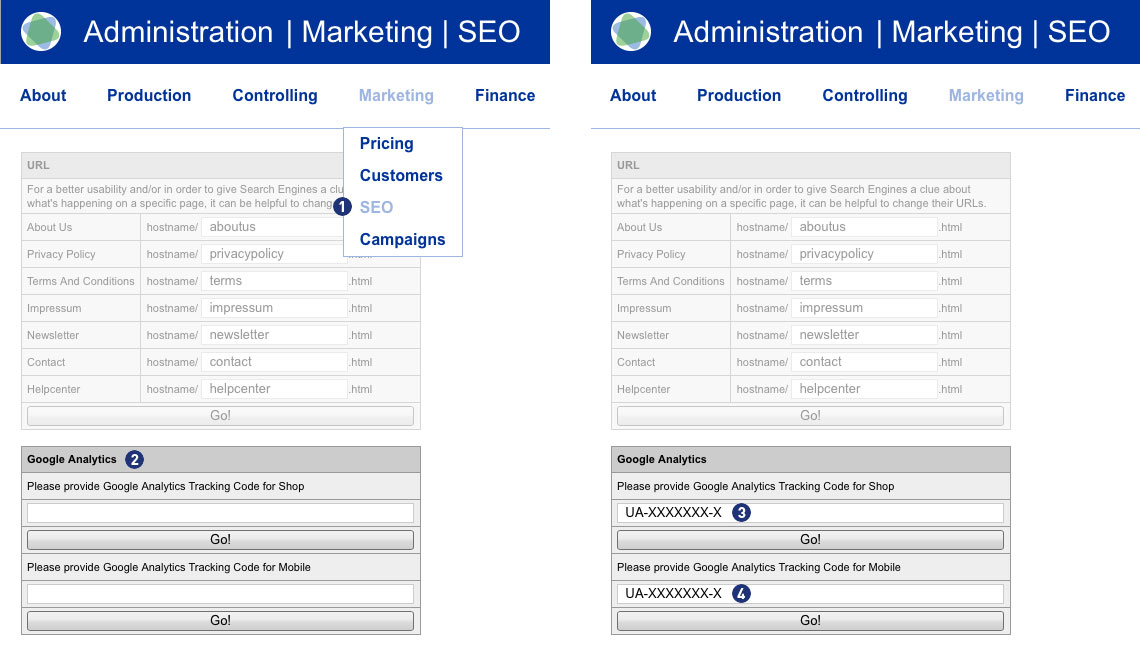
Busque en su backend de Partnershop «Marketing» – «SEO». [1] En el punto «Google Analytics» [2] ingrese su ID de seguimiento similar a : UA-XXXXXXXX-X [3] Podrá encontrarlo en su cuenta de Google Analytics. Requisito: tener una cuenta de Google válida.
Nota
El uso de Google Analytics es obligatorio ubicar este uso en la política de privacidad de datos he indicar que la web realiza un seguimiento anónimo mediante cookies de terceros.
Hasta la fecha, Google proporcionó una redacción para la protección de datos en los términos de Google Analytics. Actualmente Google ya no tiene este bloque de texto disponible.
Para obtener más información sobre los términos y condiciones como de la política de privacidad, www.google.com/analytics/terms/es.html o www.google.de/intl/es/policies/. Señalamos que en este sitio web, Google Analytics se ha ampliado con el código «anonymizeIp» para garantizar una detección anónima de las direcciones IP (lo que se denomina enmascaramiento de IP).
Opcionalmente, también puede usar un seguimiento independiente para la versión móvil de su Partnershop. Para hacerlo, ingrese la ID de seguimiento que conoce en el segundo campo de entrada en el módulo «Google Analytics». [4] Deberá de crear dos vistas en su cuenta de Google Analyitcs.
Cuando ingresa el código, tiene la opción de adjuntar un sufijo al ID de seguimiento para ambos: el escritorio y la versión móvil.
En el backend de la partnershop – en el área «Campus» – las imágenes de todos los productos están disponibles. Los siguientes enlaces de descarga le dan acceso a los datos. Puede personalizar estas imágenes individualmente y usarlas, por ejemplo, en el contexto de atractivas campañas de marketing.
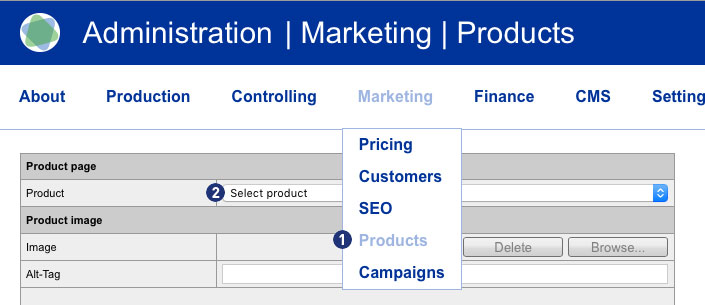
Después de la personalización, puede subir las imágenes de sus productos a través del Backend > sección Marketing > Products [1].
En el módulo «Product page“ (Página del producto), seleccione el producto deseado [2] y utilice el botón «Browse …» (Buscar) [3] para seleccionar su imagen individual del producto.
La imagen recién seleccionada se muestra inmediatamente en el módulo «Prodcut image» (Imagen del producto). [4] Al presionar el botón «Delete» (Eliminar) [5] se mostrará nuevamente la imagen estándar del producto en la partnershop.
Asegúrese de que la imagen de su producto tenga el tamaño predeterminado de 650 x 300 píxeles. De lo contrario, recibirá un mensaje de error.
Después de actualizar la página en el navegador, la imagen del producto modificada se mostrará en la partnershop.
Nota
Las imágenes de los productos individuales están diseñadas para su uso en la web. En tamaños más pequeños, también es posible utilizarlos en anuncios impresos.
Así podrá crear sus imágenes individuales de productos
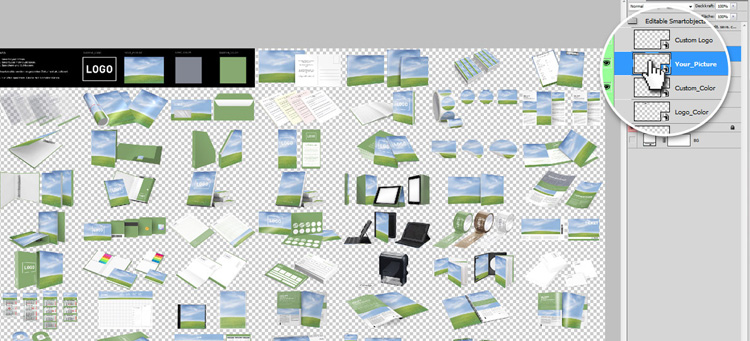
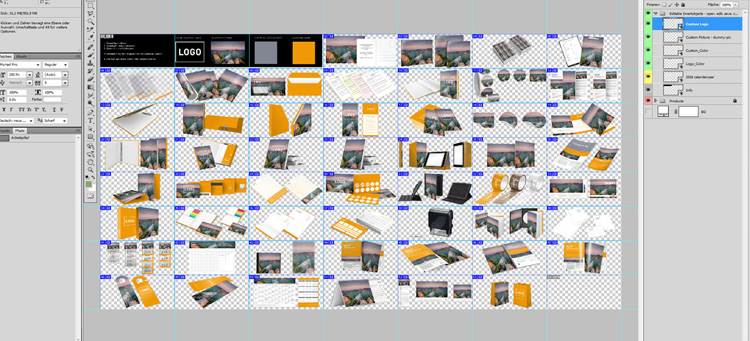
Las imágenes estan disponibles como archivos PSD para su uso en Adobe Photoshop. Estos archivos de Photoshop se proporcionan con los denominados Smart Objects (objetos inteligentes). Estos objetos inteligentes le permiten adaptar todas las imágenes de productos a su propia identidad corporativa con un mínimo esfuerzo (sus propios colores, imágenes y logotipos).
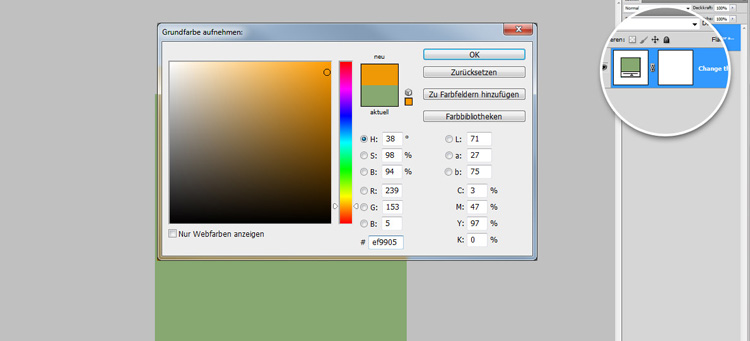
Abra el Smart Object haciendo doble clic en la miniatura de la capa.
Individualice el objeto inteligente.
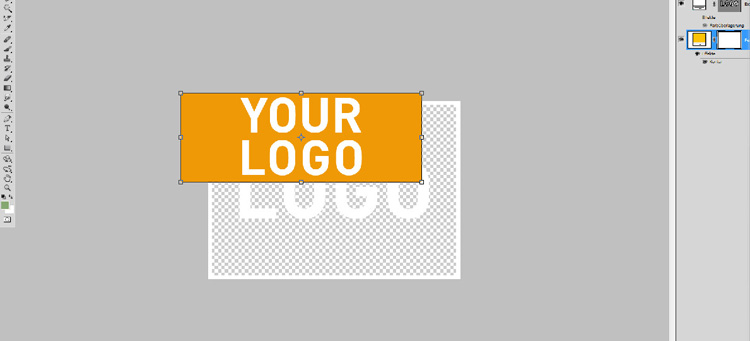
Inserte su propia imagen, ajustelo y después guarde y cierre el archivo. Los objetos inteligentes se actualizan en todo el documento. Personalice el color, después guarde y cierre. Los objetos inteligentes se actualizan en todo el documento. Seleccione el ajuste centrado del logotipo, después guarde y cierre. Los objetos inteligentes se actualizan en todo el documento.
«Guardar para Web y dispositivos …» Alt + Shift + Ctrl + S Se debe seleccionar la siguiente opción: «Slices» > «All user slices»
Es posible que se muestre un mensaje de error en la vista previa de cortes. Se puede confirmar con OK. Con «Guardar», las imágenes individuales se guardan.
¿Ya ha recopilado una cantidad de contactos en su web a lo largo del tiempo y se pregunta qué hacer con estos datos para promocionar su imprenta Online? No importa si estos contactos son clientes existentes o simplemente compradores potenciales: la información de contacto es un activo valioso que debe usar para cumplir sus objetivos de comunicación (como el establecimiento de una marca local o la promoción de su catálogo de producto). En un mundo digitalizado enviar contenido personalizado a un gran número de destinatarios, con solo unos pocos clics, le ahorraría tiempo y dinero. El canal de comunicación más popular es el marketing por correo electrónico (E-mail Marketing). Las soluciones de software administran sus contactos y, todo lo que necesita son los nombres y las direcciones de correo electrónico de sus contactos. El continuo uso de este canal le permitirá tener mayor tiempo en la preparación del contenido (y, por supuesto, en otras actividades de Ventas / Marketing).
En caso de que carezca de ideas de cuándo y qué debe escribir a sus contactos, nos gustaría darle un poco de inspiración con un posible calendario anual de posibles newsletters.
Además de las newsletters estacionales, usted puede agregar campañas especiales, p. para los clientes que no han pedido en un tiempo determinado(usted seleccionaría / agruparía estos contactos en su herramienta de administración de newsletters) y ahora se les ofrece un descuento especial para los clientes que vuelven a comprar.
No importa cuál sea la ocasión y el contenido real de su newsletter, debe asegurarse de que los destinatarios de su newsletter se conviertan en lectores primero y luego posibles compradores. Lo primero (y desafortunadamente, bastante a menudo) que verá su audiencia de su newsletter es su mensaje/asunto. Por lo tanto, este texto debe ser lo más atractivo posible para que la newsletter no se ignore o borre de inmediato. Nuestro consejo es, por ejemplo, mencionar el nombre de su ciudad / región y tal vez un beneficio en el asunto del boletín (por ejemplo, «los propietarios de los bares de Caceres ahora están seguros en un 10% de sus suministros de catering»). Además de las campañas de precios, es posible que también desee mencionar los servicios especiales de sus empresas o las características especiales de la imprenta. Al crear newsletter, ponga más esfuerzo en una imagen atractiva y escriba la menor cantidad de texto posible. No desea «perder» el tiempo de su grupo objetivo, su objetivo: que visiten su tienda lo antes posible. Por esta razón, recomendamos integrar un botón de «llamada a la acción» en su correo electrónico.
Para configurar y realizar sus campañas de newsletter, recomendamos la herramienta de software MailChimp (https://mailchimp.com), que es gratuita para campañas con menos de 5.000 destinatarios. Además, recomendamos hacer un seguimiento de la conversión de su newsletter (tasa de conversión) mediante el uso de Google Analytics.
Sus clientes pueden suscribirse a la newsletter a través del botón «Newsletter» en el pie de página de su Partnershop. Los datos recopilados se almacenan en una lista como un archivo CSV y pueden recuperarse a través del back-end en «Marketing – Clientes – Exportación de newsletter».
Nota
¡El sistema de Partnershop no incluye una herramienta de newsletter!
La generación y entrega de una newsletter se puede hacer individualmente a través de un sistema de envio de newsletter por separado. Para esto, puede importar la lista previamente exportada (archivo CSV) del partner shop en su software de newsletter.
La administración de suscripción y cancelación de suscripción a la newsletter se realiza a través del software de newsletter por separado y no es una función del Partnershop.
La herramienta «MailChimp» es un editor de newsletter externo a la plataforma que ofrece una amplia gama de opciones para enviar newsletter a los clientes.
La versión gratuita le permite enviar hasta 12,000 correos electrónicos por mes a 2,000 destinatarios, con un pequeño banner publicitario en la parte inferior.
MailChimp proporciona una serie de plantillas que, gracias a un «diseño responsive (adaptable)» muestran correctamente las newsletters en dispositivos móviles.
Las instrucciones siguientes contienen más detalles sobre el uso de la herramienta de las newsletters y los pasos más importantes a seguir para sus campañas de emailings informativas o de marketing.
Indicio
Para que su dominio admita los procedimientos de autenticación requeridos DomainKeys Identified Mail (DKIM) y Sender Policy Framework (SPF), se requieren dos registros DNS adicionales.
Para configurar su dominio para DKIM, agregue una entrada con la siguiente configuración:
No. La marca USS / Unitedprint no se comunica abiertamente con sus clientes. Ni en la interfaz de la tienda, ni en las facturas o etiquetas de envío, etc… Todos los puntos de contacto están personalizados con su marca.
Como configuración predeterminada, la URL de su tienda tendrá un componente «…/ unitedprintshopservices.com».
No. Unitedprint no contactará, ni se comunicará directamente con sus clientes. Toda comunicación con su cliente se realiza automáticamente a través de su Tienda de USS (y, por lo tanto, en su nombre) o será usted mismo.
Ejemplo 1: confirmación del pedido
Después de recibir un pedido correctamente, su Tienda de USS envía un correo de confirmación a su cliente. Este correo usa su información fiscal y dirección de correo electrónico.
Ejemplo 1: errores
En caso de que haya un problema relacionado con el pedido, que no se puede resolver a través de correos electrónicos automatizados (por ejemplo, archivos de impresión defectuosos), Unitedprint se pondrá en contacto con usted sobre el problema, no con su cliente.
Puede definir los precios de los productos para sus clientes. Vaya al Backend a Marketing > Pricing (Precios). [1] Luego seleccione el producto deseado de la lista de productos [2] y configure el margen deseado para el producto seleccionado. [3] Confirme su entrada haciendo clic en el botón «Go!».
Alternativamente, puede seleccionar simultáneamente varios productos de la lista de productos utilizando el atajo de teclado «Ctrl + clic».
Al hacer clic en el botón «Select all» (Seleccionar todo) [4], todos los productos que se muestran en la lista «Product» (Producto) se activan automáticamente. Luego ingrese un valor de margen en el campo de entrada de número y confirme su entrada haciendo clic en el botón «Go». [5]
Para desactivar la selección, haga clic en uno de los productos dentro de la lista.
Si ya ha establecido los valores de margen / reducción para sus productos (por ejemplo, + 10%), estos no se aplicarán automáticamente a los productos nuevos. Puede usar el campo de entrada «Default Markup/Markdown for new products» (margen / reducción predeterminado para nuevos productos) [6] para definir un valor que se transferirá a nuevos productos tan pronto como se agreguen a la lista «»Pricing» (Fijación de precios).
La herramienta de «Pricing history» (historial de precios) [7] le brinda la posibilidad de monitorear sus cambios. Utilice los diversos criterios de selección (Date (Fecha), Week (Semana), Products (Productos) y User (Usuario)) para esto. Confirme su consulta haciendo clic en el botón «Go!». [8]
Sí. Porcentaje de descuentos para clientes se pueden determinar.
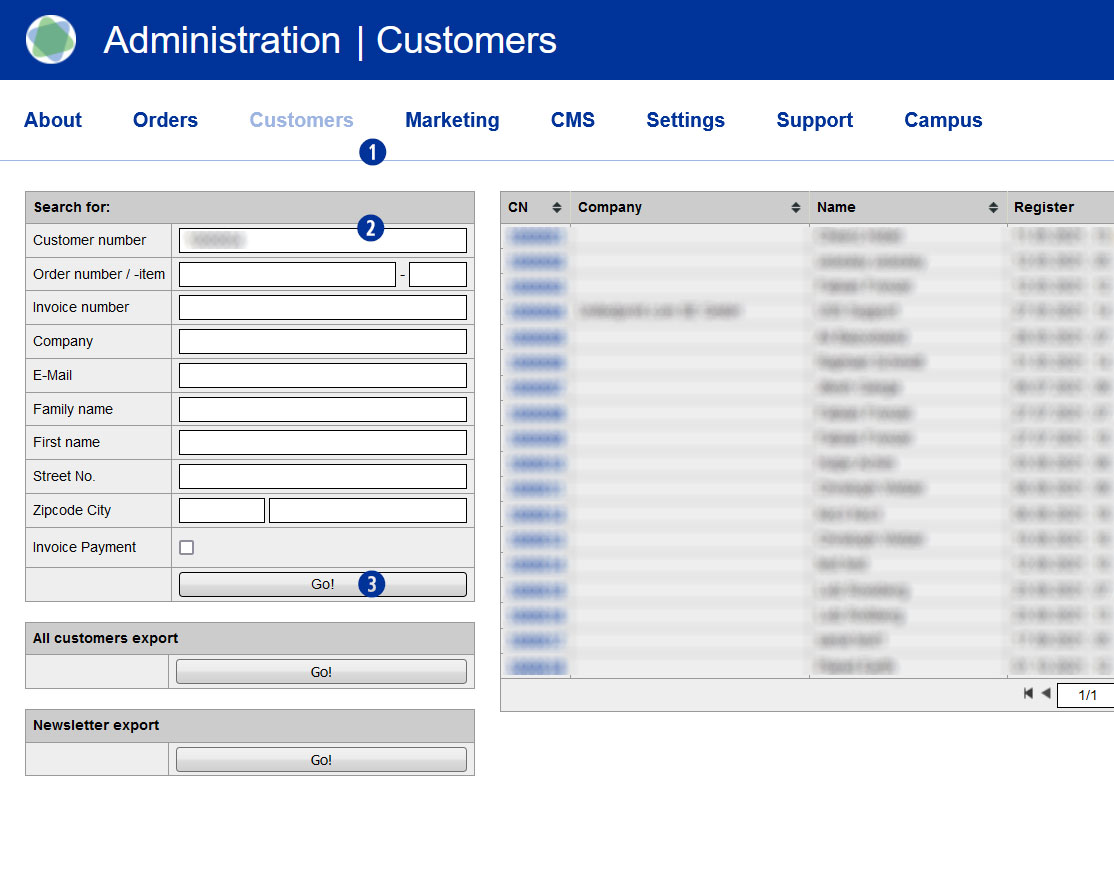
Para configurar un descuento para clientes, diríjase al back-end de Partnershop en Customers. [1] Introduzca un criterio de búsqueda (por ejemplo, número de cliente) en la máscara de entrada «Buscar» [2] y, a continuación, haga clic en el botón «Go!». [3]
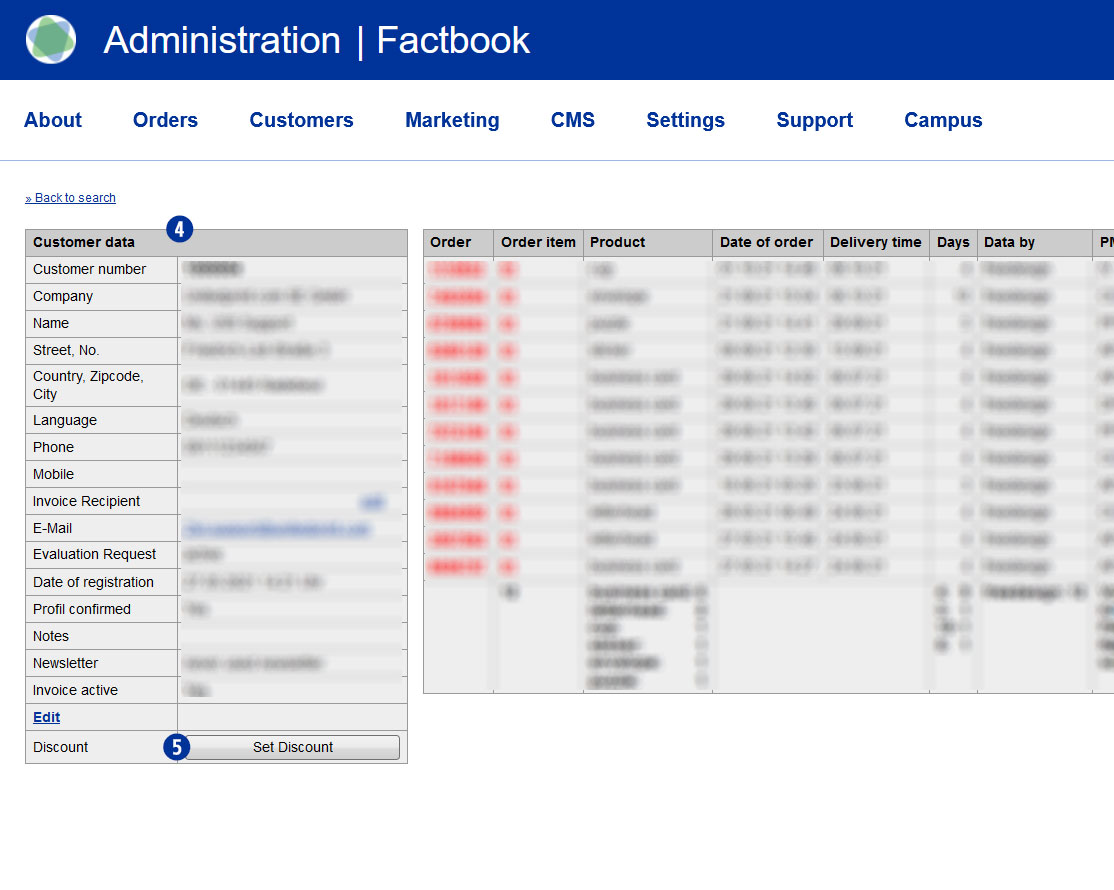
Si el resultado de búsqueda es correcto, se visualiza la ventana «Customer data». [4]
Haga clic en el botón «Set Discount» para dar un descuento para su cliente. [5]
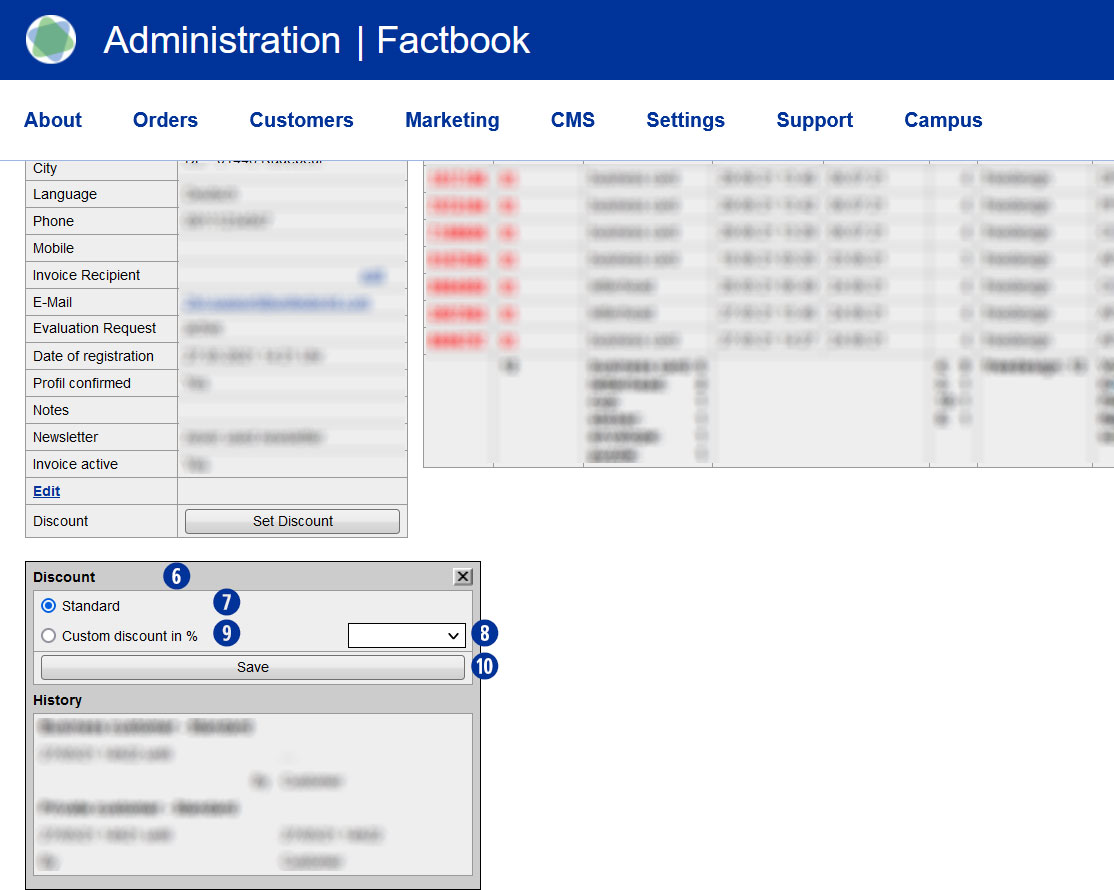
Se abrirá un nuevo apartado de «Discount». [6] Si el cliente aún no tiene un descuento, se abre el apartado «Discount» con la configuración «Standard». [7] Use de la lista de selección un porcentaje de descuento entre 1 y 100%. [8] La configuración cambia a «Customer Discount in %». [9] Guarde su selección haciendo clic en el botón «Save». [10]
Los precios de los productos de este cliente en donde se ha aplicado el descuento no se aplicará ni al coste del tipo de envío ni al periodo de producción.
Nota
Un cliente registrado en su Partnershop (inicio de sesión) visualizará el precio con el descuento aplicado en la selección del producto.
Si el cliente aún no está registrado en su Partnershop (inicio de sesión), el descuento se muestra en la cesta de la compra.
En ambos casos, el descuento se muestra en la factura que se emitirá una vez producido el pedido.
Un cliente con un descuento puede ser identificado en el backend de su Partnershop como «SC» (Condición especial) en la ventana «Datos del cliente». [4]
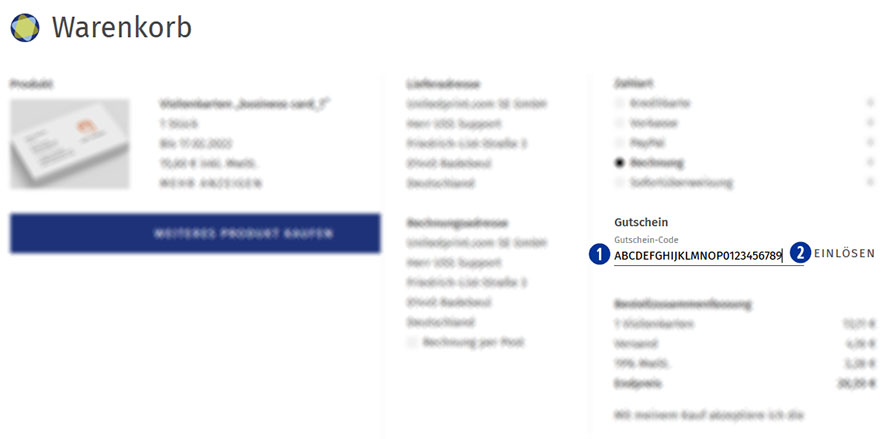
La aplicación de un código descuento ó vale se realiza en el paso de pedido «carrito de compras».
Por favor, introduzca el código descuento en el campo de entrada «Cupón». [01]
Confirme la entrada y el uso del cupón haciendo clic en el botón «Canjear descuento». [02]
Un código descuento incluido se puede eliminar dentro del pedido actual antes de la compra. Para hacerlo, elimine el código descuento del campo de entrada «Cupón» y haga clic en el botón «Canjear cupón». [02]
No se aceptará un código de descuentno si el valor mínimo del pedido indicado es inferior.
Un código descuento solo se puede canjear una vez.
El Pixel de Facebook Ads es una herramienta de análisis que puede usar para medir la efectividad de su publicidad. En el Administrador de anuncios de Facebook, puede ver qué anuncios generan ventas y cuales son los mejores anuncios publicados por usted.
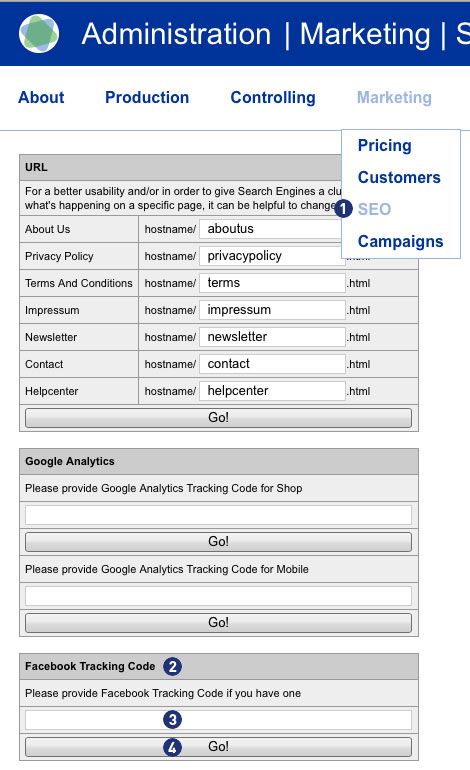
Para ingresar o guardar el ID de seguimiento del Pixel de Facebook se debe realiza a través de Back-end de la Partnershop Marketing > SEO [1] en el módulo «Código de seguimiento de Facebook». [2] En el campo de entrada proporcionado [3] ingrese su ID de seguimiento de Facebook Ads. Guarde la entrada con el botón «Go!». [4]
Nota
Recibirá el ID de seguimiento de Facebook si crea una cuenta de empresa con su página de Facebook y deberá de crea una cuenta de anuncios.
Ingrese un nombre para su píxel. Solo puede crear un píxel por cuenta de anuncio. Por lo tanto, elija un nombre que represente a su empresa (Partnershop).
Marque la casilla para aceptar los términos de uso.
Haga clic en «Crear píxel».
Después de configurar el Facebook Pixel, puede comenzar a mostrar anuncios en Facebook con optimización y seguimiento de conversiones.
Para obtener información detallada sobre cómo configurar una cuenta comercial de Facebook, incluida la forma de crear un píxel de Facebook, encontrará en esta guía paso a paso.


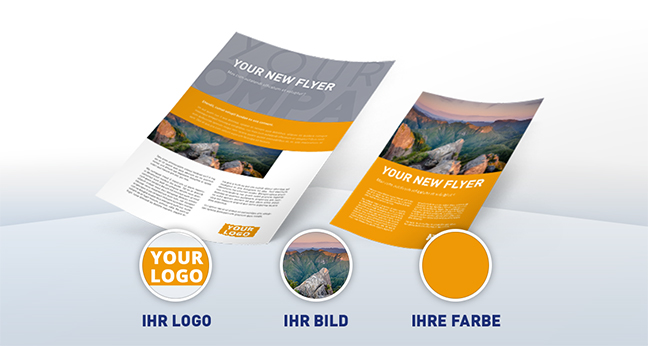

 Los objetos inteligentes se actualizan en todo el documento. Personalice el color, después guarde y cierre.
 Los objetos inteligentes se actualizan en todo el documento. Seleccione el ajuste centrado del logotipo, después guarde y cierre.
 Los objetos inteligentes se actualizan en todo el documento.
 Se debe seleccionar la siguiente opción: «Slices» > «All user slices»
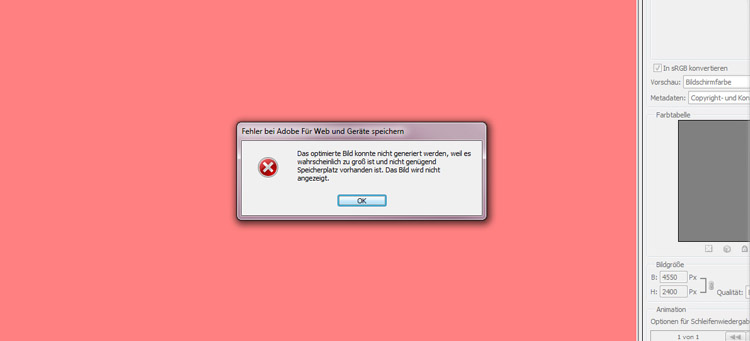 Con «Guardar», las imágenes individuales se guardan.