Como propietario de la Partnershop, tiene la opción de comprar sus propios pedidos o muestras a través de su Partnershop para sus clientes. Esta orden se tratará como una “Pedido interno” (internal order). Para pedidos internos, no se creará una factura automática en la partnershop.
Su factura de Print24 no tendrá modificación ninguna.
Recibirá una factura de Print24 a usted con el precio de coste menos su descuento.
La posibilidad de un «internal order» (pedido interno) está destinada exclusivamente para su propio uso como operador de la partnershop.
Por eso, se debería activar la función «»internal order»» en el backend solamente en su cuenta de cliente registrado.
Si la opción «internal order» (pedido interno) está activada y usted inicia la sesión en esta cuenta, se mostrará el precio predeterminado de print24 (= su precio de compra) para el producto respectivo en la partnershop. Por lo tanto, debe evitar mostrar esta vista a sus clientes, ya que no se mostrará el aumento del precio que ha definido para sus clientes.
Como cliente de print24, se le puede otorgar un descuento. Si usted quiere que se muestre su precio de compra incluyendo el descuento para sus pedidos internos, tiene que hacer los ajustes, para que la cuenta de cliente que tiene activada la función «»internal order»» tenga el mismo descuento. Cómo establecer un descuento para una cuenta de cliente, está explicado aquí.
https://blog.unitedprintshopservices.com/faq/puedo-darles-a-mis-clientes-descuentos/?lang=es
De lo contrario, deberá deducir su descuento del precio que se muestra como arriba mencionado.
Para obtener el valor exacto de su disco de impresión 24, solicite asistencia.
I. Proceso automático (predeterminado)
Para ejecutar una «Pedido interno», primero debe entrar en su backend de la Partnershop. En el menú Marketing> Clientes [1] busque la cuenta (número de cliente, dirección de correo electrónico, etc.). [2] En «Datos del cliente», haga clic en el botón «Editar» [3] y luego active la casilla de verificación «Pedido interno» en el módulo «Métodos de pago». Confirme su entrada haciendo clic en el botón «Guardar». [5]


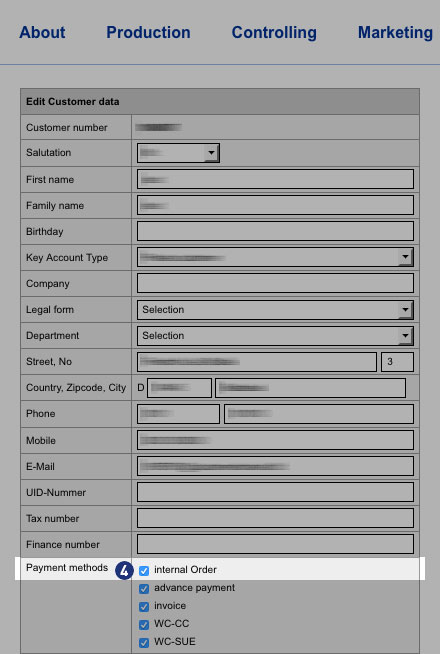
Luego cambie a su Partnershop y ejecute un pedido. Como usuario registrado y con la casilla de verificación activada «Pedido interno» para el cliente creado por usted, la selección «tipo de orden» [6] en el carrito de la compra se mostrará automáticamente sobre el área «método de pago».
Si activa la casilla de verificación nombrada como «Interna» [7], el trabajo se pone a cero inmediatamente. Ya puede completar su pedido.
Cuando haya activado la casilla de verificación «interna» para un pedido, no se crea una factura automática en la partnershop. Sin embargo, tiene la opción de crear una factura manualmente (por favor vea II. Proceso manual).

Nota:
La configuración «Pedido interno» no tiene influencia en los precios mostrados durante el cálculo. Los descuentos ya depositados a través del backend de Partnershop se cargan directamente en la página de cálculo y se muestran en el carrito de compras.
La configuración «Pedido interno» tiene un efecto inmediato en todos los pedidos posteriores con esta configuración del cliente.
II. Proceso manual (opcional)
Si desea crear una factura con un «importe cero euros» manualmente, cambie al backend al área Production (Producción) > Track (Seguimiento) > Payment (Pago) > Invoice (Factura) > Create Invoice with this position (Crear una factura con esta posición). Para esto se requiere que haya un pedido a través de su partnershop.
En el formulario de factura mostrado, verifique la fecha de la factura „edit invoice date“ (editar fecha de factura) [1], opcionalmente puede cambiar la fecha y luego haga clic en el botón «save» (guardar). [2]
Haga clic en el botón «PDF». [3] Se crea y abre un documento PDF de la factura.

La factura generada se puede imprimir ahora o posteriormente. A través del botón „back to track“ (volver a Seguimiento) regresa a la vista de detalles de la orden.
En el área Payment (Pago) > Invoice (Factura) dentro de la vista detallada del pedido, tiene la opción de enviar la factura. Haga clic en el enlace «send» (enviar). [4]
