Dans votre boutique partenaire Backend Marketing > Customers, vous trouverez toutes les informations pertinentes sur vos clients dans l’aperçu des résultats à droite. [1]
• Customer number (CN)
• Company
• Name
• Register
• Profil changed
• Orders
• Order Revenue (synthèse du chiffre d’affaires)
• Invoice
Affichage de Order Revenue
Par défaut, 25 entrées sont toujours affichées. A l’aide de la boîte de sélection[2] sous l’affichage, vous pouvez modifier le nombre de résultats à 10, 25, 50 ou 100 par page.
La colonne « Order Revenue »[4] indique les ventes nettes totales du client concerné.
Tri
Les colonnes « Customer numbe » », « Company », « Name », « Orders » et « Order Revenue » peuvent être triées par ordre croissant ou décroissant en cliquant sur le nom de la colonne. [5] L’aperçu des résultats s’ouvre avec la colonne « Customer number » triée par ordre croissant.
Afficher le payeur de factures et les factures ouvertes
Dans l’aperçu des résultats, une autre colonne « Invoice » est affichée à droite de la colonne « Order Revenue ». [6] Une icône (point vert)[7] indique graphiquement si le client dispose de l’option « Invoice ».
En outre, dans le cas des factures en cours, un texte d’information (rouge) s’affiche. [8]
Exemple
(2 unpaid) pour deux factures non marquées comme étantpayées
Si aucune facture n’est ouverte, aucun texte d’information n’est affiché.
Mention
Le tri des résultats se réfère toujours à tous les clients enregistrés.
Non. La marque Unitedprint n’apparaît à aucun moment lors du processus de commande et de règlement. Que ce soit au frontend de votre USS Partnershop, dans les e-mails envoyés aux clients, sur les factures ou sur les étiquettes d’expédition des livraisons envoyées à vos clients par Unitedprint. Tous les points de contact avec le client sont personnalisés pour vous.
Par défaut, l’URL de votre Partnershop inclut le composant « … unitedprintshopservices.com ».
Nous vous recommandons de masquer cette URL et de configurer une redirection d’URL.
Si vous le souhaitez, veuillez nous contacter à cette adresse e-mail : setup@unitedprintshopservices.com
Non. Unitedprint ne communique jamais directement avec vos clients. La communication est soit automatisée via votre USS Partnershop et donc entièrement en votre nom, soit effectuée par vous-même.
Exemple 1
Confirmation de commande : Après réception de la commande, votre USS Partnershop enverra un e-mail à votre client. Cet e-mail est conçu avec vos couleurs, votre logo et vos mentions légales.
Exemple 2
Données d’impression de votre client incorrectes : Si une commande de production est transmise à Unitedprint et que les données d’impression fournies par votre client sont erronées, UnitedPrint ne contacte que vous en tant que partenaire et non votre client.
Oui. Vous pouvez proposer des remises clients en pourcentage.
Pour définir une remise client, allez sur le backend du Partnershop sous Customers. [1] Entrez dans le masque de saisie « Search for » [2] un critère de recherche (par ex. numéro client) puis cliquez sur le bouton « Go! ». [3]
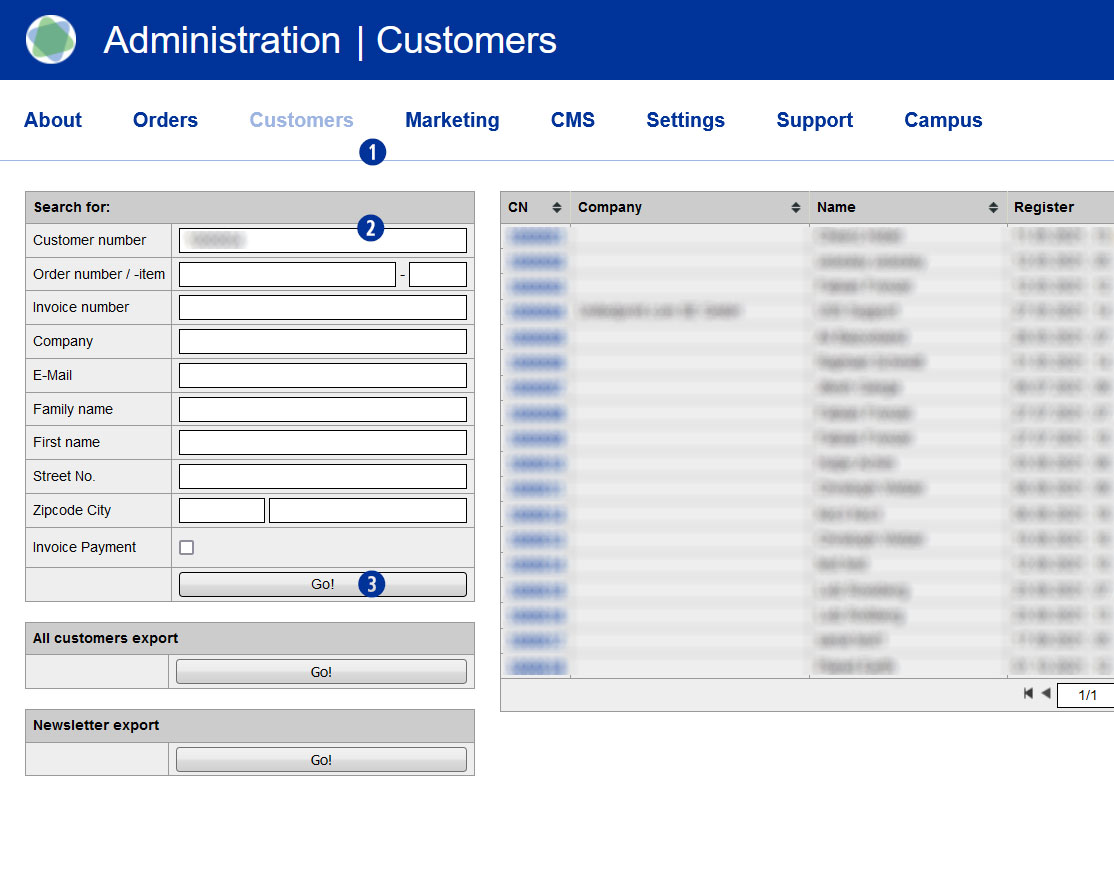
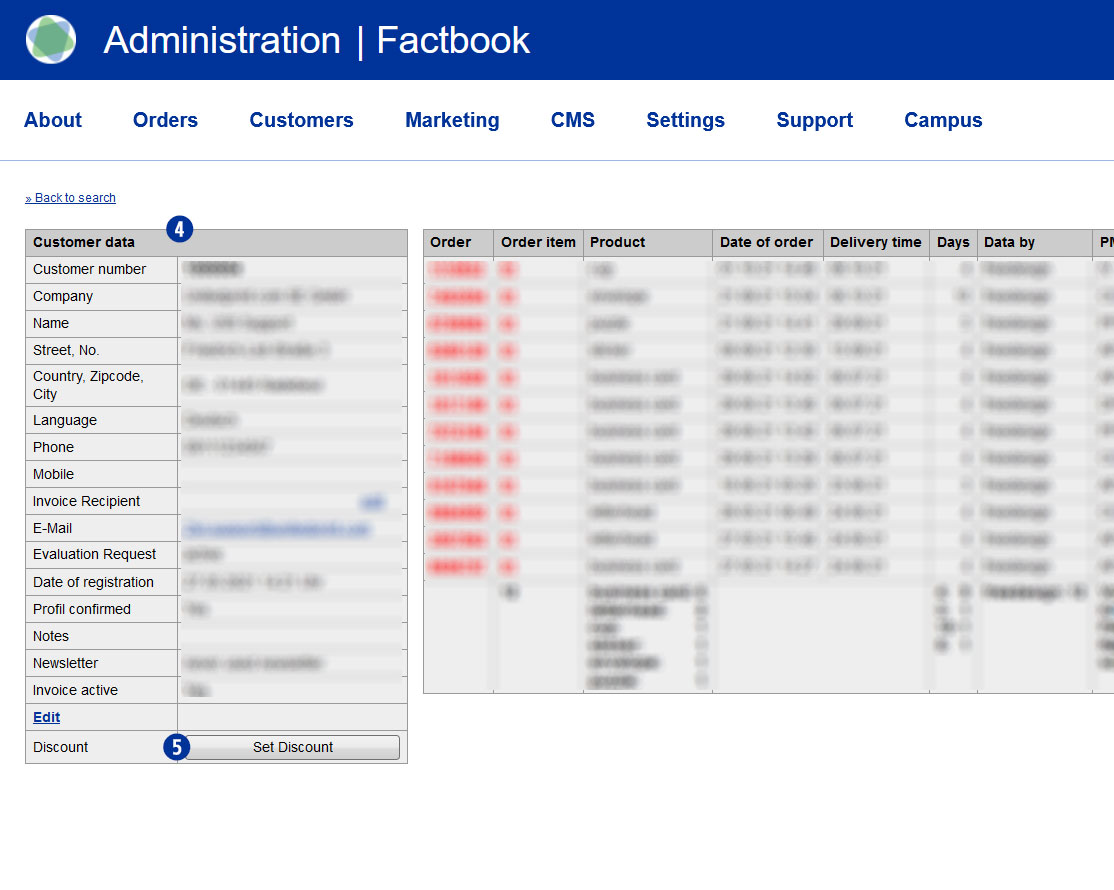
Si la recherche est fructueuse, la fenêtre « Customer data » s’affiche. [4]
Pour saisir la remise client, cliquez sur le bouton « Set Discount ». [5]
Un masque de saisie « Discount » [6] apparaît alors. Si le client n’a pas encore bénéficié d’une remise, la fenêtre « Discount » s’ouvre avec le réglage « Standard ». [7] Via une liste de sélection, choisissez un taux de remise compris entre 1 et 100 %. [8] Le paramètre devient alors « Custom discount in % ». [9] Enregistrez votre sélection en cliquant sur le bouton « Save ». [10]
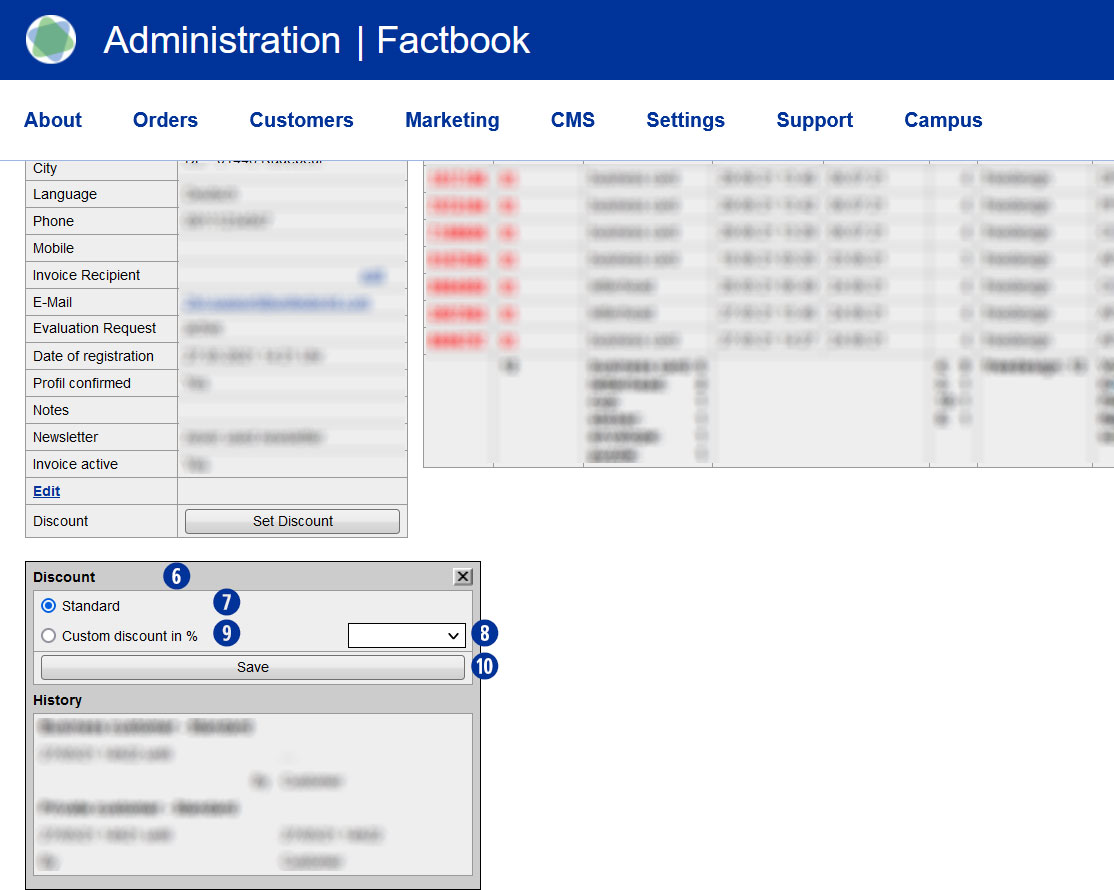
Une remise accordée ne déclenche, en dehors de la réduction du prix du produit, aucune autre action sur le mode d’expédition et la durée de production.
Remarque
Un client inscrit dans le Partnershop (login) bénéficie déjà du prix réduit lors de la sélection du produit.
Si le client n’est pas encore inscrit dans le Partnershop (login), la réduction ne sera affichée que dans le panier.
Dans les deux cas, la réduction sera indiquée sur la facture ultérieure.
Un partenaire ayant bénéficié d’une remise peut être reconnu dans le backend Partnershop par l’ajout « SC » (condition spéciale) dans la fenêtre « Customer data ». [4]
L’utilisation d’un bon s’effectue dans l’étape de commande « Panier ».
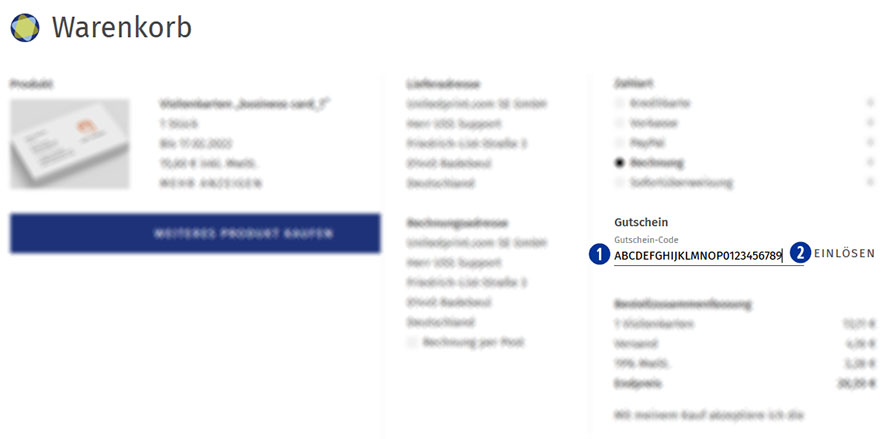
Saisissez le code du bon dans la case « Bon ». [01]
Confirmez la saisie et l’utilisation du bon en cliquant sur le bouton « Utiliser le bon ». [02]
Un code de réduction saisi peut être supprimé dans la commande en cours avant l’achat. Pour ce faire, supprimez le code de réduction du champ de saisie « Bon » puis cliquez sur le bouton « Utiliser le coupon ». [02]
Un code de réduction ne sera pas accepté si la valeur minimale de commande est insuffisante.
Un code promotionnel ne peut être utilisé qu’une seule fois.
Vous avez collecté de nombreux contacts de clients avec le temps et vous vous demandez comment tirer profit de ces contacts pour promouvoir votre site d’impression en ligne. Peu importe si les contacts sont des clients existants ou simplement des personnes intéressées : les informations de contact constituent un « atout » précieux que vous devez utiliser pour atteindre vos objectifs de communication (par ex. création d’une marque locale, informations sur les produits). Dans notre monde numérique moderne, il est possible de transférer du contenu personnalisé en quelques clics, sans avoir à consacrer un temps et un budget considérables. La newsletter constitue dans ce cas un outil de communication marketing très bien établi. Vous pouvez facilement gérer vos contacts (qui ne doivent être définis que par un nom et une adresse e-mail) en utilisant un simple logiciel de gestion des contacts. Plus besoin de rechercher manuellement les adresses et d’exécuter manuellement cette activité marketing. Cela vous donnera le temps de trouver un concept clair concernant la date et le contenu de sujet à incorporer dans une newsletter pour susciter l’intérêt du destinataire.
À ce stade, nous aimerions vous proposer une source d’inspiration pour vos propres campagnes de newsletter avec un calendrier de newsletter.

En plus des newsletters saisonnières, il est également logique de soutenir des campagnes spéciales par le biais de newsletters. Envoyez par exemple des newsletters à un groupe de clients qui n’a pas commandé chez vous depuis un certain temps et offrez-lui un « rabais de retour » supplémentaire.
Peu importe le contenu de la campagne temporaire, assurez-vous de faire des destinataires de la newsletter de véritables lecteurs. Une première impression intéressante est pour cela souvent nécessaire. La première (et souvent la seule) chose que le destinataire verra de votre newsletter est son sujet. Le destinataire peut être intéressé par la lecture si le nom de la ville/région ou si un avantage est déjà mentionné dans le sujet (« Réduction chez les restaurateurs de Leipzig : -10 % sur les articles gastronomiques »). Outre les promotions, vous pouvez, par exemple, relayer les nouveaux produits ou des fonctionnalités du shop. La partie texte ne doit pas être trop importante. Présentez les nouveautés de manière courte et en particulier visuelle. Les destinataires ne doivent pas « perdre » la majeure partie de leur temps à lire la newsletter, l’objectif principal doit être de les amener sur votre page (par ex. via un bouton intégré « Call-to-Action »).
Pour la mise en œuvre des campagnes de newsletter, nous vous recommandons d’utiliser l’outil Tool MailChimp (https://mailchimp.com). Il vous permet d’envoyer automatiquement chaque campagne à pas moins de 5 000 destinataires. Quel que soit l’outil que vous choisissez, vous devez impérativement mesurer le succès de vos campagnes de newsletter avec Google Analytics pour optimiser la présentation et le contenu.
Un outil sera bientôt disponible dans votre backend pour vous permettre de configurer vos propres produits dans votre shop. Jusqu’à ce que cette nouvelle fonctionnalité soit disponible, veuillez nous contacter dans le backend via « Support » – « Requests ». Nous examinerons votre demande de produit et vous contacterons.