¿Cómo puedo definir qué órdenes quiero producir yo mismo?

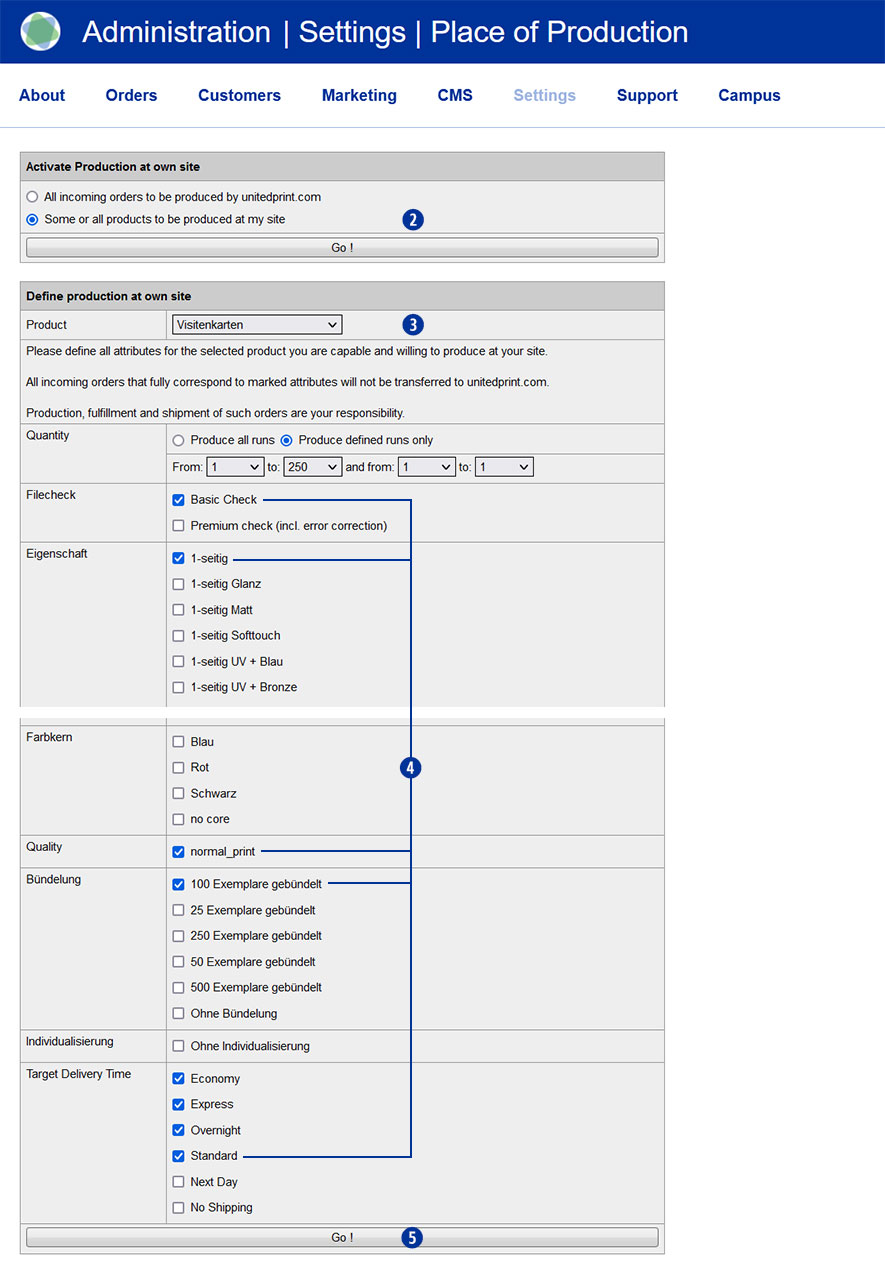
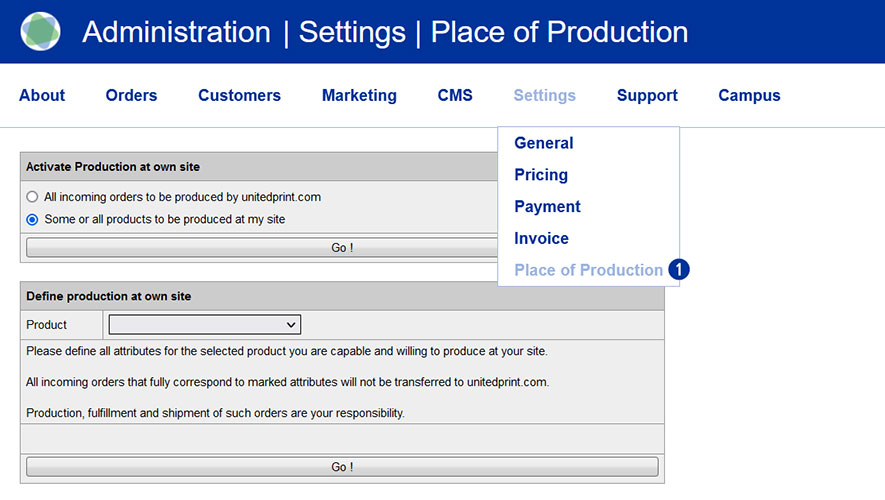
Su USS Partnershop le permite generar pedidos de sus clientes. Puede realizar las configuraciones en su back-end del Partnershop bajo el elemento de menú Settings / Place of Production. [1]

First, deberá activar el botón de opción «Algunos o todos los productos que se producirán por mi cuenta». [2] Ahora seleccione el producto para el que desea realizar la configuración. [3] Luego, indique sus capacidades de producción: seleccione las opciones del producto que puede proporcionar (por ejemplo, cierto tipo de papel o acabado). [4] Confirme su configuración haciendo clic en «Ir». botón. [5]

Solo cuando un artículo de pedido se ajusta completamente a su configuración individual, el pedido se clasificará como un pedido para su propia producción.

Atención
Tenga en cuenta que para cada atributo de producto, se debe seleccionar al menos una opción (incluso cuando no se muestra en la interfaz de la tienda). De lo contrario, un elemento de pedido de este producto nunca se definirá como uno para su producción.

Todas las opciones de productos se ofrecen a sus clientes sin importar dónde se producen.

¿P¿Dónde puedo ver el estatus de un pedido?

Los pedidos recibidos en la Partnershop pasan por diferentes estados, que se muestran en el backend.

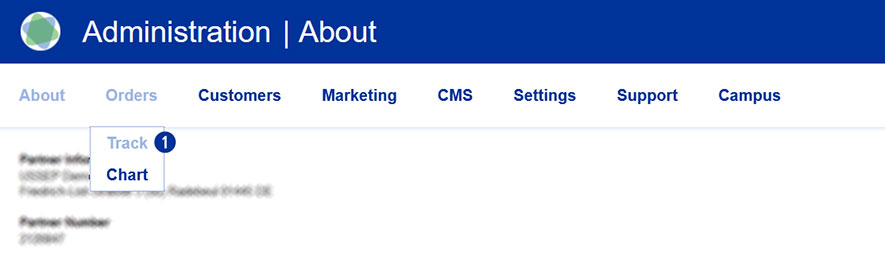
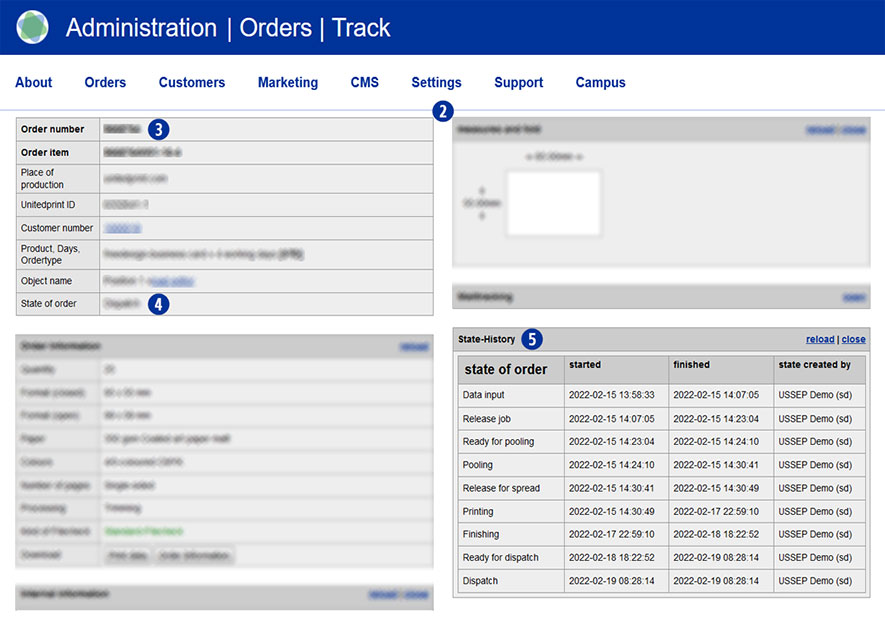
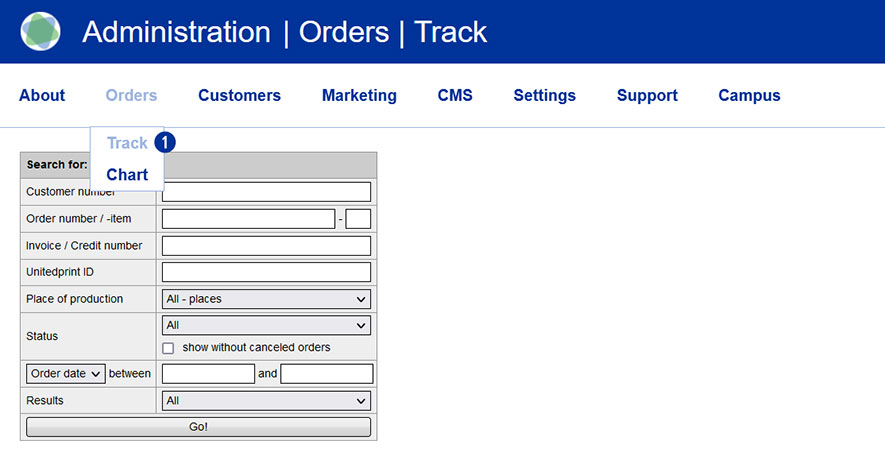
Cambie al menú Pedidos / Seguimiento [1] y luego a la vista de detalles del pedido. [2]

El estado actual del pedido se puede ver en el módulo «Número de pedido» [3] en el campo «Estado del pedido» [4]. El estado se actualiza automáticamente en segundo plano.

El módulo State-History (Historia del estatus) [5] enumera cronológicamente los estados de pedido completados para un pedido.

El estatus del pedido puede proporcionar información si un pedido de la partnershop no puede ser transferido a Unitedprint.

Estatus: Data input (entrada de datos de impresión)
Carga de datos – datos de impresión no cargados
Pago por adelantado – recibo del pago no confirmado
Pago – El pago en línea no pasó

Estatus: Waiting for Customize-Release (esperando liberación)
Carga de datos – falta de nuevos datos de impresión después de la verificación de datos

Estatus: Waiting for Proof-Release (esperando liberación de la prueba de impresión)
Liberación – La aprobación de la prueba del cliente final está pendiente

Los siguientes estados se pueden mostrar para una orden.

Status Significado
Data input ¹ Entrada del pedido
Release job ² Autorización del pedido
File-Check File-Check
Waiting for Customize-Release Esperando corrección-Pulse el triangulo
Customizing Procesamiento de los datos
Waiting for Proof-Release Esperando autorización de la prueba de impresión
Ready for pooling Listo para pooling
Pooling Pooling
Ready for pre-press stage Listo para pre-impresión
Printing Impresión
Self-Production Producción propia
Finishing Edición
Ready for dispatch Listo para envío
Dispatch Envío
Cancellation Cancelación

Nota
¹ Si se confirmó el estatus de pago «advanced payment» (pago por adelantado) y se cargaron los datos de impresión, pero el estado de la orden «Data input» (Entrada de datos) sigue apareciendo después de aprox. 15 minutos, por favor póngase en contacto con el soporte.
² Si el estaus de la orden «Release Job» (esperando liberación) aún se muestra después de aprox. 15 minutos, generalmente hay un problema de pago entre usted como operador de la partnershop y print24/ unitedprint. En este caso, por favor póngase en contacto con el soporte.

Recibí un pedido para producirlo yo mismo: ¿Qué tengo hacer?

Ha recibido un pedido para su propia producción, osea para que los produzca usted y no nosotros. En estos pedidos, usted es el responsable de verificar los datos de impresión, la producción y el envío de los productos. Además, debe cuidar el estado de la orden de compra (“Producción” – “Pista/Seguimiento”) – seleccionar el orden correcto – “Estado de la orden”), en este caso usted será quien cambie los estados de la propia producción manualmente.

Otros pasos en el proceso (por ejemplo, verificación de pago, transferencia de datos de impresión, etc.) se ejecutan automáticamente y sin su intervención dependiendo del mantenimiento correcto del estado en su back-end (por ejemplo, el envío de correos de confirmación de envío y documentos de facturación con el estado de envío o despachado).

¿Qué debería considerar al hacer una orden de prueba?

Por favor, informe dentro de los 15 minutos posteriores a la finalización de la orden de nuestro equipo de soporte Telefónico (91-6351829) / support@easyprint.es .
De lo contrario, su orden de prueba debería ser pagada. Además, cancele su orden de prueba directamente en el backend del Partner.

Para la llamada, tenga listo el ID de United Print de cada pedido.

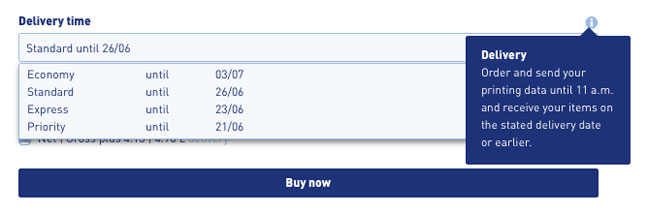
¿Realmente recibiré el pedido dentro de la fecha de entrega indicada (Fecha de entrega estimada)?

Para garantizar que un pedido se entregue en la fecha de entrega estimada, se debe activar un pedido antes de las 11:00 CET / CEST como muy tarde y realizar la carga de los datos antes de esa hora. Aconsejamos no realizarlo con el tiempo ajustado ya que nuestro sistema de comprobación de datos tiene un tiempo de revisión de datos máximo de cuatro horas. Si los archivos no se revisan antes de esa hora puede varia la fecha estimada de entraga. Esto se aplica si el pedido se realiza en días laborables y no festivos (de lunes a viernes).

Para pedidos que no se han recibido en este momento, la fecha de entrega estimada cambia a 1 día más hábil.

Recibí un pedido para ser producido por Unitedprint. ¿Que necesito hacer?

A menos que el método de pago seleccionado sea «pago por adelantado/transferencia bancaria», no necesita hacer nada. El pedido se enviará automáticamente al sistema de Unitedprint. Archivos, producción y los envíos a sus clientes serán gestionados por Unitedprint. Puede rastrear el estado de las órdenes en su back-end. Tan pronto como se envía una orden/producto, su tienda de USS envía un correo de confirmación de envío a su cliente, incluyendo la factura en formato pdf.

Todo esto sucede sin ninguna acción por su parte. Sin embargo, dado que Unitedprint nunca contactará directamente a sus clientes, deberá de ofrecer el servicio de atención al cliente y estar disponible para consultas de Unitedprint.

En caso de que el método de pago seleccionado de un pedido sea «pago por adelantado/transferencia bancaria», deberá verificar si ha recibido el pago y liberar el pedido en la ficha de la orden (Deberá clicar en la casilla de pagos como «Pagado») del cliente. Solo entonces, los pedidos serán enviados a producción.

¿Recibiré una copia de la confirmación del pedido de mi cliente?

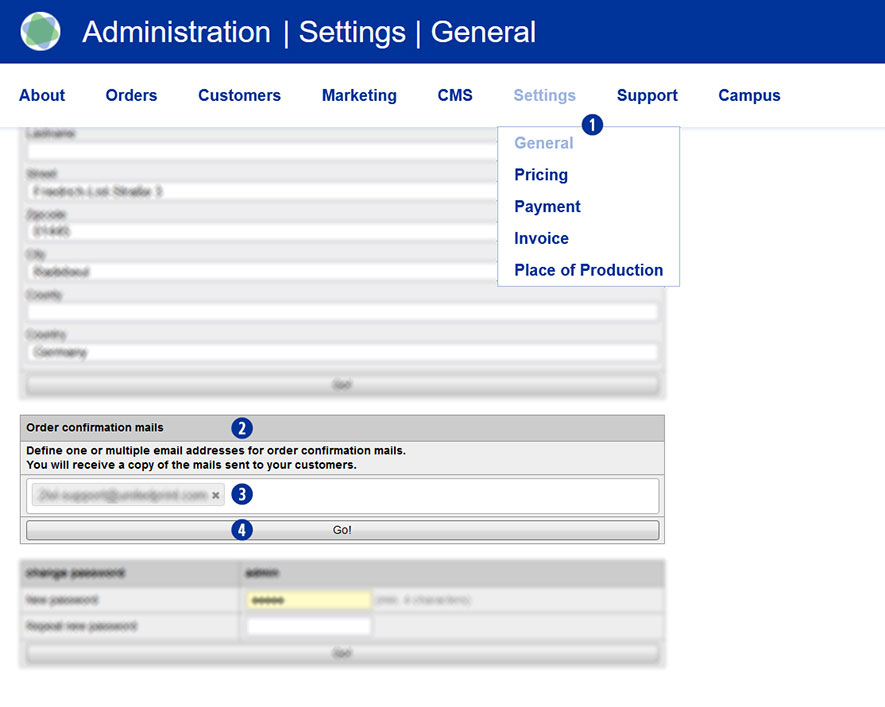
Sí. Como propietario de la Partnershop, tiene la opción de recibir una copia de la confirmación del pedido de sus clientes a través de su correo electrónico. Para esto, es necesario que indique una dirección de correo electrónico correcta.
Vaya al backend de Partnershop Backend Settings / General. [1] Ingrese una dirección de correo electrónico válida en el campo de entrada [3] del módulo «Pedidos de correos de confirmación». [2] Confirme su entrada haciendo clic en el botón «Go!». [4]
A partir de este momento, recibirá una copia en la dirección de correo electrónico guardada anteriormente para cada pedido de sus clientes a través de su tienda.

En paralelo, recibirá un segundo correo electrónico de Easyprint como Partner Shop. El correo electrónico se envía aproximadamente a los 30 minutos.

¿Qué formatos de datos puedo usar cuando creo los archivos de impresión?

Por lo general, los datos de impresión se crearán y enviarán en formato PDF (Formato de documento portátil). Tenga en cuenta la configuración predeterminada para la preimpresión (debe visualizar la Ficha técnica de cada selección de producto).
Usted o sus clientes también pueden enviarnos un archivo TIFF o JPEG. En un archivo PDF, las fuentes deben incrustarse.

¿Se verificarán los archivos de impresión?

En caso de que el lugar de producción sea Unitedprint: Sí.

Tenga en cuenta:
El reenvío automático de correos de información de verificación de archivos a sus clientes está actualmente inactivo (hasta junio de 2016). Esté preparado para reenviar dicha información manualmente a sus clientes.

Hay dos opciones de verificación de archivos para que los clientes puedan elegir: una verificación de archivo gratuita y una verificación de archivo premium.

Verificación de archivo gratis:
Comprobación gratuita de sus datos para la impresión. Recibirá nuestros comentarios de verificación de archivos, dentro de las 6 horas posteriores a la recepción de sus datos. Tenga en cuenta que no se verificarán la calidad de los datos de impresión.

Por ejemplo, sus datos no serán verificados para:
– Resolución
– Marcas de corte
– Objetos en el área de corte
– Transparencias
– Fuentes de mapa de bits
– Medidas de hendidos y pliegos
– Modo de color

Sin embargo, si se encuentran errores que restringen la impresión, le ofrecemos tres posibilidades:

  • Reenvío de datos corregidos
  • aprobación para impresión; esto significa que tendrá sus archivos tal como los envió (sujetos a posibles errores)
  • Cambio/cancelación de orden

Verificación de archivo premium:
Este servicio le ofrece un control personal e integral de la calidad de sus datos de impresión, así como una verificación de archivos con garantía de tiempo.

Sus datos de impresión se verifican según los siguientes criterios:
– Los datos coinciden con su orden (formato de página, número de páginas, espacio de color, colores especiales)
– Utilidad general (tamaño mínimo, tipo de archivo, contraseña, datos corruptos, errores de exportación, objetos fuera del área de impresión, color RGB)
– Grosor de línea (mínimo 0,25 mm)
– Modo de color (CMYK, colores especiales exceptuados)
– Diseño del canal de color
– Orientación / diseño de la página
– Elementos sobreimpresos
– Texto (incrustado)
– Comentarios imprimibles
– Capas
– Calidad de datos
– Sangrado (2 mm)
– Configuración (páginas individuales; portadas de revistas como páginas dobles)
– Resolución (mínimo 300 dpi, A1 y A0: 150 dpi)
– Métodos para pliegues/hendidos
– Desplazamiento
– Transparencia
– Objetos en el sangrado a 1.5 mm del borde cortante
– Área de impresión correcta
– Requisitos de estampado

Sin embargo, si se encuentran errores que restringen la impresión, le ofrecemos tres posibilidades:

  • Reenvío de datos corregidos
  • aprobación para impresión; esto significa que tendrá sus archivos tal como los envió (sujetos a posibles errores)
  • Cambio/cancelación de orden

¿Qué sucede cuando los archivos no se pueden imprimir?

El tratamiento de archivos que no están correcto para su impresión se decide con la opción de comprobación de archivos seleccionada al hacer el pedido. Las siguientes dos opciones están disponibles:

  • Comprobación básica (gratis)
  • Premium-Check (incluida corrección, de pagado)

Si su cliente seleccionó la verificación de datos premium, nuestros equipos a veces pueden corregir los errores de forma independiente.

Si se requieren nuevos datos, la información se le enviará por correo electrónico como partner y como cliente de print24.

Ejemplo: contenido de correo electrónico
->
Estimada Sra. / Sra.

¡Muchas gracias por su pedido! Nuestra revisión gratuita básica ha llevado al siguiente resultado:

  1. La solicitud del cliente no es posible:

Estas modificaciones no pueden ser realizadas por nuestro equipo.
Sentimos el contratiempo, nuestros equipo no puede corregir los errores que le hemos mencionado. Le solicitamos que nos envíe nuevamente los datos corregidos y sin errores de las páginas indicadas.

Para enviar nuevamente los archivos, siga el enlace e indique la subida de archivos de su pedido. Confirme en la lista detallada de su pedido (en MyOrders http://myshop.com?orderstep=1_cstmzng&id=2473). De lo contrario, no podemos continuar con su pedido.

TENGA EN CUENTA: Sin su respuesta en MyOrders ‘Artworking’, no podemos continuar con su pedido.
<-

Para una nueva carga de datos, es necesario que su cliente use el enlace del correo electrónico anterior. El enlace conduce directamente a la descripción general del pedido (pedidos). [1]
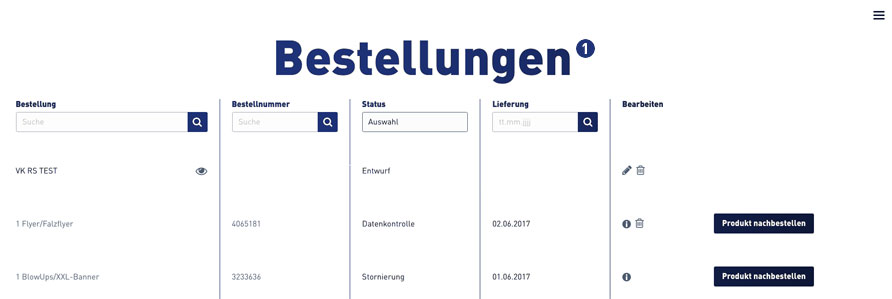
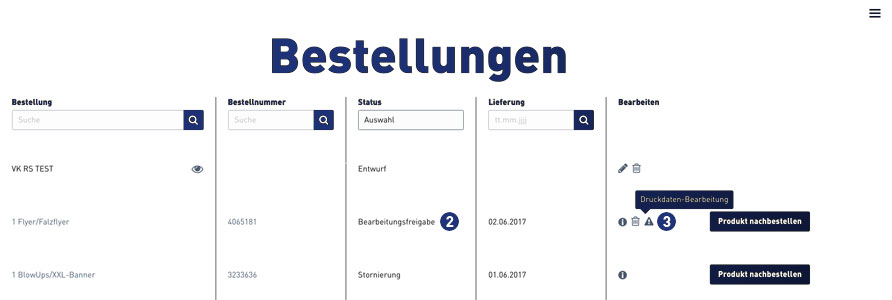
Seleccione el orden dentro de la descripción general del pedido. Los trabajos que necesiten que se carguen nuevos datos de impresión tienen el estado «Aprobación de procesamiento». [2]
Se muestra un símbolo de advertencia [3] (triangulo) en la posición de pedido correspondiente en la columna «Editar», en la que debe hacer clic el cliente.
Después de hacer clic en el símbolo de advertencia (triangulo), se abre la siguiente ventana para la verificación de los datos de impresión. [4] Confirma el enlace «Estoy enviando mis datos» para continuar. [5]
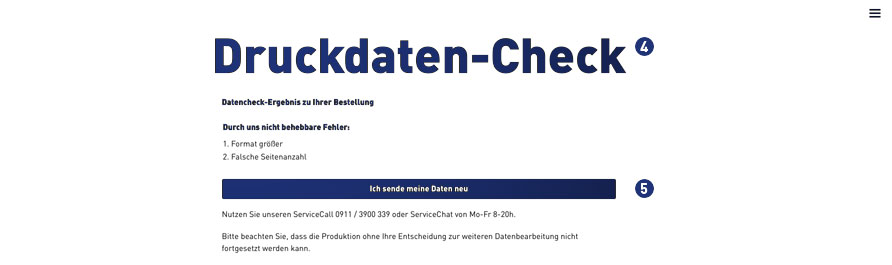
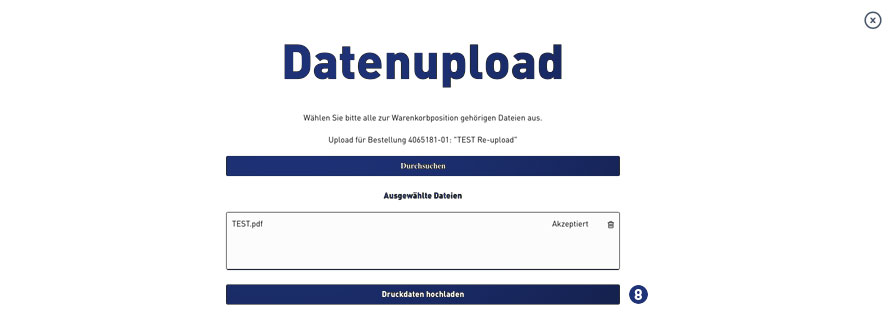
Para un procesamiento posterior, se deben observar las instrucciones indicadas y siguientes. [6-9]

Select print job, click on «Upload print data»
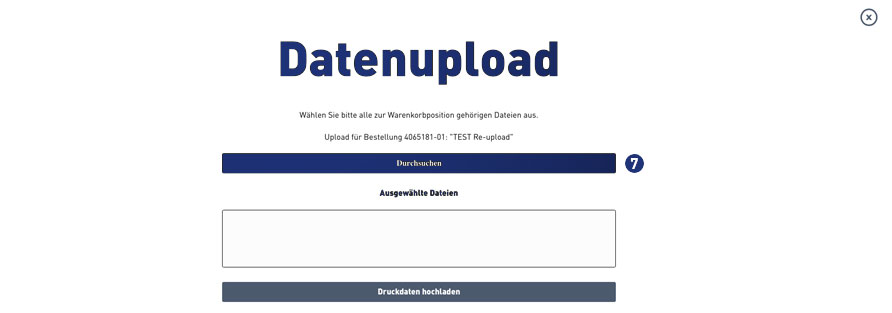
Select print data – click «Browse»

Analysis of the print data – accepted – click on «Upload print data»
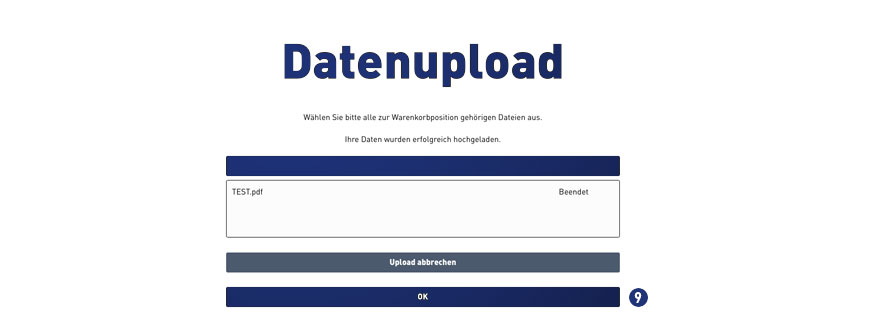
Status file upload – when «finished» continue with click on button «OK»

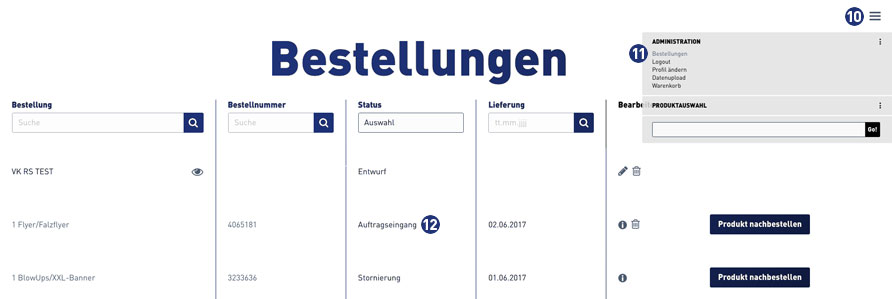
Luego, cambie a la vista general del pedido a través del menú de hamburguesas (tres rayitas)[10]. Haga clic en el enlace «Pedidos». [11]

Cuando la carga del archivo se ha completado con éxito, el estado en el resumen del pedido para este pedido, cambia automáticamente a «Solicitar bandeja de entrada». [12]
¿Es posible un envío combinado?

Sí. Si sus clientes piden varios artículos con las mismas propiedades de producto, estos artículos pueden enviarse de forma colectiva. Para estos puestos, su tienda ofrecerá un vale de envío.

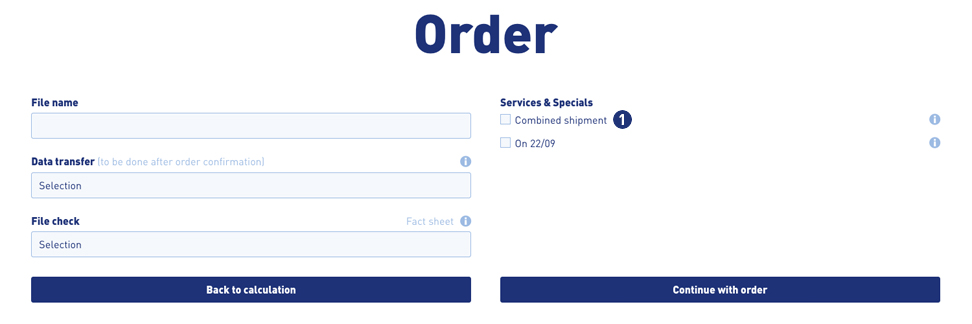
Durante el proceso de pedido, sus clientes tienen la oportunidad de seleccionar la opción «Envío combinado». Para hacer esto, seleccione la casilla de verificación «Envío combinado». [1]

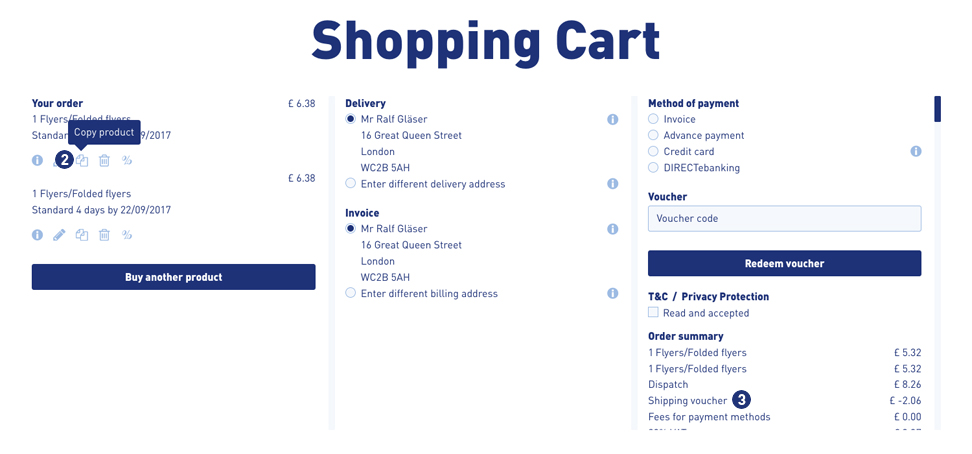
Puede usar la función «Copiar producto» en el carrito de compras [2] para crear varios artículos del artículo previamente configurado (por ejemplo, tarjetas de visita) y ordenarlos con un registro correspondiente como un envío colectivo. El resultado se muestra en la vista general de cálculo en el carrito de compras. [3]

Alternativamente, es posible configurar el mismo producto una o varias veces en la página de cálculo y colocarlo en el carrito de compras.

Nota
Un pedido con la opción «envío combinado» no se activa hasta que los datos de impresión se hayan cargado en todos los artículos.
¡La fecha de entrega cambiará para todo el pedido!

¿Cómo puedo ver qué artículos contiene un pedido?

Vaya al menú Pedidos / Seguimiento en el backend de la tienda asociada. [1]

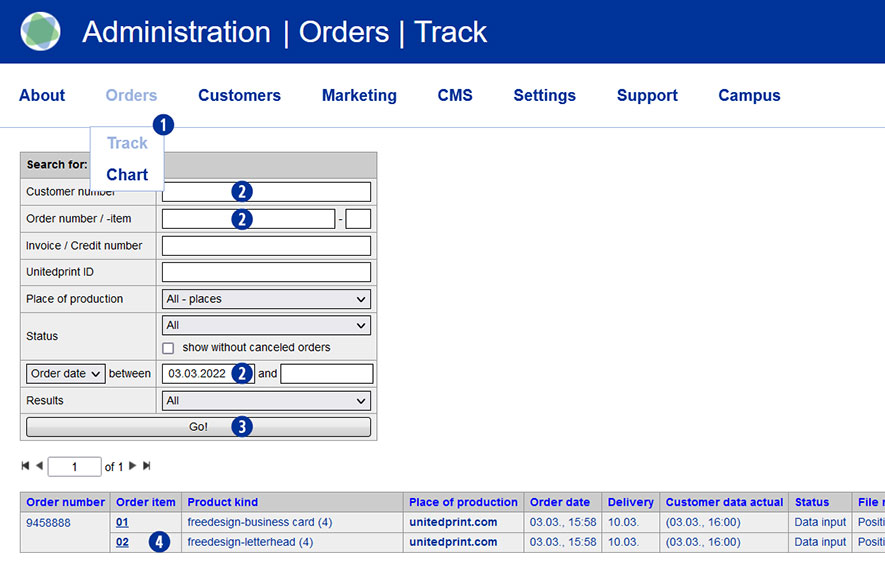
Ingrese los parámetros necesarios (por ejemplo, número de orden o fecha de pedido) en el espacio de búsqueda y comience la consulta. Revise las columnas «Número de pedido» y «Tipo de producto» en la vista de detalles de la orden. Si hay varios artículos para un pedido, se muestran debajo del otro para el número de pedido correspondiente en «Tipo de producto».

¿Dónde puedo obtener información sobre mis pedidos completados?

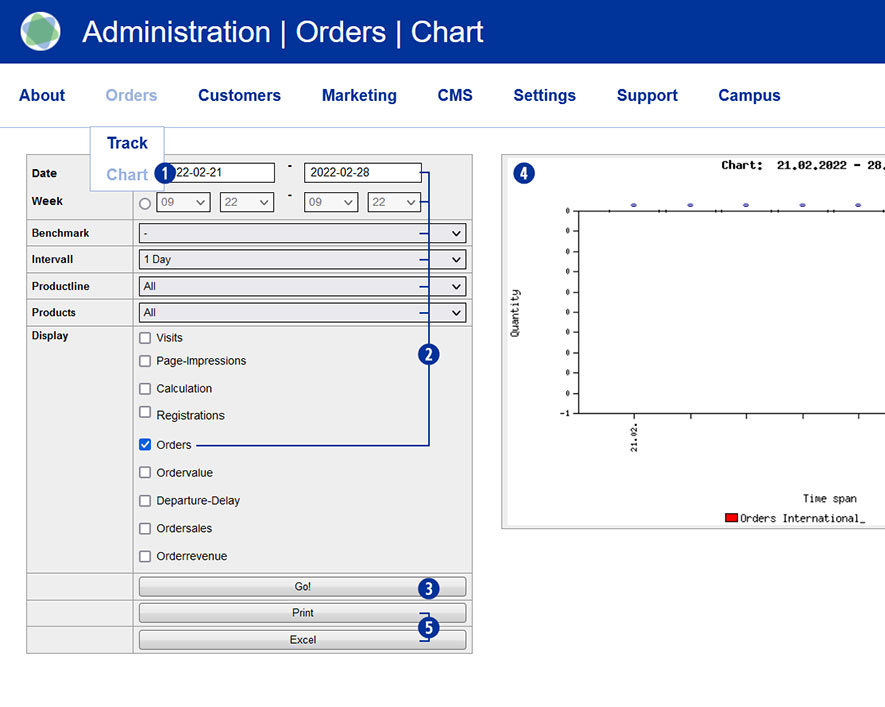
Cambie al backend de la tienda asociada y seleccione Pedidos / Gráfico en el menú. [1] Establezca los parámetros deseados [2] e inicie la consulta haciendo clic en el botón «¡Ir!». [3] El resultado de su consulta se le presenta como un diagrama. [4]

Además, es posible imprimir el resultado de la consulta o exportarlo como un archivo de Excel. [5]

¿Seré informado sobre los cambios en mi pedido?

Sí. Lo mantenemos informado sobre el progreso de su pedido en forma de mensajes de estado por correo electrónico a la dirección almacenada en el sistema.
Al mismo tiempo, puede ver el estado actual del pedido en cualquier momento a través del backend de Partnershop Orders / Track. [1]

¿Cómo puedo revisar una orden completa nuevamente?

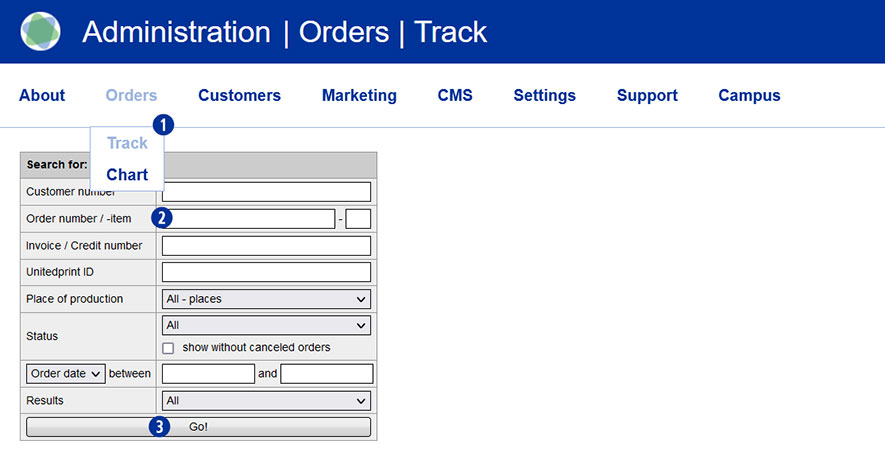
Para hacer esto, cambie al backend de la Partnershop y seleccione Orders / Track en el menú. [1] Introduzca el número de pedido deseado en el campo «Order number / -item» [2]. Confirme la búsqueda haciendo clic en el botón «Go!». [3]

Nota
Las solicitudes de búsqueda para pedidos que ya se han completado se deben indicar especificando el número de pedido o el número de cliente. Una búsqueda general para todos los pedidos no es posible por razones técnicas. Si busca el número de cliente, el resultado de la búsqueda incluye ambos: pedidos actuales y completados.

Mi cliente desea cancelar un pedido que es producido por Unitedprint. ¿Que tengo que hacer?

Por favor, sigue estos pasos:

  1. Cambie al backend de la Partnershop en el menú en Orders / Track [1] y seleccione el pedido deseado.
  2. Para hacer esto, ingrese un criterio de búsqueda [2] y confírmelo con el botón «¡Go!». [3]
  3. Haga clic en el artículo del pedido en la columna «Order item» [4] que desea cancelar.
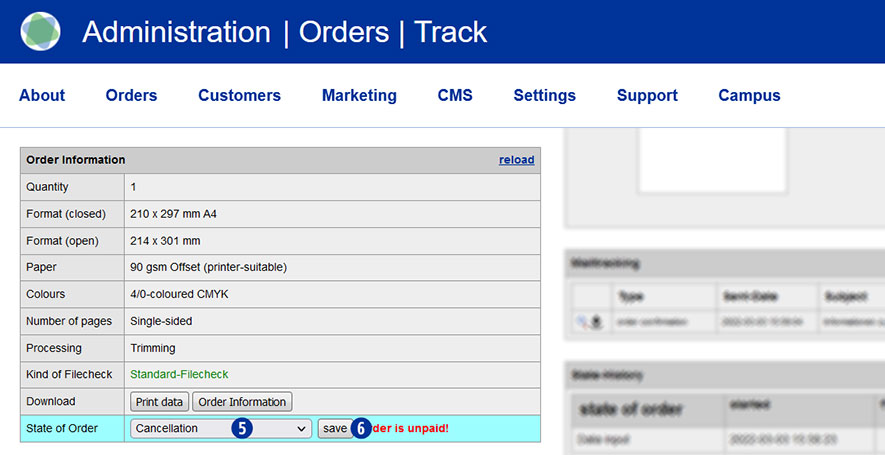
  4. Dentro de la vista de detalle en el módulo «Order information» / «State of order», seleccione «Cancellation» en la lista desplegable. [5]
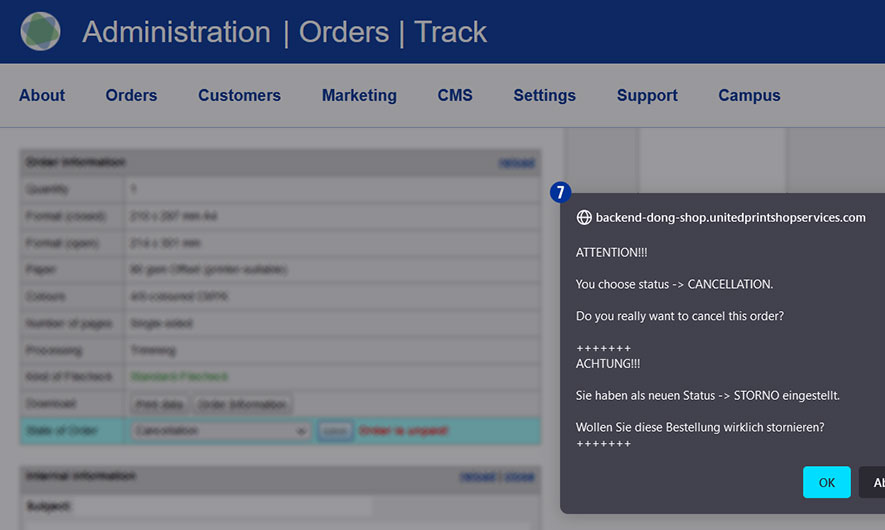
  5. Confirme su selección con el botón «Save». [6] Se muestra el siguiente mensaje de notificación. [7]
  6. Tener el contracargo (parcial) del pago a su cliente.

Nota
Si ya existe una factura para la orden que canceló, debe crear una factura de cancelación por separado para la orden de compra o la orden de compra y enviarla al cliente. Los detalles se pueden encontrar en la sección «¿Cómo creo una factura de cancelación?«.

Mi cliente quiere cancelar un artículo de pedido, que yo mismo produzco. ¿Que tengo que hacer?

Por favor, sigue estos pasos:

  1. Cambie al backend de la Partnershop en el menú en Orders / Track [1] y seleccione el pedido deseado.
  2. Para hacer esto, ingrese un criterio de búsqueda [2] y confírmelo con el botón «¡Go!». [3]
  3. Haga clic en el artículo del pedido en la columna «Order item» [4] que desea cancelar.
  4. Dentro de la vista de detalle en el módulo «Order information» / «State of order», seleccione «Cancellation» en la lista desplegable. [5]
  5. Confirme su selección con el botón «Save». [6] Se muestra el siguiente mensaje de notificación. [7]
  6. Tener el contracargo (parcial) del pago a su cliente.

Nota
Si ya existe una factura para la orden que canceló, debe crear una factura de cancelación por separado para la orden de compra o la orden de compra y enviarla al cliente. Los detalles se pueden encontrar en la sección «¿Cómo creo una factura de cancelación?«.

Mi cliente quiere hacer una reclamación que fue producida por Unitedprint. ¿Que tengo que hacer?

En general, puede operar su propia gestión de reclamaciones de sus clientes. Por lo tanto, puede aceptar o rechazar estas reclamaciones por parte de su cliente sin consultar a Unitedprint, incluso si Unitedprint era el productor de los productos de los que se realiza la reclamación.

Sigue estos tres pasos:

  1. Ofrezca a sus clientes una factura nueva o una factura de abono
    (Partnershop Backend – menú Orders / Track – Seleccione el orden)
  2. Transfiera la diferencia a sus clientes.
  3. Póngase en contacto con Unitedprint si desea hacer una reclamación del artículo en Unitedprint.

Mi cliente quiere hacer una reclamación de un pedido que he producido yo mismo. ¿Que tengo que hacer?

En este caso, puede aceptar o rechazar reclamaciones de sus clientes, sin consultar a Unitedprint.

Siga estos dos pasos:

  1. Ofrezca a sus clientes una factura nueva o una factura de abono
    (Partnershop Backend – menú Orders / Track – Seleccione el orden)
  2. Transfiera la diferencia a sus clientes.

Si se queja de artículos de producción propia, tenga en cuenta que la base de cálculo de las comisiones que se le cobran sigue siendo el precio de venta original.