Sí, puede editar el contenido de los mosaicos visibles en la página de inicio.
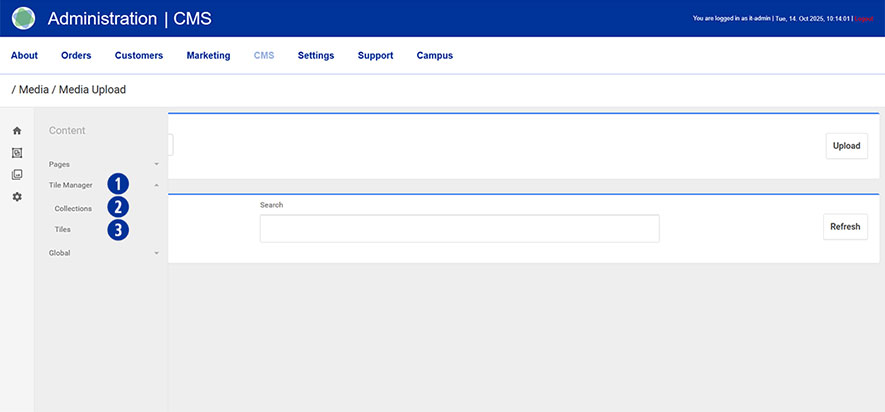
El Tile Manager [1] del CMS se utiliza para gestionar y diseñar los mosaicos de la página de inicio.
Puede personalizar el contenido utilizando las herramientas Collections [2] y Tiles [3]:
- Collections agrupan y estructuran varios mosaicos en un área coherente.
- Tiles son mosaicos individuales con imágenes, texto o enlaces que se pueden editar y organizar individualmente.
Un mosaico puede incluirse en varias colecciones.
Cada colección y cada mosaico tiene un collection type.
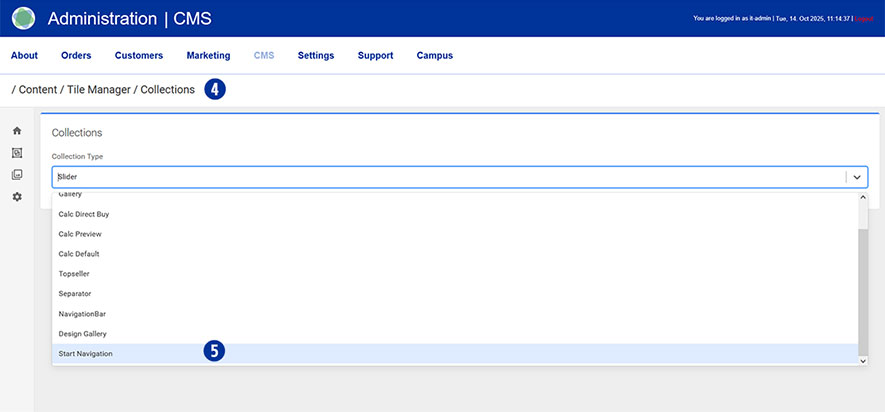
Para editar los mosaicos de la página de inicio, es relevante el collection type «Start Navigation».
En el backend de Partnershop, vaya a Content → Tile Manager → Collections. [4]
Seleccione el collection type «Start Navigation». [5]
Verás las dos colecciones «Start Categories» [6] y «Start Topseller» [7].
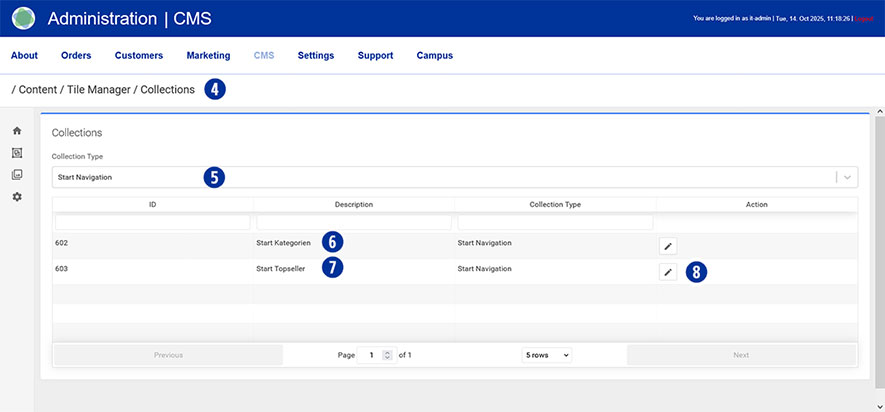
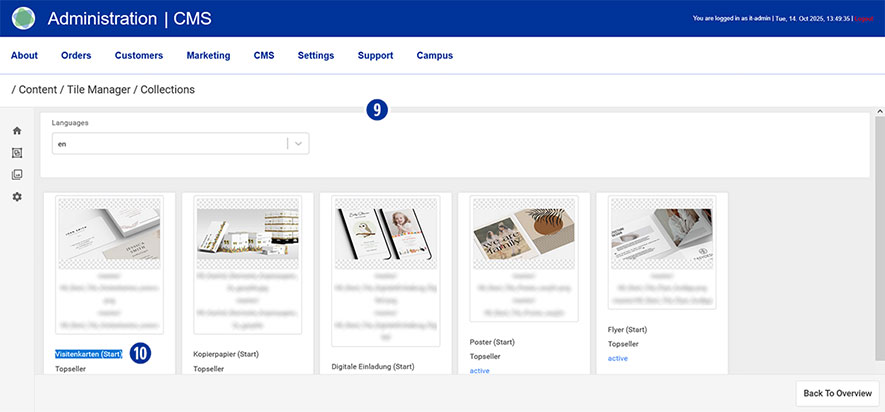
Al hacer clic en el edit icon [8] de la colección deseada (por ejemplo, «Start Topseller») [7], verá una vista general de los mosaicos que contiene. [9]
Para editar un mosaico, seleccione primero el título de la imagen deseada. [10]
A continuación, abra una nueva pestaña del navegador y navegue en el backend de Partnershop hasta Content → Tile Manager → Tiles. [11]
De nuevo, seleccione el collection type «Start Navigation». [12] En la lista que se muestra a continuación, verá todos los mosaicos disponibles en esta colección. [13]
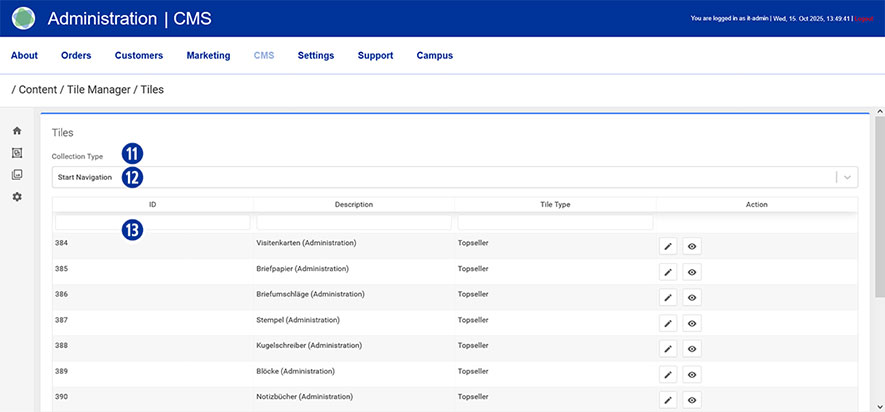
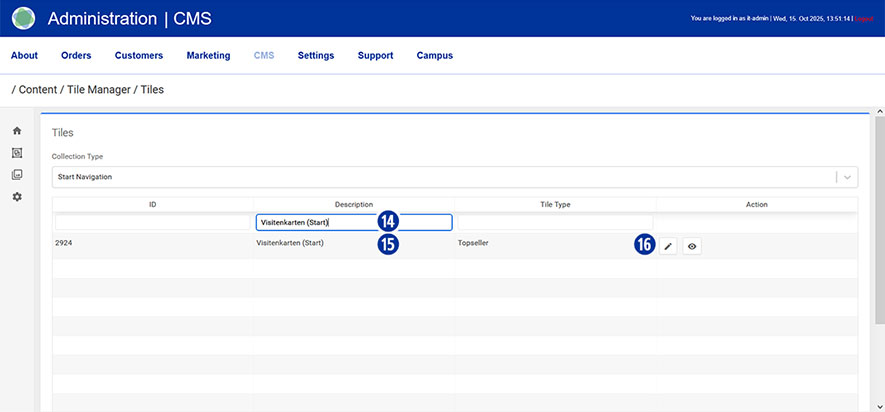
A continuación, pegue el título del mosaico que ha copiado en el portapapeles en el campo de entrada [14] debajo del encabezado de la columna «Description».
Asegúrese de que la ortografía sea correcta y de que utilice las letras mayúsculas y minúsculas adecuadas.
Una vez que haya introducido el título correcto, se mostrará el mosaico seleccionado para su edición. [15]
Haga clic en el icono de «edit» [16] del mosaico seleccionado para acceder al registro de datos y editarlo.
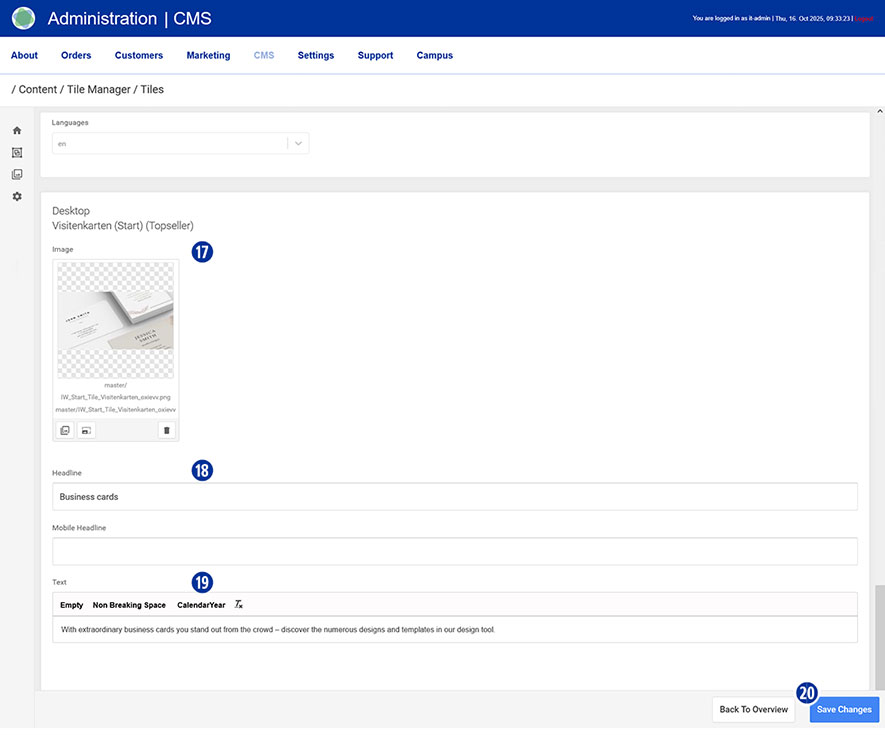
El siguiente contenido se puede personalizar:
- Image [17]
- Headline [18]
- Text [19]
Confirme los cambios haciendo clic en el botón «Save Changes’». [20]
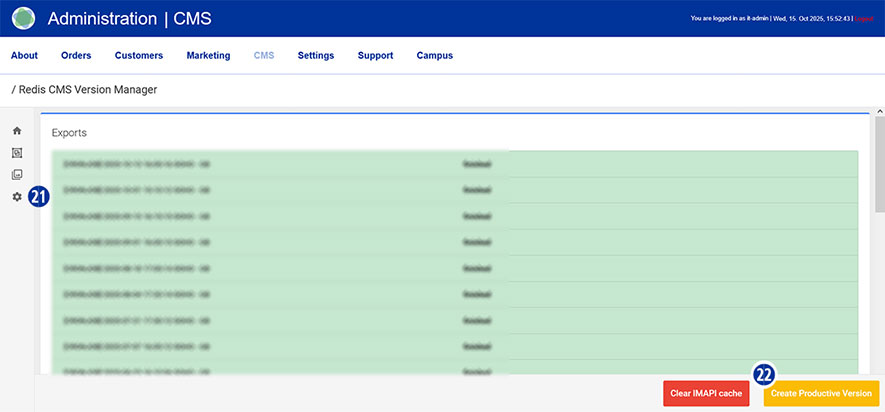
Una vez que haya completado todos los ajustes, vaya a CMS → Administration → Redis Management → Exports [21] en el backend de Partnershop y haga clic en el botón «Create Productive Version» [22].
Sus cambios serán visibles en la página de inicio de su Partnershop poco después.
Nota
Antes de poder intercambiar imágenes en mosaicos, estas deben cargarse primero en la biblioteca multimedia a través de Media → Upload. Es fundamental respetar las especificaciones aplicables en cuanto a resolución, tamaño de archivo y ortografía para garantizar una visualización correcta en la página de inicio.
En el Administrador de mosaicos se puede seleccionar el contenido para el idioma especificado en la tienda.
En las tiendas suizas, por ejemplo, están disponibles los idiomas «de», «fr» e «it».