A diferencia de los métodos de pago online, el procesamiento de PayPal no se realiza a través del proveedor de pagos Wirecard sino directamente entre usted como partner y PayPal.
Para el propietario de la partner shop, se requiere una cuenta de empresa de PayPal.
Proceda en los siguientes pasos.
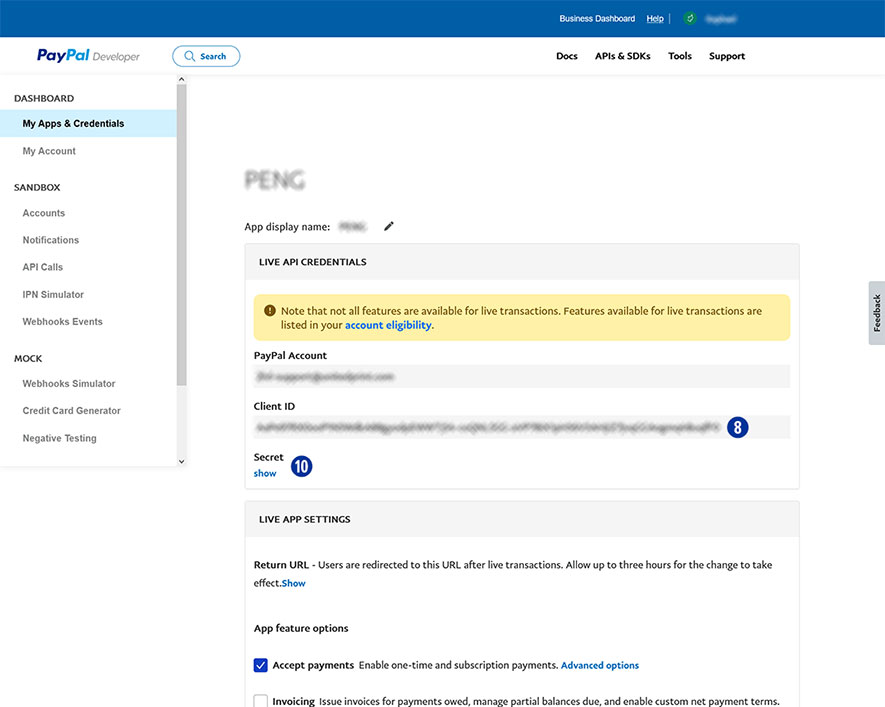
Solicitar autorización de API de PayPal con firma o certificado.
Para usar el método de pago «PayPal» dentro de su Partnershop, es necesario activar una cuenta de empresa de PayPal. Los datos necesarios deben solicitarse a PayPal de forma independiente.
Para solicitar autorización de API con firma o certificado para su cuenta de PayPal.
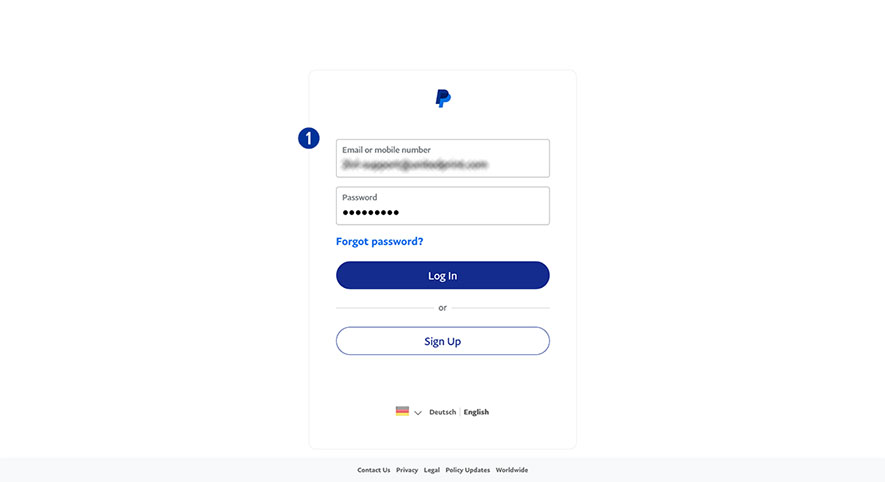
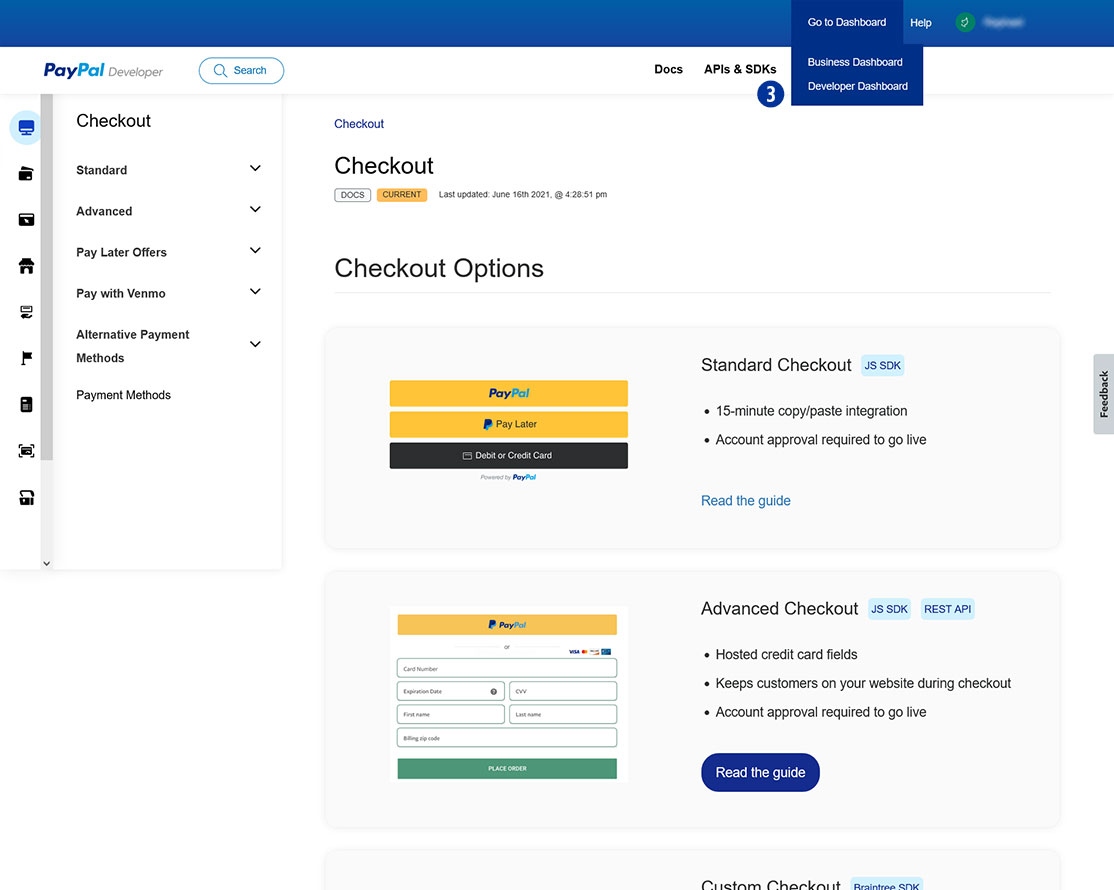
- Inicie sesión en su cuenta de PayPal.

- Haga clic en «Mi perfil» en la parte superior y seleccione «Configuración de la cuenta» en el menú desplegable.

- Haga clic en «Mis herramientas de venta».
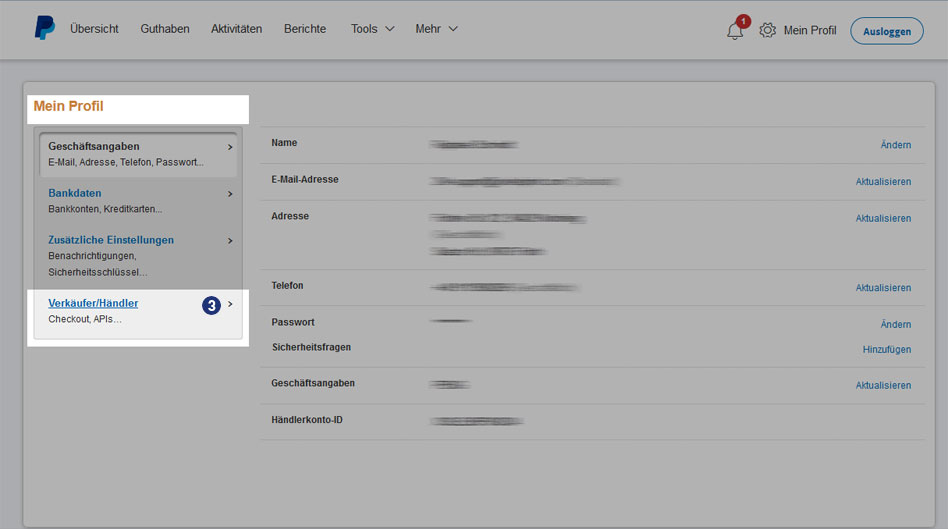
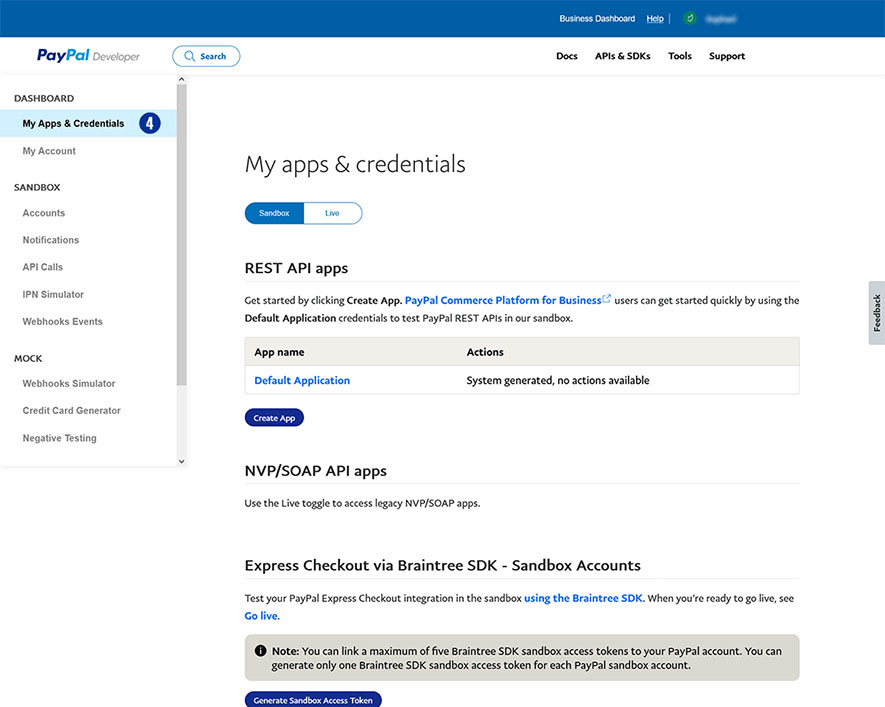
- Haga clic en el área API para acceder al enlace «Actualizar».

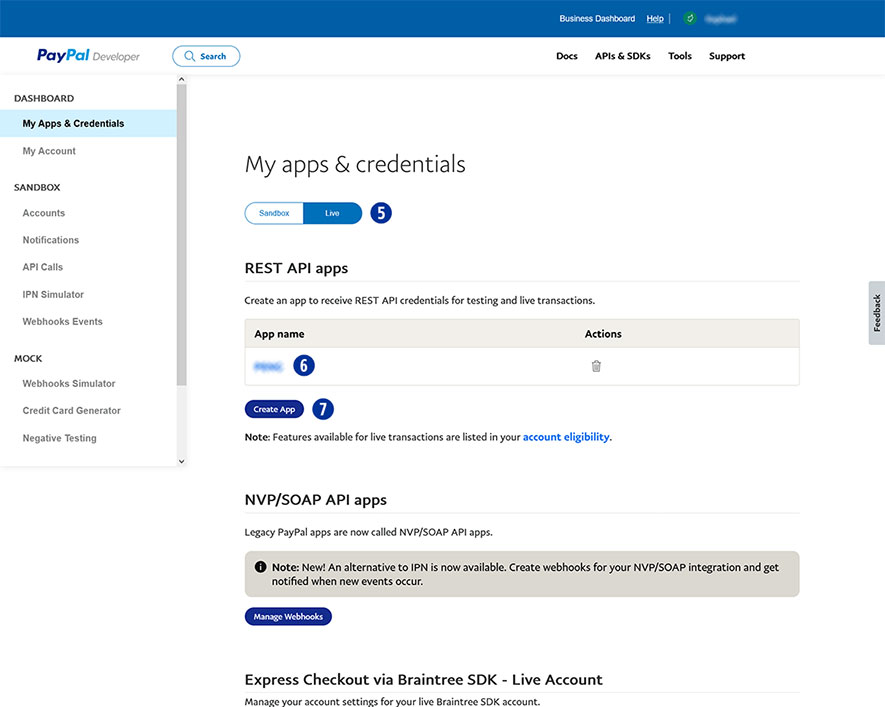
- Debajo de la API de PayPa l > «Experiencia de pago personalizada» > Integración de la API de NVP / SOAP (clásica), haga clic en «Administrar credenciales de la API».
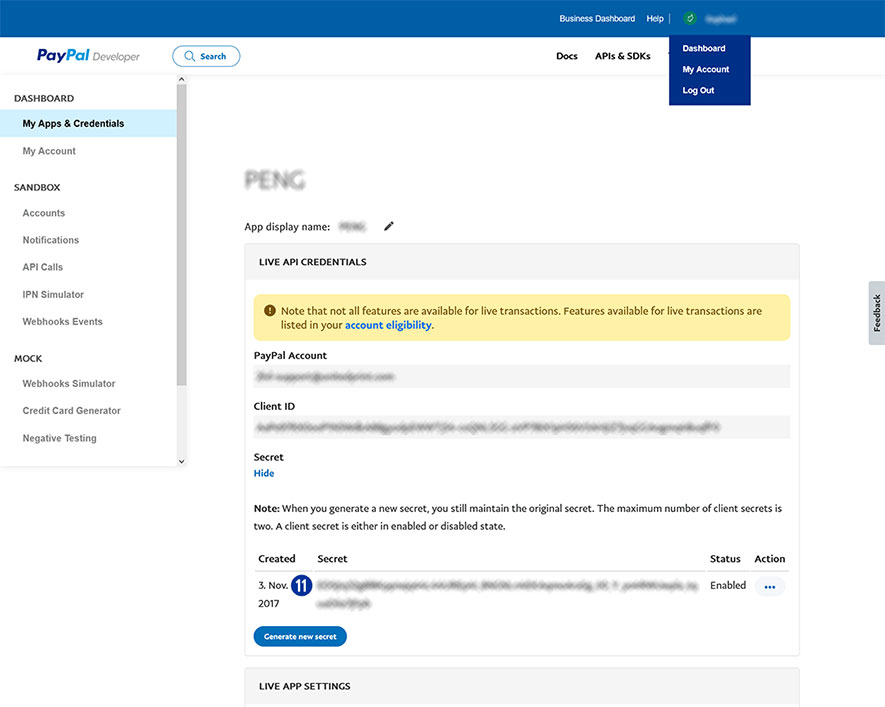
– Si ya ha generado una firma de API, se mostrará en «Mostrar firma de API». Haga clic para ver o eliminar su firma API existente.
– Si ya ha generado un certificado de API, se mostrará en «Mostrar certificado de API». Haga clic para ver o eliminar su certificado API existente.
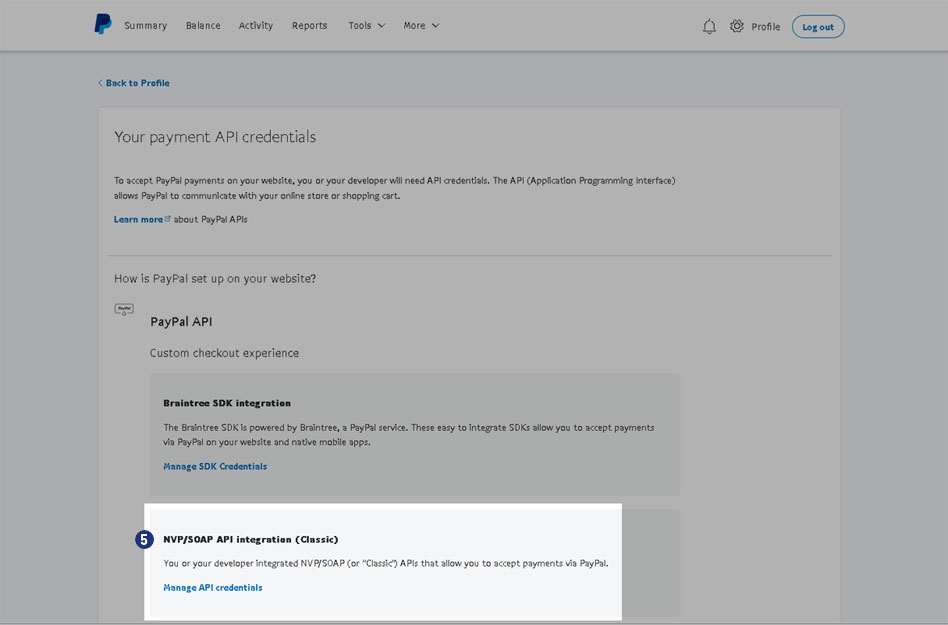
- Seleccione una de las siguientes opciones y haga clic en «Aceptar y Enviar».
– Solicitar una firma API – para autenticación de firma.

- PayPal genera su permiso API de la siguiente manera:
– La autorización con firma API contiene un nombre de usuario API, una contraseña API y una firma sin fecha de vencimiento. Por razones de seguridad, estos valores están ocultos por defecto. Haga clic en «Mostrar / Ocultar» para mostrar u ocultar los valores. Si estás listo, haga clic en «Listo».
– La Autorización con Certificado de API contiene un nombre de usuario de API, una contraseña de API y un certificado que caduca automáticamente después de tres años. Haga clic en «Descargar certificado» para guardar el certificado de API localmente.


Cuenta bancaria de configuración de PayPal
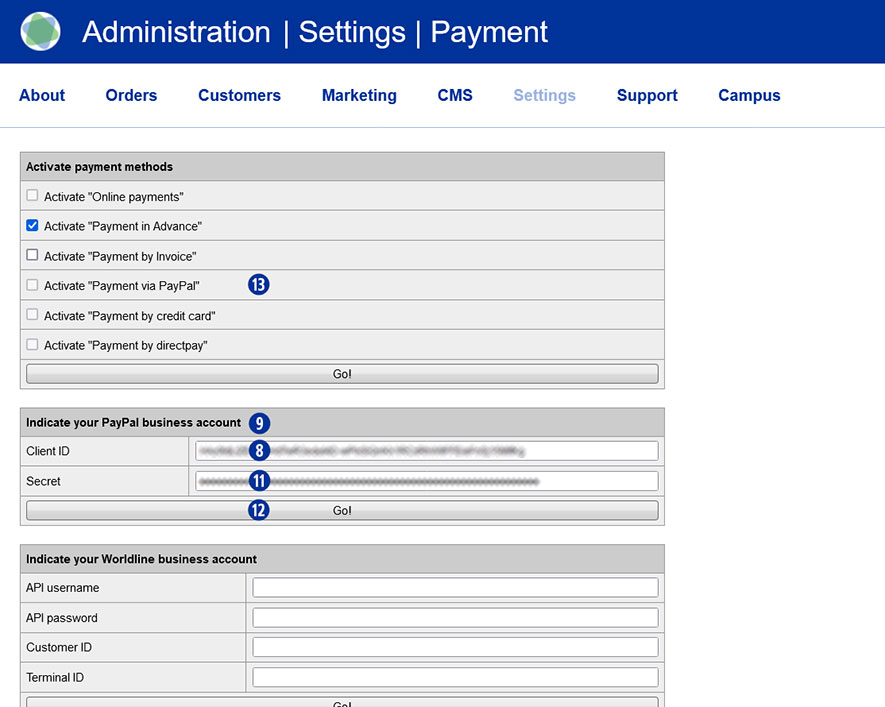
La entrada de los datos de su cuenta de empresa de PayPal (nombre de usuario API, contraseña API y firma API) se ejecuta a través del módulo «Indique su cuenta comercial de PayPal». Vaya a su Menú de backend de su Partnershop> Finanzas> Pago [9] y luego al módulo «Activar métodos de pago». [10] El campo de entrada «Contraseña de la API» se muestra encriptado. [11] Confirma su entrada haciendo clic en el botón «Ir».
Nota:
Al guardar, se realiza una verificación inmediata de sus credenciales de API. Solo los datos aceptados por PayPal se pueden guardar en el back-end.

Partnershop – Backend (activación de PayPal)
La activación del método de pago «PayPal» se realiza a través del backend de su Partnershop. Cambie al menú backend de Partnershop > Finanzas > Pago al módulo «Activar métodos de pago» [12] y active la casilla Activar «Pago a través de PayPal». [13]

La casilla de verificación Activar «Pago a través de PayPal» solo se puede activar si se ha ingresado una cuenta de empresa válida de PayPal (nombre de usuario, contraseña y firma) en el módulo «Indique su cuenta empresa de PayPal».
Elimine uno o más contenidos de su cuenta de cuenta PayPal en el módulo «Indique su cuenta de empresa de PayPal», es decir, uno o todos los campos están vacíos, la casilla de verificación «Activar Pago a través de PayPal» en el módulo «Activar métodos de pago» puede no ser activada.
Partnershop – Frontend (selección de PayPal y visualización en carrito de compras)
Si ha realizado todos los ajustes de backend necesarios, el método de pago «PayPal» ya estará disponible en su Partnershop.
Después de que el producto ha sido seleccionado, el método de pago «PayPal» en el carro de compras se mostrará primero y preseleccionado. El botón de opción correspondiente estará activo. [13]

El método de pago «PayPal» está disponible para todos sus clientes de Partnershop después de la activación, independientemente de, si es un usuario registrado o un invitado.
Si el método de pago «PayPal» está desactivado, no estará disponible para el usuario en el carrito de compras. Solo se muestran los métodos de pago activados (online, Offline).
Indicio
El método de pago PayPal solo está disponible para sus clientes en la versión de escritorio de la tienda asociada.
Paypal honorarios/comisiones
Los términos de comisiones siempre dependen del país en el que tenga su cuenta de PayPal. Las tarifas aplicables para usted se refieren a los términos y condiciones actuales de PayPal.
Cuenta de Paypal
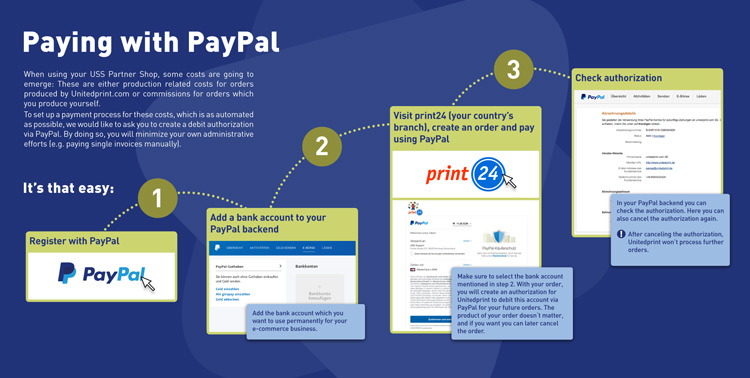
Recibirá un correo electrónico directamente de PayPal. Le informará que un pago no se ha realizado o que una transferencia está pendiente. Si este es el caso, no ha depositado su cuenta de PayPal con una tarjeta de crédito. El pago de la factura solo se puede realizar a modo de débito.
Para hacer esto, cambie al backend de Partnershop y llame a la vista de detalles del pedido afectado en Production > Track.
En el módulo Pago, encontrará en «Pago mediante» la nota «paypal (PayPal)», así como una casilla de verificación que incluye
un campo de fecha. [14] Solo active esta casilla de verificación si tiene una confirmación de reserva vinculante de PayPal para este pedido.