¿Cómo puedo activar la forma de pago de PayPal para mis clientes?

El proceso de pago de PayPal no tiene lugar a través del proveedor de servicios de pago Worldline | Six Payment Services, sino directamente entre usted y PayPal.
Para usted, como operador de la tienda asociada, se requiere una cuenta comercial de PayPal.

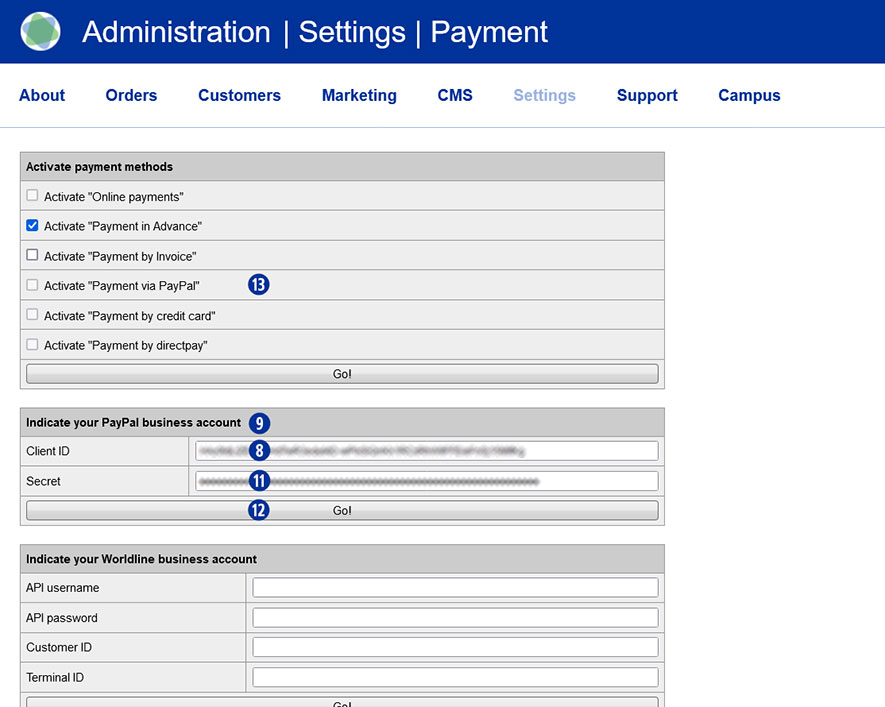
Utilizar la forma de pago «PayPal» dentro de su tienda asociada, es necesario introducir los datos de la cuenta comercial de PayPal en el backend de la tienda asociada: Payment > Indicate your PayPal business account.

Para ello, siga los siguientes pasos.

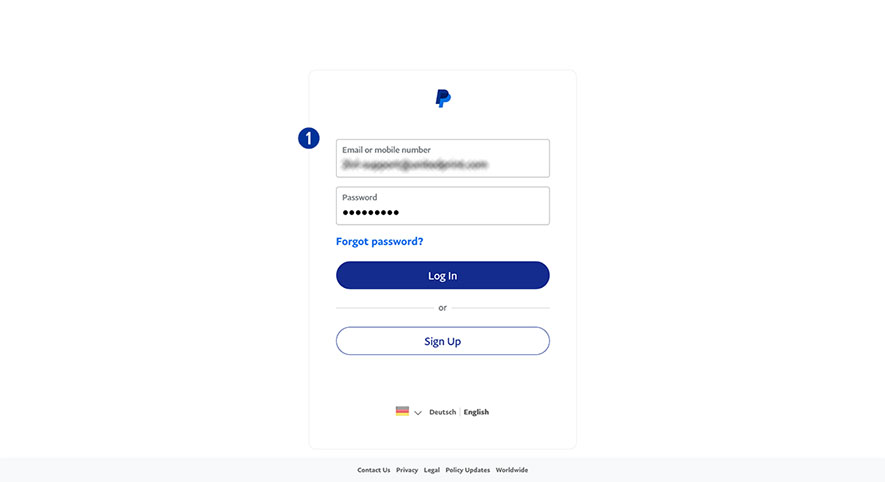
  1. Inicie sesión en su cuenta PayPal. [1]
    Utilice la URL https://www.paypal.com/mep/dashboard o vaya directamente a la configuración del programador a través de https://developer.paypal.com/developer/applications
  2. Haga clic en el enlace «Developer» en la navegación principal. [2]
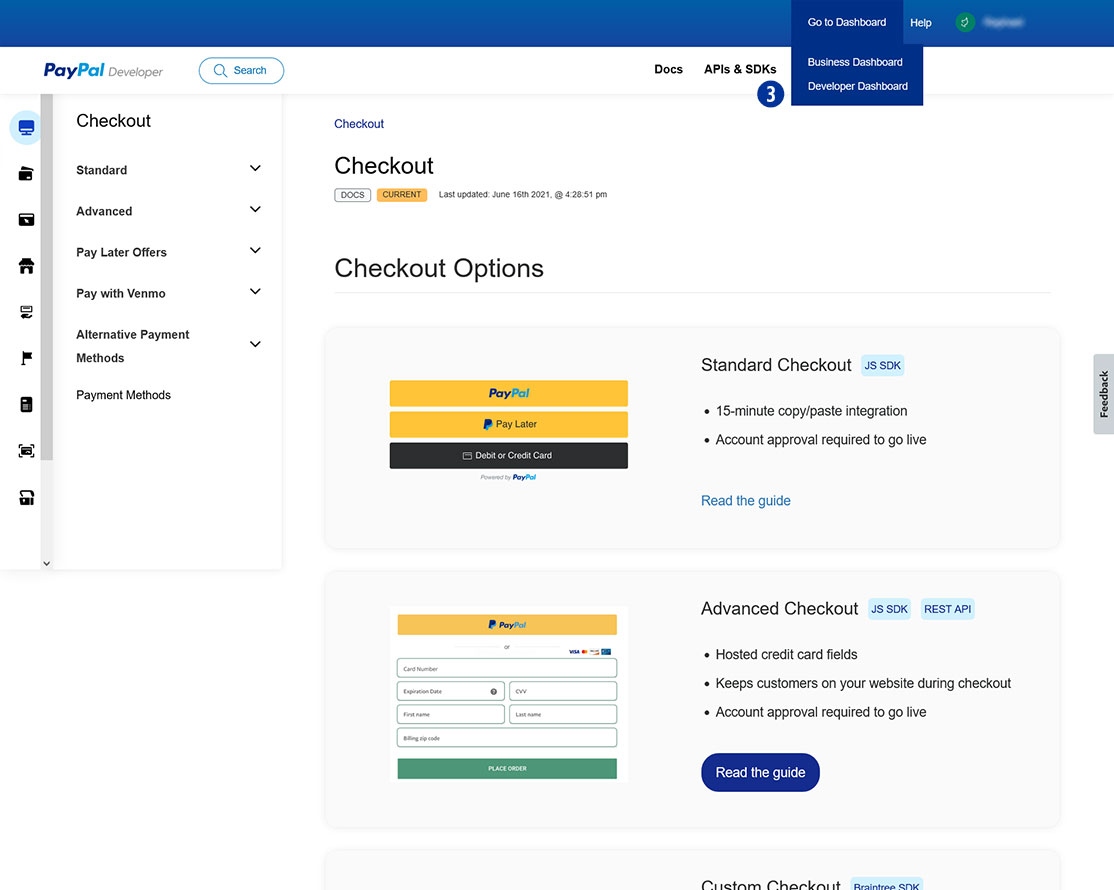
  3. Haga clic en «Go to Dashboard > Developer Dashboard» en la navegación principal. [3]
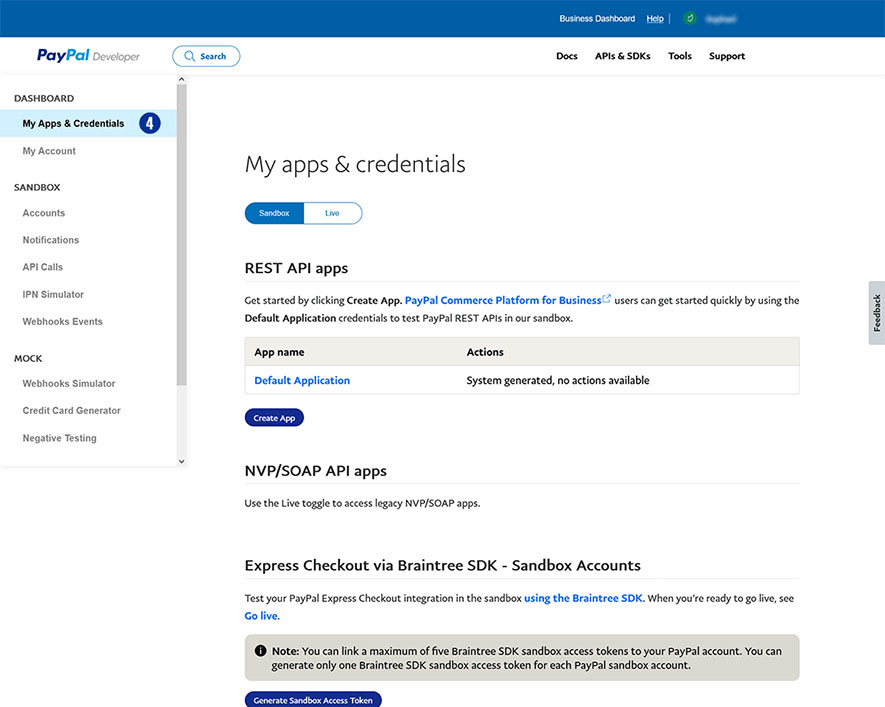
  4. Seleccione «Dashboard > My Apps & Credentials». [4]
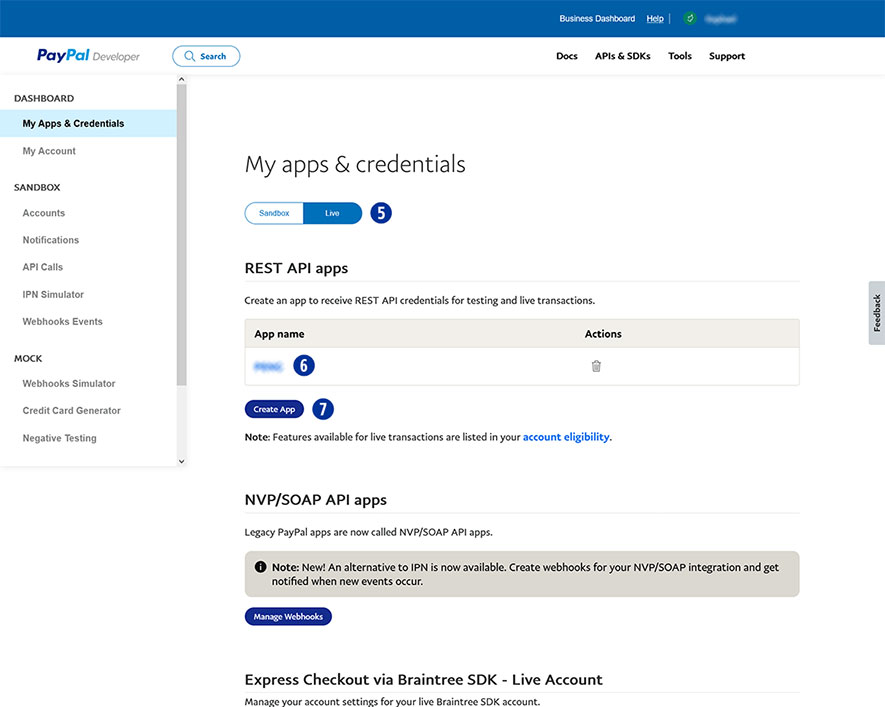
  5. Haga clic en el botón «Live». [5]
  6. Elija el nombre de su tienda en «App name». [6]
    Si aún no hay nombre de tienda, haga clic en «Create App» y asigne una aplicación para su Partnershop (por ejemplo, el nombre de la marca). [7]
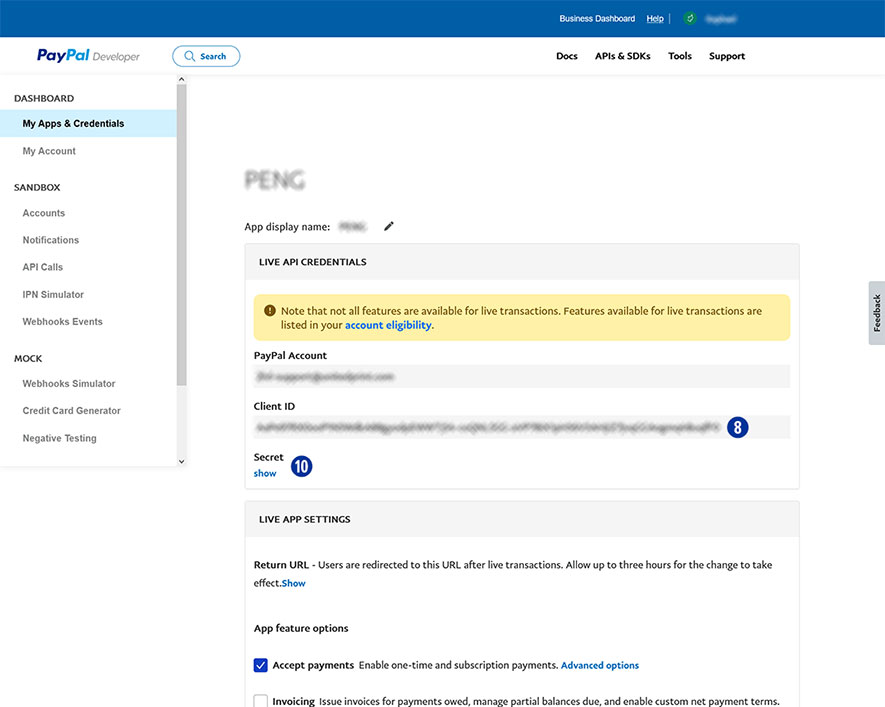
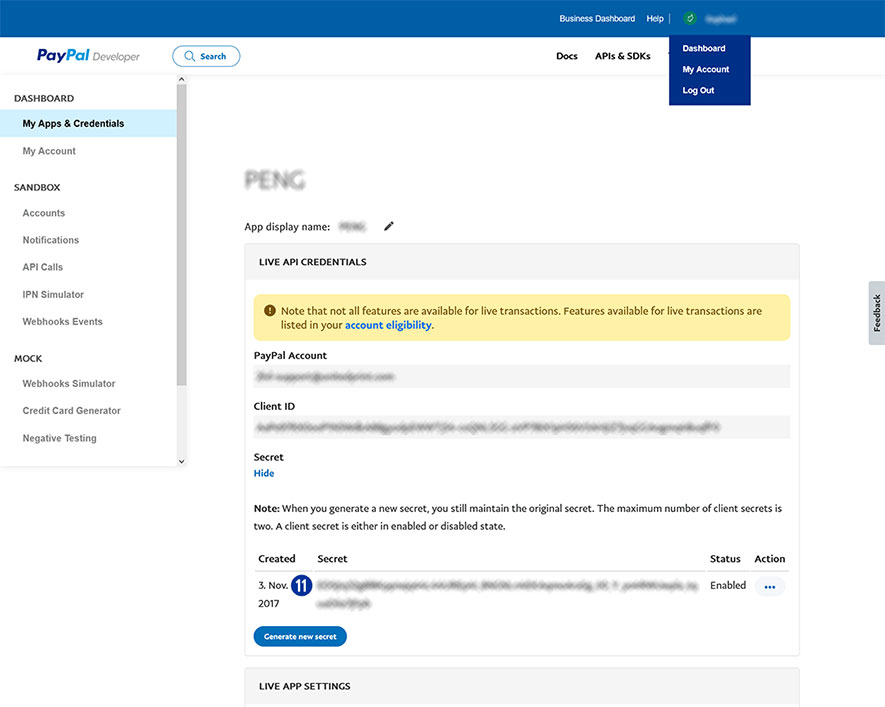
  7. Copie el «Client ID» [8] y péguelo en el Backend de Partnershop – Payment > Indicate your PayPal business account. [9]
  8. En la cuenta de PayPal en «Secret» haga clic en el enlace «show» [10] para mostrar la clave secreta.
  9. Copie el «Secret» [11] y péguelo en Partnershop Backend – Payment > Indicate your PayPal business account [9]
  10. Confirme sus entradas haciendo clic en el botón «Go!». [12]

Por último, active la forma de pago PayPal en el Backend de Partnershop – Payment > Activate «Payment via PayPal». [13]

¿Cómo puedo utilizar el método de pago Klarna (SOFORT) en mi Partnershop?

SOFORT es un método de pago del proveedor externo Klarna.

Para activar el método de pago SOFORT (transferencia instantánea) en su Partnershop, es necesario lo siguiente.

  1. Registro como proveedor online con Klarna – SOFORT
    https://www.sofort.com/payment/users/register
  2. Una cuenta válida (nombre de usuario, contraseña) para el sistema Saferpay
  3. La disponibilidad de al menos un terminal Saferpay activo
  4. La creación de un nuevo proyecto para SOFORT

Para ello, siga los pasos indicados en la documentación.
https://saferpay.github.io/sndbx/sofort.html

Nota
Le recomendamos que utilice el navegador Google Chrome para visualizar la documentación en su idioma. Puede utilizar la función de traducción integrada para visualizar el contenido de la página en su idioma. La selección del idioma se basa en el idioma del sistema seleccionado de su sistema operativo o navegador.

Activación en el backend de Partnershop
Para activar el método de pago en línea SOFORT (pago directo) en su Partnershop, cambie al backend de Partnershop después de haber completado con éxito los pasos 1 a 4.

Nota
Si todavía no ha guardado su cuenta comercial Worldline en el backend de Partnershop, siga los pasos para la activación descritos en Tarjeta de crédito.

A continuación, puede activar la casilla «Activar pago por Directpay» en el módulo «Activar métodos de pago» en la misma página (Finanzas > Pago) y confirmar aquí con «Ir».

A continuación, el método de pago estará disponible para los clientes en la cesta de la compra.

¿Cómo puedo utilizar el método de pago con tarjeta de crédito en mi tienda asociada?

Los pagos con tarjeta de crédito se realizan en la partnershop a través del proveedor Worldline | Six Payment Services ofrecido.

En primer lugar, debe registrarse en Six Payment Services.
Si tiene alguna duda, póngase en contacto con el gestor de configuración en la siguiente dirección de correo electrónico: setup@unitedprintshopservices.com.

Una vez completado el registro en Six Payment Services, recibirá por correo electrónico sus datos de activación y de acceso a My Saferpay y al Portal del Vendedor, (My Portal).

Para recibir los datos necesarios para activar el método de pago con tarjeta de crédito en su Partnershop, proceda como sigue:

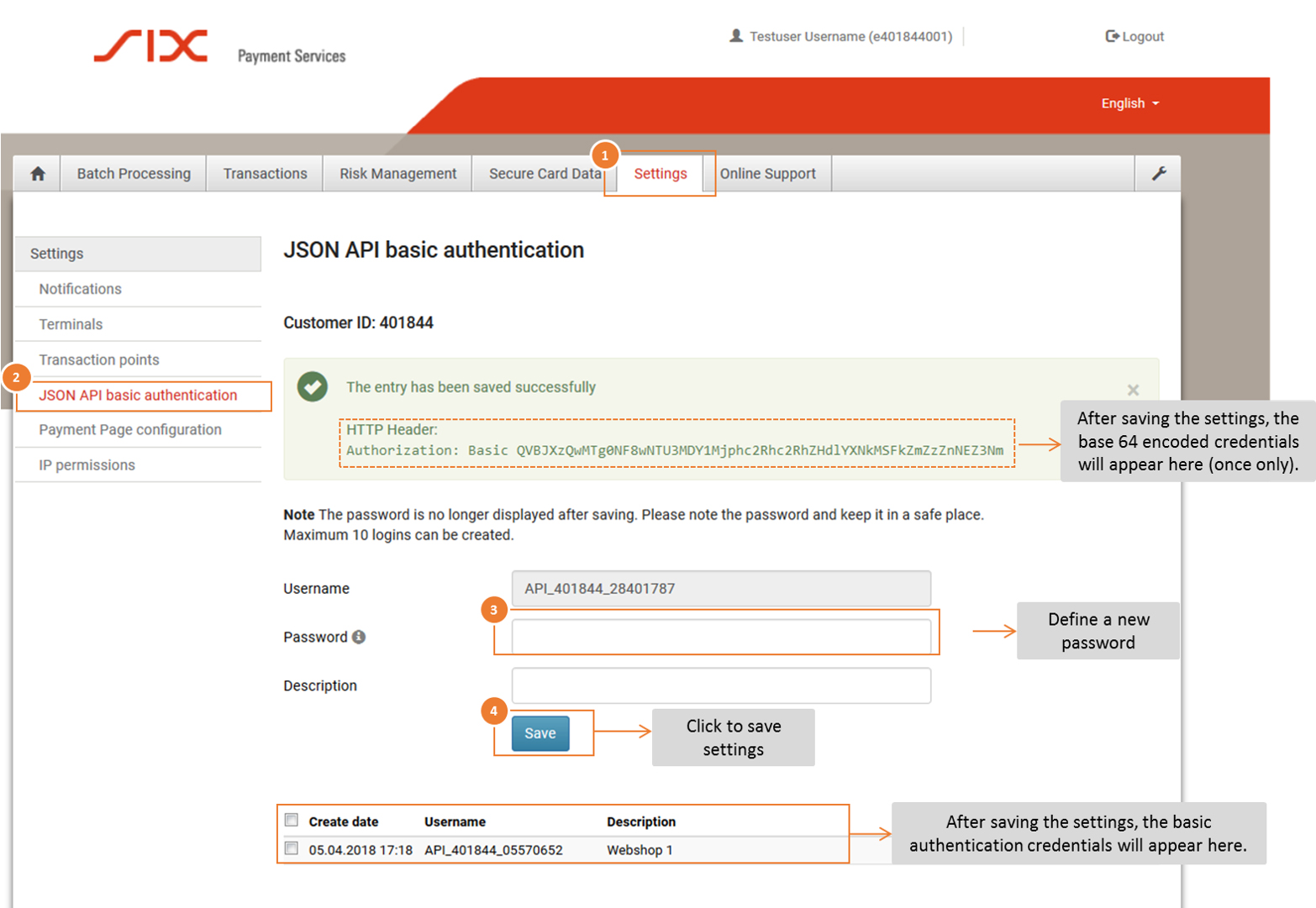
  1. Inicie sesión en el Backoffice de Saferpay (My Saferpay) con su nombre de usuario de Saferpay y la contraseña correspondiente para crear los datos de acceso a la API JSON.
  2. Después de iniciar la sesión con éxito, vaya a «Configuración» (1) y luego a «Autenticación básica de la API JSON» (2).
  3. Defina su contraseña de la API (3). Haga clic en el botón «Guardar» (4) para guardar sus datos.


Activación en el backend de la Partnershop
Abra el backend de su tienda asociada en el área de Finanzas > Pagos, e introduzca los datos necesarios en el módulo «Indique su cuenta de empresa Worldline”.

  • Nombre de usuario de la API: Es el nombre de usuario que aparece en Mi Saferpay > Configuración > Autenticación básica de la API JSON, por ejemplo, API_401844_28401787
  • Contraseña de la API: Es la contraseña que ha definido en Mi Saferpay.
  • ID de cliente: El CustomerID es una secuencia de números de 6 dígitos y se muestra en My Saferpay > Settings > JSON API Basic Authentication. También forma parte del nombre de usuario de la API, por ejemplo, 401844
  • ID del terminal: Puede encontrar el ID del terminal (para las transacciones de comercio electrónico), por un lado, en Mi Saferpay > Configuración> Terminales y, por otro, en los datos de activación que le envía SIX Payment Service por correo electrónico. El ID de terminal suele tener el formato 17xxxxxx.

Confirme las entradas en el backend de Partnershop con el botón “Ir».

A continuación, puede activar la casilla «Activar pago con tarjeta de crédito» en el módulo «Activar métodos de pago» de la misma página (Finanzas > Pago) y confirmar aquí con «Ir».

El método de pago estará entonces disponible para los clientes en la cesta de la compra.

¿Qué o quién es Saferpay?

Saferpay es el sistema de pago de Worldline | Six Payment Services para todas las soluciones online. La solución de pago basada en la nube garantiza el procesamiento seguro del pago de todos los pedidos a través de su tienda asociada. Saferpay permite el acceso a un gran número de métodos de pago y es compatible con todos los métodos de pago conocidos incluidos los de terceros proveedores como Klarna (SOFORT).

¿Qué o quién es Worldline | Six Payment Services?

Worldline | Six Payment Services es un llamado Proveedor de Servicios de Pago (PSP) a través del cual se ofrece a sus clientes diversos métodos de pago online dentro de la tienda de socios/partners. Six Payment Services tiene contratos y conexiones técnicas con los distintos servicios de pago online y por lo tanto actúa como enlace entre el vendedor y el banco.

El funcionamiento de una tienda asociada a USS no requiere necesariamente el registro en Six Payment Services, ya que sus clientes también pueden utilizar métodos de pago alternativos como factura o pago por transferencia bancaria.
Sin embargo, recomendamos activar los métodos de pago online. Para ello, es necesario registrarse en Six Payment Services. Esto tiene lugar a través de un proceso separado a la tienda.
Si tiene alguna duda póngase en contacto con el responsable de la instalación en la siguiente dirección de correo electrónico: setup@unitedprintshopservices.com

Los siguientes métodos de pago online están actualmente disponibles al registrarse en Six Payment Services.

  • Tarjeta de crédito
  • Pago directo (SOFORT)

¿Dónde puedo encontrar mi resumen de ventas?

Con el resumen de ventas puede realizar un seguimiento de sus ganancias y gastos en todo momento.

Use la función de exportación en el backend de su partnershop.
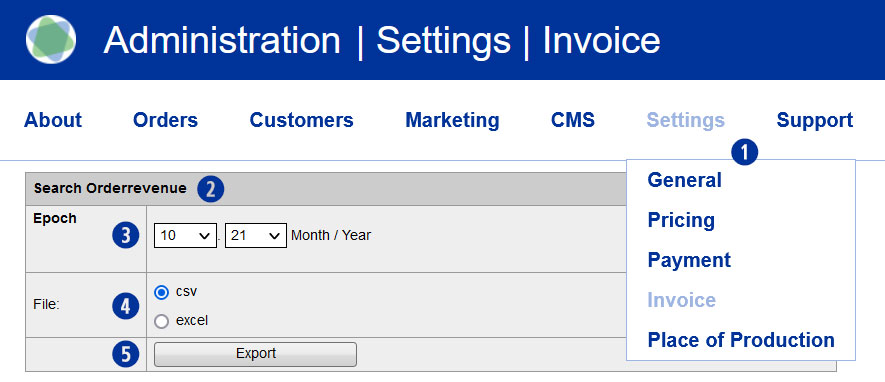
En la sección Settings (Ajustes) / Invoice (Factura) [1] encontrará el módulo «Search Orderrevenue» (Buscar ingresos por pedidos). [2] »

Para una consulta, seleccione el periodo deseado (mes-año) [3], el formato de archivo deseado (Excel o CSV) [4] y luego haga clic en el botón «Exportar» (Exportar). [5]


El archivo de exportación se abre directamente o se guarda localmente con el siguiente nombre.

Ejemplo

Ver todas las ventas en el mes de octubre de 2021

  • shopbrandname_revenues_21_10.xls
  • shopbrandname_revenues_21_10.csv

El resumen generado contiene las siguientes columnas / valores que incluyen un título.

  • Unitedprint Invoice ID
  • Unitedprint Invoice Date
  • Unitedprint Orderrevenue
  • Unitedprint Order ID
  • Unitedprint Paymethode
  • Shop Invoice ID
  • Shop Order ID
  • Shop Orderrevenue
  • Shop Paymethode

¿Cómo puedo cobrar los cargos por cancelación de Easyprint a mis clientes finales?

Si cancela una orden que ya fue transferida a Easyprint, se le cobrarán cargos por cancelación de 15,00 Euros (dependiendo del valor de la orden). Si los cargos por cancelación aplican, depende del estado del pedido en el momento de la cancelación.

Nota
La facturación manual en la partnershop debe realizarse antes de la cancelación en Easyprint.

Usted como partner puede cobrar los cargos por cancelación a sus clientes finales. Para hacer esto, se debe crear una factura manual a través del backend de su partnershop. En el backend vaya a la sección Orders (pedidos) / Track (Seguimiento) > Payment (Pago) > Invoice (Factura) y haga clic en el enlace «Create Invoice with this position».

En el formulario de factura que se muestra, cambie la posición de la factura y haga clic en el botón «Save» (Guardar). Luego haga clic en el botón «back» (regresar) y luego en el botón «create» (crear). La factura se genera y se crea un documento PDF. Elija Abrir o Guardar.

Para enviar la factura por correo electrónico, primero haga clic en el botón «track» (seguimiento). Así regresa a la vista de detalles de la orden. Luego haga clic en el enlace «send» (enviar). Se enviará un correo electrónico a su cliente con la factura en PDF como archivo adjunto. El estado de entrega del correo electrónico se muestra debajo del ítem «Mailtracking» (Seguimiento de correo).

Los «cargos de cancelación como compensación» de 15,00 Euros que se le cobra a usted como partner de Easyprint están exentos de impuestos como IVA según la ley alemana UStR Secc. 3 Art. 2. Esto significa que la factura a su cliente final no puede incluir IVA.

¿Cómo puedo personalizar mis facturas?

Para generar facturas utilizando su diseño corporativo e información oficial de la compañía, su tienda USS requiere una plantilla. Puede generar dicha plantilla en tan solo unos minutos. Para pautas generales para la colocación del contenido de su plantilla, utilice el archivo de muestra proporcionado en nuestro Partner Shop.

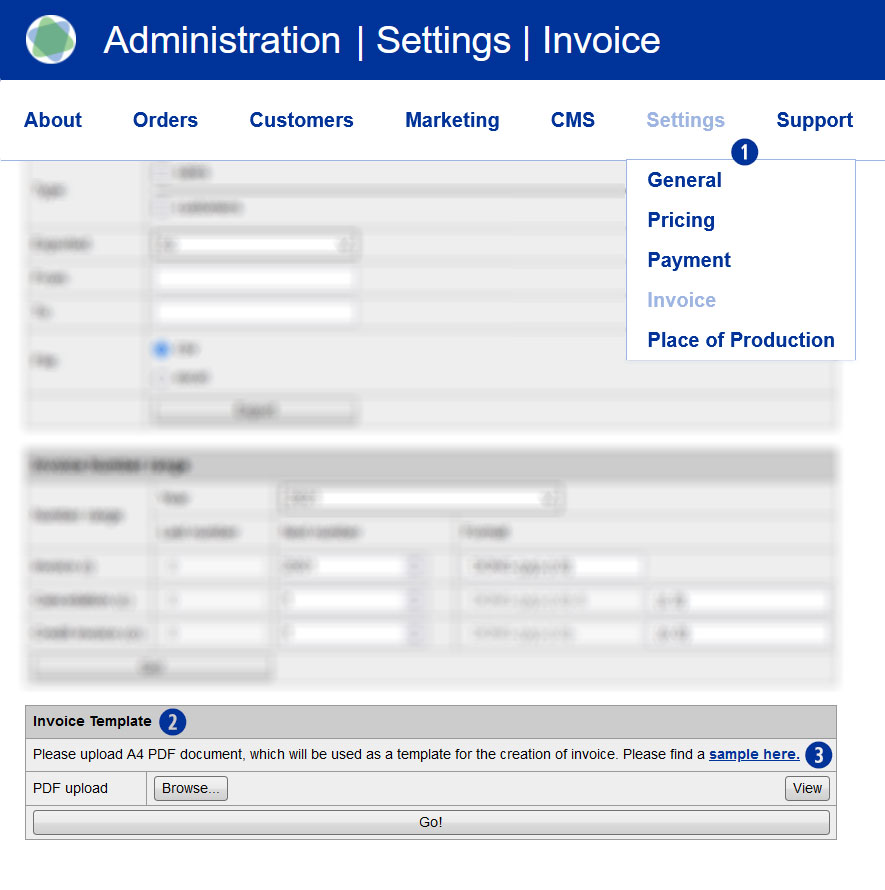
Vaya a la sección de backend de Settings / Invoice. [1] En el módulo «Invoice Template» [2] encontrará el enlace «sample here» [3] a nuestro archivo de muestra en formato PDF.  Descargue el archivo de muestra y diseñelo con la información de su compañía. También puede generar dicha plantilla de factura usted mismo y luego subirla. Hay que tener en cuenta los espacios en donde nuestro sistema inlcuirá los datos de la factura (Nº de pedido, nombre del cliente, etc…).

Nota
Al diseñar su propia plantilla de factura, no coloque texto o imágenes en áreas que se dejan en blanco en la plantilla de muestra (ver plantilla de muestra). Estas áreas (especialmente en el centro y en la parte superior de la página, necesitan información de factura dinámica). Guarde el documento de factura en la versión de PDF 1.4 (Acrobat 5.x).

La prueba puede verse con el documento PDF abierto en el programa Adobe Reader o Adobe Acrobat Pro a través del menú Archivo / Propiedades.

Plantilla de factura – Descripción general

¿Cómo cargo una plantilla de factura personalizada?

La plantilla de factura es similar al membrete oficial de su empresa. La información dinámica de la factura (como la lista de artículos, los precios, el IVA, la dirección del cliente) se agregará automáticamente al documento, que luego se enviará a sus clientes.

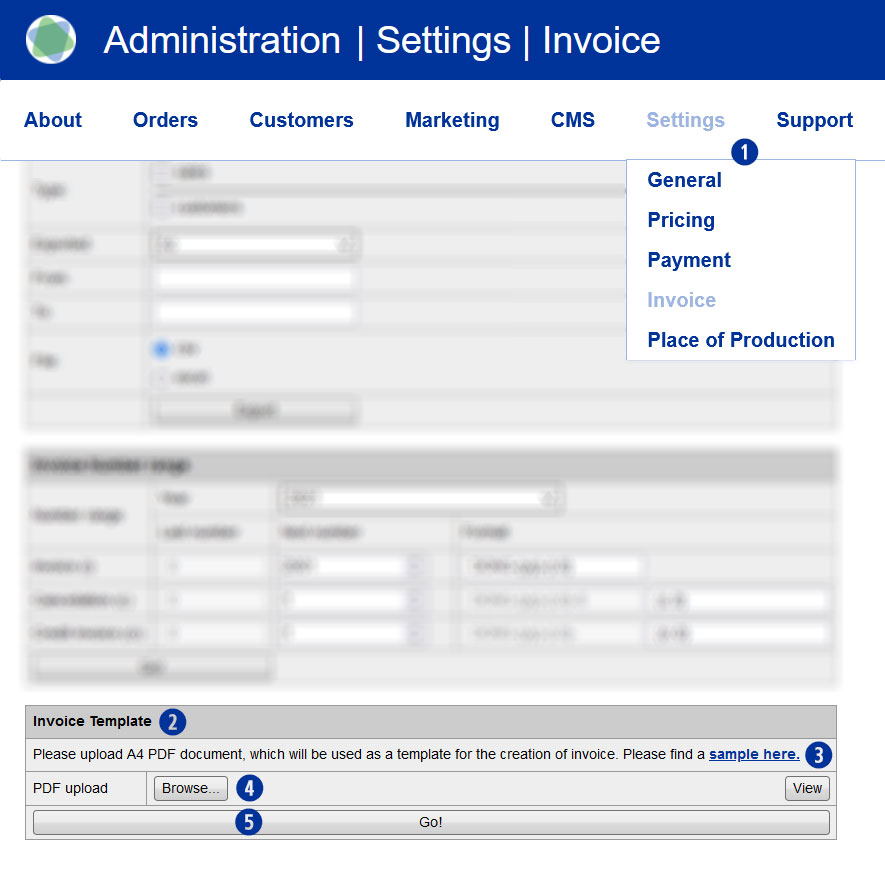
Puede cargar la plantilla en formato PDF en el backend de su tienda asociada. Para hacer esto, haga clic en el área de backend en Settings / Invoice [1] en el módulo «Invoice Template» [2] el botón «Browse» [4] y seleccione su documento. Confirme la carga haciendo clic en el botón «¡GO!». [5]

Este documento luego sirve como modelo para sus facturas. Puede descargar un ejemplo de cómo está estructurada una plantilla de factura de este tipo en el enlace «sample here» [3].

Plantilla de factura – Descripción genera

¿Qué debería considerar al hacer una orden de prueba?

Por favor, informe dentro de los 15 minutos posteriores a la finalización de la orden de nuestro equipo de soporte Telefónico (91-6351829) / support@easyprint.es .
De lo contrario, su orden de prueba debería ser pagada. Además, cancele su orden de prueba directamente en el backend del Partner.

Para la llamada, tenga listo el ID de United Print de cada pedido.

¿Cómo funciona la facturación entre Unitedprint y yo (partner Shop)?

El pago entre Unitedprint y usted como socio se realiza por lo general a través de PayPal. De ser posible, también se puede acordar el pago con factura. Debe pagar esta factura dentro del plazo de pago especificado. También recibirá facturas separadas de Wirecard, en caso de que sus clientes utilicen los métodos de pago en online para sus compras en su tienda de USS.

¿Qué costes tiene usar la tienda de USS?

Por favor consulte su contrato para conocer las tarifas aplicables por el uso de su tienda asociada USS.

Los costes solo se acumulan cuando recibe pedidos. En caso de que Unitedprint produzca un pedido, se le cobrará el precio indicado (menos su descuento). Cuando está produciendo el pedido usted mismo, se le cobrará la comisión establecida en el contrato.

El proveedor de servicios de pago Wirecard cobrará tarifas en caso de que sus clientes elijan utilizar métodos de pago en Online. Los términos de Wirecard se pueden ver en cualquier momento en su back-end de Wirecard.

Nota
Las cuentas que no son EURO (por ejemplo, CHF, GBP, etc.) pueden dar como resultado resultados diferentes dentro de las liquidaciones de Wirecard. Estas son tarifas habituales de bancos extranjeros. Como proveedor de pagos, Wirecard no tiene influencia alguna.

Con el fin de mantener esta cantidad lo más pequeña posible, Wirecard puede para usted, como Partner Shop, cambiar el período de pago de semanal a mensual.
Otra opción sería crear una cuenta EURO y pagar en EUR.

¿Puede un cliente pagar fuera de mi tienda de USS?

Sí, si permite que sus clientes paguen a cuenta o por adelantado, recibirá los importes de la factura directamente de su cliente.

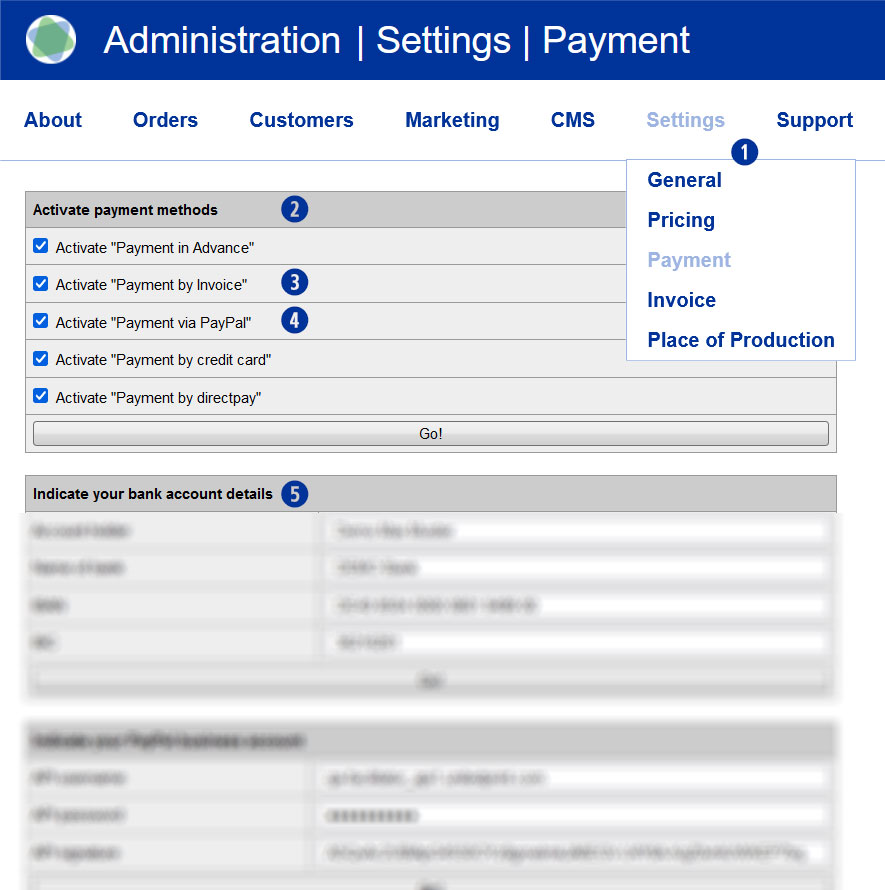
Para ello, active en su backend en Settings / Payment [1] en el módulo «Activate payment methods» [2] la configuración «Payment in Advance» [3] para prepago y «Payment by Invoice» [4] para compra en cuenta.

Introduzca también los datos de su cuenta en «Indicate your bank account details» [5]. Estos se mostrarán a sus clientes cuando paguen por adelantado en la tienda y en el correo electrónico de confirmación.


¿Cuándo y como yo recibo mis ingresos de mis márgenes?

Recibe pagos fuera de línea directamente de sus clientes.
Los pagos en línea se transfieren automáticamente a su cuenta semanalmente. Sus márgenes son los precios de venta pagados por sus clientes en su USS Partnershop utilizando el método de pago en línea, menos los tres bloques de costos posibles:

  1. Precio de compra de Unitedprint
  2. Comisión de Unitedprint por artículos de tienda de producción propia
  3. Seis tarifas de servicios de pago para pagos en línea

¿Qué métodos de pago están disponibles?

Su tienda ofrece múltiples métodos de pago online y offline.

Los métodos de pago sin conexión incluyen «pago por transferencia bancaria» y «pago por factura».
Los métodos de pago online se proporcionan a través de Six Payment Servicesy varían de un país a otro. Además de todas las tarjetas de crédito habituales se pueden incluir métodos de pago por cada país (por ejemplo, EPS, Ideals, Przelewy24). Para ello se debe tener una cuenta de Six Payment Services activada para ofrecer pagos online. Para estas configuraciones debe recurrir a soporte de Six Payment Services. La integración de estas formas de pago adicionales no está contemplada en la plataforma e-commerce proporcionada por Unitedprint.
También puede pagar a través de PayPal.

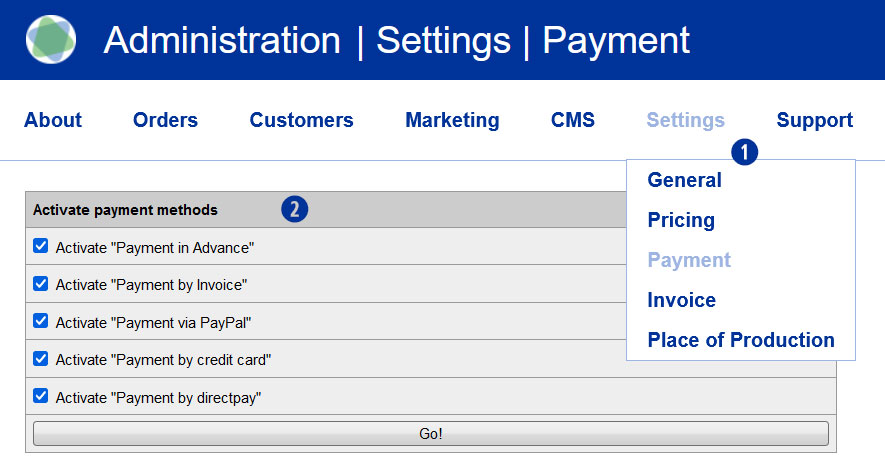
Los métodos de pago individuales se activan / desactivan a través del backend de la tienda asociada en el elemento de menú Settings > Payment [1] en el módulo «Activate payment methods». [2]

Nota
El método de pago fuera de línea «pago por factura» está accesible, por razones de seguridad, para los usuarios registrados.

¿Cómo creo una factura de cancelación?

La creación de una factura de cancelación solo es posible si la factura ya ha sido creada y enviada por el sistema, por correo electrónico a su cliente (automáticamente cuando se realiza el envío de la mercancía desde Unitedprint).

USS diferencia entre la cancelación de un pedido y la cancelación de la factura. Una cancelación de orden no crea automáticamente una factura de cancelación.

Si ya se ha creado y enviado una factura y queremos realizar una cancelación de esa factura se puede realizar en el área de backend de Orders / Track. Ubique y seleccione el elemento de trabajo correspondiente en «Pista». Desplácese hasta el módulo «Pago». Allí verá las facturas ya enviadas en la sección «Factura». Haga clic en «Cancelar» debajo de la factura correspondiente para cancelar esta factura.

Luego debe hacer clic en el enlace «enviar cancelación». Se enviará a su cliente un correo electrónico con el PDF de la factura de cancelación. El estado de envío del correo electrónico se muestra debajo del ítem «Seguimiento de correo».

Nota
Para verificar el estado de envío «enviado» dentro del seguimiento de correo, abandonará la vista de detalles de la orden y llamará nuevamente a la orden a través de «Seguimiento». No actualice la vista de detalles del trabajo presionando la tecla F5.

¿Cómo creo una factura para el cliente?

La facturación para el cliente se realiza de forma automática. Esto significa que la creación de la factura se activa cuando la orden de compra se envía al cliente o el estado de la orden cambia a «Despacho».

Si desea crear una factura manualmente, vaya al área de backend Orders / Track > Payment > Invoice – «Crear factura con esta posición».

Cambie la fecha de entrega («editar fecha de entrega») así como la fecha de la factura («editar fecha de factura») y haga clic en el botón «guardar». Luego haga clic en el botón «Atrás» y luego en el botón «Crear». La factura se genera y se crea un documento PDF. Seleccione «abrir» o «guardar».

Para enviar la factura por correo electrónico, haga clic en el botón «seguimiento». Esto le devuelve a los detalles del pedido. Luego haga clic en el enlace «enviar». Se enviará un correo electrónico con la factura PDF a su cliente. El estado de envío del correo electrónico se muestra debajo del ítem «Seguimiento de correo».

Nota
Para verificar el estado de envío «enviado» dentro del seguimiento de correo, abandonará la vista de detalles de la orden y llamará nuevamente a la orden a través de «Seguimiento». No actualice la vista de detalles del trabajo presionando la tecla F5.

¿Cómo puedo crear un crédito para un cliente?

El requisito para la creación de un crédito para un cliente es que una factura se haya generado previamente y se haya enviado para el pedido correspondiente.

Si se factura una orden, el «Crédito» se muestra en el módulo «Pago» del Backend de Partnershop en Orders / Track.

Para crear un nuevo crédito, haga clic en el enlace «nuevo» del módulo de pago. En el formulario de entrada abierto, selecciona una fecha de crédito, almacena el importe de crédito deseado para la carga neta y elige la tasa de IVA usando el menú de selección.

Cierre la pantalla de crédito haciendo clic en el botón «Guardar y crear». Confirma el mensaje que aparece por defecto. Se generará un nuevo crédito y se creará un documento PDF. Elija Abrir.

Para enviar el crédito por correo electrónico, haga clic en el botón «seguimiento». Esto le devolverá a los detalles del pedido. Luego haga clic en el enlace «enviar». Se enviará a su cliente un correo electrónico con el PDF del crédito añadido. El estado de envío del correo electrónico se muestra debajo del ítem «Seguimiento de correo».

Nota
Para verificar el estado de envío «enviado» dentro del seguimiento de correo, abandonará la vista de detalles de la orden y llamará nuevamente a la orden a través de «Seguimiento». No actualice la vista de detalles del trabajo presionando la tecla F5.

¿Puedo cambiar una factura de cliente una vez emitida?

Una factura que ya se creó y se envió a su cliente se puede cambiar más adelante.
Para hacerlo, vaya a Backer de Partnershop Orders / Track y busque el pedido relacionado con la factura. Cambie a la vista detallada y al módulo «Pago».

En el siguiente paso, la factura ordenada y enviada debe ser cancelada. Para hacer esto, proceda de la siguiente manera.
como-creo-una-factura-de-cancelacion/

Después de la cancelación exitosa, puede crear una nueva factura manualmente y enviarla a su cliente manualmente. Para hacer esto, proceda de la siguiente manera.
como-creo-una-factura-para-el-cliente/

Con la función de edición (lápiz) tiene la posibilidad de cambiar la dirección de la factura, la fecha de entrega o factura, y así sucesivamente.

¿Cómo yo encuentro un pedido de Easyprint en mi backend?

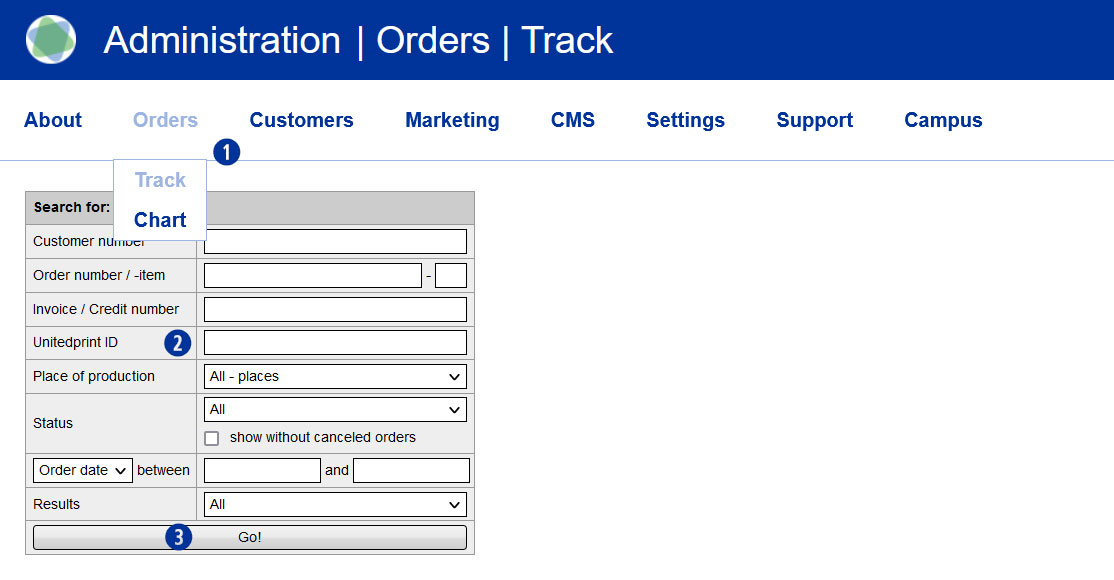
Si solo tiene el número de orden de impresión correspondiente para una orden de su Partnershop, puede usar su backend para encontrar esta orden.

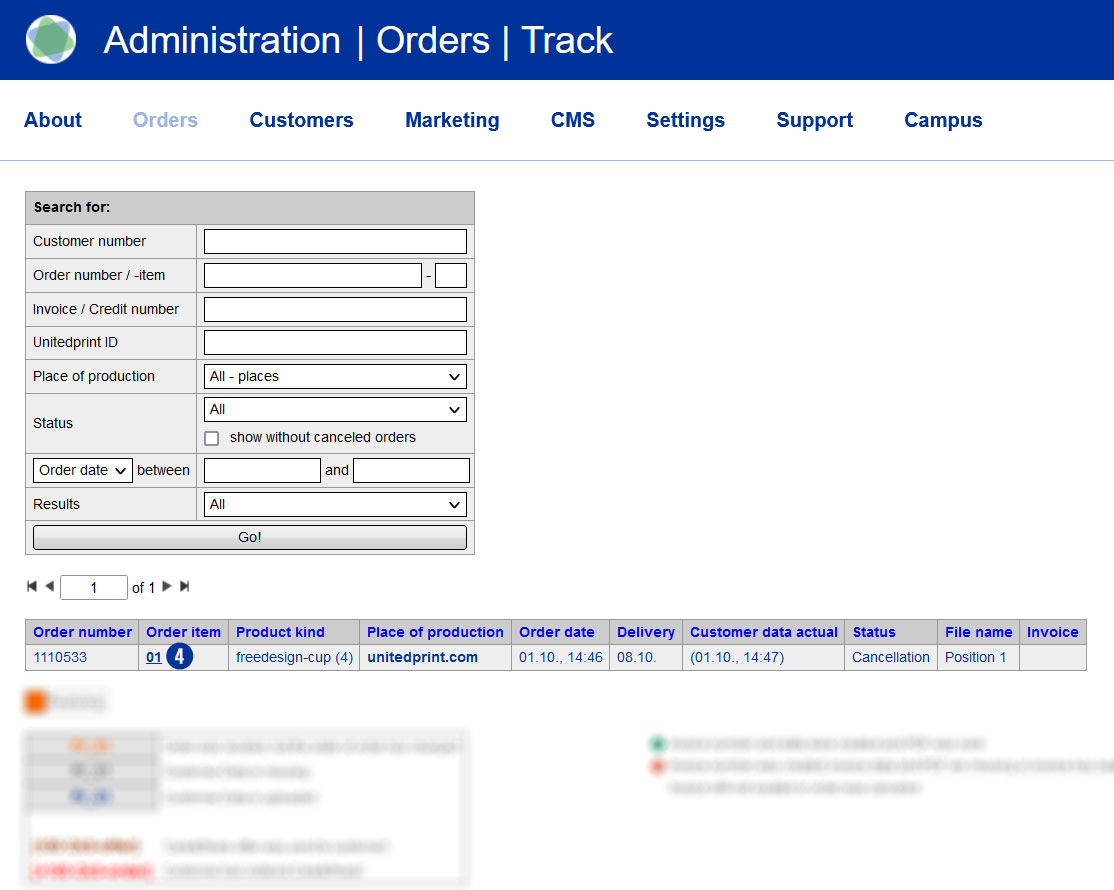
Cambie al backend de su Partnershop y continúe a través de Orders / Track. [1] En el campo de entrada «Identificación de Unitedprint», ingrese su número de orden de Easyprint que usted tiene [2] y confirme su entrada haciendo clic en el botón «Go!». [3]

Como resultado, se mostrará el pedido deseado. Haga clic en el enlace o en la columna «Elemento de pedido» para ver los detalles de la orden. [4]

¿Qué es un pedido interno (“internal order”) y cómo puedo hacer un pedido sin factura del partnershop?

Como propietario de la Partnershop, tiene la opción de comprar sus propios pedidos o muestras a través de su Partnershop para sus clientes. Esta orden se tratará como una “Pedido interno” (internal order). Para pedidos internos, no se creará una factura automática en la partnershop.
Su factura de Print24 no tendrá modificación ninguna.

Recibirá una factura de Print24 a usted con el precio de coste menos su descuento.

La posibilidad de un «internal order» (pedido interno) está destinada exclusivamente para su propio uso como operador de la partnershop.
Por eso, se debería activar la función «»internal order»» en el backend solamente en su cuenta de cliente registrado.
Si la opción «internal order» (pedido interno) está activada y usted inicia la sesión en esta cuenta, se mostrará el precio predeterminado de print24 (= su precio de compra) para el producto respectivo en la partnershop. Por lo tanto, debe evitar mostrar esta vista a sus clientes, ya que no se mostrará el aumento del precio que ha definido para sus clientes.

Como cliente de print24, se le puede otorgar un descuento. Si usted quiere que se muestre su precio de compra incluyendo el descuento para sus pedidos internos, tiene que hacer los ajustes, para que la cuenta de cliente que tiene activada la función «»internal order»» tenga el mismo descuento. Cómo establecer un descuento para una cuenta de cliente, está explicado aquí.

https://blog.unitedprintshopservices.com/faq/puedo-darles-a-mis-clientes-descuentos/?lang=es

De lo contrario, deberá deducir su descuento del precio que se muestra como arriba mencionado.

Para obtener el valor exacto de su disco de impresión 24, solicite asistencia.

I. Proceso automático (predeterminado)

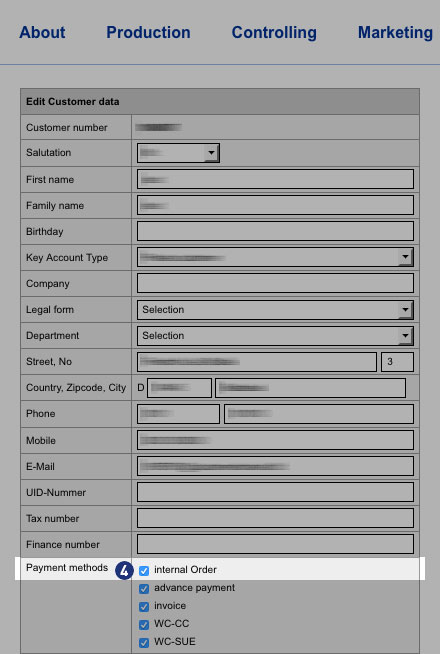
Para ejecutar una «Pedido interno», primero debe entrar en su backend de la Partnershop. En el menú Marketing> Clientes [1] busque la cuenta (número de cliente, dirección de correo electrónico, etc.). [2] En «Datos del cliente», haga clic en el botón «Editar» [3] y luego active la casilla de verificación «Pedido interno» en el módulo «Métodos de pago». Confirme su entrada haciendo clic en el botón «Guardar». [5]

Luego cambie a su Partnershop y ejecute un pedido. Como usuario registrado y con la casilla de verificación activada «Pedido interno» para el cliente creado por usted, la selección «tipo de orden» [6] en el carrito de la compra se mostrará automáticamente sobre el área «método de pago».
Si activa la casilla de verificación nombrada como «Interna» [7], el trabajo se pone a cero inmediatamente. Ya puede completar su pedido.

Cuando haya activado la casilla de verificación «interna» para un pedido, no se crea una factura automática en la partnershop. Sin embargo, tiene la opción de crear una factura manualmente (por favor vea II. Proceso manual).

Nota:
La configuración «Pedido interno» no tiene influencia en los precios mostrados durante el cálculo. Los descuentos ya depositados a través del backend de Partnershop se cargan directamente en la página de cálculo y se muestran en el carrito de compras.
La configuración «Pedido interno» tiene un efecto inmediato en todos los pedidos posteriores con esta configuración del cliente.

II. Proceso manual (opcional)

Si desea crear una factura con un «importe cero euros» manualmente, cambie al backend al área Production (Producción) > Track (Seguimiento) > Payment (Pago) > Invoice (Factura) > Create Invoice with this position (Crear una factura con esta posición). Para esto se requiere que haya un pedido a través de su partnershop.

En el formulario de factura mostrado, verifique la fecha de la factura „edit invoice date“ (editar fecha de factura) [1], opcionalmente puede cambiar la fecha y luego haga clic en el botón «save» (guardar). [2]

Haga clic en el botón «PDF». [3] Se crea y abre un documento PDF de la factura.

La factura generada se puede imprimir ahora o posteriormente. A través del botón „back to track“ (volver a Seguimiento) regresa a la vista de detalles de la orden.

En el área Payment (Pago) > Invoice (Factura) dentro de la vista detallada del pedido, tiene la opción de enviar la factura. Haga clic en el enlace «send» (enviar). [4]

¿Cómo funciona PayPal?

A diferencia de los métodos de pago online, el procesamiento de PayPal no se realiza a través del proveedor de pagos Wirecard sino directamente entre usted como partner y PayPal.
Para el propietario de la partner shop, se requiere una cuenta de empresa de PayPal.

Proceda en los siguientes pasos.

Solicitar autorización de API de PayPal con firma o certificado.
Para usar el método de pago «PayPal» dentro de su Partnershop, es necesario activar una cuenta de empresa de PayPal. Los datos necesarios deben solicitarse a PayPal de forma independiente.

Para solicitar autorización de API con firma o certificado para su cuenta de PayPal.

  1. Inicie sesión en su cuenta de PayPal.
  2. Haga clic en «Mi perfil» en la parte superior y seleccione «Configuración de la cuenta» en el menú desplegable.
  3. Haga clic en «Mis herramientas de venta».
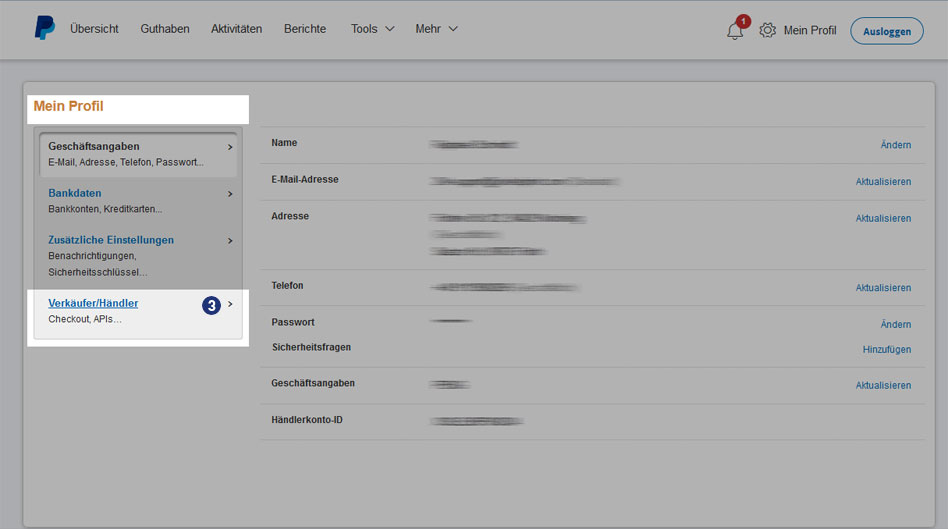
  4. Haga clic en el área API para acceder al enlace «Actualizar».
  5. Debajo de la API de PayPa l > «Experiencia de pago personalizada» > Integración de la API de NVP / SOAP (clásica), haga clic en «Administrar credenciales de la API».
    – Si ya ha generado una firma de API, se mostrará en «Mostrar firma de API». Haga clic para ver o eliminar su firma API existente.
    – Si ya ha generado un certificado de API, se mostrará en «Mostrar certificado de API». Haga clic para ver o eliminar su certificado API existente.
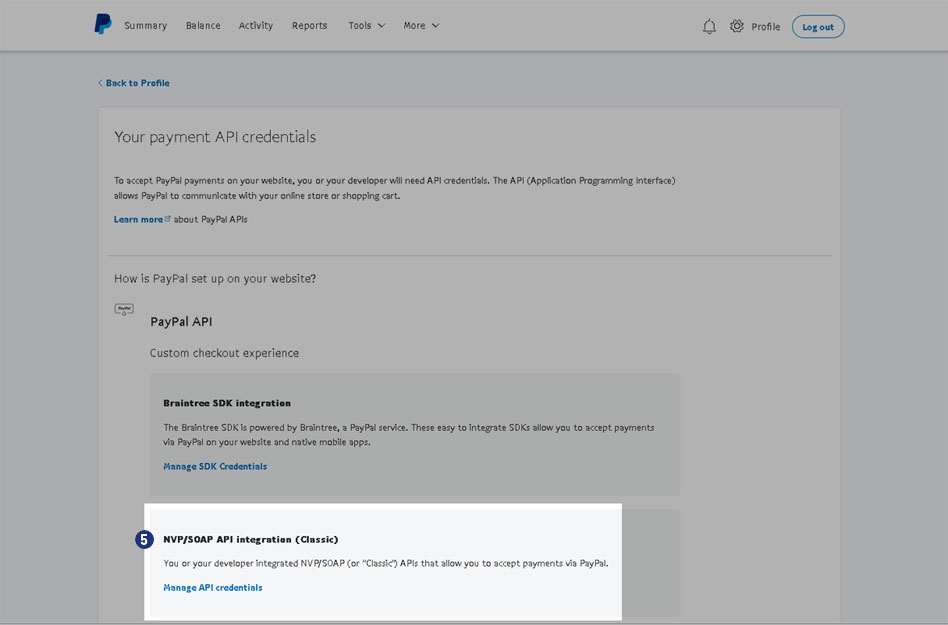
  6. Seleccione una de las siguientes opciones y haga clic en «Aceptar y Enviar».
    – Solicitar una firma API – para autenticación de firma.
  7. PayPal genera su permiso API de la siguiente manera:
    – La autorización con firma API contiene un nombre de usuario API, una contraseña API y una firma sin fecha de vencimiento. Por razones de seguridad, estos valores están ocultos por defecto. Haga clic en «Mostrar / Ocultar» para mostrar u ocultar los valores. Si estás listo, haga clic en «Listo».
    – La Autorización con Certificado de API contiene un nombre de usuario de API, una contraseña de API y un certificado que caduca automáticamente después de tres años. Haga clic en «Descargar certificado» para guardar el certificado de API localmente.

Cuenta bancaria de configuración de PayPal

La entrada de los datos de su cuenta de empresa de PayPal (nombre de usuario API, contraseña API y firma API) se ejecuta a través del módulo «Indique su cuenta comercial de PayPal». Vaya a su Menú de backend de su Partnershop> Finanzas> Pago [9] y luego al módulo «Activar métodos de pago». [10] El campo de entrada «Contraseña de la API» se muestra encriptado. [11] Confirma su entrada haciendo clic en el botón «Ir».

Nota:
Al guardar, se realiza una verificación inmediata de sus credenciales de API. Solo los datos aceptados por PayPal se pueden guardar en el back-end.

Partnershop – Backend (activación de PayPal)

La activación del método de pago «PayPal» se realiza a través del backend de su Partnershop. Cambie al menú backend de Partnershop > Finanzas > Pago al módulo «Activar métodos de pago» [12] y active la casilla Activar «Pago a través de PayPal». [13]

La casilla de verificación Activar «Pago a través de PayPal» solo se puede activar si se ha ingresado una cuenta de empresa válida de PayPal (nombre de usuario, contraseña y firma) en el módulo «Indique su cuenta empresa de PayPal».

Elimine uno o más contenidos de su cuenta de cuenta PayPal en el módulo «Indique su cuenta de empresa de PayPal», es decir, uno o todos los campos están vacíos, la casilla de verificación «Activar Pago a través de PayPal» en el módulo «Activar métodos de pago» puede no ser activada.

Partnershop – Frontend (selección de PayPal y visualización en carrito de compras)

Si ha realizado todos los ajustes de backend necesarios, el método de pago «PayPal» ya estará disponible en su Partnershop.
Después de que el producto ha sido seleccionado, el método de pago «PayPal» en el carro de compras se mostrará primero y preseleccionado. El botón de opción correspondiente estará activo. [13]

El método de pago «PayPal» está disponible para todos sus clientes de Partnershop después de la activación, independientemente de, si es un usuario registrado o un invitado.
Si el método de pago «PayPal» está desactivado, no estará disponible para el usuario en el carrito de compras. Solo se muestran los métodos de pago activados (online, Offline).

Indicio
El método de pago PayPal solo está disponible para sus clientes en la versión de escritorio de la tienda asociada.

Paypal honorarios/comisiones

Los términos de comisiones siempre dependen del país en el que tenga su cuenta de PayPal. Las tarifas aplicables para usted se refieren a los términos y condiciones actuales de PayPal.

Cuenta de Paypal

Recibirá un correo electrónico directamente de PayPal. Le informará que un pago no se ha realizado o que una transferencia está pendiente. Si este es el caso, no ha depositado su cuenta de PayPal con una tarjeta de crédito. El pago de la factura solo se puede realizar a modo de débito.

Para hacer esto, cambie al backend de Partnershop y llame a la vista de detalles del pedido afectado en Production > Track.
En el módulo Pago, encontrará en «Pago mediante» la nota «paypal (PayPal)», así como una casilla de verificación que incluye
un campo de fecha. [14] Solo active esta casilla de verificación si tiene una confirmación de reserva vinculante de PayPal para este pedido.

¿Es posible un envío combinado?

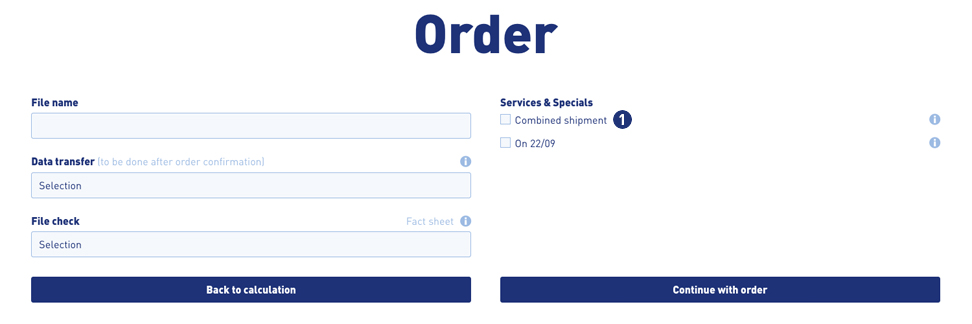
Sí. Si sus clientes piden varios artículos con las mismas propiedades de producto, estos artículos pueden enviarse de forma colectiva. Para estos puestos, su tienda ofrecerá un vale de envío.

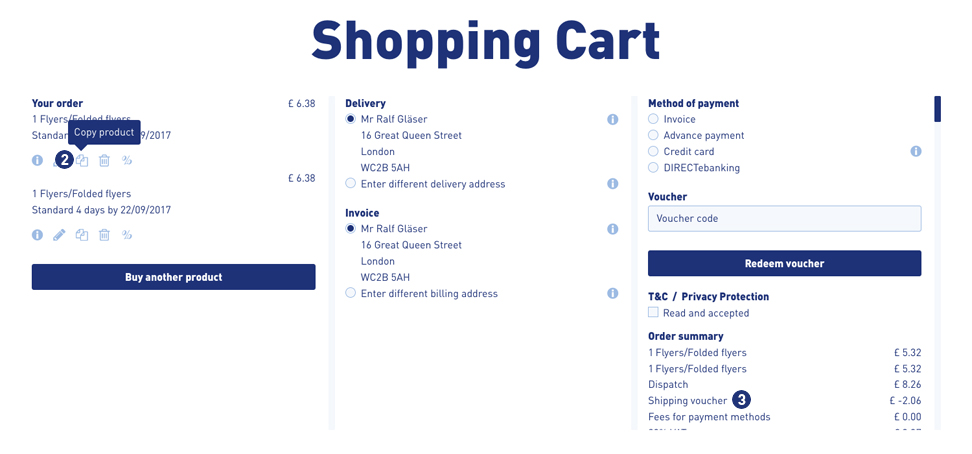
Durante el proceso de pedido, sus clientes tienen la oportunidad de seleccionar la opción «Envío combinado». Para hacer esto, seleccione la casilla de verificación «Envío combinado». [1]

Puede usar la función «Copiar producto» en el carrito de compras [2] para crear varios artículos del artículo previamente configurado (por ejemplo, tarjetas de visita) y ordenarlos con un registro correspondiente como un envío colectivo. El resultado se muestra en la vista general de cálculo en el carrito de compras. [3]

Alternativamente, es posible configurar el mismo producto una o varias veces en la página de cálculo y colocarlo en el carrito de compras.

Nota
Un pedido con la opción «envío combinado» no se activa hasta que los datos de impresión se hayan cargado en todos los artículos.
¡La fecha de entrega cambiará para todo el pedido!

Pagando con PayPal – Mis ventajas

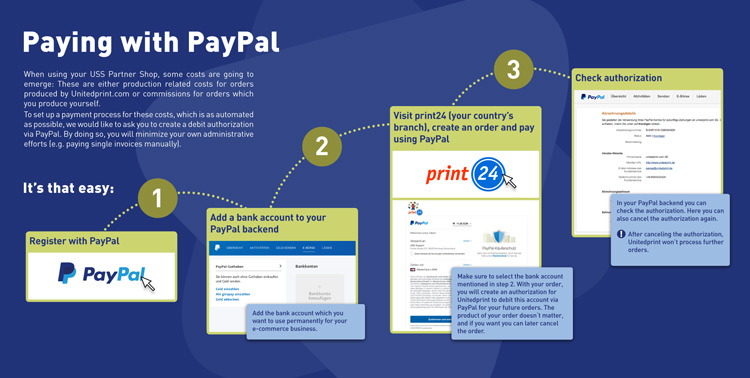
Cuando use su tienda USS Partner Shop, algunos costes surgiran: estos costes están relacionados con la producción de pedidos producidos por Unitedprint.com o por comisiones por pedidos que usted mismo puede producir. Para configurar un proceso de pago para estos costes, lo más automatizado posible, necesita crear una autorización de débito a través de PayPal a nuestra empresa. Al hacerlo, minimizará sus propios esfuerzos administrativos  como por ejemplo, pagar facturas únicas manualmente.

Mis ventajas
Con una conexión de pago permanente entre su tienda USS Partner Shop y Unitedprint (a través de PayPal), puede crear un proceso de pago totalmente automatizado para su negocio de comercio electrónico. Para hacerlo, solo use la misma cuenta bancaria para pagos entrantes (por ejemplo, pagos online a través de Wirecard) y pagos salientes (a través de PayPal a Unitedprint).

Puede encontrar un tutorial debajo del enlace a continuación.