Il vostro Partnershop USS consente di produrre autonomamente ordini per i propri clienti. Le relative impostazioni possono essere effettuate nel back-end alla voce del menù Settings / Place of Production. [1]
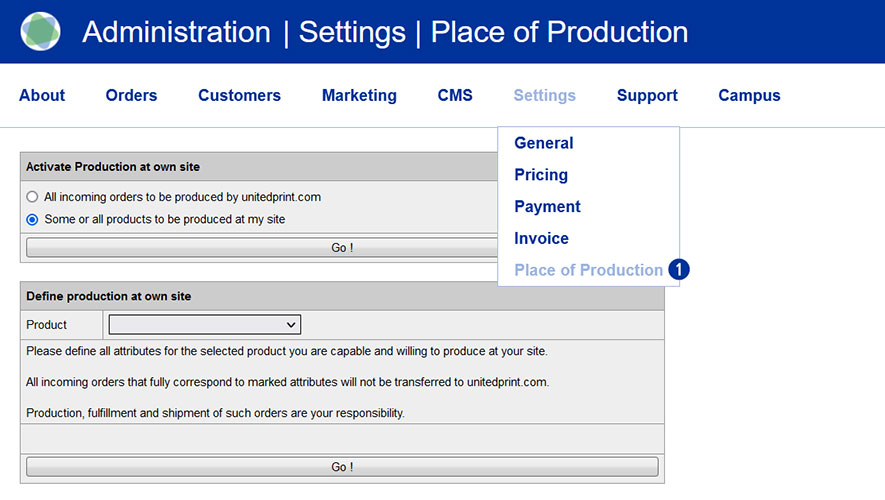
Attivare per prima cosa il radio button “Some or all products to be produced at my side“. [2] Selezionare ora il prodotto per cui desiderate modificare delle impostazioni. [3] Definire poi la gamma di prestazioni. Selezionare le opzioni di prodotto che sono già comprese nel vostro portfolio di produzione (ad esempio una tipologia di carta o di raffinamento). [4] Confermare le impostazioni cliccando sul tasto “GO!”. [5]
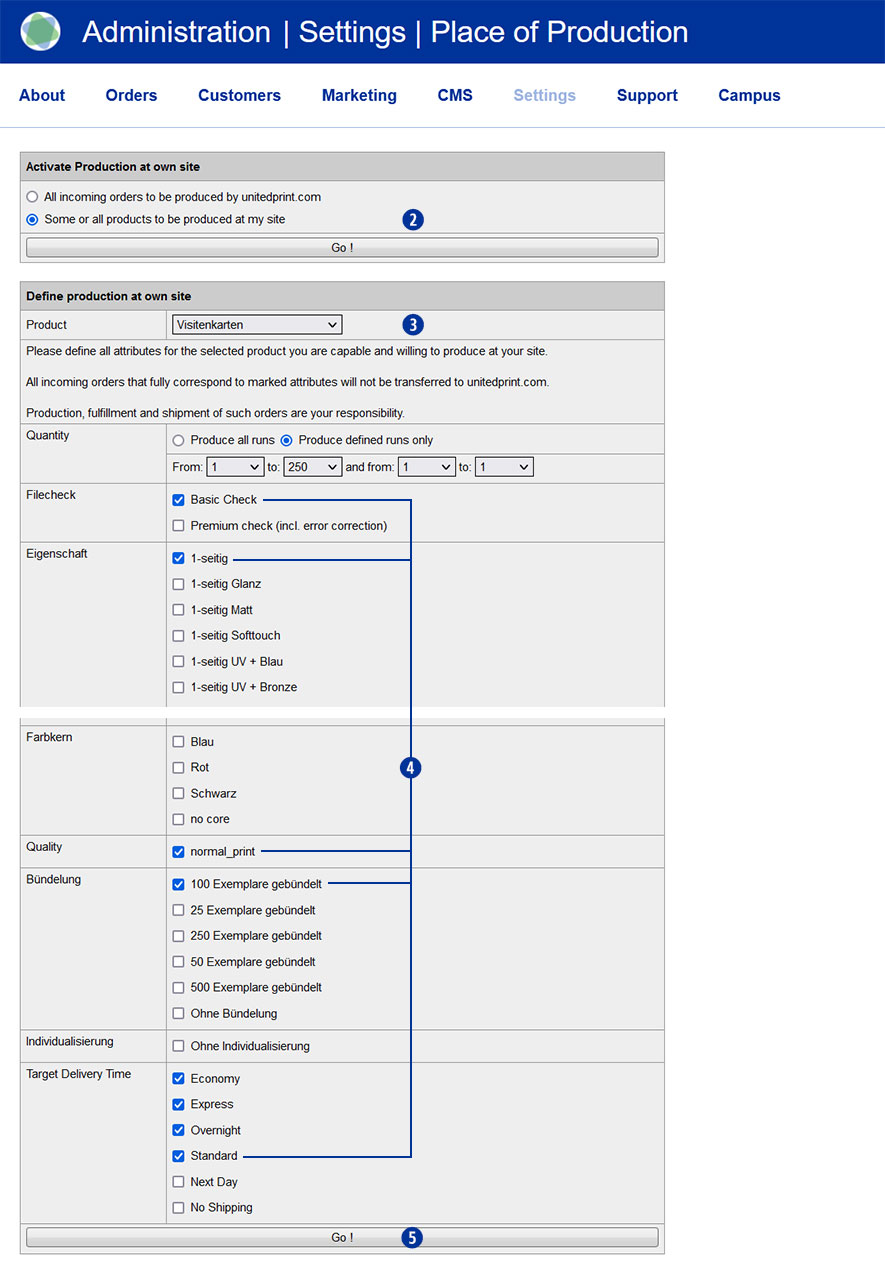
Una posizione d’ordine sarà idonea alla produzione propria solamente quando questa corrisponde al cento per cento alle proprie impostazioni individuali.
Avviso
Per ogni attributo deve essere selezionata almeno un’opzione (anche se questa non viene visualizzata nel negozio online), altrimenti non potrà essere inoltrato alcun ordine.
Ai vostri clienti verranno sempre offerte tutte le opzioni di produzione, indipendentemente dal luogo di produzione.
Gli ordini in ingresso nello shop online partner passano attraverso diversi status, visualizzati nel backend dello shop stesso.
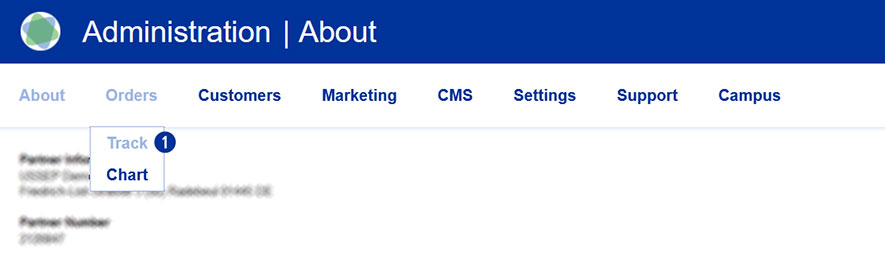
Passa al menu Ordini / Traccia [1] e quindi alla visualizzazione dei dettagli dell’ordine. [2]
Lo stato attuale dell’ordine può essere visualizzato nel modulo “Numero d’ordine” [3] nel campo “Stato dell’ordine” [4]. Lo status viene aggiornato automaticamente sullo sfondo.
Nel modulo State-History [5] vengono elencati i diversi status dei rispettivi ordini.
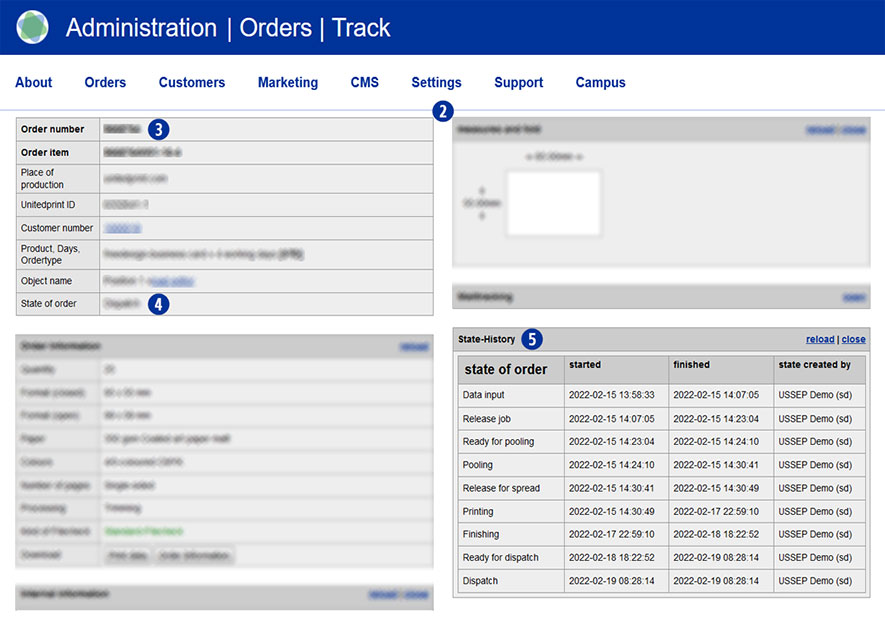
Lo status di un ordine può’ essere utile per scoprire se questo non può’ essere trasmesso dallo shop partner a Unitedprint.
Status: Data Input
Upload file – File di stampa non caricati
Pagamento anticipato – Ricezione pagamento non confermata
Pagamento – Online Payment non ha liquidazione
Status: Waiting for Customize-Release
Upload file – Nuovi file di stampa mancanti dopo verifica file
Status: Waiting for Proof-Release
Accettazione: accettazione di verifica cliente shop partner in sospeso
I seguenti status di un ordine possono essere visualizzati.
| Status |
Descrizione |
| Data input ¹ |
I nuovi ordini |
| Release job ² |
rilascio ordine |
| File-Check |
controllo dei dati |
| Waiting for Customize-Release |
Attendi l’approvazione dell’elaborazione |
| Customizing |
elaborazione dei dati |
| Waiting for Proof-Release |
Attendi il rilascio della prova |
| Ready for pooling |
Pronto per la condivisione |
| Pooling |
Pooling |
| Ready for pre-press stage |
Pronto per la fase preliminare |
| Printing |
stampa |
| Self-Production |
produzione propria |
| Finishing |
lavorazione |
| Ready for dispatch |
Distribuzione spedizione |
| Dispatch |
spedizione |
| Cancellation |
cancellazione |
Avvertenza
¹ Se lo status di pagamento „Pagamento anticipato“ è stato confermato, i file di stampa sono stati caricati, ma lo status dell’ordine „Data input“ non viene ancora visualizzato dopo 15 minuti, la preghiamo di contattare il servizio di assistenza.
² Se lo status dell’ordine „Release Job“ non viene ancora visualizzato dopo 15 minuti, si tratta generalmente di un problema di pagamento tra di lei in quanto gestore dello shop partner e print24. La preghiamo in questo caso di contattare il servizio di assistenza.
Avete ricevuto un ordine il quale corrisponde alle specifiche da voi indicate per la produzione propria. Per tali ordini avete la responsabilità di verificare i file di stampa, la produzione e la spedizione della merce. Lo status dell’ordine nel back-end Partner deve inoltre essere aggiornato manualmente (“Production“ – “Track“ –selezionare l’ordine corrispondente – selezione “State of order“).
Altre fasi del processo (ad esempio la verifica del pagamento, la richiesta di trasferimento dei file di stampa, ecc.) avvengono automaticamente e senza bisogno del vostro intervento, o meglio, dipendono dal corretto aggiornamento dello status nel back-end (ad esempio l’invio della e-mail di conferma di spedizione e dei documenti di fatturazione per lo status “Dispatched”).
Vi preghiamo di informare a riguardo il nostro centro di assistenza entro 15 minuti dalla conclusione dell’ordine al numero 06-97 63 18 70 / support@easyprint.it.
In caso contrario dall’ordine di prova viene generato un ordine a pagamento. È necessario inoltre cancellare l’ordine di prova direttamente nel proprio back-end Partner.
Per eventuali domande tenere a portata di mano il codice ID di Unitedprint corrispondente al relativo ordine.
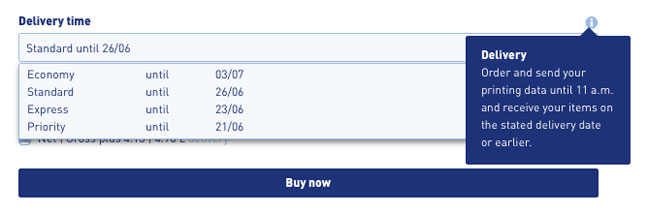
Per assicurare che un ordine venga consegnato entro i tempi di consegna indicati, l’ordine deve essere inoltrato al più tardi alle ore 11:00 MEZ/MESZ e il caricamento dei file di stampa deve essere completo. Questo vale solamente se l’ordine viene piazzato in un giorno lavorativo (lunedì – venerdì).
Per ordini che non sono stati ricevuti entro l’orario indicato, il termine di consegna si ritarda di +1 giorno lavorativo.
In questo caso non dovrete fare nulla, a meno non si tratti di un ordine con modalità di pagamento anticipato. In tutti gli altri casi, l’ordine verrà inoltrato automaticamente a Unitedprint. La verifica dei dati, la produzione e la consegna diretta al vostro cliente avvengono automaticamente tramite Unitedprint. Lo status dell’ordine può essere verificato nella propria area back-end. Non appena l’ordine sarà inviato, il vostro Partner Shop USS invierà una e-mail di conferma con documento di fatturazione al vostro cliente.
Questo avviene automaticamente senza necessità di intervento da parte vostra e a vostro nome. Poiché Unitedprint non comunica però direttamente con i vostri clienti, sarà opportuno rimanere a disposizione per eventuali domande insorte da parte di Unitedprint.
Nel caso in cui l’ordine abbia come modalità di pagamento il pagamento anticipato, sarà necessario da parte vostra verificare il pagamento in entrata ed eventualmente confermare le posizioni dell’ordine (contrassegnare come “Paid”). Solamente in seguito l’ordine potrà andare a Unitedprint per la produzione.
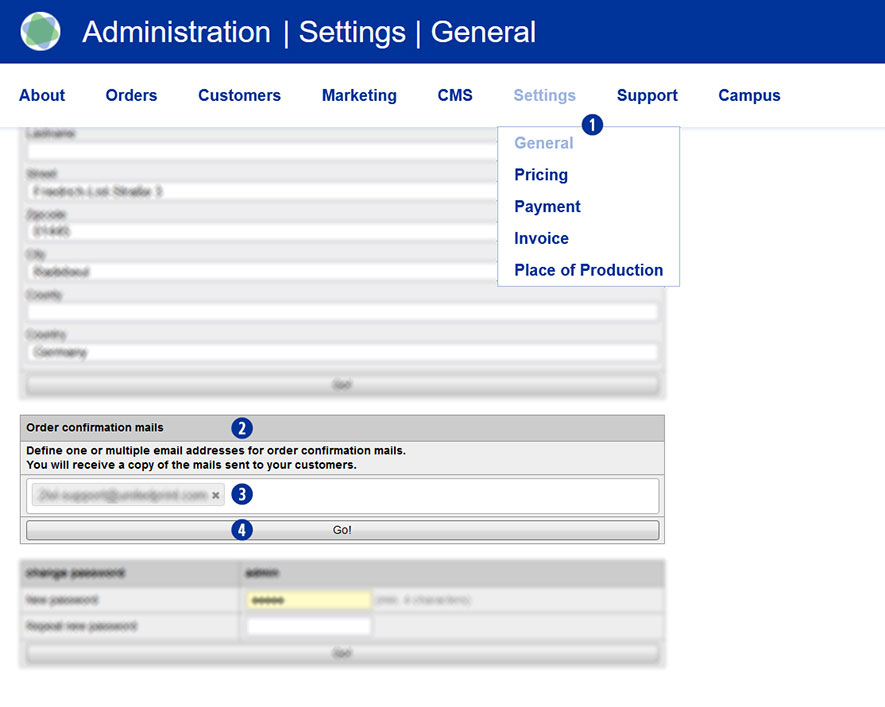
Sì. In qualità di gestore di un Partner Shop avete la possibilità di ricevere tramite e-mail una copia della conferma d’ordine per ogni ordine da parte del cliente tramite il vostro negozio online. A questo scopo è necessario registrare un indirizzo e-mail valido.
Accedere al back-end del Partnershop Backend Settings / General. [1] Nel campo di inserimento [3] del modulo “Order confirmation mails“ [2] dovrà essere inserito un indirizzo e-mail valido. Confermare l’indirizzo cliccando sul tasto “GO!”. [4]
A partire da questo momento, riceverete per ogni ordine tramite il vostro Partner Shop una copia della conferma all’indirizzo e-mail da voi registrato.
Parallelamente riceverete una seconda e-mail da Easyprint in quanto partner. L’invio della e-mail avviene entro circa 30 minuti.
Sì. Se il cliente dovesse ordinare diverse posizioni con le stesse caratteristiche di prodotto, questi articoli potranno essere spediti insieme. Per queste posizioni il Partner Shop garantisce un risparmio nei costi di spedizione.
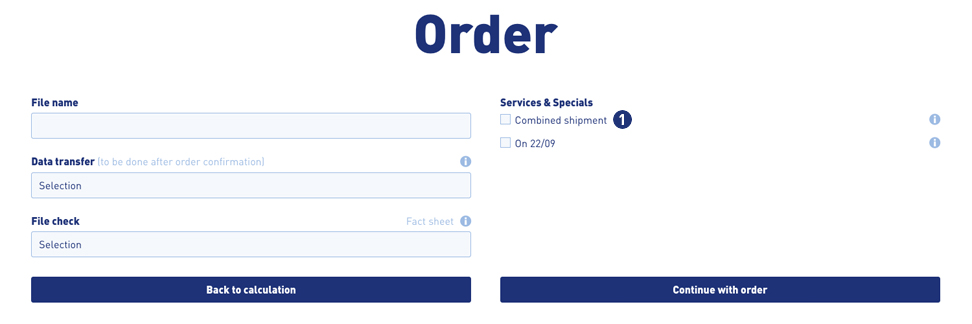
Durante il processo d’ordine, il cliente ha la possibilità di selezionare l’opzione “spedizione unica“. In questo caso viene selezionata la casella “spedizione unica“. [1]
Grazie alla funzione “copiare prodotto“, nel cestino, [2] è possibile creare diverse posizioni per l’articolo precedentemente configurato (ad esempio biglietti da visita) e ordinarli risparmiando sui costi di spedizione grazie alla spedizione unica. Questa verrà visualizzata nella pagina di calcolo [3] nel cestino.
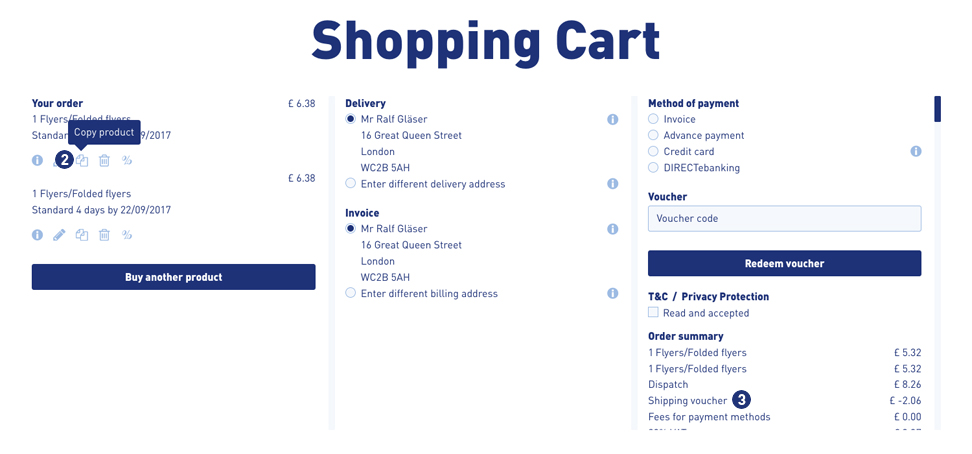
In alternativa, è possibile configurare lo stesso prodotto una o più volte sulla pagina di calcolo e spostarlo nel carrello.
Avviso
Un ordine con l’opzione “spedizione unica“ verrà mandato in produzione solamente quando saranno stati caricati i file di stampa per tutte le posizioni.
Il termine di consegna cambia per l’intero ordine!
Vai al menu Ordini / Traccia nel backend del negozio partner. [1]
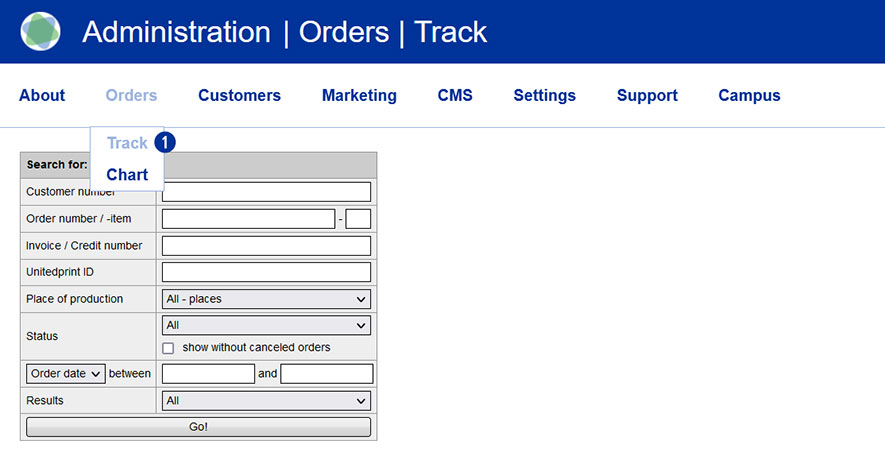
Digitare nel campo di ricerca i parametri necessari (ad esempio numero d’ordine o data d’ordine) e avviare la richiesta. Verificare nella modalità di visualizzazione dell’ordine la colonna “Order number“ e “Product kind“. Se sono presenti più posizioni per un ordine, queste saranno visualizzate una sotto l’altra per i rispettivi numeri d’ordine alla voce “Product kind“.
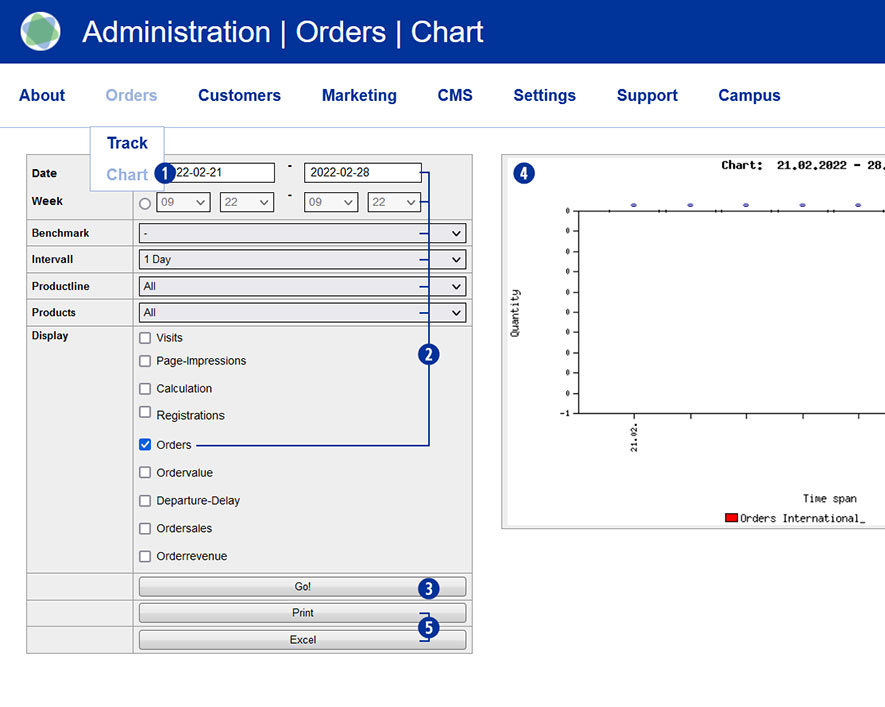
Passa al backend del negozio partner e seleziona Orders / Chart nel menu. [1] Impostare i parametri desiderati [2] e avviare la query facendo clic sul pulsante “Vai!”. [3] Il risultato della tua query ti viene presentato come un diagramma. [4]
Esiste inoltre la possibilità di stampare o esportare come file Excel i risultati della ricerca. [5]
Sì. Vi informiamo costantemente sul progresso del vostro ordine sotto forma di segnalazioni per e-mail, inviate all’indirizzo registrato nel sistema.
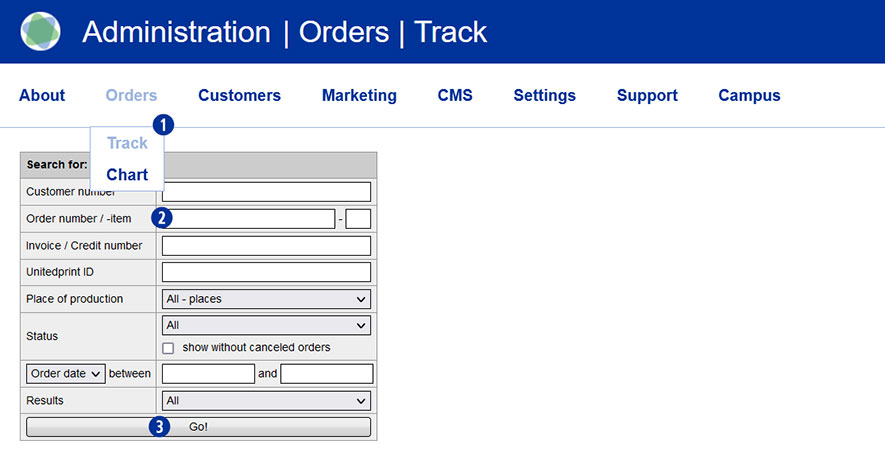
Allo stesso tempo, puoi visualizzare lo stato attuale dell’ordine in qualsiasi momento tramite il backend di Partnershop Orders / Track. [1]
Per fare ciò, passa al backend del Partnershop e seleziona Orders / Track nel menu. [1] Immettere il numero d’ordine desiderato nel campo “Order number / -item” [2]. Conferma la ricerca facendo clic sul pulsante “Go!”. [3]
Avviso
Le richieste di ricerca per ordini già conclusi devono avvenire attraverso l’inserimento del numero d’ordine o del numero cliente. Una ricerca generale tra tutti gli ordini non è possibile per ragioni tecniche.
Se si cerca per numero cliente, i risultati di ricerca conterranno sia ordini correnti che conclusi.
Procedere come segue:
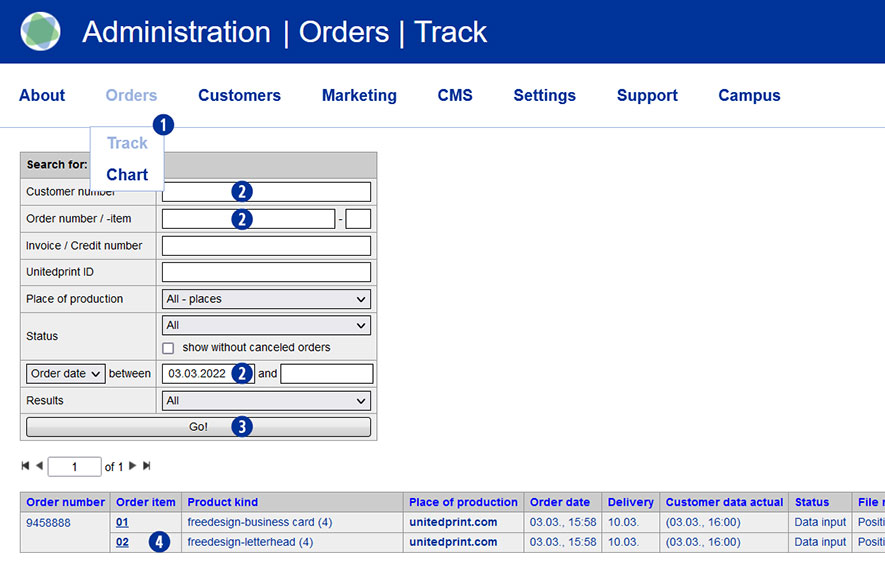
- Passa al backend del Partnershop nel menu in Orders / Track [1] e seleziona l’ordine desiderato.
- A tal fine, inserisci un criterio di ricerca [2] e confermalo con il pulsante “Go!”. [3]
- Fare clic sull’articolo dell’ordine nella colonna “Order item” [4] che deve essere annullato.
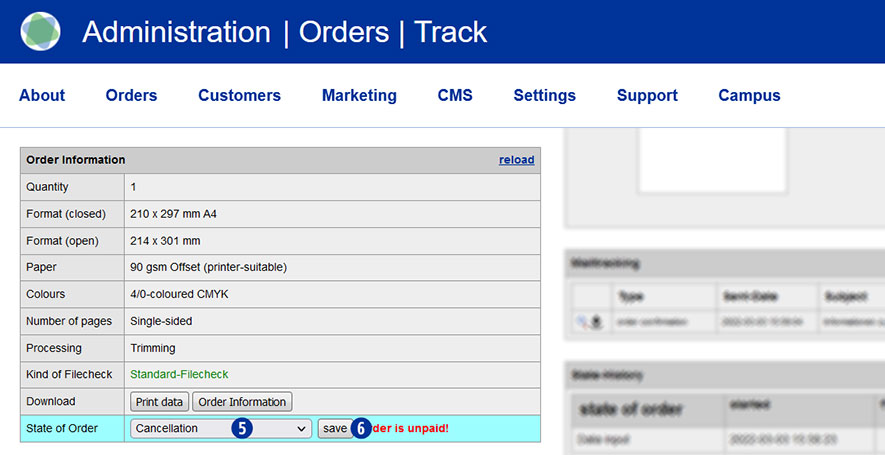
- Nella visualizzazione dei dettagli nel modulo “Order information” / “State of order”, selezionare “Cancellation” dall’elenco a discesa. [5]
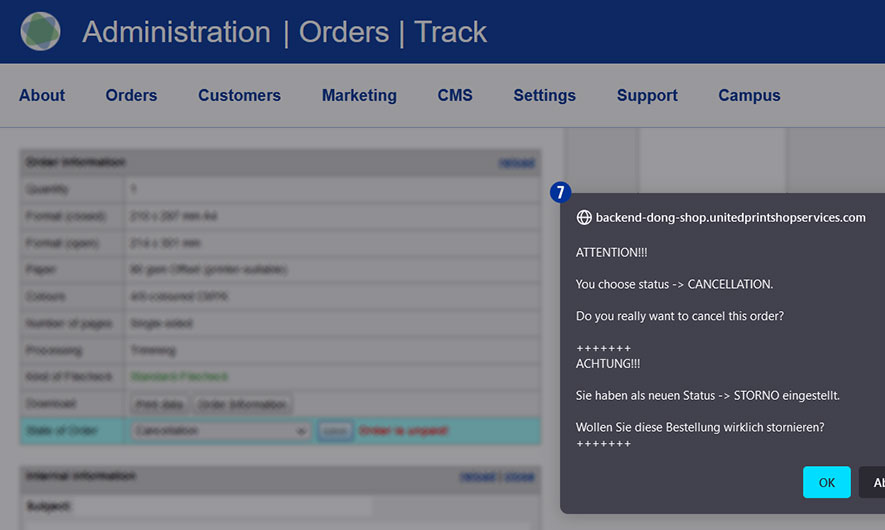
- Conferma la tua selezione con il pulsante “Save”. [6] Viene visualizzato il seguente messaggio di notifica. [7]
- Richiedi lo storno (parziale) del pagamento al tuo cliente.
Avviso
Se per l’ordine annullato è già stata generata una fattura, per l’ordine in questione (o la posizione dell’ordine) sarà necessario generare una fattura di storno separata che dovrà essere inviata al cliente. I dettagli sono disponibili al punto “Come posso creare un modello di fattura di storno?“.
Procedere come segue:
- Passa al backend del Partnershop nel menu in Orders / Track [1] e seleziona l’ordine desiderato.
- A tal fine, inserisci un criterio di ricerca [2] e confermalo con il pulsante “Go!”. [3]
- Fare clic sull’articolo dell’ordine nella colonna “Order item” [4] che deve essere annullato.
- Nella visualizzazione dei dettagli nel modulo “Order information” / “State of order”, selezionare “Cancellation” dall’elenco a discesa. [5]
- Conferma la tua selezione con il pulsante “Save”. [6] Viene visualizzato il seguente messaggio di notifica. [7]
- Richiedi lo storno (parziale) del pagamento al tuo cliente.
Avviso
Se per l’ordine annullato è già stata generata una fattura, per l’ordine in questione (o la posizione dell’ordine) sarà necessario generare una fattura di storno separata che dovrà essere inviata al cliente. I dettagli sono disponibili al punto “Come posso creare un modello di fattura di storno?“.
In generale è possibile condurre una gestione del reclamo autonoma nei confronti del cliente. È possibile accettare o rigettare reclami da parte del cliente, senza dover mettere Unitedprint a conoscenza dei fatti, anche nel caso in cui il produttore sia proprio Unitedprint.
Procedere come segue (tre passi):
- Generate per il cliente una nuova fattura con importo ridotto.
(Partnershop Backend – menù Orders / Track – seleziona l’ordine)
- Restituire al cliente la differenza in denaro.
- Contattare Unitedprint se desiderate reclamare l’articolo presso Uniteprint.
Potete accettare o rigettare reclami da parte del cliente, senza dover mettere Unitedprint a conoscenza dei fatti.
Procedere come segue (due passi):
- Generate per il cliente una nuova fattura con importo ridotto.
(Partnershop Backend – menù Orders / Track – seleziona l’ordine)
- Restituire al cliente la differenza in denaro.
Nel caso di reclami riguardanti articoli autoprodotti, considerare che la base di calcolo per provvigioni a voi fatturate resta il prezzo di vendita.