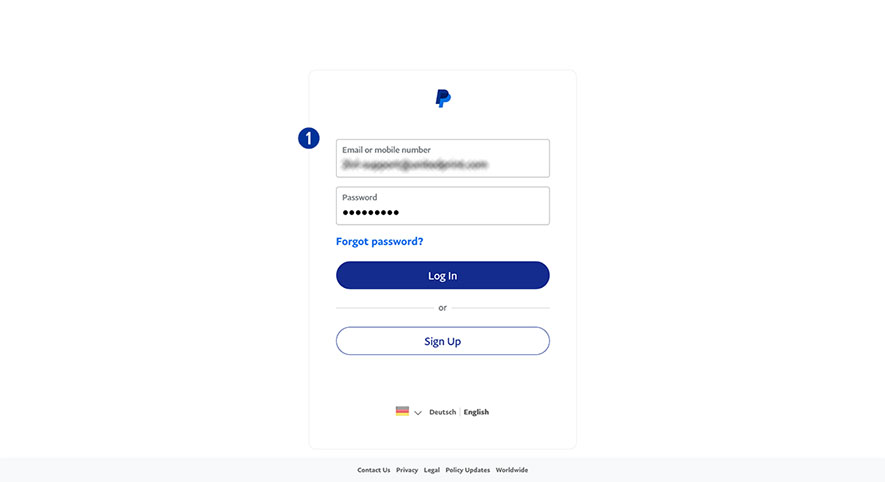
L’attivazione del pagamento PayPal avviene direttamente tra lei e PayPal. Per fare ciò è richiesto un conto business PayPal.
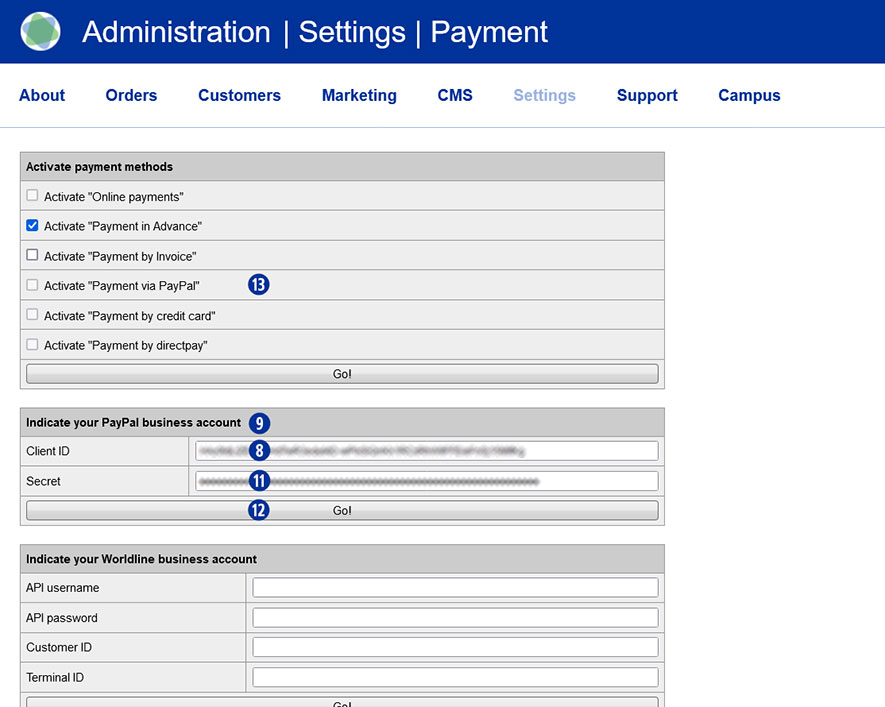
Per utilizzare il metodo di pagamento „PayPal“ all’interno del suo Partnershop é necessario inserire in Backend – Payment > Indicate your PayPal business account I dati del Suo account PayPal.
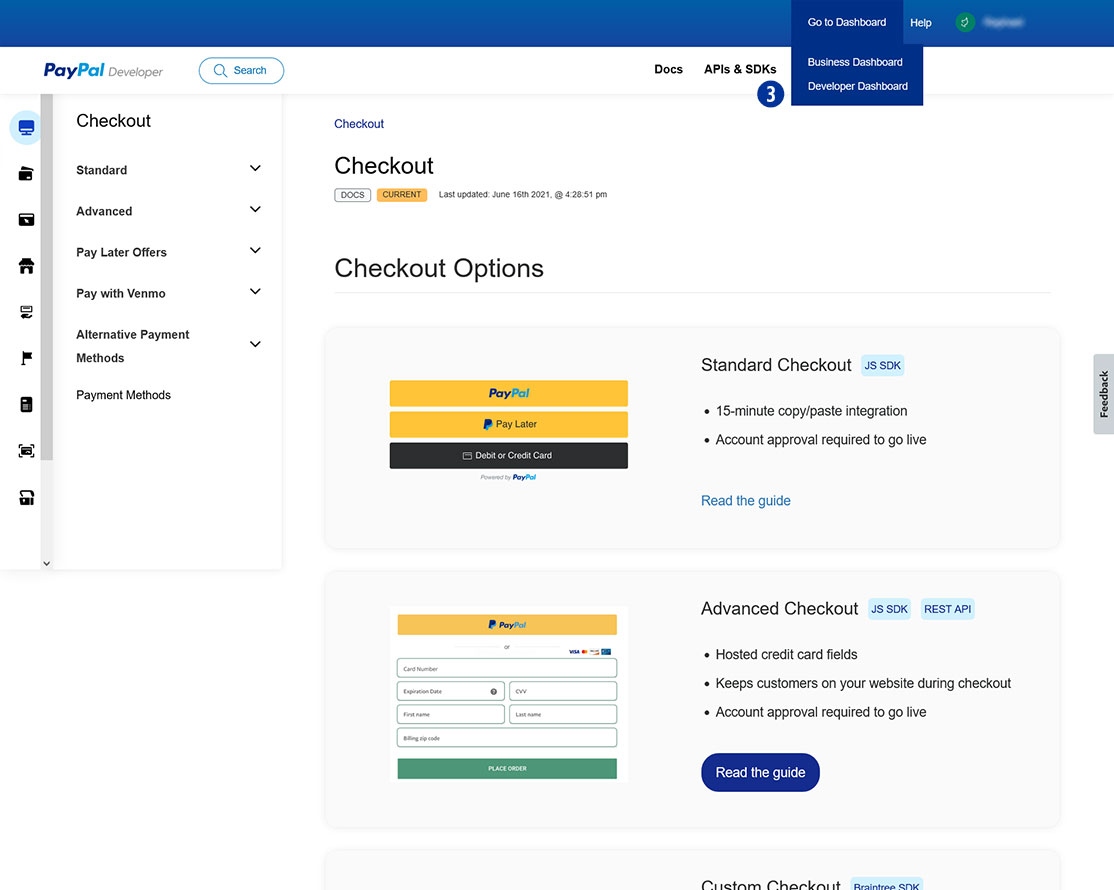
Dal meú di navigazione clicchi sul Link „Developer“ . [2]
Nel menu di navigazione clicchi su „Go to Dashboard > Developer Dashboard“. [3]
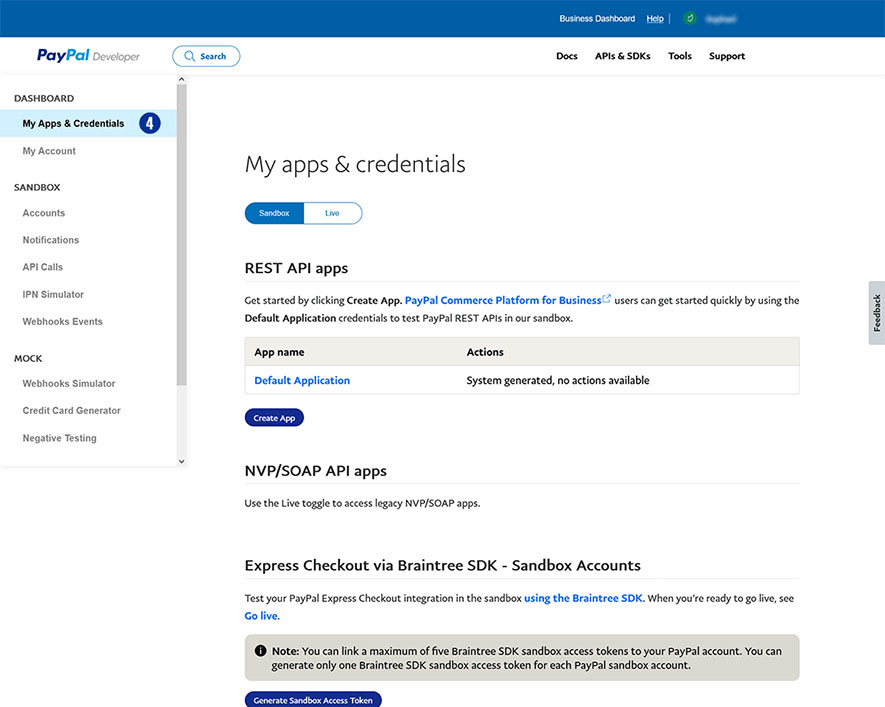
Scelga „Dashboard > My Apps & Credentials“. [4]
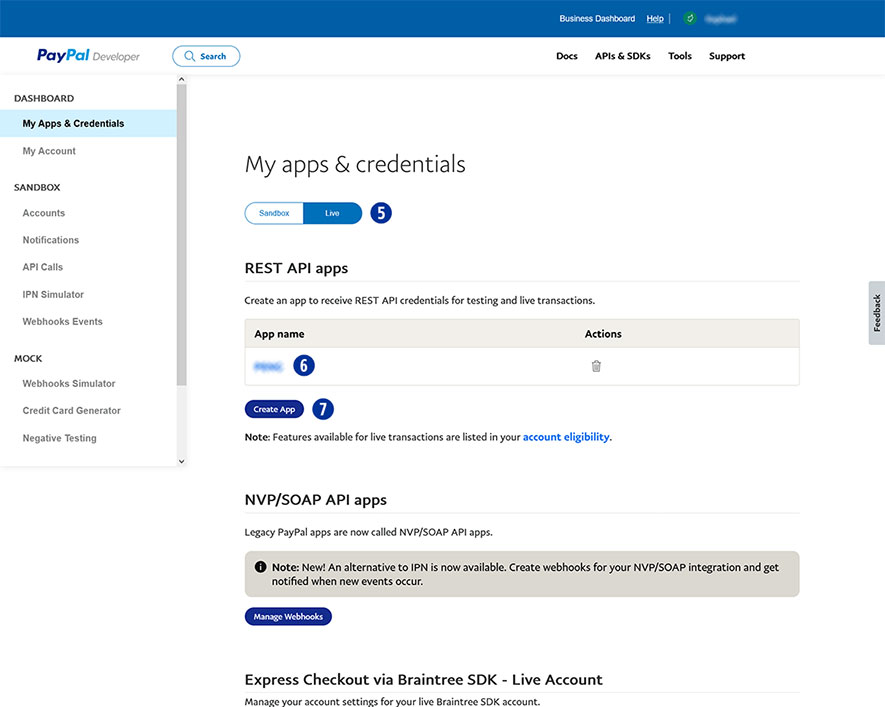
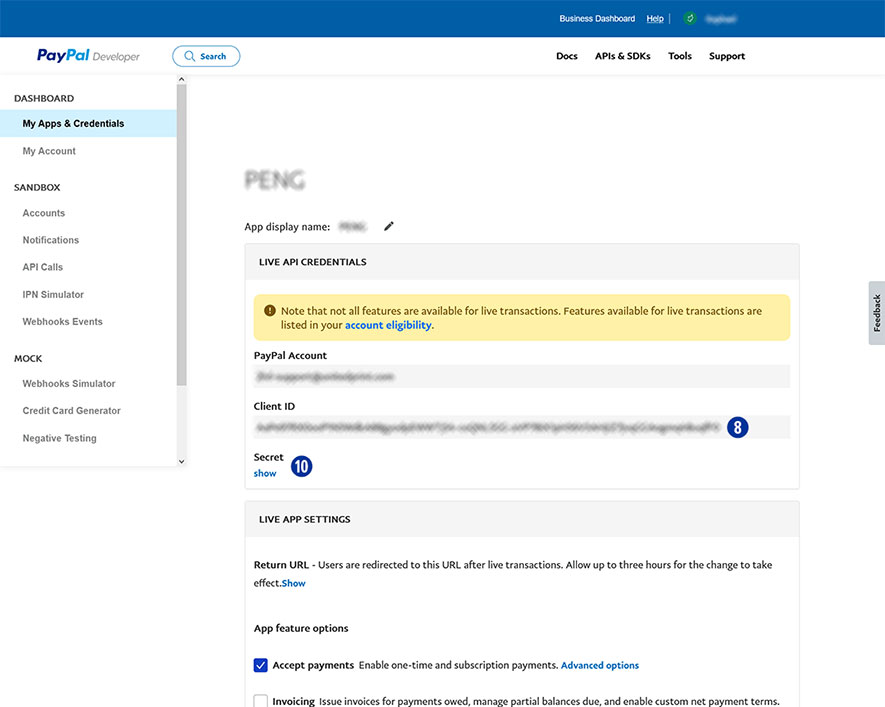
Clicchi sul Button „Live“. [5]
Nel campo „App name“ inserisca il nome del suo negozio online. [6]
Se non esiste ancora un nome, clicchi su „Create App“ e inserisca il nome del suo Shop. [7]
Copi „Client ID“ [8] e lo inserisca nel suo Shop online in Backend – Payment > Indicate your PayPal business account. [9]
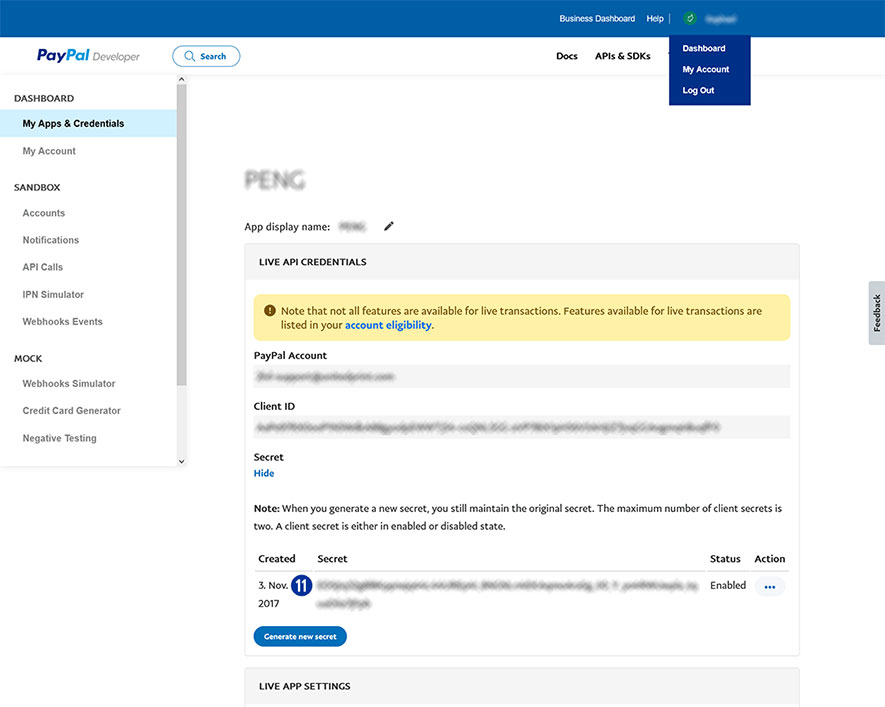
Per visualizzare la Secret Key nel suo account Paypal clicchi sul link „show“ in „Secret“. [10]
Copi „Secret“ [11] e incolli in Backend – Payment > Indicate your PayPal business account. [9]
Confermi cliccando su „Go!“. [12]
Infine attivi la modalitá di pagamento Paypal per tutti i suoi clienti dalla sezione Backend – Payment > Activate „Payment via PayPal“. [13]
Note
Consigliamo di utilizzare il browser Google Chrome per visualizzare la documentazione nella sua lingua. Può utilizzare la funzione di traduzione integrata per visualizzare il contenuto della pagina nella sua lingua. La selezione della lingua si basa sulla lingua di sistema selezionata del sistema operativo o del browser.
Attivazione nel backend del Partnershop Per attivare il metodo di pagamento online SOFORT (bonifico diretto) nel suo Partnershop, passi al backend del Partnershop dopo aver completato con successo i passaggi 1-4.
Note
Se non ha ancora salvato il suo account aziendale Worldline nel backend del Partnershop, segua i passaggi per l’attivazione descritti al punto Carta di credito.
È quindi possibile attivare la casella di controllo “Activate Payment by Directpay” nel modulo “Activate payment methods” nella stessa pagina Finance > Payment: confermare qui con “Go”.
Il metodo di pagamento è quindi disponibile per i clienti nel carrello.
I pagamenti con carta di credito vengono effettuati nel Partnershop tramite il provider Worldline | Six Payment Services.
Per prima cosa la invitiamo a registrarsi su Six Payment Services. In caso di domande, contatti il responsabile dell’installazione al seguente indirizzo e-mail: setup@unitedprintshopservices.com.
Una volta completata la registrazione a Six Payment Services, riceverà i suoi dati di attivazione e i dati di accesso per My Saferpay e il Merchant Portal (My Portal) da Six Payment Services tramite e-mail.
Per ricevere i dati necessari per attivare il metodo di pagamento con carta di credito nel suo Partnershop, proceda gentilmente come segue:
Acceda al Saferpay Backoffice (My Saferpay) con il suo nome utente Saferpay e la password corrispondente per creare i dati di accesso API JSON.
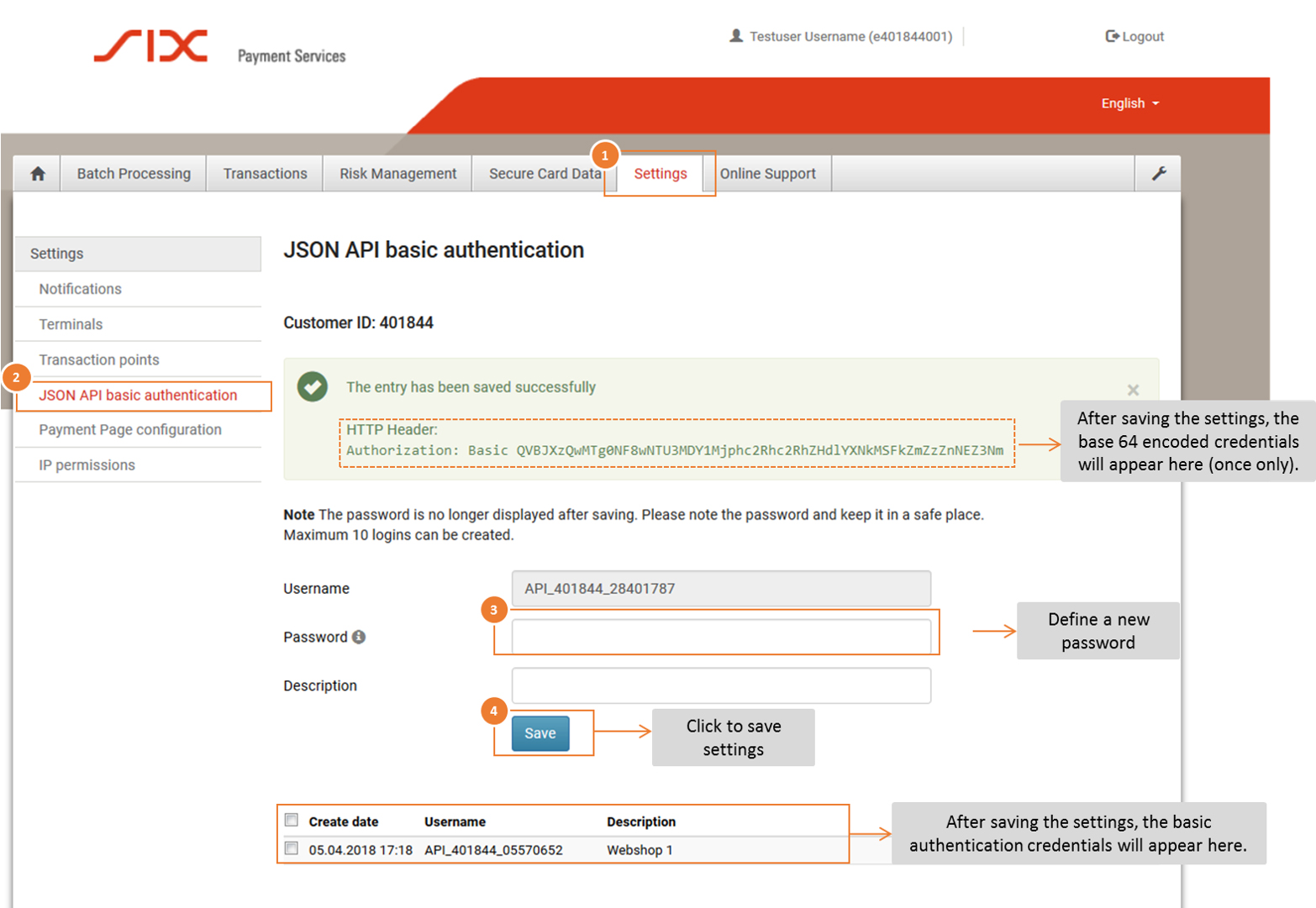
Dopo aver effettuato correttamente l’accesso, passi a Settings (1) e quindi a “JSON API Basic Authentication” (2).
Definisca la sua password API (3). Faccia clic sul pulsante “Salva” (4) per salvare le voci.
Attivazione del backend del Partnershop Apra il backend del Partnershop nell’area Finance > Payment inserisca i dati richiesti nel modulo “Indicate your Worldline business account”.
Nome utente API: questo è il nome utente visualizzato in My Saferpay > Settings > JSON API Basic Authentication, ad es. API_401844_28401787
Password API: questa è la password che ha definito in My Saferpay.
ID cliente: l’ID cliente è una sequenza di 6 cifre e viene visualizzato in My Saferpay > Settings> JSON API Basic Authentication. Fa anche parte dell’API del nome utente, ad es. 401844
Terminal ID: può trovare il Terminal ID (per le transazioni e-commerce) da un parte su My Saferpay > Settings> Terminals e dall’altra nei dati di attivazione che le sono stati inviati tramite e-mail da Six Payment Service. Il Terminal ID di solito ha il formato 17xxxxxx.
Confermi le voci nel backend di Partnershop con il pulsante “Go”.
È quindi possibile attivare la casella di controllo “Activate Payment by credit card” nel modulo “Activate payment methods” nella stessa pagina Finance > Payment: confermare qui con “Go”.
Il metodo di pagamento è quindi disponibile per i clienti nel carrello.
Saferpay è il sistema di pagamento di Worldline | Six Payment Services per tutte le soluzioni online. La soluzione di pagamento basata su cloud garantisce l’elaborazione sicura dei pagamenti di tutti gli ordini tramite il suo Partnershop. Saferpay consente l’accesso a un gran numero di mezzi di pagamento e supporta tutti i metodi di pagamento conosciuti, compresi quelli di fornitori terzi come Klarna.
Worldline | Six Payment Services è un cosiddetto Payment Service Provider (PSP), attraverso il quale ai suoi clienti vengono offerti vari metodi di pagamento online all’interno del Partnershop. Six Payment Services ha contratti e collegamenti tecnici con i singoli servizi di pagamento online e quindi funge da collegamento tra il commerciante e la banca d’affari.
Il funzionamento di un USS Partnershop non richiede necessariamente la registrazione a Six Payment Services, poiché per i suoi clienti sono disponibili anche metodi di pagamento offline (fattura, pagamento anticipato). Tuttavia, consigliamo di attivare i metodi di pagamento online. Per fare ciò, è necessario registrarsi a Six Payment Services. Ciò avviene tramite un processo separato.
In caso di domande, contattare il responsabile dell’installazione al seguente indirizzo e-mail: setup@unitedprintshopservices.com
I seguenti metodi di pagamento online sono attualmente disponibili quando si registra a Six Payment Services.
Il riepilogo delle vendite tiene traccia dei suoi guadagni e delle sue spese in ogni momento.
Usi la funzione di esportazione direttamene dal suo Backend.
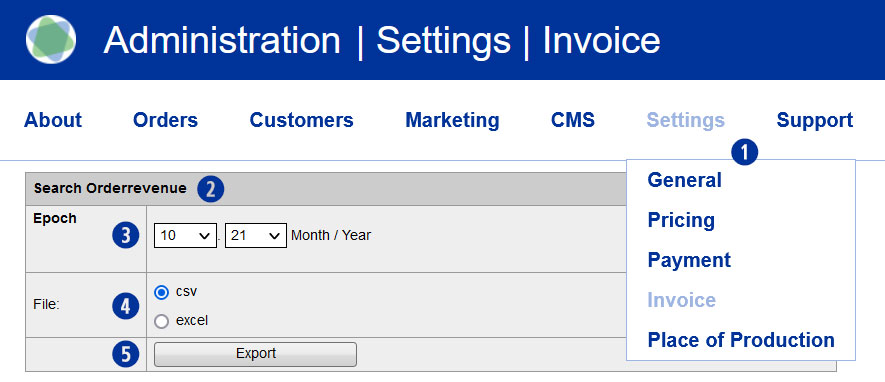
In Settings / Invoice, [1] trova l´opzione „Search Orderrevenue“. [2]
Per iniziare la ricerca, scelga il periodo che le interessa( Mese-Anno) [3], e il tipo di formato che vuole esportare (Excel o CSV) [4]e infine clicchi sul button „Export“. [5]
Il file di esportazione viene aperto direttamente o salvato localmente.
Esempio
Mostrami tutte le vendite dei miei clienti nel mese di ottobre 2021
shopbrandname_revenues_21_10.xls
shopbrandname_revenues_21_10.csv
Il file generato contiene le seguenti colonne / valori, incluso un titolo.
A seguito dell’avvento in Italia della fatturazione elettronica dal 01.01.2019, desideriamo oggi informarLa che nel Suo negozio online sono stati effettuati gli adeguamenti necessari.
D’ora in poi potrà configurare le relative impostazioni e la la creazione automatica di files XML direttamente dal suo Backend alla sezione Finance / Invoice nel modulo “Invoice Reporting Italy Setup”.
Se tutte le impostazioni sono state eseguite correttamente, per ogni fattura generata dal sistema Partner Shop, il file XML richiesto verrà inviato all’indirizzo e-mail da lei indicato.
Sará quindi sua competenza trasferire le informazioni di fatturazione necessarie (XML) all’autorità fiscale.
Dopo aver seguito le indicazioni sopra indicate, il sistema provvederá alla fatturazione utilizzando i dati che il suo cliente avrá inserito in fase di registrazione (indirizzo e-mail, Partita IVA e / o Codice Fiscale).
Se si desidera inviare la fatturazione a un altro indirizzo e-mail, è possibile apportare una modifica in qualsiasi momento tramite il proprio backend come sopra indicato.
La seguente schermata mostra la maschera di immissione nel backend.
In un secondo momento, sarà anche possibile scaricare tramite il proprio backend i files XML generati (ad esempio come file ZIP).
Se annullate un ordine già trasferito a Easyprint, viene addebitata una penale di 15,00 Euro per risarcimento danni. La penale di cancellazione è dovuta a seconda dello stato dell’ordine al momento della cancellazione.
Nota
La fatturazione manuale nel Partner Shop deve avvenire prima della cancellazione presso Easyprint.
Come Partner, potete addebitare la penale di cancellazione al vostro cliente finale. A tale scopo, è necessario creare una fattura manuale nel back-end del proprio Partner Shop. Aprire l’area back-end Orders / Track> Payment > Invoice e cliccare sul link “Create Invoice with this position”.
Modificare sul modulo di fatturazione visualizzato la posizione da fatturare e cliccare sul pulsante “save”. Cliccare poi sul tasto “back” e in seguito “create”. La fattura verrà così generata in forma di file PDF: Aprire o salvare il documento.
Per inviare la fattura per e-mail cliccare per prima cosa sul tasto “track”. Si torna così alla vista in dettaglio dell’ordine. Cliccare poi sul link “send”. Verrà inviata una e-mail al cliente con la fattura in formato PDF in allegato. Lo stato di invio della e-mail viene visualizzato alla voce “Mail tracking”.
La “penale di annullamento per risarcimento danni”, pari ad EUR 15,00, a voi addebitata come Partner di Easyprint, viene fatturata come pagamento esentasse sec. UStR, sez. 3, comma 2. Quindi la fattura al vostro cliente finale non deve contenere IVA.
Per poter creare una fattura abbiamo bisogno di un vostro modello di fattura personalizzato. È possibile creare un tale modello in pochi semplici passaggi. Sarà sufficiente utilizzare il nostro modello.
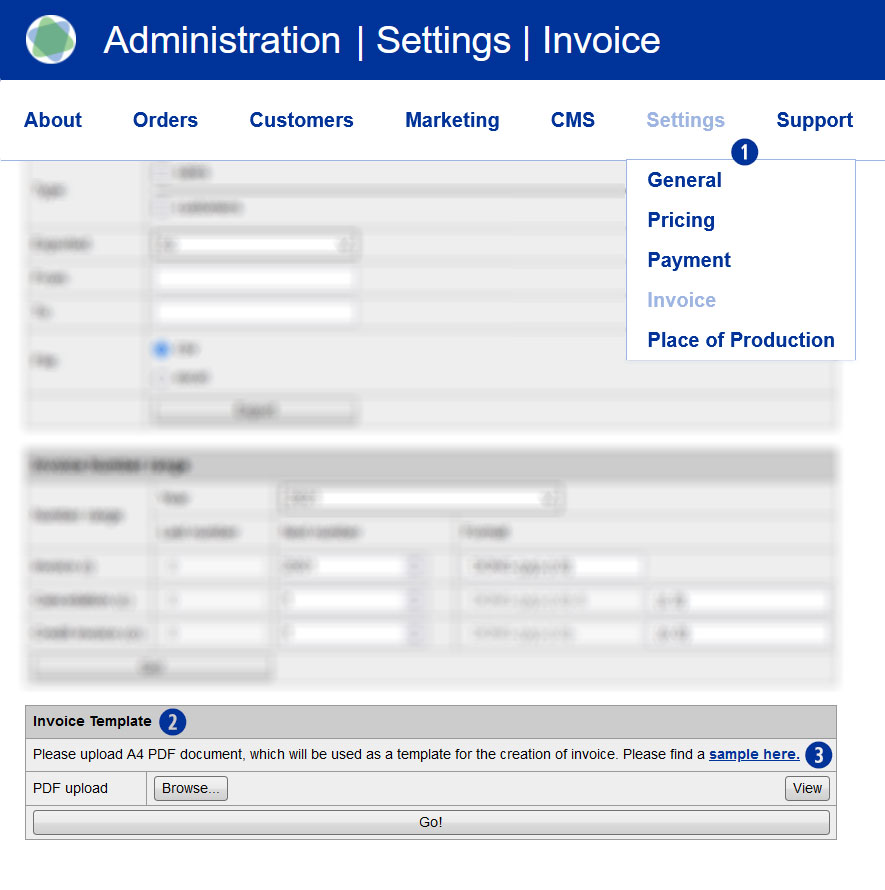
Accedete all’area back-end Settings / Invoice. [1] Nel modulo “Invoice Template” [2] trovare il link “sample here” [3] al nostro file modello in formato PDF. Questo può essere scaricato e completato con i propri dati personali. In alternativa, esiste anche la possibilità di creare un tale modello indipendentemente.
Avvertenza
Fare attenzione alla posizione degli elementi di testo e delle immagini, in conformità alle indicazioni contenute nel nostro file modello. I campi appositamente lasciati liberi devono assolutamente essere mantenuti tali. Modifiche alla struttura o l’inserimento di altri elementi possono causare problemi nella creazione automatica delle fatture. Salvare il documento nella versione PDF 1.4 (Acrobat 5.x).
La verifica della versione può essere eseguita con file PDF aperto nel programma Adobe Reader o Adobe Acrobat Pro tramite il menu “File / Proprietà”.
Il modello di fattura è essenzialmente la riproduzione della vostra carta da lettere aziendale intestata sulla quale i dati di fatturazione vengono generati in modo dinamico (indirizzo del cliente, posizioni d’ordine, importo di fatturazione).
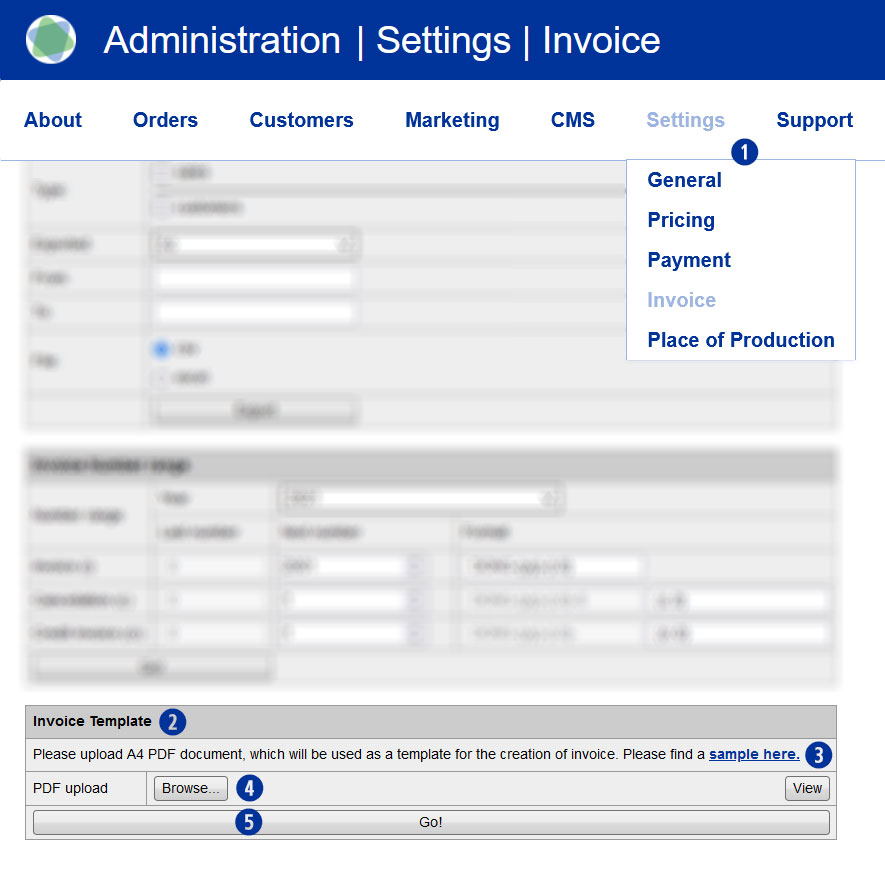
Puoi caricare il modello in formato PDF nel backend del tuo negozio partner. Per fare ciò, clicca nell’area di backend sotto Settings / Invoice [1] nel modulo “Invoice Template” [2] il pulsante “Browse” [4] e seleziona il tuo documento. Conferma il caricamento facendo clic sul pulsante “GO!”. [5]
Questo documento funge quindi da modello per le tue fatture. Un esempio di come è strutturato un tale modello di fattura è disponibile come download sotto il link “sample here” [3].
Vi preghiamo di informare a riguardo il nostro centro di assistenza entro 15 minuti dalla conclusione dell’ordine al numero 06-97 63 18 70 / support@easyprint.it.
In caso contrario dall’ordine di prova viene generato un ordine a pagamento. È necessario inoltre cancellare l’ordine di prova direttamente nel proprio back-end Partner.
Per eventuali domande tenere a portata di mano il codice ID di Unitedprint corrispondente al relativo ordine.
Il pagamento tra Unitedprint e Lei cliente partner viene effettuato principalmente tramite PayPal. In accordi con il nostro dipartimento contabile, potrá essere possibile ricevere la possibilitá di pagare alla fattura.
Tale fattura dovrà essere saldata entro il termine di pagamento indicato. Le tasse per l’utilizzo delle modalità di pagamento online verranno messe a fattura direttamente da Wirecard.
Si prega di fare riferimento al proprio contratto per le tariffe per l’utilizzo del proprio negozio partner USS.
È necessario pagare solamente i prezzi di listino di Uniteprint, detraendone la provvigione per i partner, per il trasferimento degli ordini per la produzione da parte di Unitedprint. Nel caso in cui la produzione avverrà autonomamente, allora esisterà per tali posizioni una tassa di trasferimento che verrà messa a fattura da Unitedprint.
L’utilizzo opzionale di modalità di pagamento online per il cliente non è gratuito. Le relative condizioni saranno illustrate al momento dell’apertura di un account Wirecard e saranno poi sempre visualizzabili nel back-end Wirecard.
Avviso
Per conti non in EURO (ad esempio CHF, GBP, ecc.), possono determinarsi importi differenti all’interno delle fatture Wirecard. Si tratta tuttavia di tassi imposti comunemente da banche estere. Wirecard, in quanto provider di servizi di pagamento, non ha alcuna influenza su tali costi.
Per mantenere tali importi il più bassi possibile, la frequenza di pagamento da parte del partner a Wirecard può essere modificata, da settimanale a mensile.
Un’ulteriore possibilità sarebbe la creazione di un conto in euro, per poi poter effettuare il pagamento in euro.
Sì, se consentite al cliente di pagare anche dietro fattura o anticipatamente, riceverete allora l’importo fatturato direttamente dal cliente.
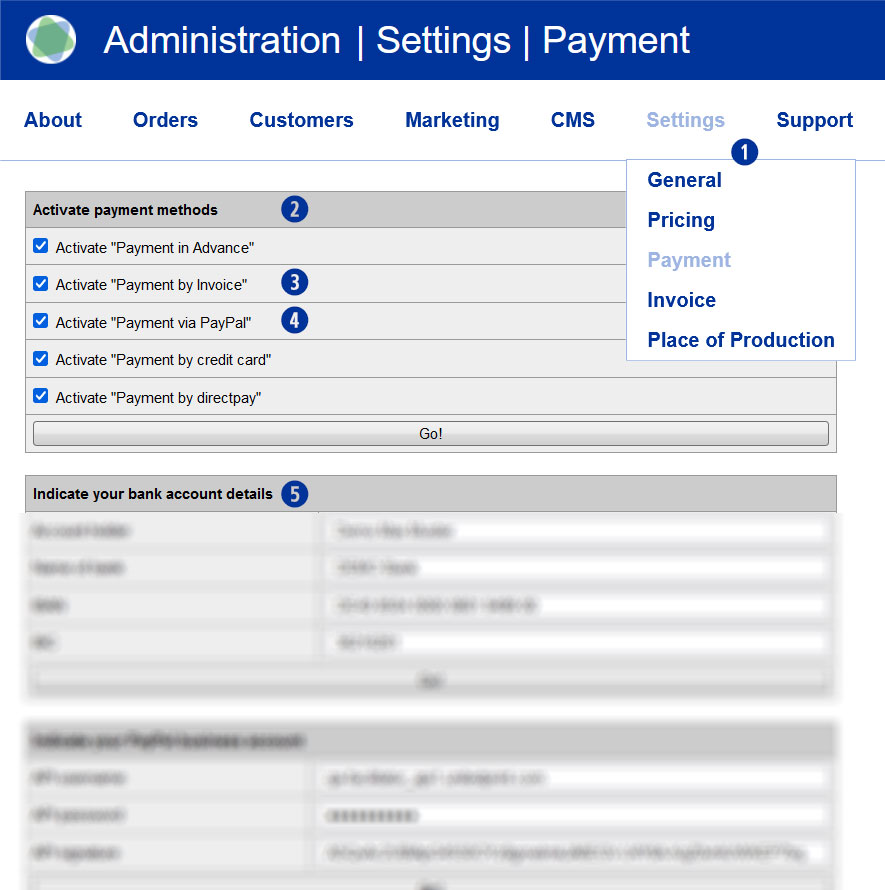
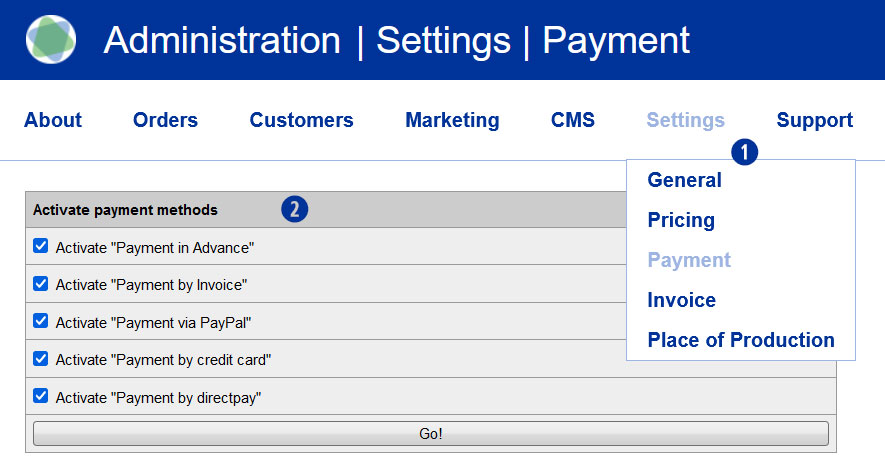
Per fare ciò, attiva nel tuo backend in Settings / Payment [1] nel modulo “Activate payment methods” [2] l’impostazione “Payment in Advance” [3] per il pagamento anticipato e “Payment by Invoice” [4] per l’acquisto su account.
Inserisci anche i dettagli del tuo conto in “Indicate your bank account details” [5]. Questi verranno mostrati ai tuoi clienti al momento del pagamento anticipato nel negozio e nell’e-mail di conferma.
Ricevi pagamenti offline direttamente dai tuoi clienti.
I pagamenti online vengono trasferiti automaticamente al tuo account su base settimanale. I tuoi margini sono i prezzi di vendita pagati dai tuoi clienti nel tuo USS Partnershop utilizzando il metodo di pagamento online, meno i tre possibili blocchi di costo:
Prezzo di acquisto Unitedprint
Commissione Unitedprint per articoli da negozio autoprodotti
Six Payment Services di pagamento per i pagamenti online
All’interno del vostro negozio online sono a disposizione diverse modalità di pagamento offline e online.
Le modalità di pagamento offline attualmente offerte sono il pagamento anticipato (bonifico bancario) o il pagamento dietro fattura.
Per i pagamenti online si prega di utilizzare le modalità offerte dal provider Six Payment Services.
Puoi anche pagare tramite PayPal.
L’attivazione/disattivazione delle singole modalità di pagamento avviene attraverso il back-end del Partner Shop alla voce del menu Settings > Payment [1] nel modulo “Activate payment methods”. [2]
Eventuali trasferimenti di denaro attraverso modalità di pagamento offline possono essere verificati al di fuori dello Shop online sul proprio conto aziendale.
Avviso
Per ragioni di sicurezza, la modalità di pagamento offline “Pagamento dietro fattura” è disponibile solamente agli utenti registrati.
La creazione di una fattura di storno è necessaria (e possibile) solamente nel caso in cui la fattura effettiva sia già stata emessa e inviata per e-mail tramite il sistema al cliente finale (avviene automaticamente con l’invio della merce).
USS differenzia tra lo storno di un ordine e lo storno di una fattura. Uno storno di un ordine non comporta automaticamente la creazione di una fattura di storno.
Nel caso in cui sia già stata creata e inviata una fattura, allora questa dovrà essere annullata attraverso la creazione di una fattura di storno, che sarà a sua volta inviata. Questo può essere fatto nell’area backend Orders / Track. Cercare e selezionare la posizione dell’ordine desiderata nell’area “Track”. Scorrere fino al modulo “Payment”. Alla voce “Invoce” sono elencate le fatture già inviate. Selezionare per la fattura desiderata l’opzione “Cancel” per annullare la fattura.
Cliccare poi sul link “send cancelation”. Verrà così inviata una e-mail al cliente con la fattura di storno in formato PDF in allegato. Lo status di invio della e-mail viene visualizzato alla voce “Mailtracking”.
Avviso
Per verificare lo status di invio “sent” all’interno del mail-tracking, abbandonare la panoramica dell’ordine e aprire l’ordine stesso tramite la funzione “Track”. Non attualizzare la panoramica dell’ordine tramite il tasto F5.
La creazione della fattura per il cliente avviene automaticamente. Ciò significa che una fattura viene generata automaticamente non appena l’ordine viene inviato al cliente, o non appena lo status dell’ordine passa a “Dispatch” / “Inviato”.
Se desiderate generare una fattura manualmente, passare all’area backend Orders / Track > Payment > Invoice – “Create Invoice with this position“.
Nel modulo di fatturazione visualizzato modificare la data di consegna (“edit delivery date“) e la data di fatturazione (“edit invoice date“) e cliccare sul tasto “save“. Cliccare poi sul tasto “back” e in seguito “create”. La fattura verrà così generata in forma di file PDF: Aprire o salvare il documento.
Per inviare la fattura per e-mail cliccare per prima cosa sul tasto “track”. Così tornerete alla panoramica dell’ordine. Cliccare poi sul link “send ”. Verrà così inviata una e-mail al cliente con la fattura in formato PDF in allegato. Lo status di invio della e-mail viene visualizzato alla voce “mail tracking”.
Avviso
Per verificare lo status di invio “sent” all’interno del mail-tracking, abbandonare la panoramica dell’ordine e aprire l’ordine stesso tramite la funzione “Track”. Non attualizzare la panoramica dell’ordine tramite il tasto F5.
Presupposto per la creazione di un acconto per il cliente è l’avvenuto invio di una fattura per il relativo ordino.
Se l’ordine è già stato fatturato, questo sarà visibile nel backend del Partnershop alla voce Orders / Track nel modulo “Payment” alla sottovoce “Credit”.
Per creare un nuovo accredito cliccare sul link “new”. Nel modulo di compilazione aperto scegliere una data per l’accredito, inserire l’importo di accredito desiderato (netto) e selezionare dal menu il tasso di imposta sul valore aggiunto desiderato.
Concludere la creazione dell’accredito cliccando sul tasto “Save & Create”. Confermare la segnalazione apparsa. L’accredito verrà così generato in forma di file PDF: Aprire il documento.
Per inviare l’accredito per e-mail cliccare per prima cosa sul tasto “track”. Così tornerete alla panoramica dell’ordine. Cliccare poi sul link “send ”. Verrà così inviata un’e-mail al cliente con l’accredito in formato PDF in allegato. Lo status di invio della e-mail viene visualizzato alla voce “mail tracking”.
Avviso
Per verificare lo status di invio “sent” all’interno del mail-tracking, abbandonare la panoramica dell’ordine e aprire l’ordine stesso tramite la funzione “Track”. Non attualizzare la panoramica dell’ordine tramite il tasto F5.
È possibile modificare a posteriori una fattura già generata e inviata al cliente.
Nel back-end del Partner Shop selezionare Orders / Track e cercare l’ordine corrispondente alla fattura. Passare alla visualizzazione dei dettagli dell’ordine e al modulo “Payment”.
Dopo aver annullato la fattura sarà possibile creare manualmente una nuova fattura e inviarla tramite e-mail al cliente. Procedere come segue. come-posso-creare-una-fattura-per-il-cliente
Attraverso la “funzione penna“ è possibile ad esempio modificare l’indirizzo di fatturazione o la data di spedizione e di fatturazione.
Se avete a disposizione solamente un numero d’ordine Easyprint per un ordine sul Partnershop, avete la possibilità di reperire l’ordine relativo nel backend del negozio online stesso.
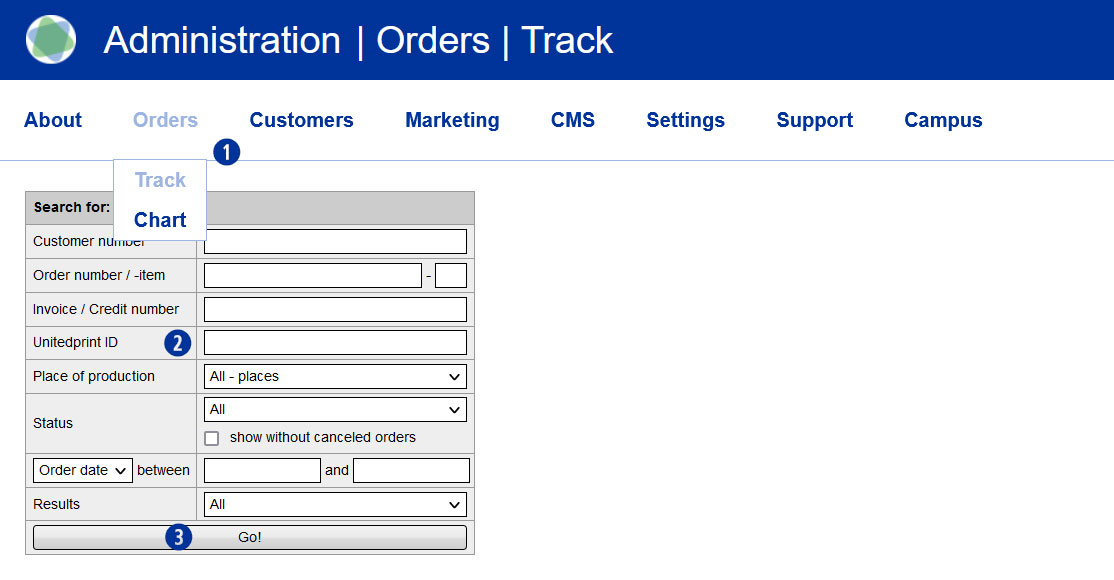
Accedere al backend del Partnershop e passare a Orders / Track. [1] Nel campo “Unitedprint ID” inserire il numero d’ordine Easyprint disponibile [2] e confermare cliccando sul tasto “Go!”. [3]
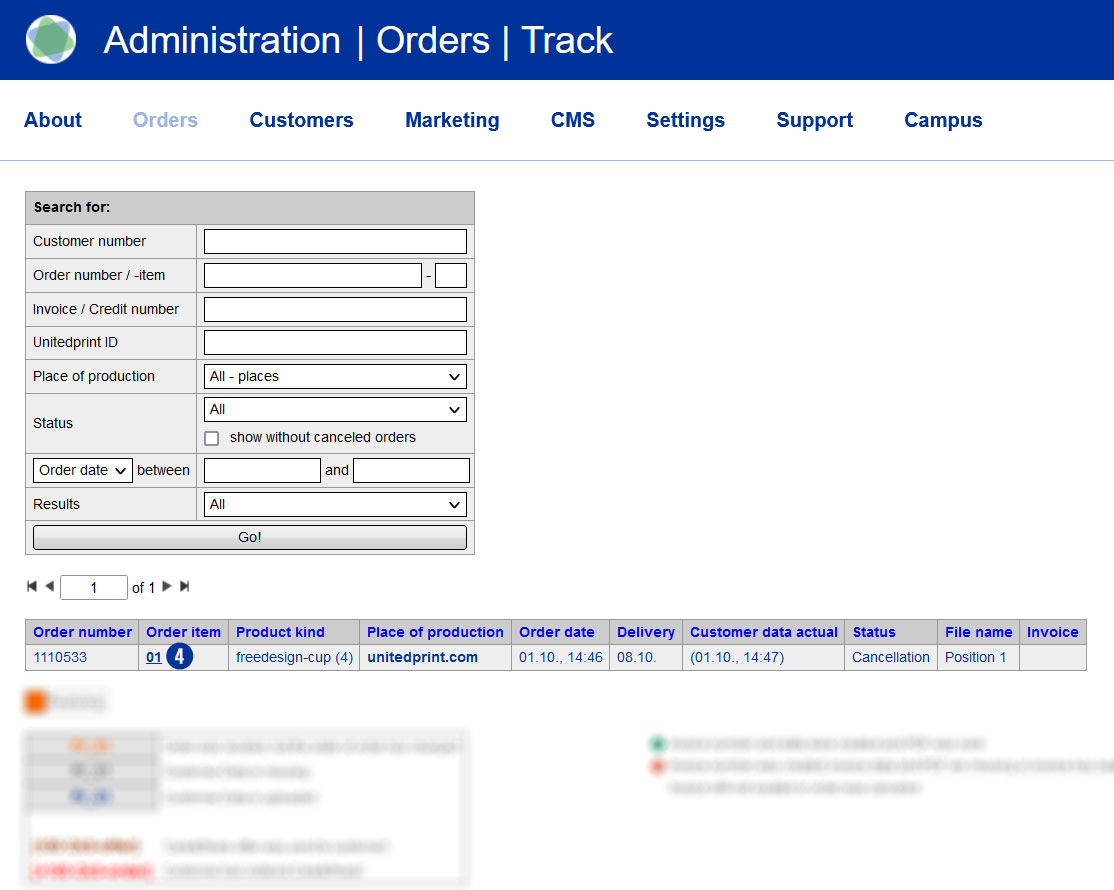
Verrà in questo modo visualizzato l’ordine desiderato effettuato dal Partnershop. Durante la visualizzazione dei dettagli dell’ordine cliccare sul/sui link nella colonna “Order item”. [4]
Sì. Se il cliente dovesse ordinare diverse posizioni con le stesse caratteristiche di prodotto, questi articoli potranno essere spediti insieme. Per queste posizioni il Partner Shop garantisce un risparmio nei costi di spedizione.
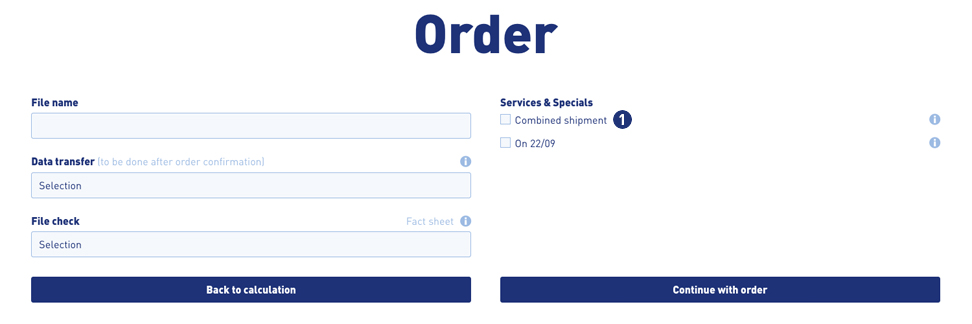
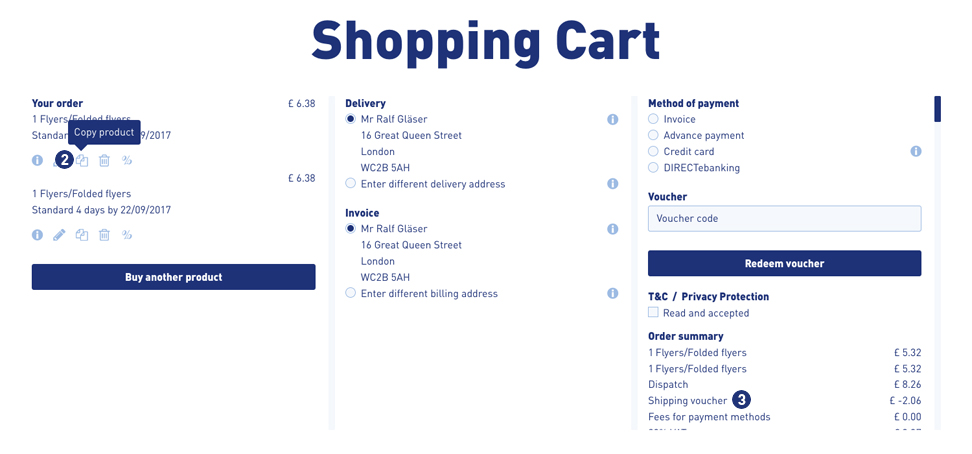
Durante il processo d’ordine, il cliente ha la possibilità di selezionare l’opzione “spedizione unica“. In questo caso viene selezionata la casella “spedizione unica“. [1]
Grazie alla funzione “copiare prodotto“, nel cestino, [2] è possibile creare diverse posizioni per l’articolo precedentemente configurato (ad esempio biglietti da visita) e ordinarli risparmiando sui costi di spedizione grazie alla spedizione unica. Questa verrà visualizzata nella pagina di calcolo [3] nel cestino.
In alternativa, è possibile configurare lo stesso prodotto una o più volte sulla pagina di calcolo e spostarlo nel carrello.
Avviso
Un ordine con l’opzione “spedizione unica“ verrà mandato in produzione solamente quando saranno stati caricati i file di stampa per tutte le posizioni.
Il termine di consegna cambia per l’intero ordine!
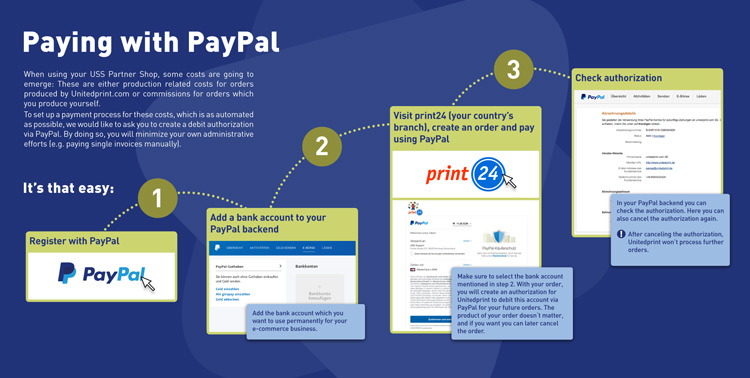
Per avviare il vostro Partner Shop abbiamo bisogno del mandato per l’addebito diretto su PayPal.
A tale scopo si devono eseguire le seguenti operazioni.
Per creare il mandato di addebito diretto su PayPal, è necessario avere un account PayPal.
Vi consigliamo di utilizzare un conto commerciale PayPal per gestire le transazioni con i vostri clienti finali tramite PayPal dopo la vendita nel negozio.
Aprite la vostra pagina Easyprint locale easyprint.com e accedete con l’ID cliente che utilizzate per il programma di affiliazione.
Mettete nel carrello un prodotto (ad esempio, il volantino dei prodotti standard) per l’ordine iniziale.
Concludete l’ordine
Scegliete come metodo di pagamento PayPal e lasciate il segno di spunta sotto il metodo di pagamento PayPal. In tal modo confermate che si può utilizzare PayPal per le transazioni future
Pagate tramite PayPal.
Una volta che il pagamento è andato a buon fine, non è necessario caricare i dati di stampa. Il mandato di addebito diretto su PayPal rimane attivo.
Comunicate al dipendente di Easyprint tramite l’indirizzo e-mail support@easyprint.it o il recapito telefonico 06-97 63 18 70 che si tratta di un ordine di prova per l’impostazione del mandato di addebito diretto su PayPal per i vostri Partner Shop USS.
Il dipendente addetto al supporto farà lo storno dell’ordine di prova alla fine della transazione.
L’utilizzo del proprio Shop USS implica costi ricorrenti, per il trasferimento automatizzato dell’incarico a Unitedprint per la produzione di ordini in entrata o per l’utilizzo del negozio online per produzione propria. Per garantire un processo di pagamento il più automatizzato possibile per tali costi, preghiamo di organizzare un mandato di addebito diretto tramite PayPal. In questo modo risparmierete il tempo che verrebbe impiegato per il pagamento manuale delle singole fatture.
I miei vantaggi
Con una connessione di pagamento a Unitedprint (via PayPal) è possibile impostare un processo di pagamento completamente automatizzato. Si consiglia di utilizzare lo stesso conto per pagamenti in entrata e in uscita (via PayPal) a Unitedprint.
Relative istruzioni sono disponibili al link seguente.