Marketing (2)
L’applicazione di un buono avviene nella fase dell’ordine “cestino“.
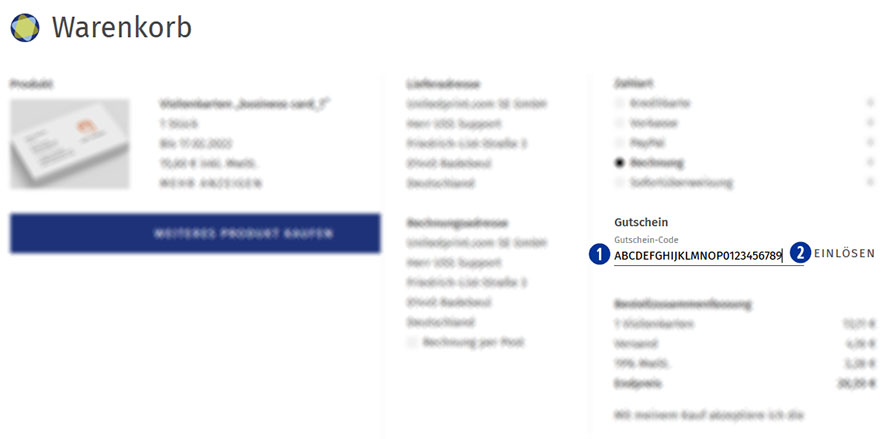
Nel campo “buono sconto“ inserire il codice sconto. [01]
Confermare quanto inserito e l’utilizzo del buono cliccando sul tasto “utilizza buono“. [02]
Un codice sconto inserito può essere rimosso durante l’ordine in corso prima della conclusione dell’acquisto. Cancellare il codice dal campo “buono sconto“ e cliccare sul tasto “utilizza buono“. [02]
Un codice sconto non verrà accettato se non sarà stato raggiunto l’importo di ordine minimo stabilito.
Un codice sconto può essere utilizzato una sola volta.
Sì. Possono essere concessi sconti percentuali.
Per impostare uno sconto per il cliente, accedere al backend Customers. [1] Immettere un criterio di ricerca (ad esempio il numero cliente) nella maschera di inserimento “Search for” [2] e cliccare poi sul tasto “Go!”.[3]
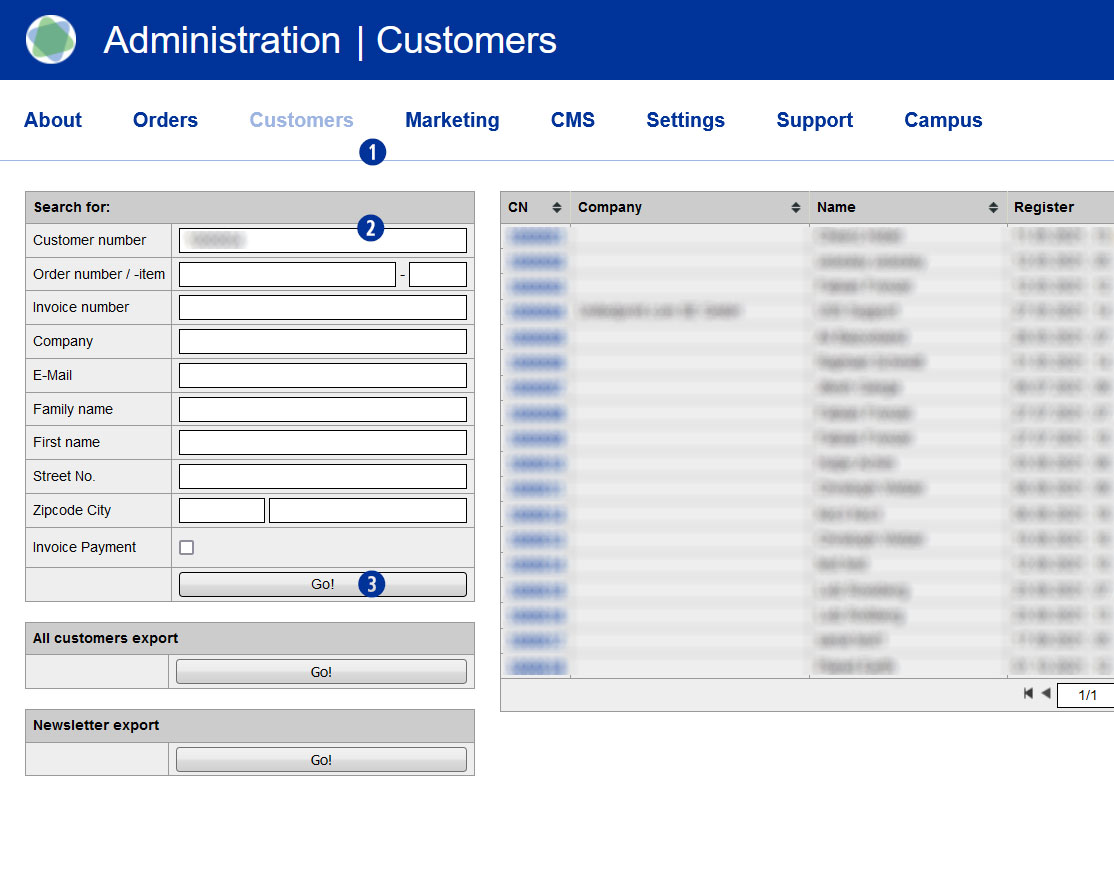
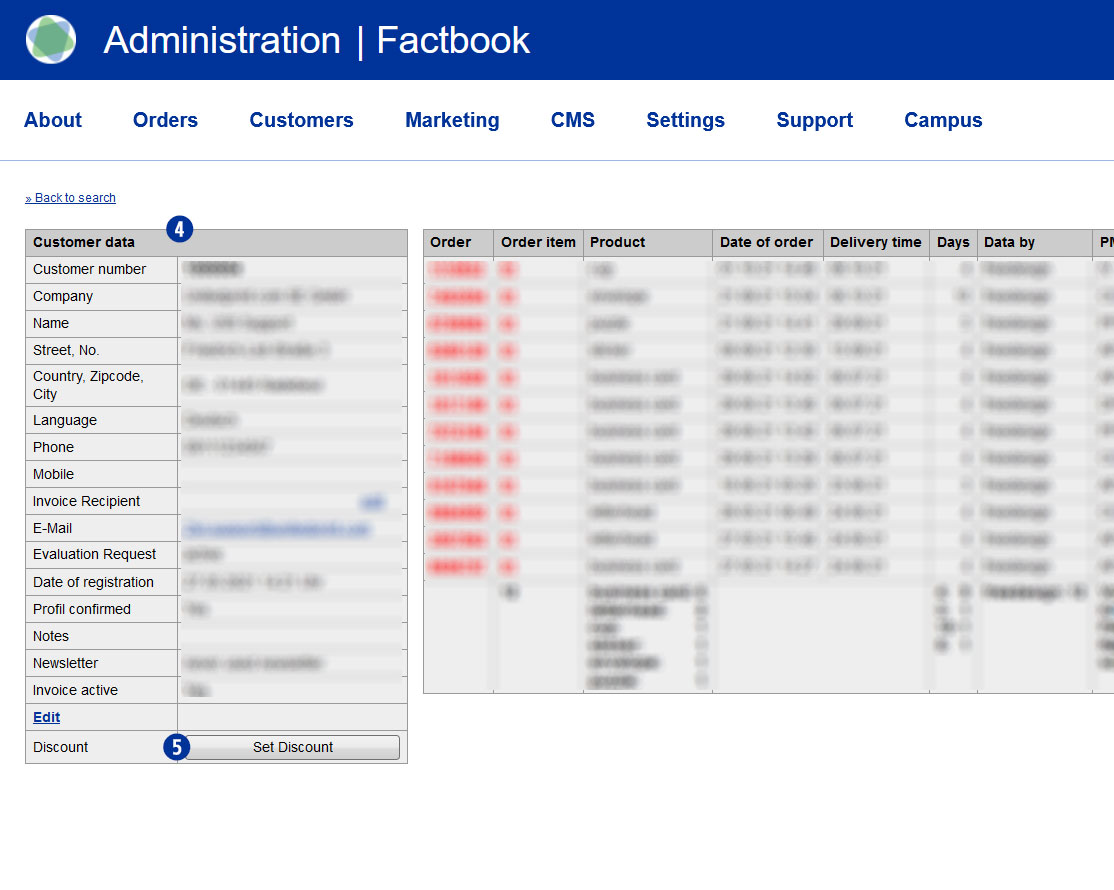
Se la ricerca è stata effettuata con successo, apparirà la finestra “Customer Data”. [4]
Per inserire lo sconto cliente cliccare sul tasto “Set Discount”. [5]
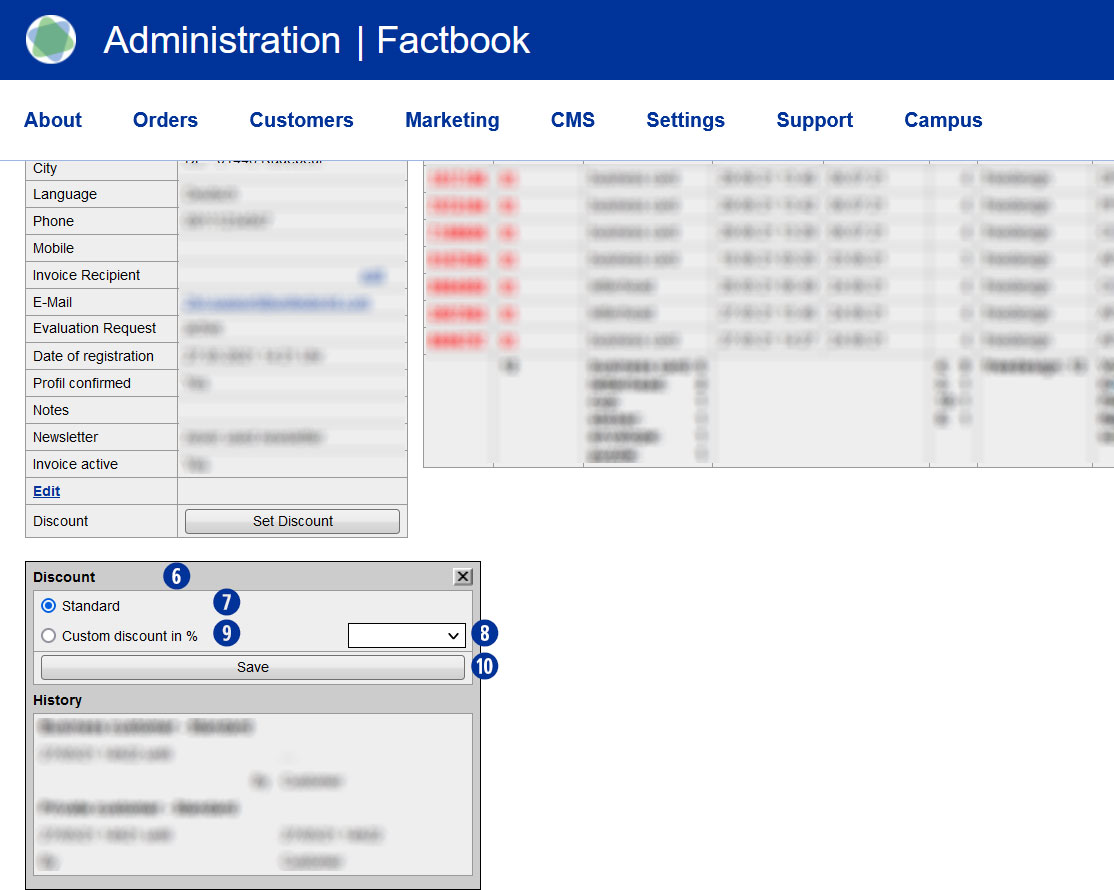
 In seguito si aprirà la maschera di inserimento “Discount”.[6] Nel caso in cui non fosse ancora stato inserito uno sconto per il cliente, si aprirà la finestra “Discount” con l’impostazione “Standard”. [7] Attraverso una lista sarà possibile selezionare una percentuale di sconto tra l’1 e il 100%. [8] L’impostazione sarà ora “Custom discount in %”. [9] Salvare le proprie modifiche cliccando sul tasto “Save”. [10]
La selezione di uno sconto non comporta ulteriori offerte sulla tipologia di spedizione o sui tempi di produzione, ma solamente la riduzione del prezzo del prodotto.
Avviso
Un cliente registrato nel Partner Shop (login) potrà visualizzare il prezzo scontato già al momento della selezione del prodotto.
Nel caso in cui invece il cliente non sia ancora registrato nel Partner Shop (login), lo sconto verrà visualizzato solamente nel carrello.
In entrambi i casi lo sconto sarà riportato sulla fattura che seguirà l’acquisto.
Un Partner registrato con uno sconto è riconoscibile nel backend del Partner Shop attraverso l’aggiunta “SC” (condizione speciale) nella finestra “Customer Data”. [4]