Allgemein (7)
Damit Ihre Domain-Adressen den Partnershop aufrufen können, sind folgende DNS-Einstellungen bei Ihrem Domain-Provider notwendig.
| Domain | Typ | DNS-Eintrag |
| meinedomain.de | ANAME | designer.meinedomain.de |
| www.meinedomain.de |
CNAME | designer.meinedomain.de |
| designer.meinedomain.de | CNAME | elb.unitedprintshopservices.com |
| meinedomain.de | TXT/SPF | v=spf1 include:sendamail24.com |
Die Verwendung von mehr als zwei Adressen (Domain+Subdomain) oder zwei Subdomains ist nicht vorgesehen.
Hinweis
Es wird ausdrücklich empfohlen, einen Provider zu wählen, welcher ANAME Records unterstützt.
Sollte bei ihrem Provider keine Möglichkeit der Verwendung von ANAME/ALIAS Einträgen bestehen, kann für diesen Ausnahmefall eine IP-Adresse zugeteilt werden.
| Domain | Typ | DNS-Eintrag |
| meinedomain.de | A | IP: XXX.XXX.XXX.XXX |
Bitte wenden Sie sich dazu per E-Mail an unseren Support 2lvl-support@unitedprint.com.
Die Verwendung einer IP-Adresse für den Aufruf des Partnershops ist nur temporär und unter Vorbehalt möglich.
Willkommen bei USS Unitedprint Shop Services!
Wenn Sie Ihren USS Partnershop übergeben bekommen, ist dieser bereits produktiv, d.h. Kunden können bereits Bestellungen platzieren, welche ggf. an Unitedprint zur Produktion übergeben werden.
Jedoch sollte Sie zur vollständigen Einrichtung Ihres USS Partnershops noch folgende fünf Schritte erledigen.
- Laden Sie in Ihrem Backend eine Rechnungsvorlage in der PDF-Version 1.4 (Acrobat 5.x) hoch. Gehen Sie hierzu in den Backend-Bereich Settings / Invoice zum Modul Invoice Template. Dort finden Sie auch eine entsprechende Vorlage.
- Geben Sie Ihre Kontodaten für eingehende Zahlungen an. Kunden, die in Ihrem Partnershops per Vorkasse bezahlen, werden über diese Kontodaten informiert. Sie finden die Eingabefelder im Backend-Bereich unter Settings / Payment im Modul Indicate your bank account details.
- Definieren Sie Ihre Preise: Als Standard-Einstellung (Markup +33,333%) verkaufen Sie zu den Verkaufspreisen wie Easyprint. Möchten Sie die Preise ändern, nutzen Sie das Pricing-Tool (Backend-Bereich unter Settings / Pricing), um für einzelne oder mehrere Produkte einen Preisaufschlag zu definieren.
Hinweis
Definieren Sie für ein Produkt keinen Wert (Markup = 0%), erfolgt der Verkauf des Produkts mit 25% Discount zum Easyprint-Preis. - Definieren Sie Produktionsorte: Ihr Partnershop ist bei Auslieferung so eingestellt, dass Unitedprint alle eingehenden Aufträge produziert. Um das zu ändern, nutzen Sie bitte das Tool Place of Production (Backend-Bereich unter Settings / Place of Production).
- Bitte überprüfen Sie nach Erhalt Ihres Partnershops alle Seiten auf ihre inhaltliche Richtigkeit. Dies gilt insbesondere für rechtliche relevante Seiten wie AGB, Datenschutz und Impressum. Eventuell nötige Änderungen nehmen Sie im Backend-Bereich unter CMS / Content / Pages / Content bzw. CMS / Content / Pages / Imprint vor.
Extra
Ihr USS Partnershop bietet initial nur sogenannte Offline-Zahlarten an (Rechnungskauf, Kauf per Vorkasse).
Um Ihren Kunden zusätzlich auch Online-Zahlarten anbieten zu können, ist eine Anmeldung bei dem Payment Service Provider
Six Payment Services erforderlich. Diese erfolgt über einen gesonderten Prozess.
Für Fragen dazu kontaktieren Sie bitte den Setup Manager über die folgende E-Mailadresse: setup@unitedprintshopservices.com
Haben Sie diese 5+1 Schritte erledigt, können Sie sich voll auf das Marketing konzentrieren.
Ja, für Ihren Partnershop benötigen Sie eine eigene Domain.
Diese können Sie, falls noch nicht vorhanden, über einen Hosting-Anbieter (Domain-Provider) reservieren.
Sie haben auch die Möglichkeit Ihren Partnershop unter einer Subdomain zu betreiben.
Beispiele
meinedomain.de – Domain für den Shop
shop.meinedomain.de oder www.meinedomain.de – Subdomain für den Shop
Bitte informieren Sie innerhalb 15 min nach Bestellabschluss unseren Support darüber 0351 79550697 / support@easyprint.de.
Anderenfalls entsteht aus der Testbestellung ein kostenpflichtiger Auftrag und stornieren Sie zusätzlich die ausgelöste Testbestellung direkt in Ihrem Partner Backend.
Halten Sie für Rückfragen die Unitedprint ID der jeweiligen Bestellung bereit.
Ja. Geplant finden jeden Mittwoch in der Zeit von 08:00 bis 12:00 Uhr Wartungsarbeiten an Ihrem Partnershop statt.
In diesem Zeitraum ist Ihr Partnershop Backend für ca. 5-10 min nicht erreichbar.
Beachten Sie bitte, während dieser Zeit keine Änderungen über das Partnershop Backend vorzunehmen.
Ja. Melden Sie sich dazu mit dem Ihnen zugesandten Login-Daten im Partnershop Backend an.
Wechseln Sie anschließend im Menü Settings / General [1] zum Modul „change password“. [2]
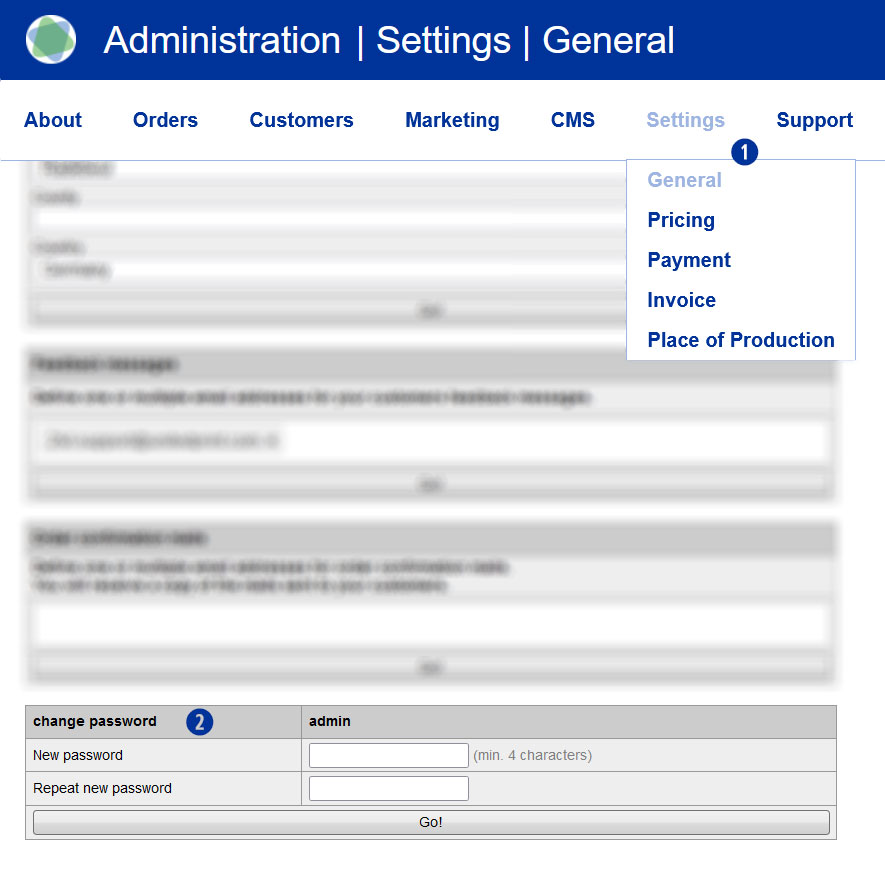
Geben Sie im Eingabeld „New password“ [3] Ihr neues Passwort ein. Wiederholen Sie Ihre Eingabe im Feld „Repeat new password“. [4]
Bestätigen Sie Ihre Eingabe durch Klick auf den Button „Go!“. [5]
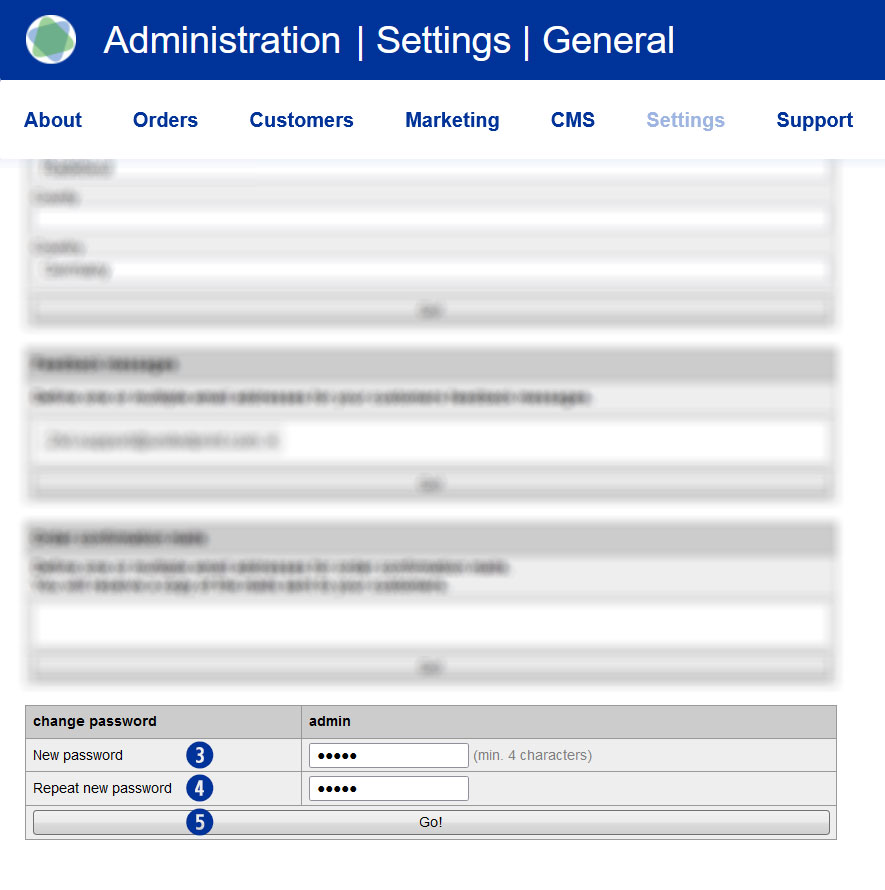
Die nächste Backend-Anmeldung ist dann nur noch mit dem neuen Passwort möglich.
Hinweis
Das neue Passwort muss aus mindestens 4 Zeichen bestehen.
Das eingegebene Passwort und deren Wiederholung dürfen sich nicht unterscheiden.
CMS (7)
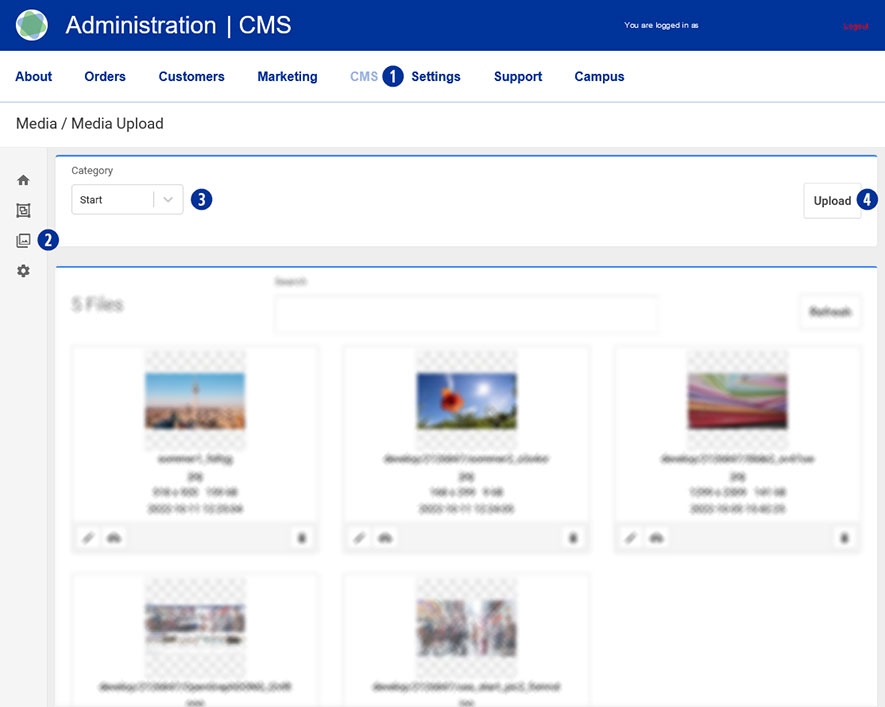
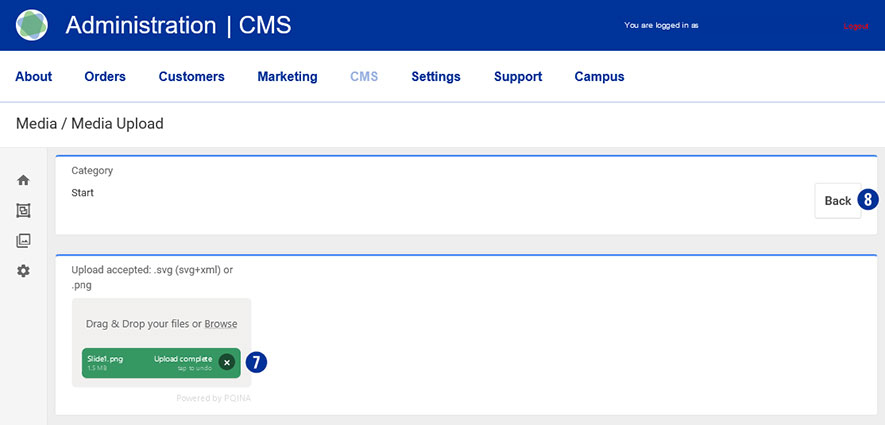
Wechseln Sie dazu in ihr Partnershop Backend – CMS / Media / Media Upload. [1] [2]
Wählen Sie in der linken Navigation Category / Start [3] und klicken rechts den Button „Upload“. [4]
Ziehen Sie ihre Startbild-Datei (*.JPG) auf den grau hinterlegten Bereich „Drag & Drop your files…“ [5] oder klicken Sie den Link „Browse“ [6] und wählen die gewünschte Datei aus.
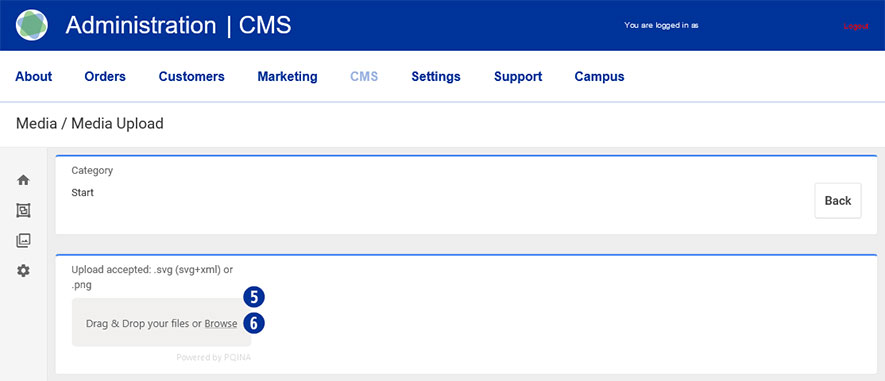
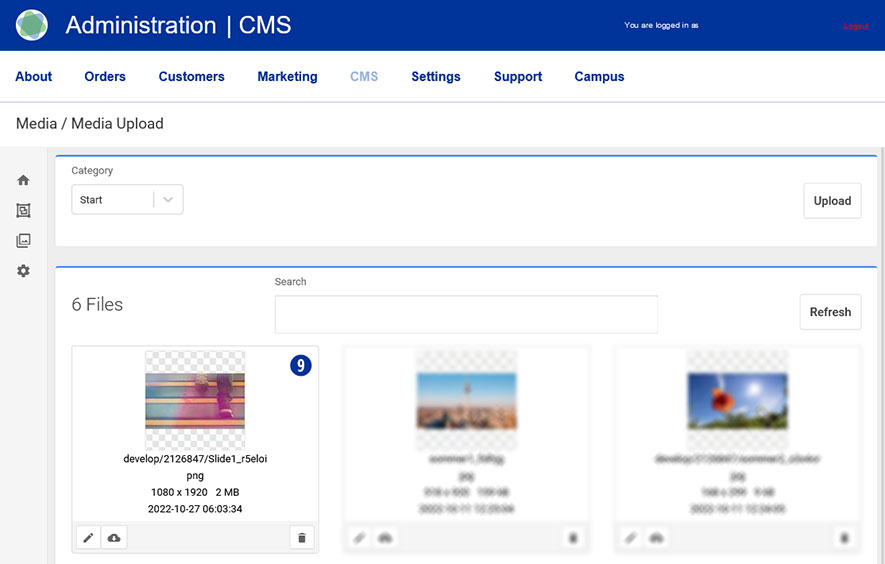
Der erfolgreiche Upload-Vorgang wird ihnen links in Form des Dateinnamens in einen grünen Button angezeigt. [7] Klicken sie rechts den Button „Back“. [8] In der Übersicht wird das hochgeladene Bild angezeigt. [9]
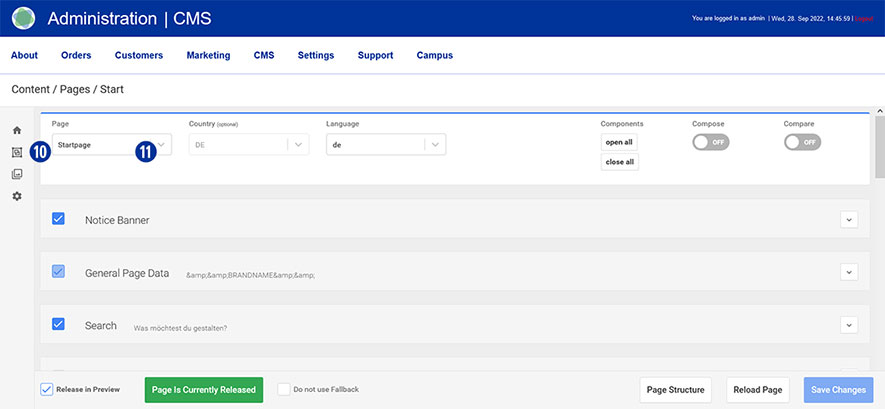
Wechseln sie über die Navigation (links) in den Bereich Content / Pages / Start. [10] Sie befinden sich auf der Seite Page / Startpage. [11]
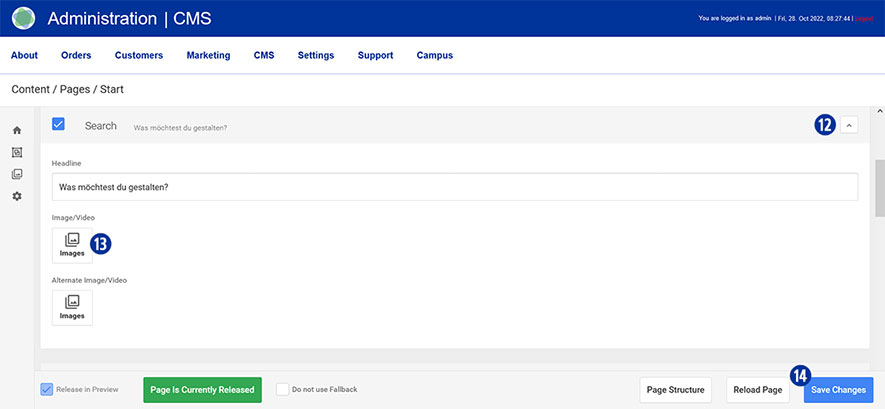
Scrollen sie zum Tab „Search“ und öffnen diesen. [12] Wählen sie das hochgeladene Startbild für „Image“ und „Alternate Image“ aus. Zur Bildauswahl klicken Sie das Icon „Image“. [13]
Speichern sie ihre Änderungen durch Klick auf den Button „Save Changes“. [14] Schließen sie den Tab „Search“. [12]
Hinweis
Bitte achten sie bei der Erstellung ihrer Startseiten-Bilder auf folgende technische Vorgaben.
- Bildgröße 1920 x 1000 Pixel mit 72 dpi
- Speichern als weboptimierte JPEG-Datei
- Hintergrundfarbe der Slider HEX F0F0F0
Dateinamen dürfen keine Umlaute und Leerräume enthalten.
Wechseln Sie dazu in ihr Partnershop Backend – CMS / Content / Global / Style.[1][2]
Ziehen Sie ihre Logo-Datei (*.SVG oder *.PNG) auf den Grau hinterlegten Bereich „Drag & Drop your files…“ oder klicken Sie den Link „Browse“ und wählen die gewünschte Datei aus. [3]
Ziehen Sie ihre Icon-Datei auf den Grau hinterlegten Bereich „Drag & Drop your files…“ oder klicken Sie den Link „Browse“ und wählen die gewünschte Datei aus. [4]
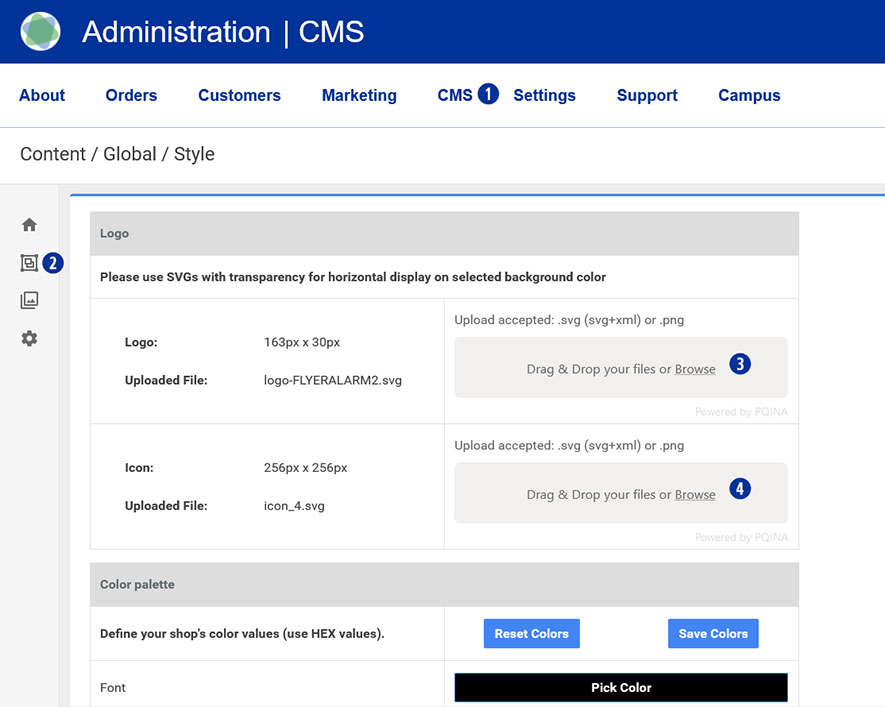
Der erfolgreiche Upload-Vorgang wird ihnen links in Form des Dateinnamens in einen grünen Button angezeigt. [5]
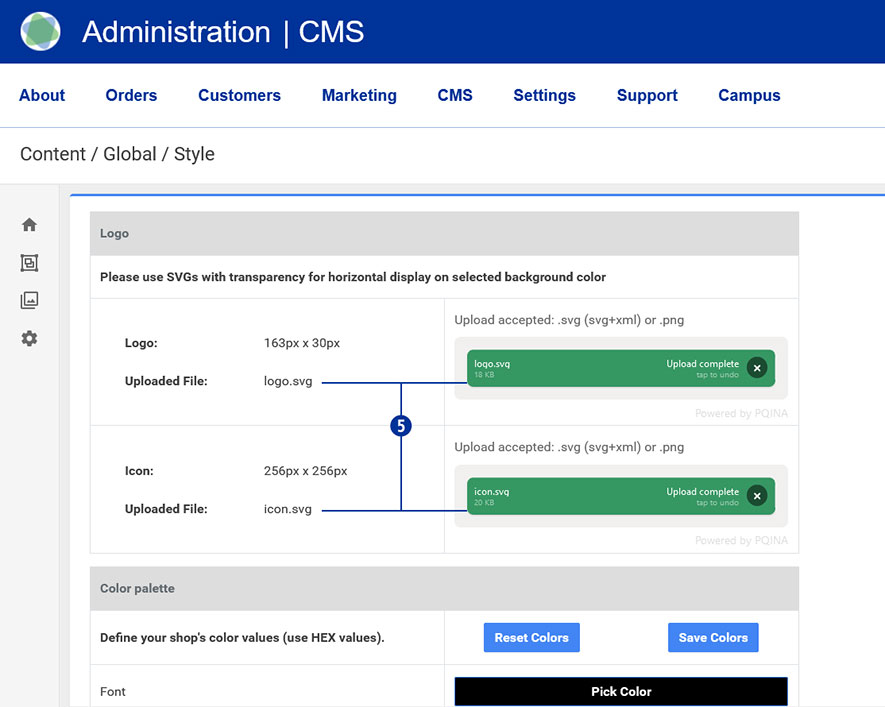
Wechseln sie auf die Startseite ihres Partnershops. Ihr individuelles Logo/Icon werden angezeigt.
Hinweis
Dateinamen dürfen keine Umlaute und Leerräume enthalten.
Wechseln Sie dazu in ihr Partnershop Backend – CMS / Content / Global / Style. [1, 2]
Ändern sie unter „Color palette“ [3] die Farben für Mouseover [4] und Button. [4]
Klicken sie dazu jeweils auf das Feld „Pick Color“ [5] und wählen über die Farbpalette den gewünschten Wert. [6] Speichern sie ihre Änderungen über den Button „Save Colors“. [7]
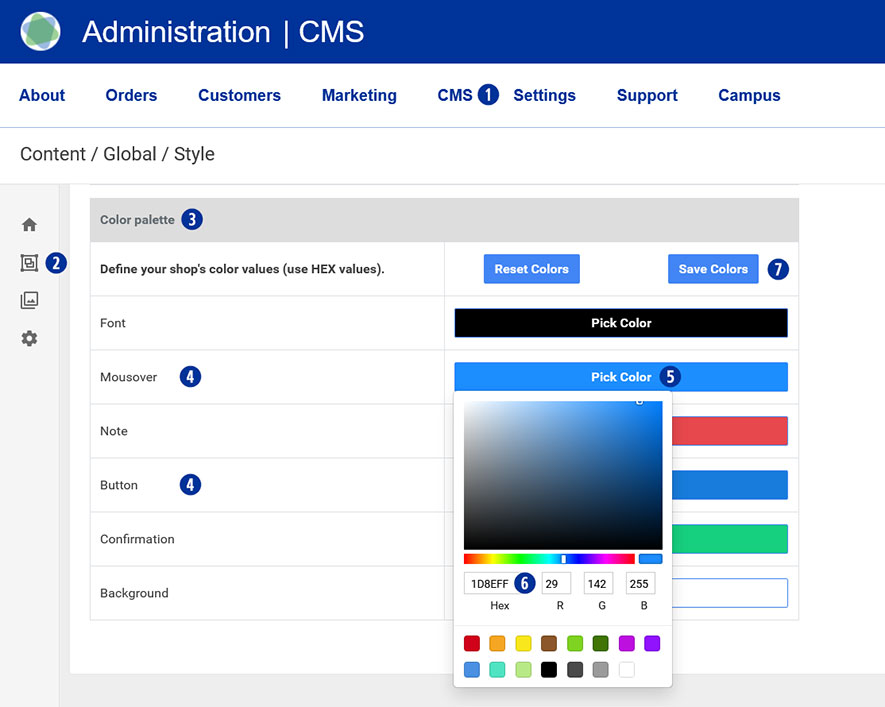
Wechseln sie auf die Startseite ihres Partnershops. Ihre individuellen Farben werden angezeigt.
Wechseln Sie dazu in ihr Partnershop Backend – CMS / Content / Pages / Start. [1][2]
Scrollen sie zum Tab „Search“ und öffnen diesen. [3]
Ändern sie optional den Text „Headline“ zur Anzeige oberhalb des Suchfeldes. [4]
Wählen sie das hochgeladene Startbild für „Image“ [5] und „Alternate Image“ [6] aus.
Speichern sie ihre Änderungen durch Klick auf den Button „Save Changes“. [7]
Schließen sie den Tab „Search“. [8]
Optional können sie das Suchfeld komplett deaktivieren. [9]
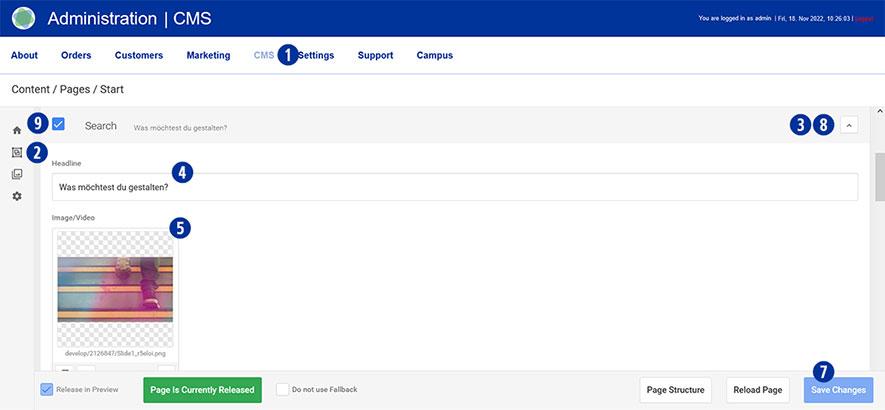
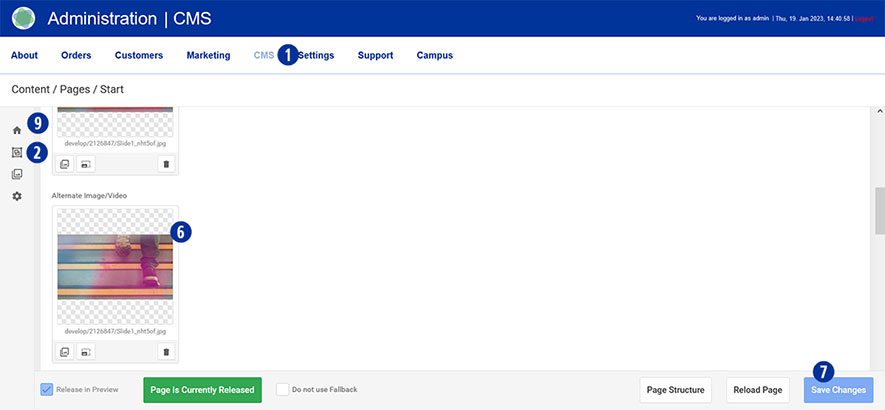
Ansicht – Backend
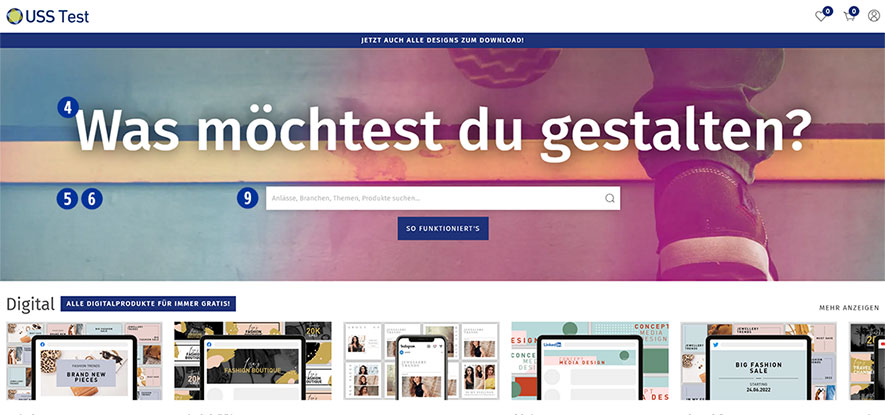
Ansicht – Frontend
Inhaltliche Änderungen, die sie über das Partnershop Backend CMS-Modul vornehmen, müssen gespeichert und veröffentlicht werden, damit diese im Shop angezeigt werden. [1][2][3]
Voraussetzung hierfür ist, dass die bearbeitete Seite den Status „Page Is Currently Released“ (Grün) [4] hat und gespeichert wurde. Klicken Sie den Button „Save Changes“. [5]
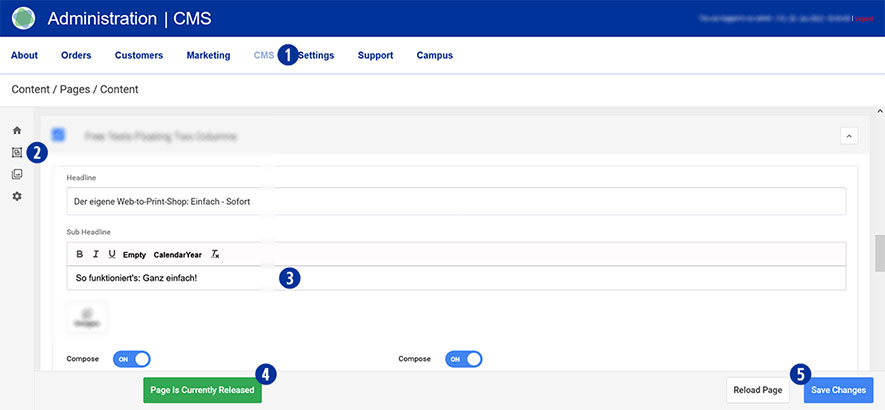
Ist der Status „Page Is Currently Released“ nicht grün, klicken sie den Button „Page Is Currently Released“.
Durch Klick auf das „+“-Icon wird eine neue Release Time gesetzt und mit Klick auf den Button „Confirm“ bestätigt.
Nach Abschluss aller Änderungen, wechseln sie in ihr Partnershop Backend / CMS / Admninistration / Redis Management / Exports. [6]
Klicken sie den Button „Create Productive Version“. [7]
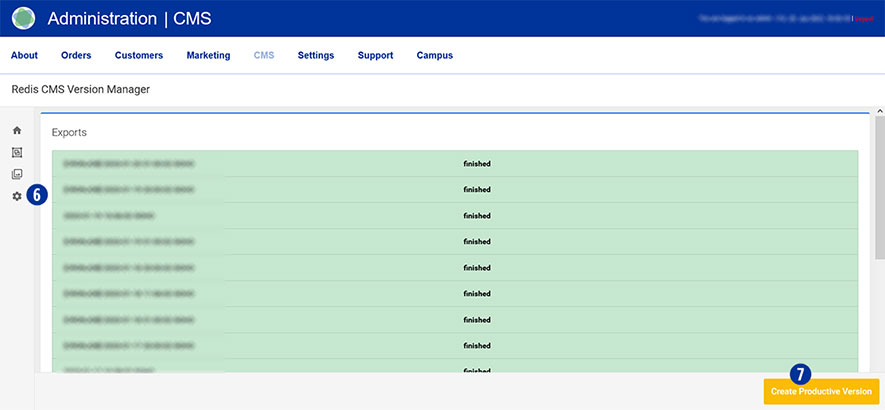
Ablauf:
- Unter „Exports“ wird ein neuer Job „new“ (rot markiert) angelegt.
- Innerhalb von 60 Sekunden startet der neue Export und ihr Job wir als „wip“ (blau markiert) angezeigt.
- Nach erfolgreichem Export wird ihr Job als „finished“ (grün markiert) angezeigt.
Ihre Änderungen sind nun im Shop für alle Kunden sichtbar.
Ja, Sie haben die Möglichkeit, den Inhalt der auf der Startseite sichtbaren Kacheln (Tiles) zu bearbeiten.
Der Tile Manager [1] im CMS dient zur Verwaltung und Gestaltung der Kacheln auf der Startseite.
Über die Tools Collections [2] und Tiles [3] können Sie Inhalte anpassen:
- Collections gruppieren und strukturieren mehrere Tiles zu einem zusammenhängenden Bereich.
- Tiles sind einzelne Kacheln mit Bildern, Texten oder Verlinkungen, die individuell bearbeitet und angeordnet werden können.
Ein Tile kann in mehreren Collections enthalten sein.
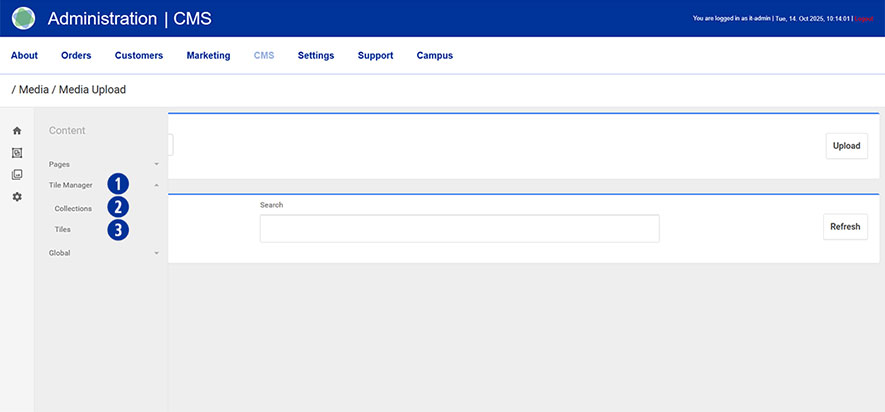
Jede Collection und jedes Tile hat einen Collection Type.
Für die Bearbeitung der Kacheln auf der Startseite ist der Collection Type „Start Navigation“ relevant.
Wechseln Sie im Partnershop-Backend zu Content → Tile Manager → Collections. [4]
Wählen Sie den Collection Type „Start Navigation“ aus. [5]
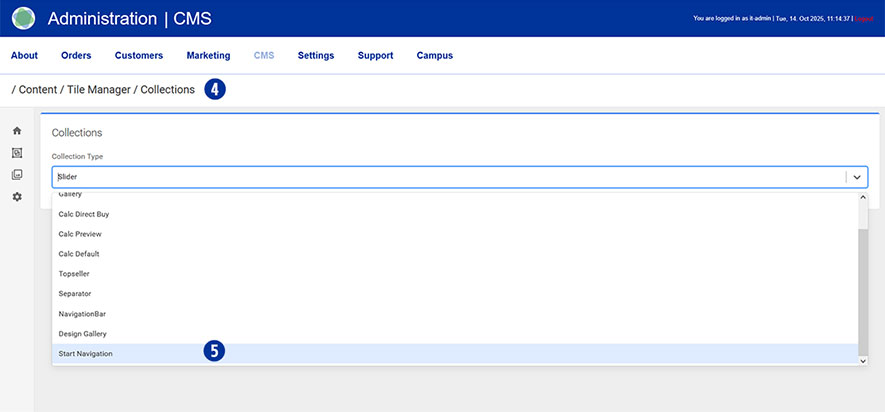
Es werden Ihnen die beiden Collections „Start Kategorien“ [6] und „Start Topseller“ [7] angezeigt.
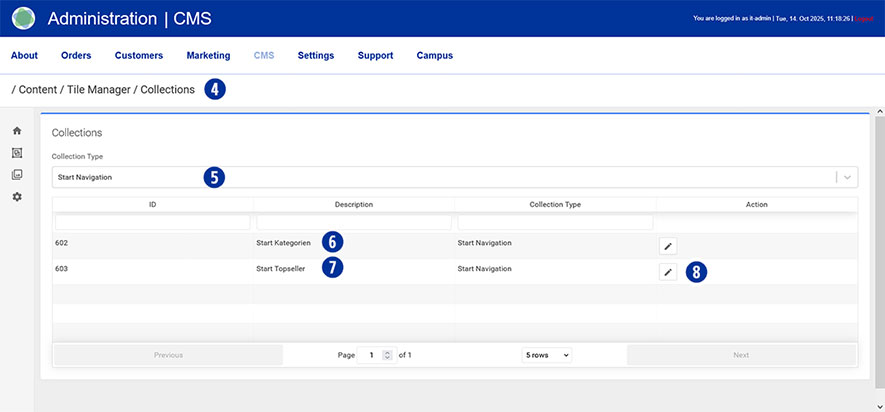
Durch einen Klick auf das Bearbeiten-Symbol [8] der gewünschten Collection (z.B. „Start Topseller“) [7] erhalten Sie eine Übersicht über die darin enthaltenen Tiles (Kacheln). [9]
Um ein Tile zu bearbeiten, markieren Sie zunächst den Titel des gewünschten Bildes. [10]
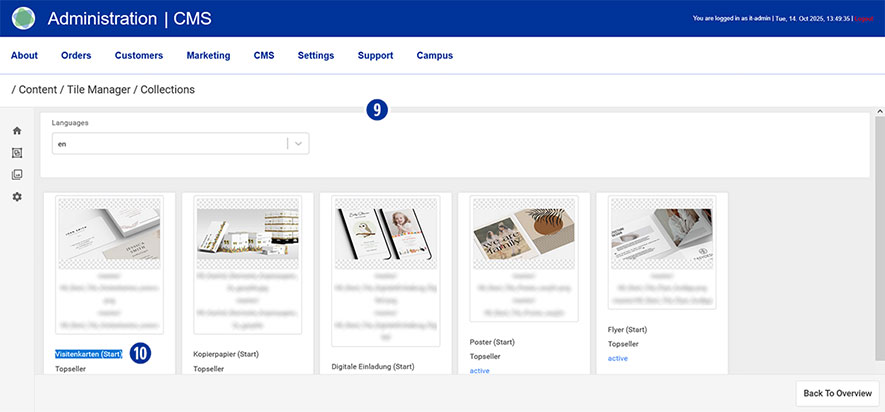
Öffnen Sie anschließend einen neuen Browser-Tab und wechseln im Partnershop-Backend zu Content → Tile Manager → Tiles. [11]
Wählen Sie auch hier den Collection Type „Start Navigation“ aus. [12] In der darunter angezeigten Liste sehen Sie alle in dieser Collection verfügbaren Tiles. [13]
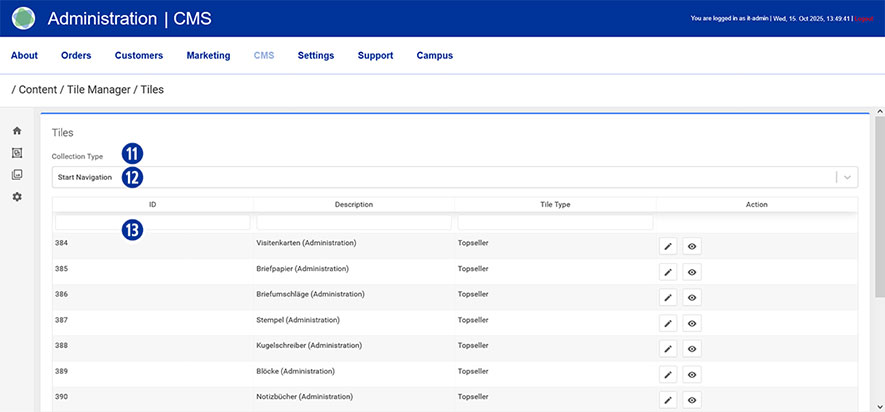
In das Eingabefeld [14] unter der Spaltenbezeichnung „Description“ fügen Sie anschließend den zuvor in die Zwischenablage kopierten Titel der Kachel ein.
Achten Sie dabei auf die korrekte Schreibweise und berücksichtigen Sie die Groß- und Kleinschreibung.
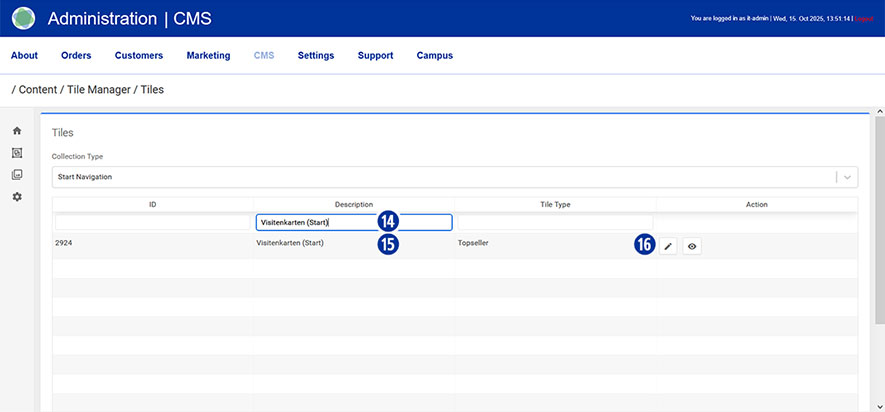
Nach der korrekten Eingabe des gesuchten Titels wird die zur Bearbeitung ausgewählte Kachel angezeigt. [15]
Durch einen Klick auf das Bearbeiten-Symbol [16] der gewählten Kachel erhalten Sie Zugriff auf die Bearbeitung des Datensatzes.
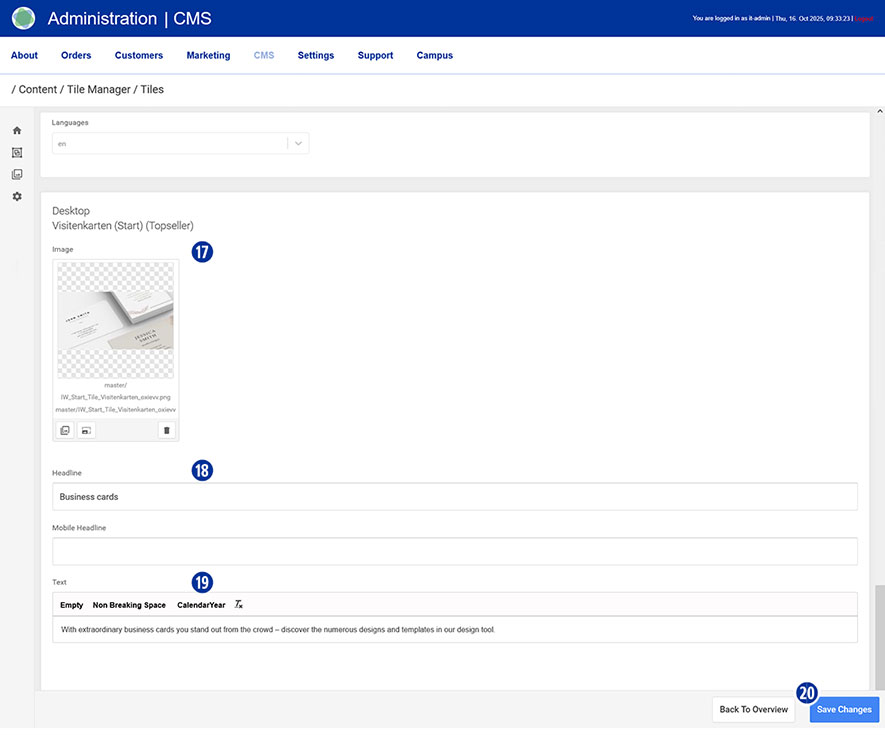
Folgende Inhalte können angepasst werden:
- Image [17]
- Headline [18]
- Text [19]
Bestätigen Sie Ihre Änderungen durch einen Klick auf den Button „Save Changes“. [20]
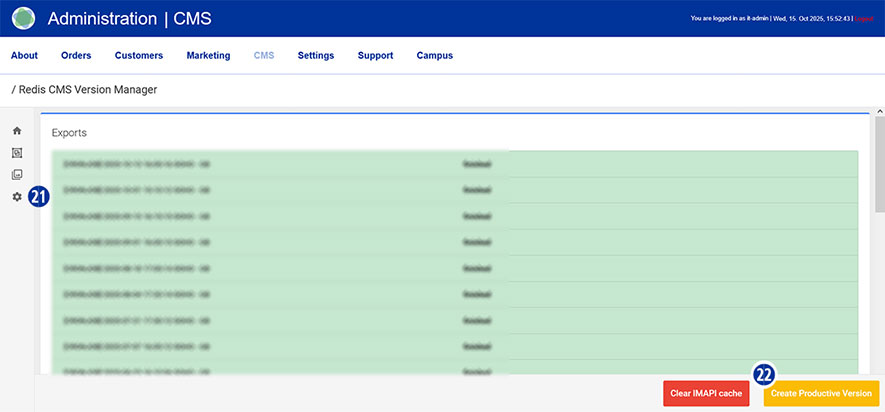
Nach Abschluss aller Anpassungen wechseln Sie im Partnershop-Backend zu CMS → Administration → Redis Management → Exports [21] und klicken dort auf den Button „Create Productive Version“. [22]
Ihre Änderungen sind kurze Zeit später auf der Startseite Ihres Partnershops sichtbar.
Hinweis
Bevor Bilder in Tiles ausgetauscht werden, müssen sie zunächst über Media → Upload in die Mediathek hochgeladen werden. Dabei sind die geltenden Vorgaben für Auflösung, Dateigröße und Schreibweise unbedingt zu beachten, um eine korrekte Darstellung auf der Startseite zu gewährleisten.
Im Tile Manager können die Inhalte für die im Shop festgelegte Sprache ausgewählt werden.
In den Schweizer Shops stehen beispielsweise die Sprachen „de“, „fr“ und „it“ zur Verfügung.
Wechseln Sie dazu in den Backend-Bereich Customers. Über verschiedene Suchfelder haben Sie hier die Möglichkeit, sich Informationen zu Ihren Kundendaten anzeigen zu lassen.
Zusätzlich besteht die Möglichkeit, die Kundendaten aus dem Partnershop Backend zu exportieren. Die Daten werden dabei in eine *.CSV Datei kommasepariert gespeichert. Diese Daten können anschließend in ein Tabellenkalkulationsprogramm (z.B. Microsoft Excel) importiert werden.
Wichtig dabei ist, dass die zuvor erzeugte *.CSV Datei nicht geöffnet sondert importiert wird.
Beim Daten-Import sind folgende Schritte zu beachten.
- Microsoft Excel starten und ein neues Datenblatt öffnen
- Im Menü Daten die Option Aus Text wählen
- Die gewünschte *.CSV Datei auswählen –> Pfad zu Datei „customers.csv„
- Den Button „Importieren“ klicken
- Dateityp wählen –> Radiobutten „Getrennt“aktivieren
- Dateiursprung wählen –> „65001 : Unicode (UTF-8)“
- Button „Weiter“ klicken
- Trennzeichen wähen –> Checkbox „Komma“ auswählen
- Button „Weiter“ klicken
- Button „Fertig stellen“ klicken
- Den Button „OK“ bestätigen
Im Ergebnis werden die Daten kommasepariert und in einzelne Spalten getrennt in die zuvor geöffnete neue Excel-Tabelle importiert.
Finanzen (25)
Ja, es lassen sich eigene Nummernkreise festlegen.
Hinweis
Nutzen Sie bereits einen Partnershop Classic, achten Sie darauf, für die Bezeichnung der Rechnung einen abweichenden Namen zu verwenden. Die Rechnungsnamen in beiden Shops müssen sich eindeutig voneinander unterscheiden.
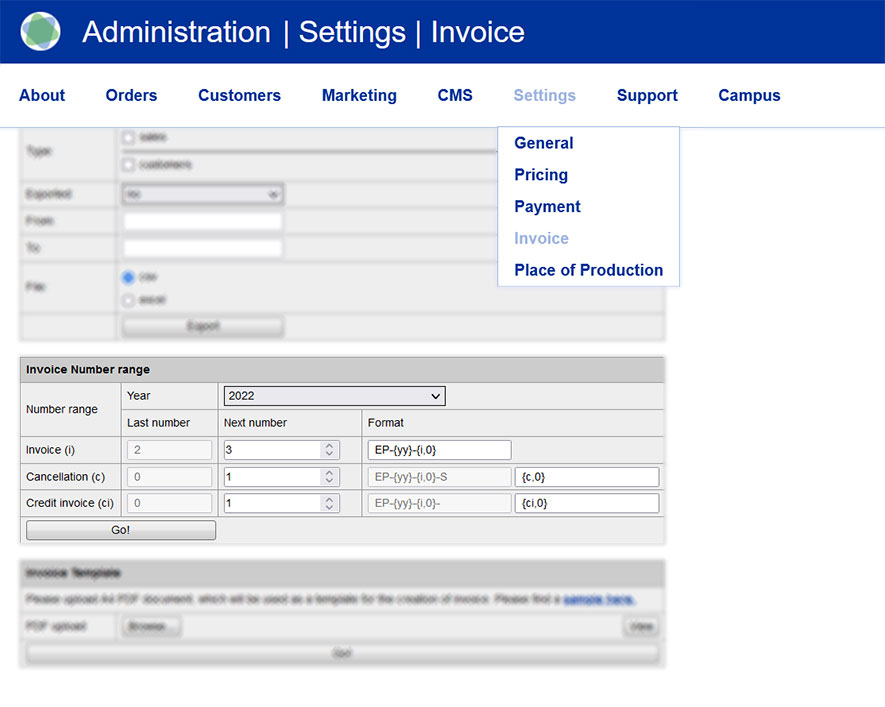
Wechseln Sie in den Backend-Bereich Settings / Invoice / Invoice Number range.
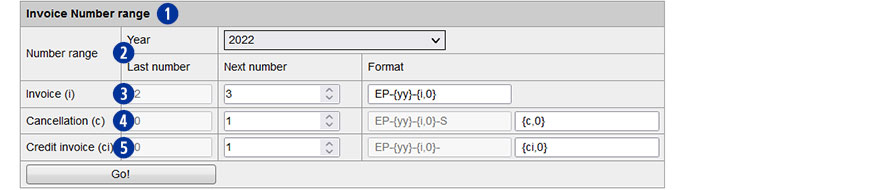
Über das Modul „Invoice Number range“ [1] können Eingaben vorgenommen und eigene Nummernkreise [2] für Rechnungen [3], Stornorechnungen [4] und Gutschriften [5] erstellt werden.
Die dargestellte Ansicht bezieht sich immer auf das Jahr, welches über die Combobox „Jahr“ [6] gewählt wurde. Alternativ lassen sich über diese Auswahlbox Einstellungen für das Vorjahr bzw. Folgejahr anzeigen, Änderungen vornehmen und eigene Nummernkreise bearbeiten.
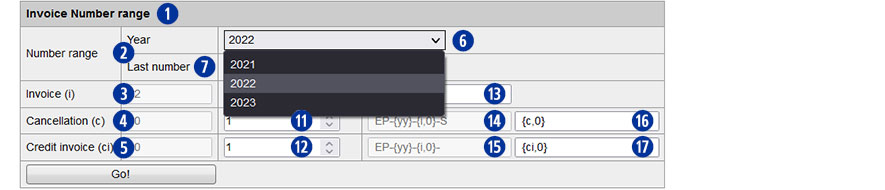
Die Felder in der Spalte „Letzte Nummer“ [7] zeigen an, wie viele Rechnungen, Stornorechnungen und Gutschriften in dem aktuell gewählten Jahr [6] erstellt wurden. Die Werte sind Grau dargestellt und können nicht geändert werden.
Die Felder in den Spalten „Nächste Nummer“ [8] sowie „Format“ [9] können in der Zeile „Rechnung“ individuell angepasst werden. Die Werte sind Schwarz dargestellt und können geändert werden.
Im Eingabefeld [10] legen Sie einen Wert fest (z.B. 3). Damit legen Sie fest, dass die nächste über das Backend erstellte Rechnung diese Nummer erhält. Analog dazu setzt sich die Nummerierung für jede nachfolgende Rechnung fort (z.B. 4, 5 usw.).
Hinweis
Der eingegebene Wert im Feld [10] ist nur gültig, wenn dieser größer als der angezeigte Wert im Feld „Letzte Nummer“ [7] ist (Im Beispiel: 3 > 2).
Im Eingabefeld [13] legen Sie fest, wie die Darstellung der Rechnungsnummer erfolgen soll. Es kann ein Präfix definiert werden, dass der Rechnungsnummer vorangestellt wird. Die Vorgabe einer Mindestlänge der Rechnungsnummer (ohne Präfix) ist möglich.
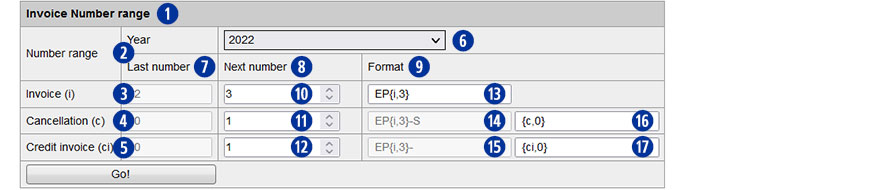
In unserem Beispiel wurden folgende individuelle Anpassungen vorgenommen.
Im Feld [13] wurde das Präfix „EP“ hinzugefügt und der Wert 0 in der geschweiften Klammer auf 3 geändert.
Im Beispiel EP{i;3} würde die nächste über das Backend erstellte Rechnung wie folgt dargestellt: EP004.
EP = Präfix
004 = Rechnungsnummer mit einer Mindestlänge von 3 Stellen sowie führenden Nullen
Aus 4 wird 004, aus 44 wird 044 und aus 444 wird 444. Da es sich um eine Mindestlänge handelt, bleiben auch längere Zahlen unverändert: 4444 bleibt 4444.
Eine detaillierte Erläuterung zu den möglichen Formaten finden Sie weiter unten im Text.
Hinweis
Die im Feld [13] vorgenommenen Anpassungen werden beim Speichern über den Button „Go!“ auch auf die Felder [14] und [15] übertragen.
Für Stornorechnungen und Gutschriften gilt der gleiche Algorịthmus. Standardmäßig beginnt deren Nummerierung mit dem Wert 1. Es sein denn, es im Feld [10] ein anderer Wert definiert.
Bei Stornorechnungen wird die Rechnungsnummer mit dem Suffix „-S“ zuzüglich fortlaufender Nummer generiert.
Im Beispiel EP{i;3}-S {c;0} würde die nächste über das Backend erstellte Stornorechnung wie folgt dargestellt werden: EP002-S1.
EP = Präfix
002 = vorherige Rechnungsnummer mit einer Mindestlänge von 3 Stellen sowie 2 führenden Nullen
-S = Suffix für Stornorechnung
1 = fortlaufende Nummer ohne führende Nullen
Bei Gutschriften wird die Rechnungsnummer mit dem Suffix „-„ zuzüglich fortlaufender Nummer generiert.
Im Beispiel EP{i;3}- {ci;0} würde die nächste über das Backend erstellte Gutschrift wie folgt dargestellt werden. EP002-1.
EP = Präfix
003 = vorherige Rechnungsnummer mit einer Mindestlänge von 3 Stellen sowie 2 führenden Nullen
– = Suffix für Gutschrift
1 = fortlaufende Nummer ohne führende Nullen
Hinweis
Die möglichen Variablen innerhalb der geschweiften Klammer im Feld [13] werden bei der Erzeugung der Rechnung durch reale Werte ersetzt.
Die grauen Textfelder im Bereich Format [14] und [15] sind inaktiv und können nicht geändert werden. Für beide Felder gilt die im Feld [13] vorgenommene Formatierung.
Sind noch keine Einträge für das laufende Jahr hinterlegt, wird automatisch ein Nummernkreis mit dem Format des letzten Jahres und der Wert bei „Nächste Nummer“ für alle Rechnungsarten auf 1 gesetzt. Wird auch für das Vorjahr kein Eintrag gefunden, so wird ein Default-Nummernkreis erzeugt.
Wichtig
Voraussetzung für eine fehlerfreie Rechnungserstellung – auch über den Jahreswechsel hinaus – ist, dass im Feld [13]
ein Rechnungsnummernformat mit Jahreszahl {yy} bzw. {yyyy} verwendet wird.
Bei Nichtbeachtung werden doppelte Datensätze erzeugt. Die Folge sind fehlerhafte Rechnungen, welche nicht verarbeitet und verssendet werden können.
Hinweise zu den Formatierungen in den Eingabefeldern
{yyyy} Jahr mit 4 Ziffern | Bsp.: 2017
{yy} Jahr mit 2 Ziffern | Bsp.: 17
{mm} Monat mit 2 Ziffern | Bsp.: 06
{dd} Tag mit 2 Ziffern | Bsp.: 28
{qq} Vierteljahr mit 2 Ziffern | Bsp.: 02
{i,n} Nummer {i} mit führenden Nullen {n} | als 3-stellige Zahl mit 2 führenden Nullen {i,3} | Bsp.: 003
{c,n} Nummer {c} mit führenden Nullen {n} | als 3-stellige Zahl mit 2 führenden Nullen | Bsp.: 003-S1
{ci,n} Nummer {ci} mit führenden Nullen {n} | als 3-stellige Zahl mit 2 führenden Nullen | Bsp.: 003-1
Wurde ein Auftrag Ihres Kunden mit der Zahlart Vorkasse oder Rechnung bestellt, müssen Sie den Zahlungseingang bestätigen.
Gehen Sie dazu in folgenden Schritten vor.
Vorkasse
- Wechseln Sie in das Partnershop Backend Menü unter Orders / Track. [1]
- Wählen Sie ein Suchkriterium [2] und bestätigen dieses über den Button „Go!“. [3]
- Klicken Sie in der Suchergebnisliste auf eine Bestellposition in der Spalte „Order item“, welche bestätigt werden soll. [4]
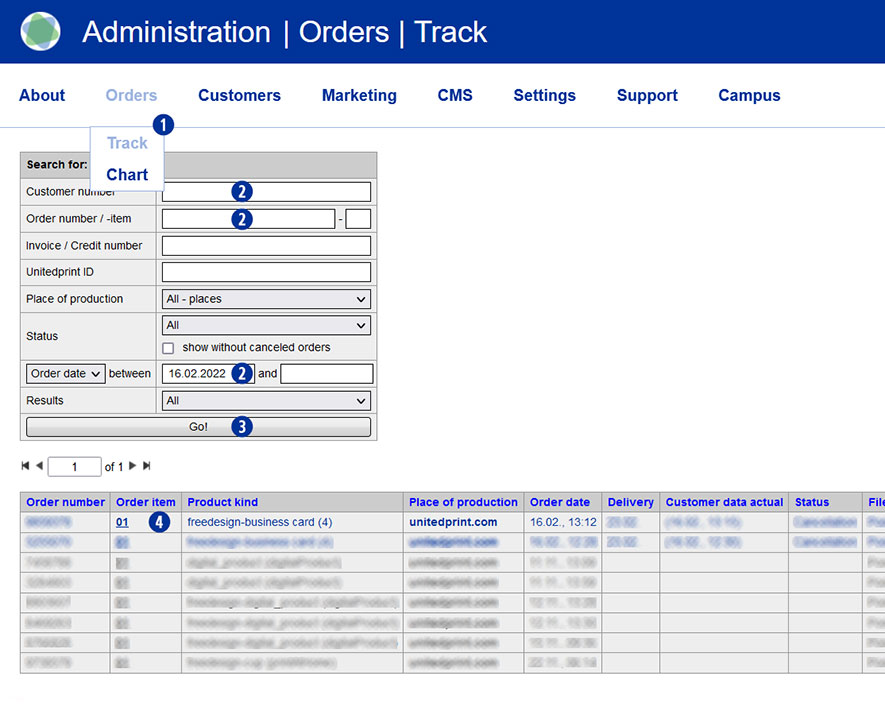
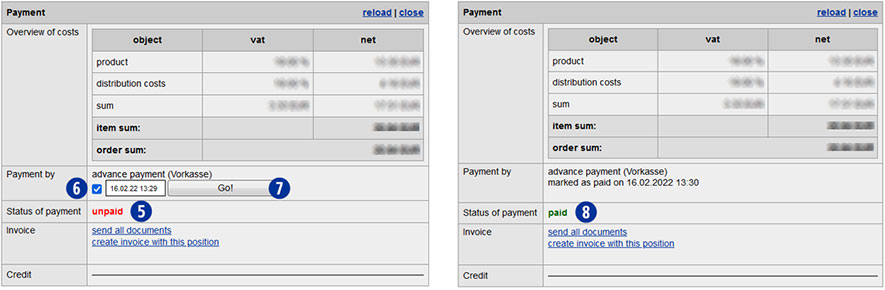
In der Zeile „Status of payment“ im Modul Payment wird der aktuelle Auftragsstatus als „unpaid“ angezeigt. [5]
- Aktivieren Sie innerhalb der Detailansicht im Modul „Payment“ / „Payment by“ die Checkbox „advance payment (Vorkasse)“. [6]
- Bestätigen Sie Ihre Auswahl über den Button „Go!“. [7]
In der Zeile „Status of payment“ wird der Auftrag als „paid“ dargestellt. [8]
Hinweis
Erst nach Umstellung des Status auf „paid“ wird ein Vorkasse-Auftrag automatisiert an Unitedprint übermittelt.
Rechnung
- Wechseln Sie in das Partnershop Backend Menü unter Orders / Track. [1]
- Wählen Sie ein Suchkriterium [2] und bestätigen dieses über den Button „Go!“. [3]
- Klicken Sie in der Suchergebnisliste auf eine Bestellposition in der Spalte „Order item“, welche bestätigt werden soll. [4]
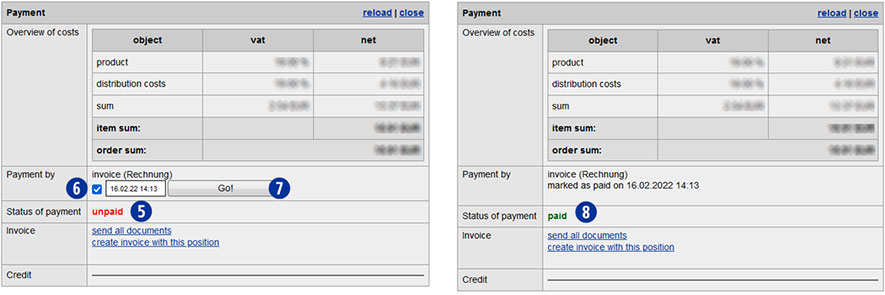
In der Zeile „Status of payment“ im Modul Payment wird der aktuelle Auftragsstatus als „unpaid“ angezeigt. [5]
- Aktivieren Sie innerhalb der Detailansicht im Modul „Payment“ / „Payment by“ die Checkbox „Invoice (Rechnung)“. [6]
- Bestätigen Sie Ihre Auswahl über den Button „Go!“. [7]
In der Zeile „Status of payment“ wird der Auftrag als „paid“ dargestellt. [8]
Hinweis
Wird eine PayPal-Zahlung als „unbezahlt“ angezeigt, überprüfen Sie bitte den Zahlungsverkehr in Ihrem Geschäfts-PayPal-Konto.
Ist die Zahlung eingegangen, bestätigen Sie dort den Zahlungseingang. Ist kein Zahlungseingang erfolgt, informieren Sie bitte Ihren Kunden.
Nicht bestätigte PayPal-Zahlungen zu Partnershop-Bestellungen werden nicht an Unitedprint übermittelt und somit nicht produziert.
SOFORT ist ein Zahlungsmittel des Drittanbieters Klarna.
Für eine Aktivierung der Zahlart SOFORT (Sofortüberweisung) in Ihrem Partnershop wird folgendes vorausgesetzt.
- Die Registrierung als Online-Anbieter bei Klarna SOFORT
https://www.sofort.com/payment/users/register - Ein gültiger Account (Benutzername, Passwort) für das Saferpay System
- Die Verfügbarkeit von mindestens einem aktiven Saferpay-Terminal
- Die Erstellung eines neuen Projekts für SOFORT
Folgen Sie dazu den Schritten in der Dokumentation. https://saferpay.github.io/sndbx/sofort.html
Hinweis
Zur Anzeige der Dokumentation in Ihrer Sprache empfehlen wir die Verwendung des Browsers Google Chrome. Über die integrierte Übersetzungsfunktion können Sie sich den Seiteninhalt in Ihrer Sprache anzeigen lassen. Die Sprachauswahl erfolgt auf Basis der gewählten Systemsprache Ihres Betriebssystems bzw. Browsers.
Aktivierung im Partnershop Backend
Zur Aktivierung der Online Zahlart SOFORT (Sofortüberweisung) in Ihrem Partnershop, wechseln Sie nach erfolgreichem Abschluss der Schritte 1-4 in das Partnershop Backend.
Hinweis
Sofern Sie Ihren Worldline business account noch nicht im Partnershop Backend hinterelegt haben, folgen Sie bitte den Schritten zur Aktivierung, wie unter dem Punkt Kreditkarte beschrieben.
Danach können Sie auf der gleichen Seite (Finance > Payment) im Modul „Activate payment methods“ die Checkbox „Activate Payment by Directpay“ aktivieren und ebenfalls hier mit „Go“ bestätigen.
Die Zahlart steht dann für die Kunden im Warenkorb zur Verfügung.
Kreditkartenzahlung wird im Partnershop über den Anbieter Worldline | Six Payment Services angeboten.
Zunächst ist dafür die Registrierung mit Six Payment Services notwendig.
Für Fragen dazu kontaktieren Sie bitte den Setup Manager über die folgende E-Mailadresse: setup@unitedprintshopservices.com.
Wenn die Registrierung mit Six Payment Services abgeschlossen wurde, erhalten Sie Ihre Aufschaltdaten sowie Zugangsdaten zu My Saferpay und dem Merchant Portal (My Portal) von Six Payment Services per E-Mail.
Um die Daten zu erhalten, die zur Aktivierung der Zahlart Kreditkarte in Ihrem Partnershop notwendig sind, gehen Sie bitte wie folgt vor:
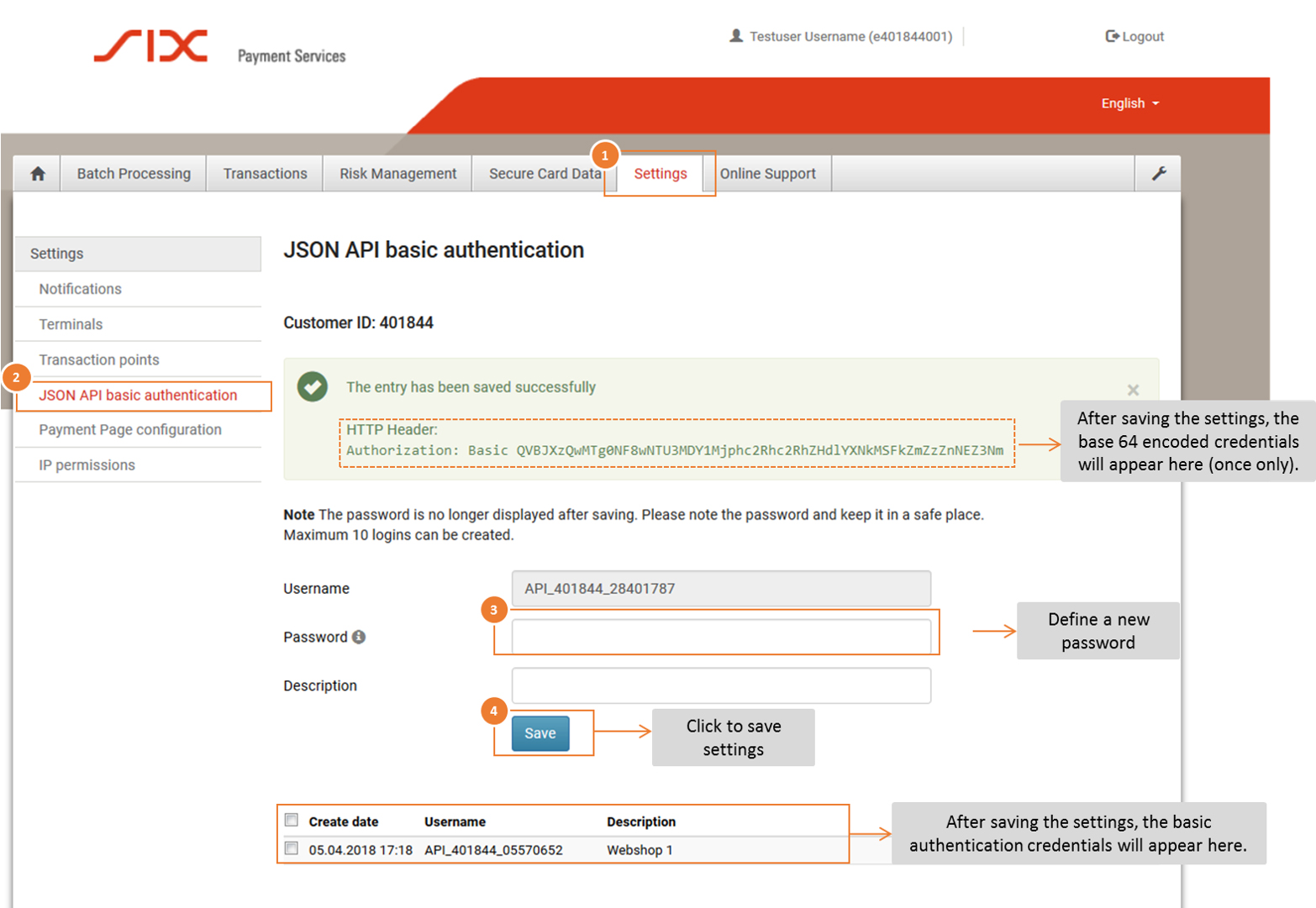
- Melden Sie sich mit Ihrem Saferpay Benutzernamen und dem entsprechenden Passwort im Saferpay Backoffice
(My Saferpay) an, um die JSON API-Zugangsdaten zu erstellen. - Navigieren Sie nach der erfolgreichen Anmeldung zu „Settings“ (1) und dann zu „JSON API Basic Authentication“ (2).
- Definieren Sie Ihr API Passwort (3). Klicken Sie den Button „Speichern“ bzw. „Save“ (4), um Ihre Eingaben zu speichern.
Aktivierung im Partnershop Backend
Öffnen Sie Ihr Partnershop Backend im Bereich Finance > Payment und geben Sie die erforderlichen Daten im Modul „Indicate your Worldline business account“ ein.
- API username: Dies ist der Benutzername (Username) welcher Ihnen in My Saferpay > Settings > JSON API Basic Authentication angezeigt wird, z.B. API_401844_28401787
- API password: Dies ist das Passwort, welches Sie in My Saferpay definiert haben.
- Customer ID: Die CustomerID ist eine 6-stellige Zahlenfolge und wird Ihnen in My Saferpay > Settings > JSON API Basic Authentication angezeigt. Darüber hinaus ist sie Bestandteil des API username, z.B. 401844
- Terminal ID: Die Terminal ID (für E-Commerce Transaktionen) finden Sie zum einen in My Saferpay > Settings > Terminals und zum anderen in den Aufschaltdaten, die Ihnen von SIX Payment Service per E-Mail zugesendet wurden. Die Terminal ID hat in der Regel das Format 17xxxxxx.
Bestätigen Sie die Eingaben im Partnershop Backend mit dem Button „Go“.
Danach können Sie auf der gleichen Seite (Finance > Payment) im Modul „Activate payment methods“ die Checkbox „Activate Payment by credit card“ aktivieren und ebenfalls hier mit „Go“ bestätigen.
Die Zahlart steht dann für die Kunden im Warenkorb zur Verfügung.
Die PayPal Zahlungsabwicklung erfolgt nicht über den Payment Service Provider Worldline | Six Payment Services sondern direkt zwischen Ihnen und PayPal.
Für Sie als Partnershop Betreiber ist dafür ein PayPal Geschäftskonto Voraussetzung.
Zur Verwendung der Zahlart „PayPal“ innerhalb Ihres Partnershops ist es notwendig, die Daten aus dem PayPal Business Account im Partnershop Backend – Payment > Indicate your PayPal business account einzugeben.
Gehen sie dazu in folgenden Schritten vor.
- Melden sie sich bei ihrem PayPal Account an. [1]
Nutzen sie dafür die URL https://www.paypal.com/mep/dashboard oder gehen direkt zu den Entwickler-Einstellungen über https://developer.paypal.com/developer/applications/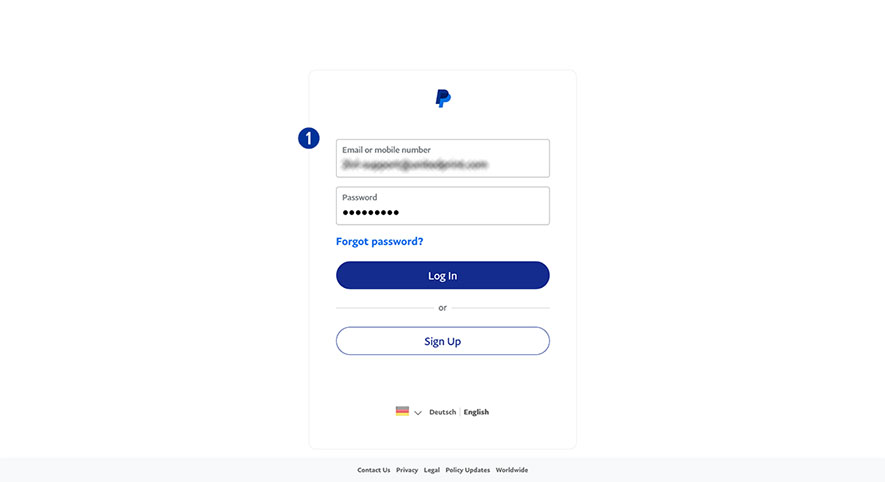
- Klicken sie den Link „Developer“ in der Hauptnavigation. [2]

- Klicken sie „Go to Dashboard > Developer Dashboard“ in der Hauptnavigation. [3]
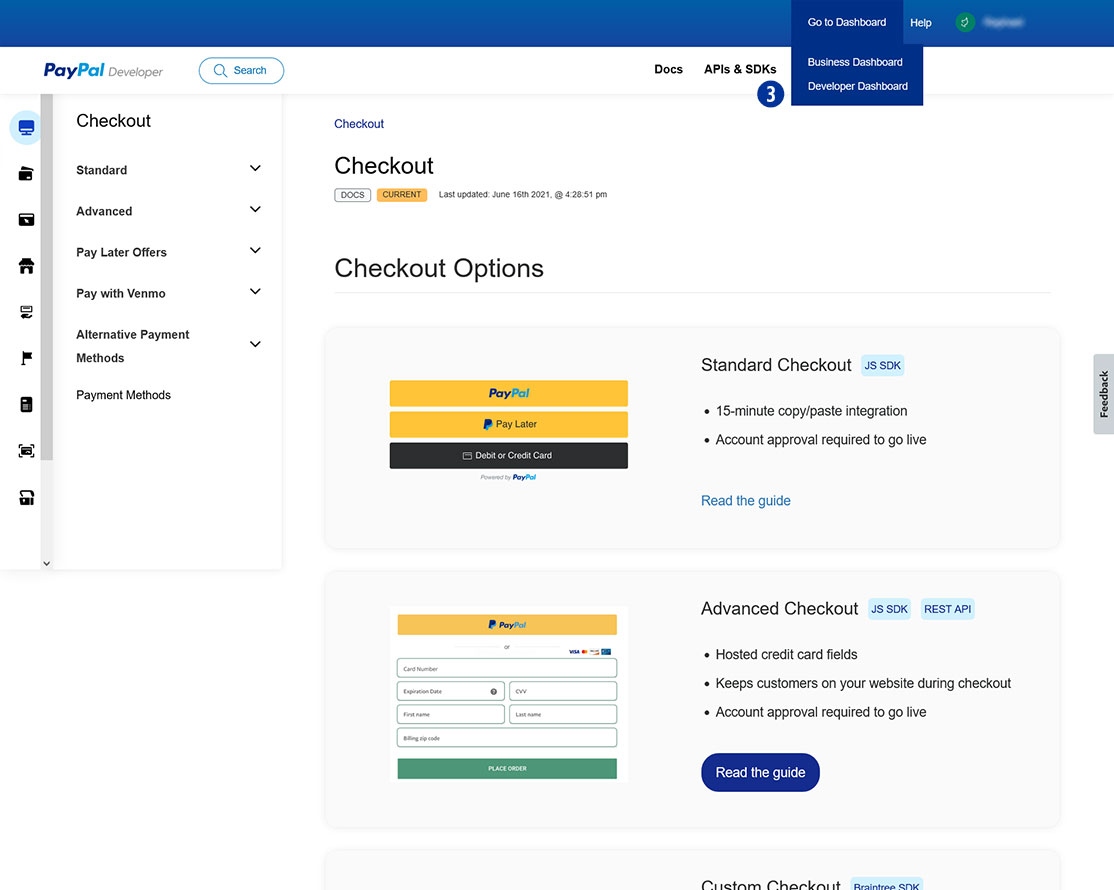
- Wählen sie „Dashboard > My Apps & Credentials“. [4]
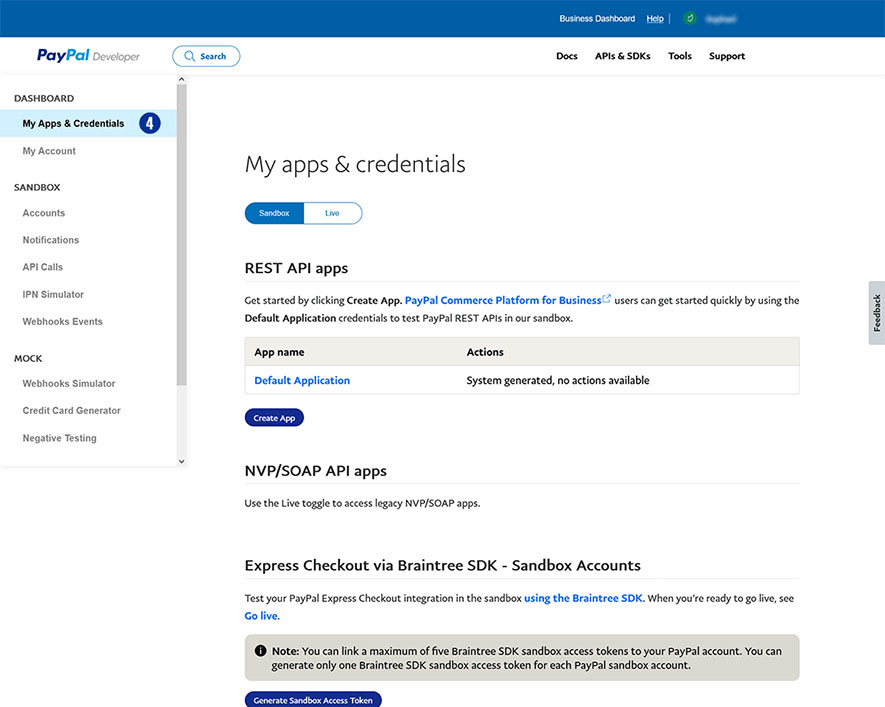
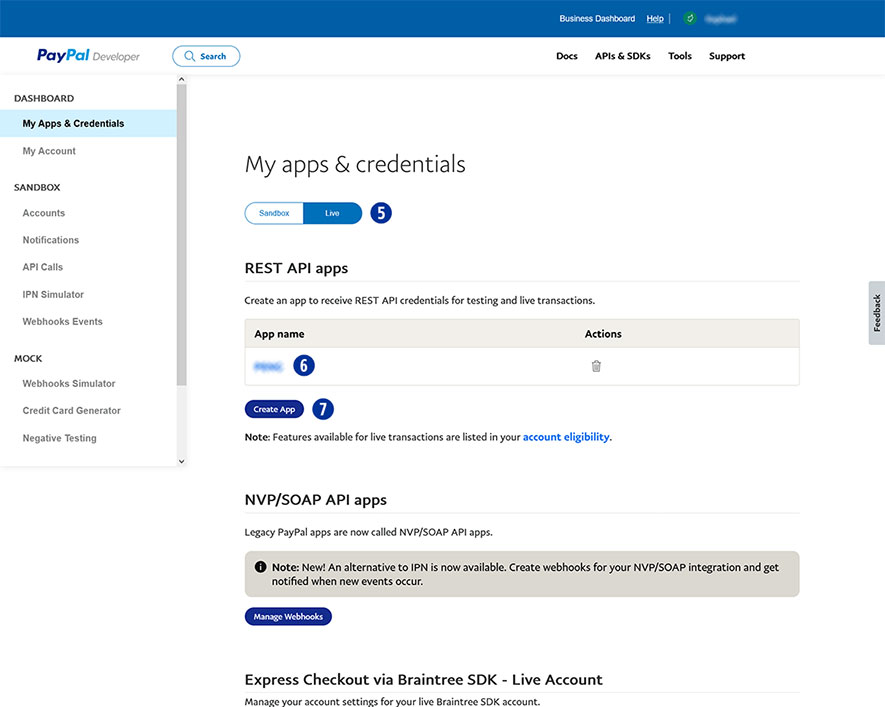
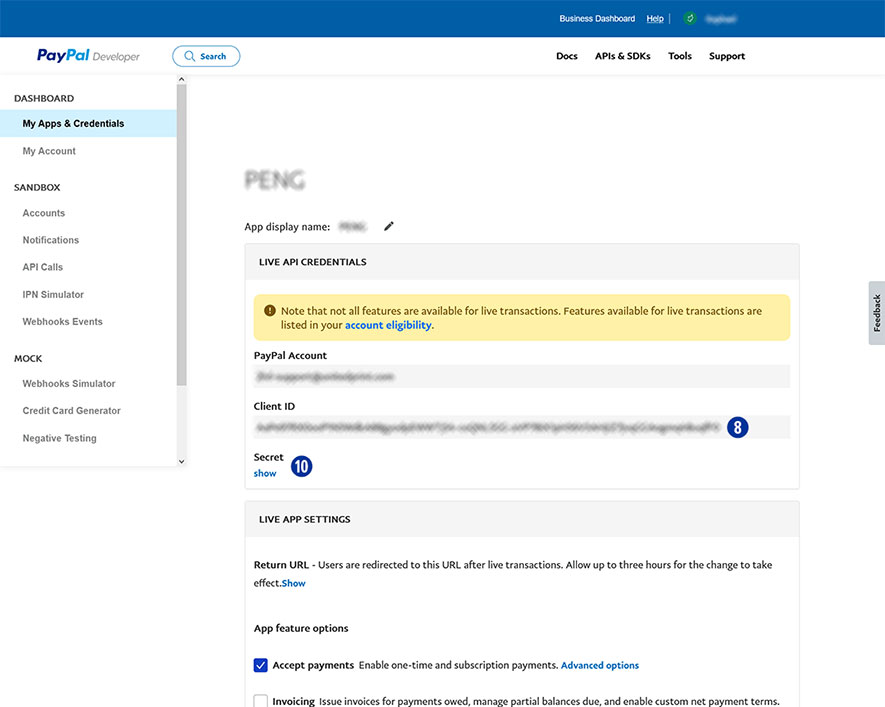
- Klicken sie den Button „Live“. [5]
- Wählen sie bei „App name“ ihren Shop-Namen . [6]
Existiert noch kein Shop-Name, klicken sie „Create App“ und vergeben sie einen App für ihren Partnershop (z.B. Brandname). [7]
- Kopieren sie die „Client ID“ [8] und fügen diese im Partnershop Backend – Payment > Indicate your PayPal business account ein. [9]
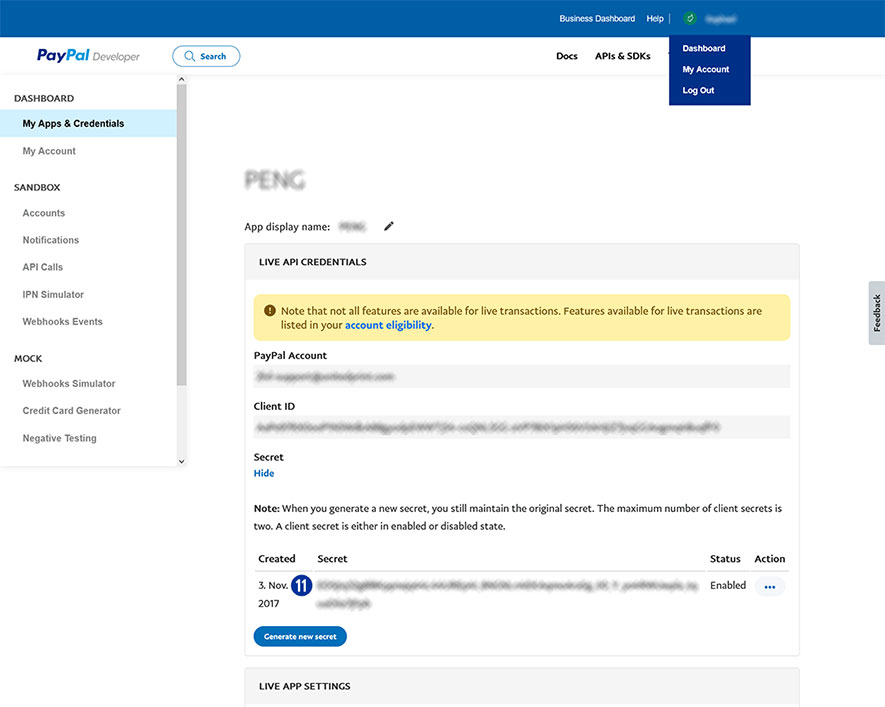
- Klicken sie im PayPal Account unter „Secret“ den Link „show“ [10], um sich den Secret Key anzeigen zu lassen.
- Kopieren sie „Secret“ [11] und fügen diesen im Partnershop Backend – Payment > Indicate your PayPal business account ein. [9]
- Bestätigen sie ihre Eingaben durch Klick auf den Button „Go!“. [12]
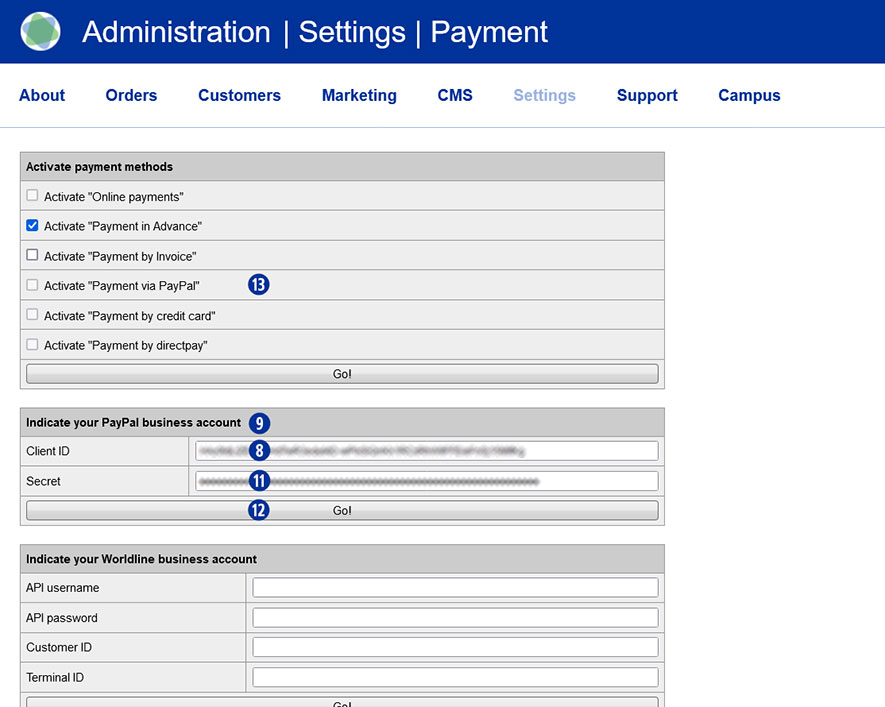
Abschließend die Zahlart PayPal im Partnershop Backend – Payment > Activate „Payment via PayPal“ für alle Kunden aktivieren. [13]

Zur Rechnungsstellung benötigen wir eine individualisierte Rechnungsvorlage von Ihnen. Sie können eine solche Vorlage in wenigen Schritten erstellen. Nutzen Sie hierfür unsere Mustervorlage.
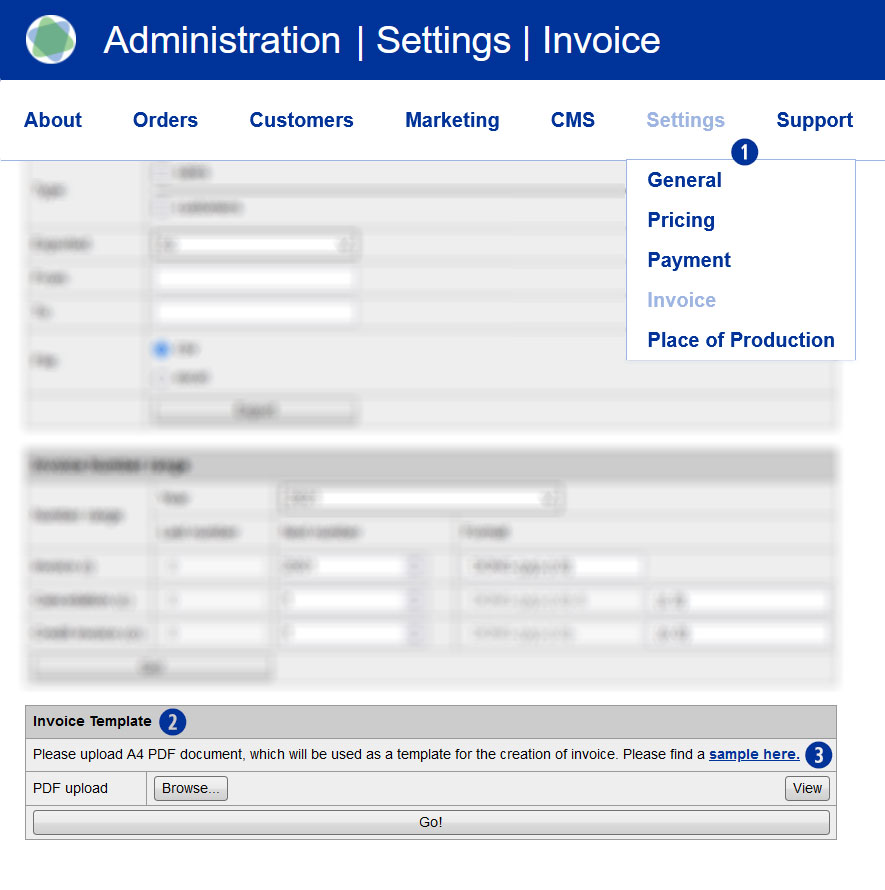
Wechseln Sie dazu in den Backend-Bereich Settings / Invoice. [1] Im Modul „Invoice Template“ [2] finden Sie den Link „sample here“ [3] zu unserer Beispieldatei im PDF-Format. Diese können Sie sich herunterladen und mit Ihren persönlichen Angaben überschreiben. Alternativ dazu besteht natürlich auch die Möglichkeit, eine solche Rechnungsvorlage selbst zu erstellen.
Hinweis
Achten Sie dabei unbedingt auf die Platzierung der Text- und Bildelemente gemäß den Vorgaben in unserer Beispieldatei. Die darin frei geschlagenen Räume müssen unbedingt so belassen bzw. eingehalten werden. Änderungen am Aufbau sowie die Platzierung von Elementen können Probleme bei der automatisierten Rechnungsstellung verursachen. Speichern Sie das Rechnungs-Dokument in der PDF-Version 1.4 (Acrobat 5.x).
Die Versionsprüfung kann bei geöffnetem PDF-Dokument im Programm Adobe Reader bzw. Adobe Acrobat Pro über das Menü Datei / Eigenschaften erfolgen.
Die Rechnungsvorlage ist im Grunde das Abbild Ihres Geschäftsbriefbogens, in den dynamisch die Rechnungsdaten (Kundenanschrift, Bestellpositionen, Rechnungssumme) generiert werden.
Die Vorlage im PDF-Format laden Sie in das Backend Ihres Partnershops. Klicken Sie dazu im Backend-Bereich unter Settings / Invoice [1] im Modul „Invoice Template“ [2] den Button „Durchsuchen“ [4] und wählen Ihr Dokument aus. Bestätigen Sie den Upload durch Klick auf den Button „GO!“. [5]
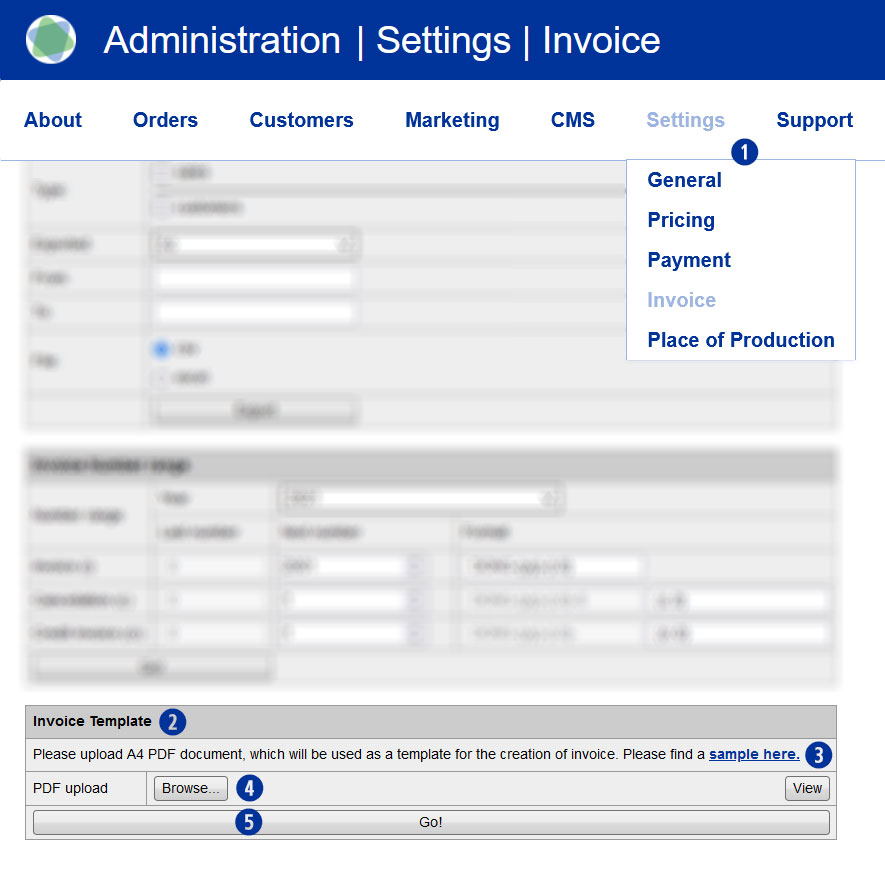
Dieses Dokument dient dann als Vorlage-Template Ihrer Rechnungen. Ein Beispiel, wie so eine Rechnungsvorlage aufgebaut ist, steht ihnen als Download unter dem Link „sample here“ [3] zur Verfügung.
Bitte informieren Sie innerhalb 15 min nach Bestellabschluss unseren Support darüber 0351 79550697 / support@easyprint.de.
Anderenfalls entsteht aus der Testbestellung ein kostenpflichtiger Auftrag und stornieren Sie zusätzlich die ausgelöste Testbestellung direkt in Ihrem Partner Backend.
Halten Sie für Rückfragen die Unitedprint ID der jeweiligen Bestellung bereit.
Die Zahlung zwischen Unitedprint und ihnen als Partner erfolgt primär über PayPal. In Absprache mit unserer Finanzabteilung ist gegebenenfalls auch eine Rechnungszahlung möglich.
Diese Rechnung müssen Sie innerhalb des angegebenen Zahlungsziels bezahlen. Gebühren für die Nutzung von Online-Zahlarten werden direkt von Wirecard in Rechnung gestellt.
Offline-Zahlungen erhalten Sie direkt von Ihren Kunden.
Online-Zahlungen werden Ihnen wöchentlich automatisiert auf Ihr Konto überwiesen. Bei Ihren Margen handelt es sich um die von Ihren Kunden in Ihrem USS Partnershop per Online-Zahlart bezahlten Verkaufspreise, abzüglich der drei möglichen Kostenblöcke:
- Unitedprint Einkaufspreis
- Unitedprint Provision für selbstproduzierte Shop-Artikel
- Six Payment Services Gebühren für Online-Zahlungen
Die anfallenden Gebühren für die Nutzung Ihres USS Partnershops entnehmen sie bitte Ihrem Vertrag.
Sie bezahlen bei einer Weiterleitung eingehender Auftragspositionen zur Produktion bei Unitedprint lediglich die Listenpreise von Unitedprint, abzüglich Ihrer Partner-Provision. Produzieren Sie Produkte selbst, so fällt für diese Positionen eine Vermittlungsgebühr an, die Ihnen von Unitedprint in Rechnung gestellt wird.
Bei der optionalen Nutzung von Online-Zahlarten der Firma Wirecard durch Ihre Kunden fallen Ihnen Gebühren an. Die Konditionen hierfür werden Ihnen beim Aufsetzen Ihres Wirecard-Kontos sowie jederzeit in Ihren Wirecard-Backend genannt.
Hinweis
Bei nicht EURO-Konten (z.B. CHF, GBP etc.) kann es zu Differenzbeträgen innerhalb der Wirecard Abrechnungen kommen. Dabei handelt es sich um marktübliche Fremdbankgebühren. Darauf hat Wirecard als Zahlungsanbieter selbst keinen Einfluss.
Um diesen Differenzbetrag so gering wie möglich zu halten, kann bei Wirecard für Sie als Partner der Auszahlungsrhythmus von wöchentlich auf monatlich umgestellt werden.
Eine weitere Möglichkeit wäre, dass Sie sich gegebenenfalls ein EUR Konto erstellen und die Auszahlung in EUR erfolgt.
Ja, wenn Sie Ihren Kunden erlauben auch auf Rechnung oder Vorkasse zu bezahlen, erhalten Sie die Rechnungsbeträge direkt von Ihrem Kunden.
Aktivieren Sie dazu in Ihrem Backend unter Settings / Payment [1] im Modul „Activate payment methods“ [2] die Einstellung „Payment in Advance“ [3] für Vorkasse und „Payment by Invoice“[4] für Kauf auf Rechnung.
Hinterlegen Sie bitte auch unter „Indicate your bank account details“ [5] Ihre Kontodaten. Diese werden Ihren Kunden bei der Zahlungsart Vorkasse im Shop und auf der Bestätigungsmail angezeigt.
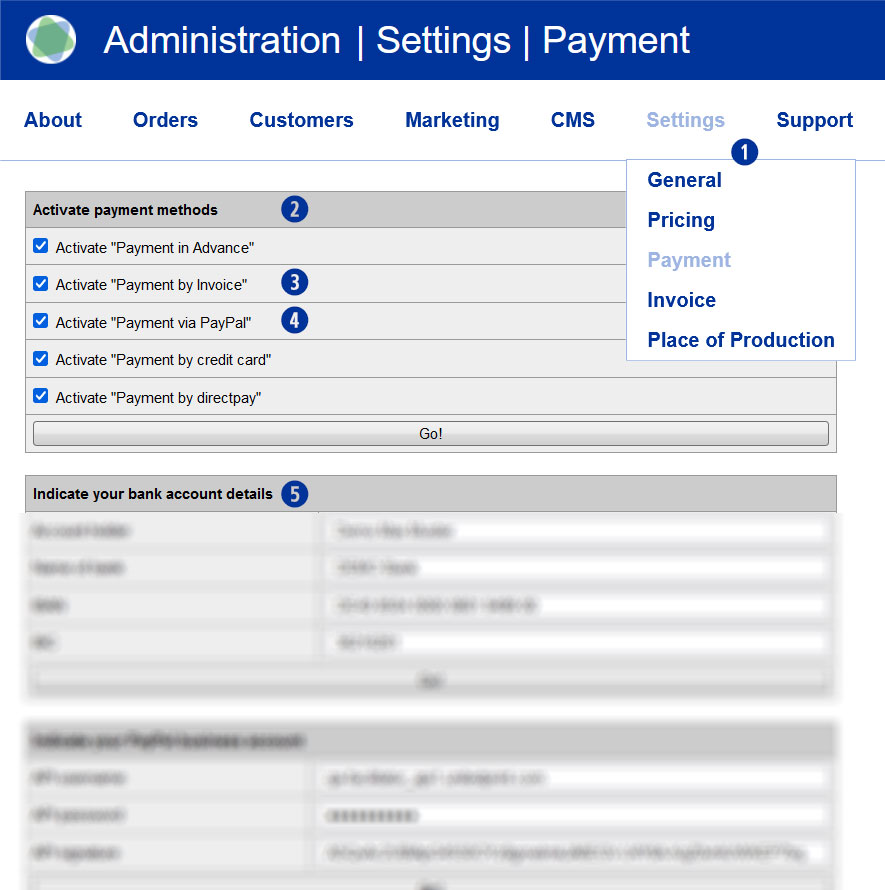
Innerhalb Ihres Shops stehen Ihnen verschiedene Offline- bzw. Online-Zahlungsarten zur Verfügung.
Aktuell werden als Offline-Zahlungsarten die Zahlung per Vorkasse (Überweisung) oder die Zahlung auf Rechnung unterstützt.
Für Online-Zahlungsarten nutzen Sie bitte die Möglichkeiten Ihres Payment Providers Six Payment Services.
Zusätzlich steht Ihnen die Zahlung über PayPal zur Verfügung.
Die Aktivierung/Deaktivierung der einzelnen Zahlungsarten erfolgt über das Partnershop Backend unter dem Menüpunkt Settings > Payment [1] im Modul „Activate payment methods“. [2]
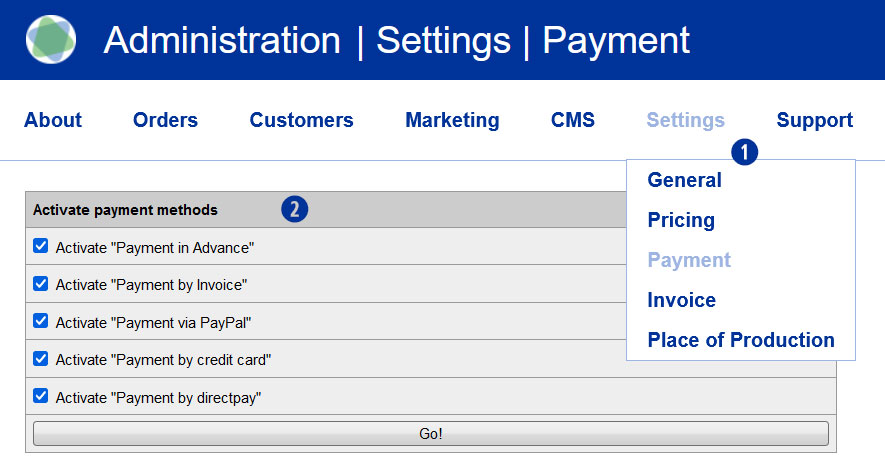
Zahlungstransfers über die o.g. Offline-Zahlungsarten prüfen Sie bitte außerhalb des Shops über Ihr reguläres Geschäftskonto.
Hinweis
Die Offline-Zahlungsart „Zahlung auf Rechnung“ steht aus sicherheitstechnischen Gründen ausschließlich registrierten Benutzern zur Verfügung.
Die Erstellung einer Storno-Rechnung ist nur dann nötig (und möglich), wenn die eigentliche Rechnung bereits erstellt und vom System per Mail an Ihren Endkunden versendet wurde (erfolgt automatisch mit dem Versand der Ware).
USS differenziert zwischen der Stornierung eines Auftrags und der Stornierung der Rechnung. Mit einem Auftrags-Storno wird also nicht automatisch auch eine Storno-Rechnung erstellt.
Wurde eine Rechnung bereits erstellt und versendet und soll diese nun storniert und eine Storno-Rechnung erstellt und versendet werden, kann dies im Backend-Bereich Orders / Track getan werden. Suchen und wählen Sie hierzu die entsprechende Auftragsposition in „Track“. Scrollen Sie zum Modul „Payment“. Dort sehen Sie im Abschnitt „Invoice“ die bereits versendeten Rechnungen gelistet. Klicken Sie unter der entsprechenden Rechnung die Option „Cancel“, um diese Rechnung zu stornieren.
Klicken Sie dann den Link „send cancelation“. Eine E-Mail mit dem Storno-Rechnungs-PDF im Anhang wird an ihren Kunden versendet. Der Versandstatus der E-Mail wird Ihnen unter dem Punkt „Mailtracking“ angezeigt.
Hinweis
Zur Überprüfung des Versandstatus „sent“ innerhalb des Mailtracking verlassen Sie die Auftrags-Detailansicht und rufen den Auftrag über „Track“ erneut auf. Aktualisieren Sie die Auftrags-Detailansicht nicht über die Taste F5.
Die Rechnungsstellung für den Kunden erfolgt automatisch. D.h., die Erstellung der Rechnung wird ausgelöst, sobald die Bestellung an den Kunden versendet wird bzw. sich der Auftragsstatus auf „Dispatch“ / „Versendet“ ändert.
Möchten Sie eine Rechnung manuell erstellen, dann wechseln Sie dazu in den Backend-Bereich Orders / Track > Payment > Invoice – „Create Invoice with this position“.
Ändern Sie in dem angezeigten Rechnungsformular das Lieferdatum („edit delivery date“) sowie das Rechnungsdatum („edit invoice date“) und klicken den Button „save“. Anschließend klicken Sie den Button „back“ und danach den Button „create“. Die Rechnung wird generiert und ein PDF-Dokument erstellt. Wählen Sie Öffnen oder Speichern.
Zum Versenden der Rechnung per E-Mail klicken Sie zunächst den Button „track“. So gelangen Sie zur Auftracks-Detailansicht zurück. Klicken Sie dann den Link „send“. Eine E-Mail mit dem Rechnungs-PDF im Anhang wird an ihren Kunden versendet. Der Versand-Status der E-Mail wird Ihnen unter dem Punkt „Mailtracking“ angezeigt.
Hinweis
Zur Überprüfung des Versandstatus „sent“ innerhalb des Mailtracking verlassen Sie die Auftracks-Detailansicht und rufen den Auftrag über „Track“ erneut auf. Aktualisieren Sie die Auftrags-Detailansicht nicht über die Taste F5.
Saferpay ist das Bezahlsystem von Worldline | Six Payment Services für alle Online-Lösungen. Die cloudbasierte Payment Lösung sorgt für die sichere Zahlungsabwicklung sämtlicher Bestellungen über Ihren Partnershop. Saferpay ermöglicht den Zugriff auf eine Vielzahl von Zahlungsmitteln und unterstützt alle bekannten Zahlungsmethoden, darunter auch die von Drittanbietern, wie zum Beispiel Klarna.
Voraussetzung für die Erstellung einer Kunden-Gutschrift ist, dass zuvor eine Rechnung zu dem entsprechenden Auftrag generiert und versendet wurde.
Ist ein Auftrag fakturiert, wird Ihnen im Partnershop Backend unter Orders / Track im Modul „Payment“ der Unterpunkt „Credit“ angezeigt.
Zur Erstellung einer neuen Gutschrift klicken Sie den Link „new“. In dem geöffneten Eingabeformular wählen Sie ein Gutschriftsdatum, hinterlegen den gewünschten Gutschriftsbetrag bei Nettobetrag und wählen über das Auswahlmenü den dazugehörigen Mehrwertsteuersatz.
Schließen Sie die Erstellung der Gutschrift durch Klick auf den Button „Save & Create“ ab. Bestätigen Sie die eingeblendete Hinweismeldung. Die Gutschrift wird generiert und ein PDF-Dokument erstellt. Wählen Sie Öffnen.
Zum Versenden der Gutschrift per E-Mail klicken Sie zunächst den Button „track“. So gelangen Sie zur Auftracks-Detailansicht zurück. Klicken Sie dann den Link „send“. Eine E-Mail mit dem Gutschrifts-PDF im Anhang wird an ihren Kunden versendet. Der Versand-Status der E-Mail wird Ihnen unter dem Punkt „Mailtracking“ angezeigt.
Hinweis
Zur Überprüfung des Versandstatus „sent“ innerhalb des Mailtracking verlassen Sie die Auftracks-Detailansicht und rufen den Auftrag über „Track“ erneut auf. Aktualisieren Sie die Auftrags-Detailansicht nicht über die Taste F5.
Eine bereits erstellte und versendete Rechnung an Ihren Kunden kann nachträglich geändert werden.
Gehen Sie dazu in Ihr Partnershop Backend Orders / Track und suchen den zur Rechnung dazugehörigen Auftrag. Wechseln Sie anschließend in die Detailansicht und dort zum Modul „Payment“.
Im nächsten Schritt muss die erstellte und versendete Rechnung storniert werden. Gehen Sie hierzu wie folgt vor.
wie-kann-ich-eine-storno-rechnung-erstellen/
Nach erfolgreicher Stornierung können Sie eine neue Rechnung manuell erstellen und an Ihren Kunden manuell versenden. Gehen Sie hierzu wie folgt vor.
wie-kann-ich-eine-kunden-rechnung-erstellen/
Über die „Stift-Funktion“ haben Sie die Möglichkeit, u.a. die Rechnungsadresse, das Liefer- bzw. Rechnungdatum u.a.m. zu ändern.
Liegt Ihnen zu einem Partnershop-Auftrag nur die dazugehörige Easyprint Bestellnummer vor, haben Sie über Ihr Partnershop Backend die Möglichkeit, die entsprechende Partnershop-Bestellung herauszufinden.
Wechseln Sie dazu in das Partnershop Backend und weiter über Orders / Track. [1] Im Eingabefeld „Unitedprint ID“ geben Sie die Ihnen vorliegende Easyprint Bestellnummer ein [2] und bestätigen Ihre Eingabe durch Klick auf den Button „Go!“. [3]
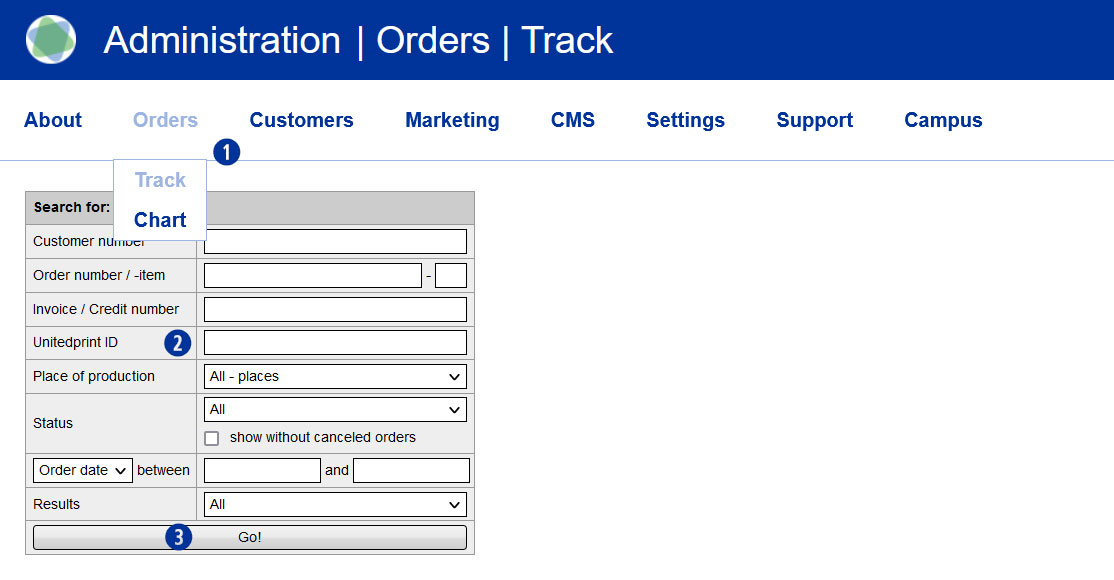
Als Ergebnis wird Ihnen der gewünschte Partnershop Auftrag angezeigt.
Zur Detailansicht des Auftrags klicken Sie auf den oder die Links in der Spalte „Order item“. [4]
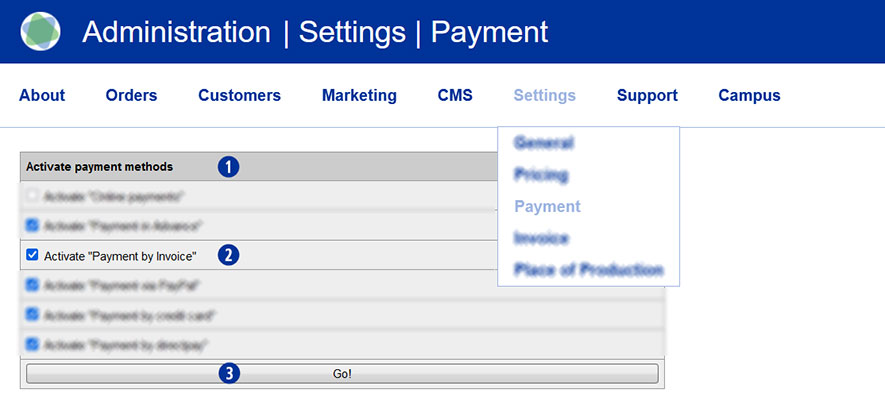
Ja, die Zahlungsart „Rechnung“ lässt sich für einzelne Kunden individuell freischalten. Wechseln Sie dazu in das Partnershop Backend unter Settings / Payment in das Modul „Activate Offline Payment methods“ [1] und aktivieren dort die Checkbox „Activate ‚Payment by Invoice'“. [2] Speichern Sie die Änderung über den Button „Go!“. [3]
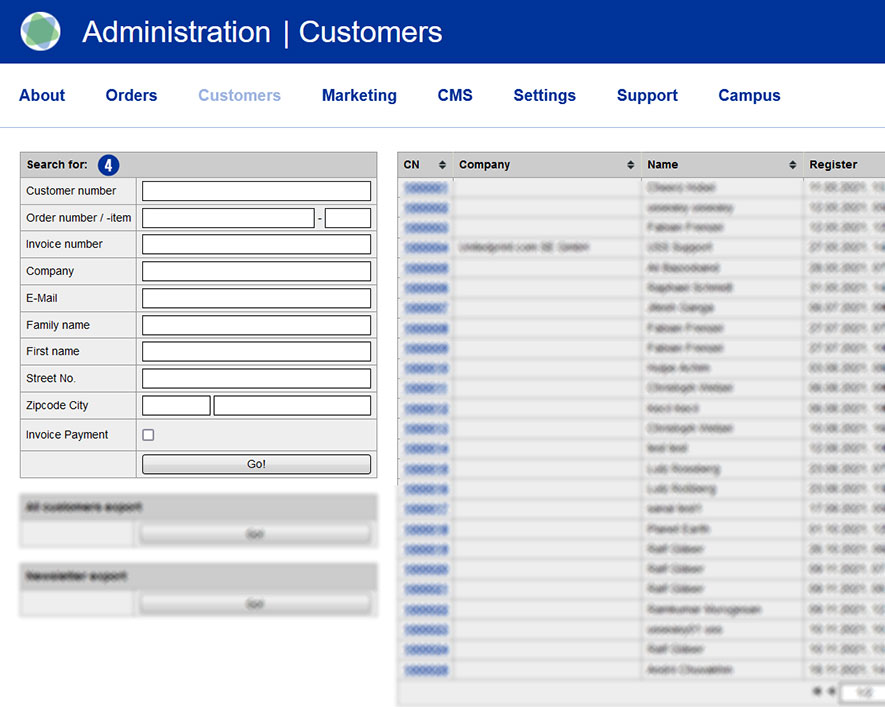
Wechseln Sie anschließend im Partnershop Backend unter Customers in das Modul „Search for“ [4] und suchen Sie nach dem Kunden, für welchen Sie die Rechnungszahlung freischalten möchten.
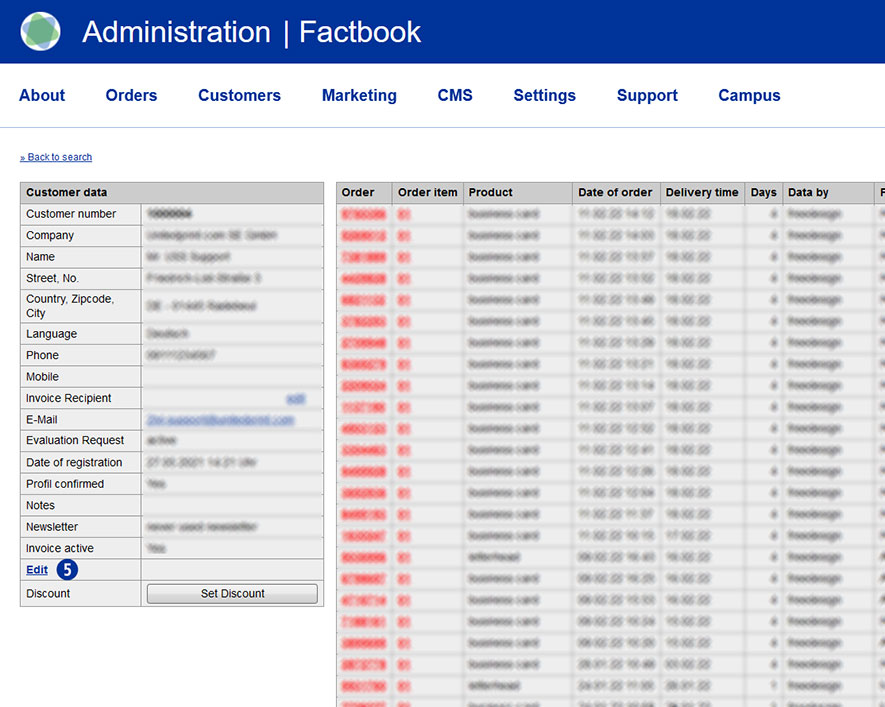
Zur weiteren Bearbeitung klicken Sie den Link „Edit“. [5]
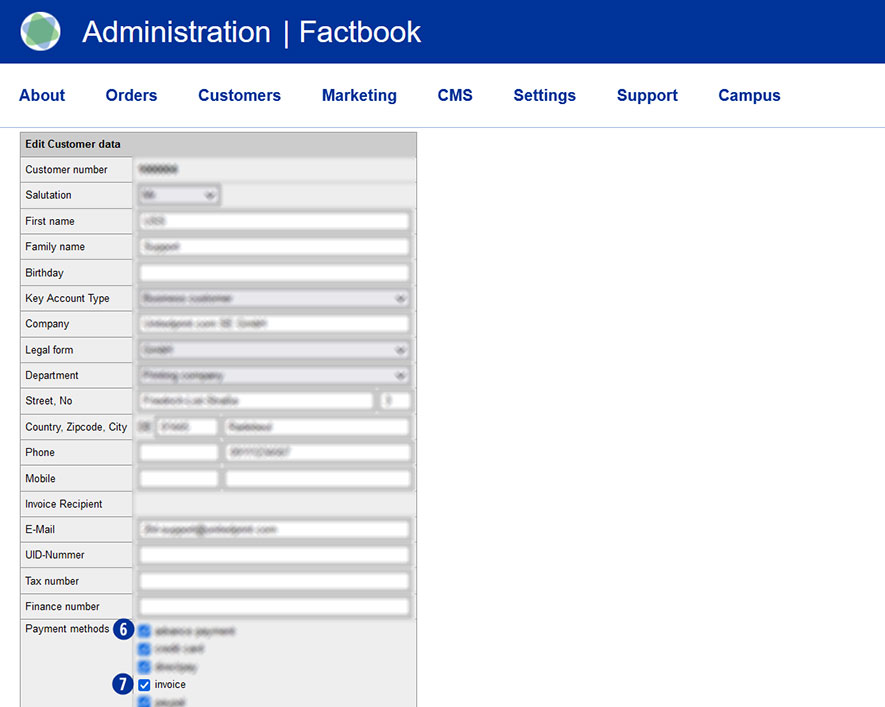
In der Ansicht „Edit coustomer data“ > „Payement methods“ werden – unabhängig von den unter [1] aktivierten Optionen – alle verfügbaren Zahlungsarten angezeigt. [6]
Zur Aktivierung der Zahlungsart Rechnung für speziell diesen Kunden aktivieren Sie die Checkbox „Invoice“ [7] als zulässige Zahlungsmethode. Speichern Sie die Änderung über den Button „Save“.
Hinweis
Die Checkbox „Invoice“ unter Edit coustomer data > Payement methods ist standardmäßig deaktiviert.
Ja. Die einfachste Form der Bezahlung zwischen Ihrem Partnershop und Unitedprint ist das SEPA-Lastschriftverfahren.
Im bereits von uns vorbereiteten Formular brauchen Sie nur Ihre Bankverbindung eintragen, unterschreiben und das Original in zweifacher Ausführung per Post an folgende Adresse senden:
unitedprint.com Deutschland GmbH
Friedrich-List-Straße 3
01445 Radebeul
Nach einer Bearbeitungsfrist von 14 Tagen können Sie diese Zahlungsart dann für zukünftige Aufträge nutzen.
Hinweis
Diese Funktion steht ausschließlich USS Partnern in Deutschland zur Verfügung.
Sollten Sie einen bereits zu Easyprint übertragenen Auftrag stornieren, wird eine Stornogebühr als Schadensersatz in Höhe von 15,00 Euro erhoben. Ob die Stornogebühr anfällt, ist vom Auftragsstatus zum Zeitpunkt der Stornierung abhängig.
Hinweis
Die manuelle Rechnungserstellung im Partnershop muss vor der Stornierung bei Easyprint erfolgen.
Die Stornogebühr kann von Ihnen als Partner an Ihren Endkunden weiterverrechnet werden. Dazu muss über das Backend Ihres Partnershops eine manuelle Rechnung erstellt werden. Wechseln Sie dazu in den Backend-Bereich Orders / Track > Payment > Invoice und klicken den Link „Create Invoice with this position“.
Ändern Sie in dem angezeigten Rechnungsformular die Rechnungsposition und klicken den Button „save“. Anschließend klicken Sie den Button „back“ und danach den Button „create“. Die Rechnung wird generiert und ein PDF-Dokument erstellt. Wählen Sie Öffnen oder Speichern.
Zum Versenden der Rechnung per E-Mail klicken Sie zunächst den Button „track“. So gelangen Sie zur Auftrags-Detailansicht zurück. Klicken Sie dann den Link „send“. Eine E-Mail mit dem Rechnungs-PDF im Anhang wird an Ihren Kunden versendet. Der Versandstatus der E-Mail wird Ihnen unter dem Punkt „Mailtracking“ angezeigt.
Die Ihnen als Partner von Easyprint erhobene „Stornogebühr als Schadensersatz“ in Höhe von 15,00 Euro wird als steuerfreies Entgelt entsprechend UStR Absch. 3 Abs. 2 verrechnet. Das heißt, die Rechnung an Ihre Endkunden darf keine Mehrwertsteuer enthalten.
Anhand der Umsatzübersicht behalten Sie Ihre Einnahmen und Ausgaben jederzeit im Überblick.
Nutzen Sie dazu die Export-Funktion in Ihrem Partnershop-Backend.
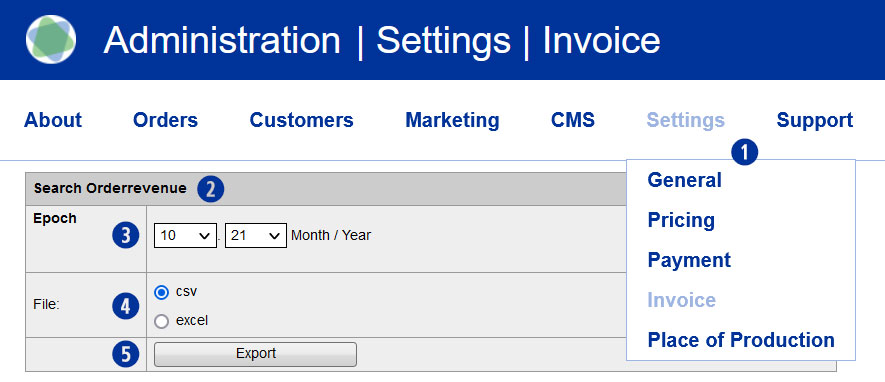
Im Bereich Settings / Invoice [1] finden Sie das Modul „Search Orderrevenue“. [2]
Für eine Abfrage wählen Sie den gewünschten Zeitraum (Monat-Jahr) [3], das gewünschte Dateiformat (Excel oder CSV) [4] und klicken anschließend den Button „Export“. [5]
Die Exportdatei wird mit folgender Bezeichnung wahlweise direkt geöffnet oder lokal gespeichert.
Beispiel
Zeige alle Umsätze meiner Kunden im Monat Oktober 2021
- shopbrandname_revenues_21_10.xls
- shopbrandname_revenues_21_10.csv
Die generierte Auswertung enthält folgende Spalten/Werte einschließlich einer Überschrift.
- Unitedprint Invoice ID
- Unitedprint Invoice Date
- Unitedprint Orderrevenue
- Unitedprint Order ID
- Unitedprint Paymethode
- Shop Invoice ID
- Shop Order ID
- Shop Orderrevenue
- Shop Paymethode
Worldline | Six Payment Services ist ein sogenannter Payment Service Provider (PSP), über den Ihren Kunden verschiedene Online-Zahlarten innerhalb des Partnershops angeboten werden. Six Payment Services hat Verträge und technische Anbindungen mit den einzelnen Online-Bezahldiensten und übernimmt damit eine Bindegliedfunktion zwischen Händler und Händlerbank.
Der Betrieb eines USS Partnershops setzt die Anmeldung bei Six Payment Services nicht unbedingt voraus, da Ihren Kunden auch
Offline-Zahlarten zur Verfügung stehen (Rechnung, Vorkasse). Wir empfehlen allerdings die Aktivierung von Online-Zahlarten. Hierzu ist eine Anmeldung bei Six Payment Services erforderlich. Diese erfolgt über einen gesonderten Prozess.
Für Fragen dazu kontaktieren Sie bitte den Setup Manager über die folgende E-Mailadresse: setup@unitedprintshopservices.com.
Aktuell stehen Ihnen bei einer Six Payment Services-Anmeldung folgende Online-Zahlarten zur Verfügung.
- Kreditkarte
- Sofortüberweisung
Marketing (8)
Ja. Sie können den Google Tag Manager in Ihren Partnershop einbinden.
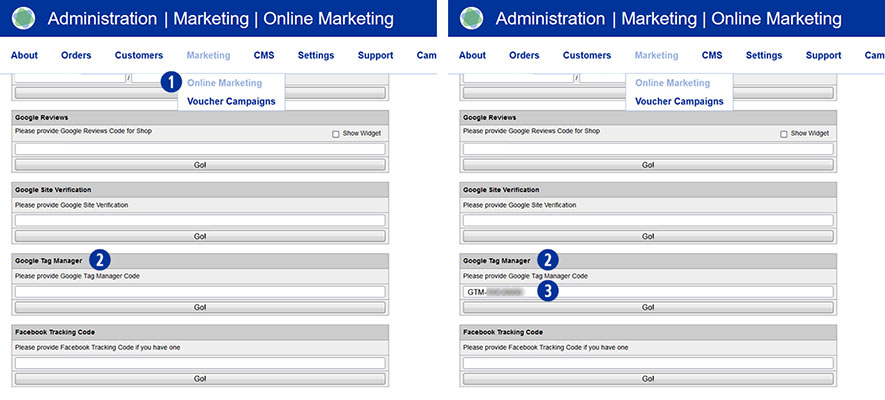
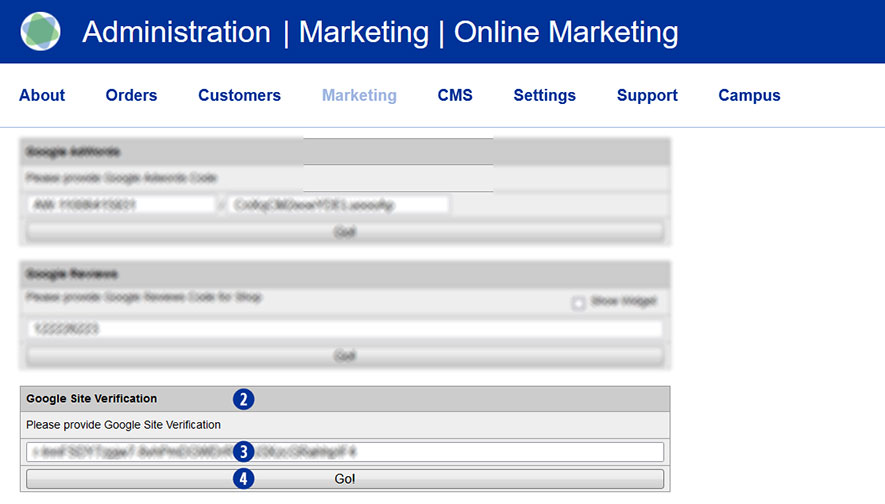
Wechseln Sie in das Partnershop Backend in das Menü Marketing / Online Marketing. [1]
Unter dem Modul Google Tag Manager [2] tragen Sie bitte in das Eingabefeld die Ihnen vorliegenden Daten – Google Tag Manager ID – ein. [3]
Durch Klick auf den Button „Go!“ wird die ID dauerhaft gespeichert.
Voraussetzung dafür ist, dass Sie über ein gültiges Google-Konto verfügen.
Zur Nutzung einiger Google Module wird man aufgefordert, die Eigentümerschaft der eigenen Webseite zu bestätigen.
Für die Google Site Verification Ihres Partnershops haben Sie die Möglichkeit im Partnershop Backend im Menü Marketing / Online Marketing einen Google Site Verification Key zu hinterlegen, damit dieser von Google verifiziert werden kann.
So können den Code zur Google Site Verification in Ihren Partnershop einbinden.
Wechseln Sie in das Partnershop Backend in das Menü Marketing / Online Marketing. [1]
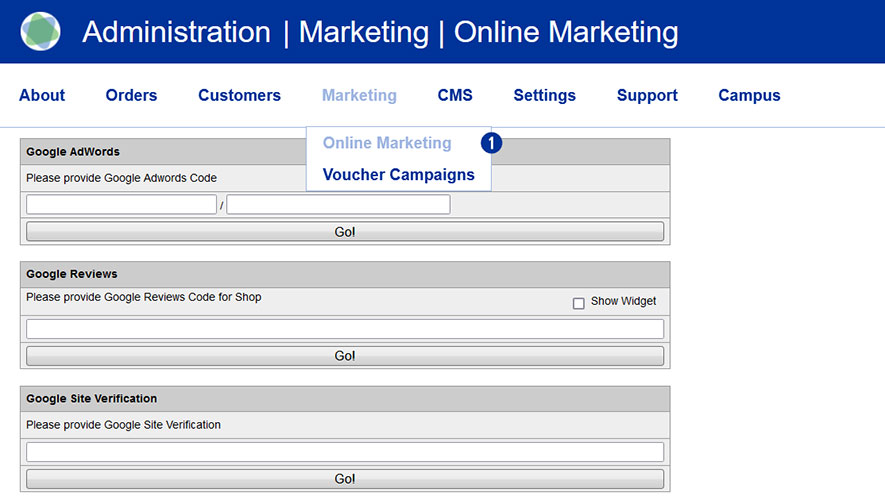
Unter dem Modul Google Site Verification [2] tragen Sie bitte in das Eingabefeld die Ihnen vorliegenden Verification Key – Google Site Verification Code – ein. [3]
Durch Klick auf den Button „Go!“ [4] wird der Code dauerhaft gespeichert.
Nein. Die Marke Unitedprint taucht im gesamten Bestell- und Abwicklungsprozess nicht auf. Weder am Frontend Ihres USS Partnershops noch in Kunden-E-Mails, Rechnungen oder auf den Versandetiketten der von Unitedprint an Ihre Kunden gesendeten Lieferungen. Alle Berührungspunkte mit dem Kunden sind für Sie personalisiert.
Als Standardeinstellung beinhaltet die URL Ihres Partnershops die Komponente „… unitedprintshopservices.com“.
Wir empfehlen Ihnen diese URL auszublenden und eine URL Weitleitung einzurichten.
Falls Sie dies wünschen, kontaktieren Sie uns bitte unter dieser E-Mailadresse: setup@unitedprintshopservices.com
Nein. Unitedprint kommuniziert niemals direkt mit Ihren Kunden. Die Kommunikation erfolgt entweder automatisiert durch Ihren USS Partnershop und somit komplett in Ihrem Namen oder durch Sie selbst.
Beispiel 1
Auftragsbestätigung: Bei erfolgreichem Auftragseingang versendet Ihr USS Partnershop eine Mail an Ihren Kunden. Diese Mail ist mit Ihren Farben, Ihrem Logo sowie Ihrem Impressum gestaltet.
Beispiel 2
Fehlerhafte Druckdaten Ihres Kunden: Wird ein Auftrag zur Produktion an Unitedprint übergeben und die von Ihrem Kunden gelieferten Druckdaten sind fehlerhaft, so kontaktiert Unitedprint nur Sie als Partner – nicht aber Ihren Kunden.
Ja. Es können prozentuale Kundenrabatte gewährt werden.
Zur Einstellung eines Kundenrabatts wechseln Sie in das Partnershop Backend unter Customers. [1] Geben Sie in der Eingabemaske „Search for“ [2] ein Suchkriterium ein (z.B. Kundennummer) und klicken anschließend auf den Button „Go!“. [3]
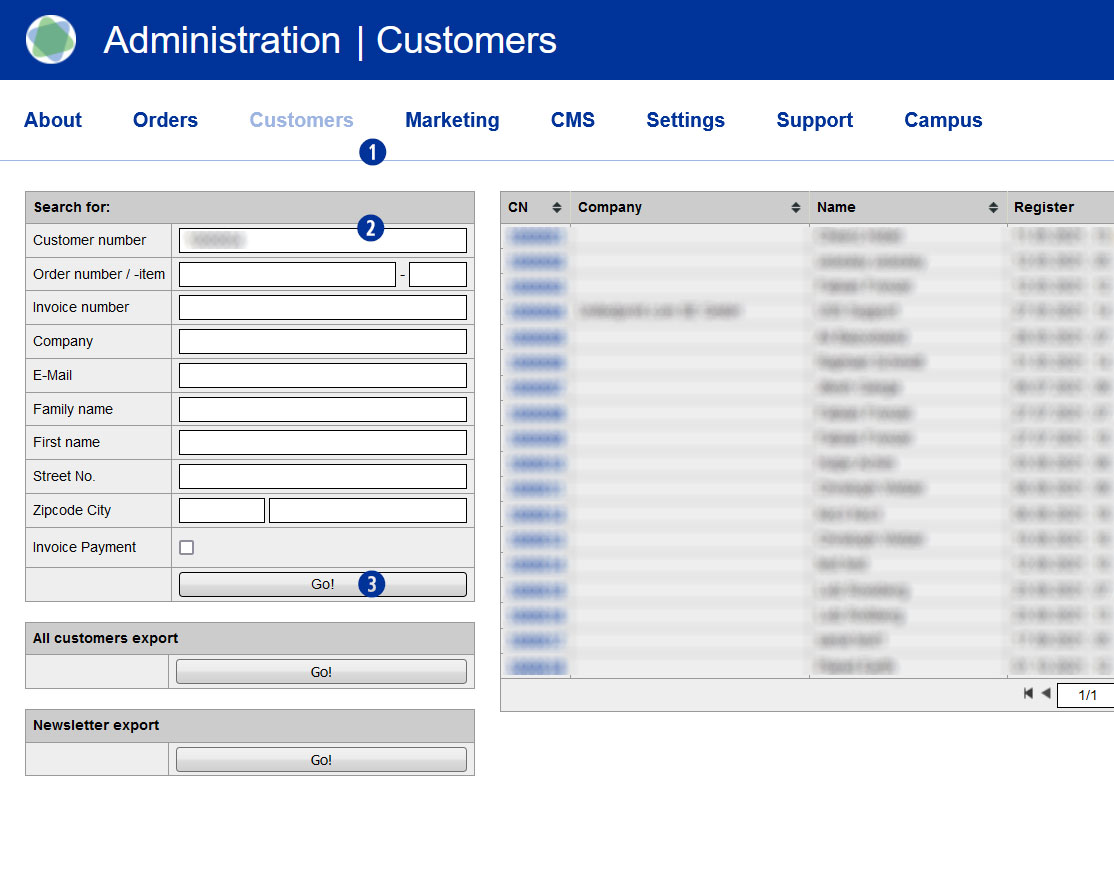
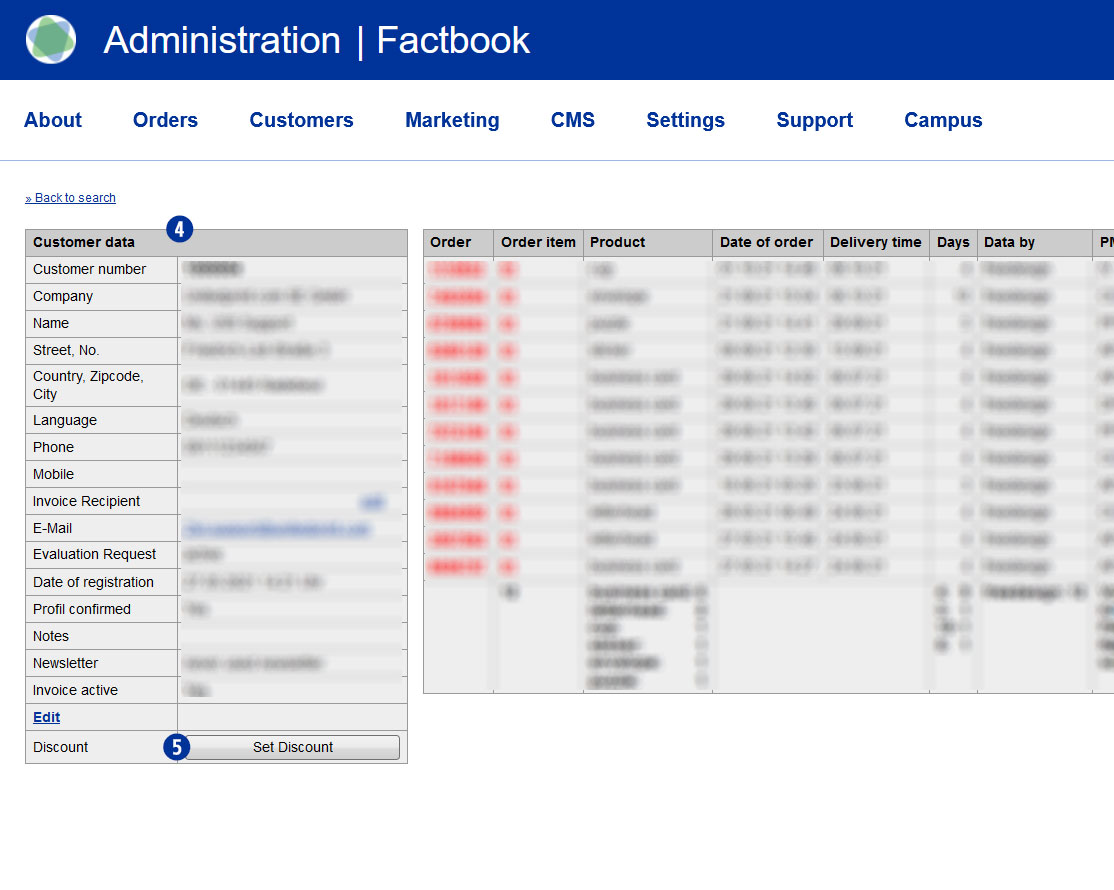
Bei erfolgreichem Suchergebnis wird das Fenster „Customer data“ angezeigt. [4]
Zur Eingabe des Kundenrabatts klicken Sie den Button „Set Discount“. [5]
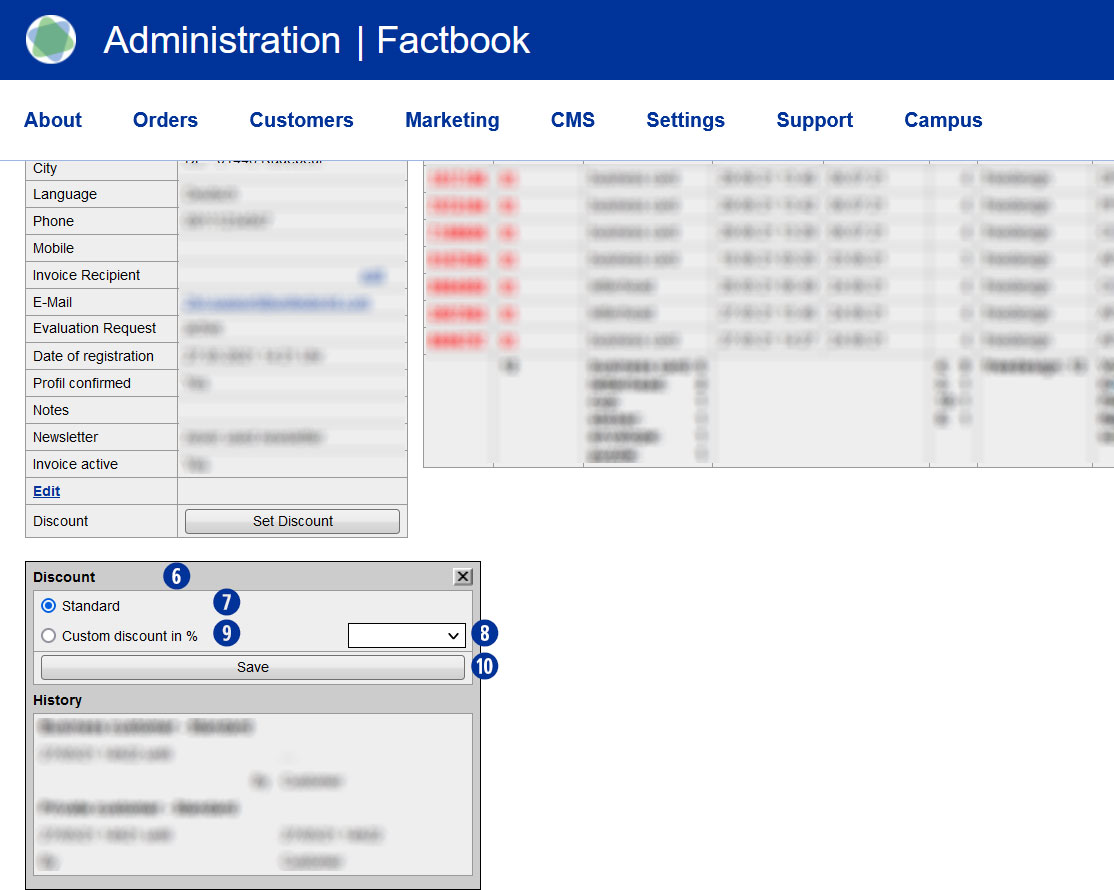
Daraufhin wird die Eingabemaske „Discount“ [6] geöffnet. Wurde dem Kunden noch kein Rabatt hinterlegt, öffnet sich das Fenster „Discount“ mit der Einstellung „Standard“. [7] Über eine Auswahlliste wählen Sie einen Rabattsatz zwischen 1 und 100% aus. [8] Die Einstellung wechselt auf „Custom discount in %“. [9] Speichern Sie Ihre Auswahl durch Klick auf den Button „Save“. [10]
Ein hinterlegter Rabatt löst – außer der Reduzierung des Produktpreises – keine weiteren Aktionen auf Versandart und Produktionsdauer aus.
Hinweis
Ein im Partnershop angemeldeter Kunde (Login) bekommt den rabattierten Preis bereits bei der Produktauswahl angezeigt.
Ist der Kunde noch nicht im Partnershop angemeldet (Login), erfolgt die Anzeige des Rabatts erst im Warenkorb.
In beiden Fällen wird der Rabatt auf der späteren Rechnung ausgewiesen.
Einen Partner mit hinterlegtem Rabatt erkennt man im Partnershop Backend an dem Zusatz „SC“ (Sonderkondition) im Fenster „Customer data“. [4]
Die Anwendung eines Gutscheins erfolgt im Bestellschritt „Warenkorb“.
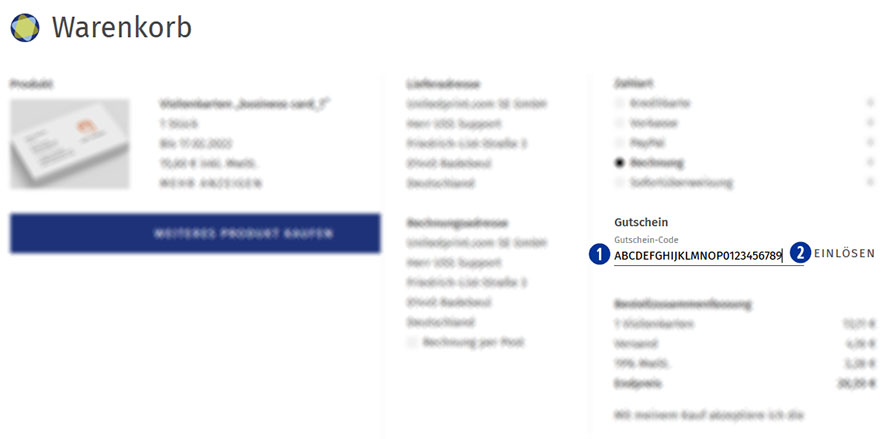
Geben Sie dazu den Gutscheincode in das Feld „Gutschein“ ein. [01]
Bestätigen Sie die Eingabe und Verwendung des Gutscheins durch Klick auf den Button „Gutschein einlösen“. [02]
Ein eingegebener Gutscheincode kann innerhalb der laufenden Bestellung vor Kaufabschluss entfernt werden. Löschen Sie dazu den Gutscheincode aus dem Eingabefeld „Gutschein“ und klicken Sie den Button „Gutschein einlösen“. [02]
Ein Gutscheincode wird nicht angenommen, wenn der hinterlegte Mindestbestellwert unterschritten wird.
Ein Gutscheincode kann nur einmal eingelöst werden.
Ein Gutschein ist gleich einem Gutscheincode mit einer definierten Anzahl an Buchstaben und Ziffern. Dieser wird mit einem entsprechenden Nennwert („Voucher“) für die Bestellung gutgeschrieben und kann von ihren Kunden im Bestellschritt „Warenkorb“ eingegeben werden. Der Rabatt wird auf den Netto-Warenwert inklusive Versandkosten berechnet.
Zur Erstellung eines oder mehrerer Gutscheine wechseln Sie in das Partnershop Backend unter Marketing > Voucher Campaigns und nehmen dort ihre Eintragungen vor.
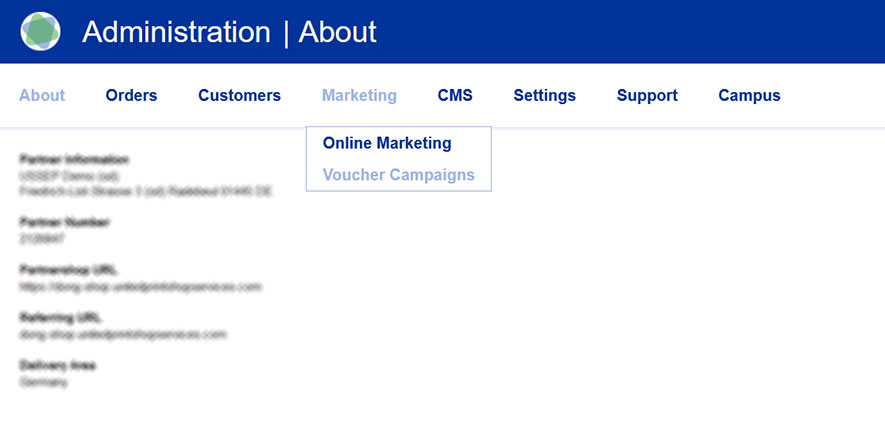
Die Übersichtsseite wird angezeigt.
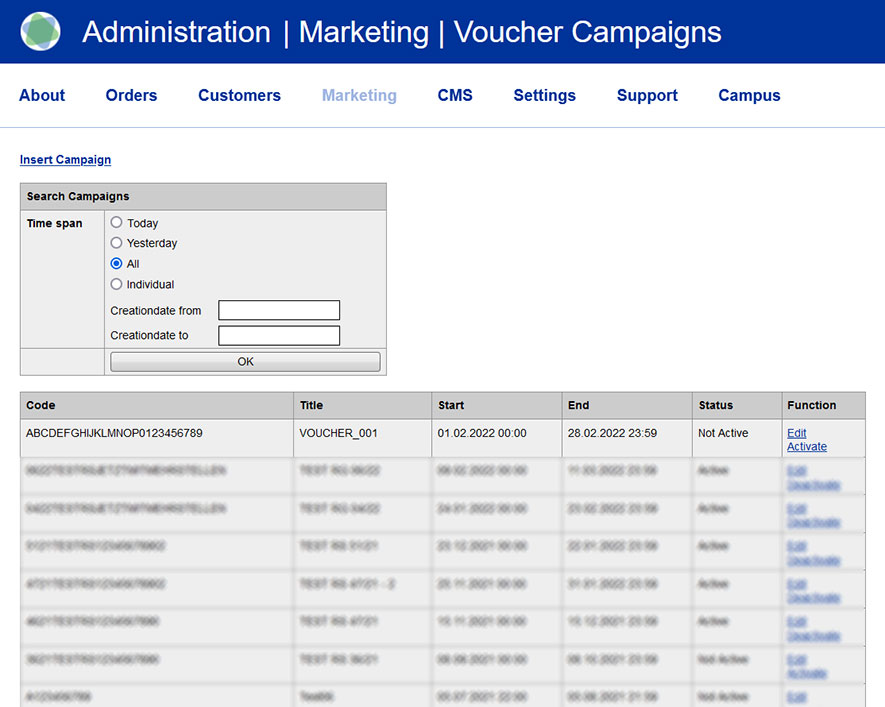
Um einen neuen Gutschein zu erstellen, klicken Sie den Link „Insert Campaign“. [1]
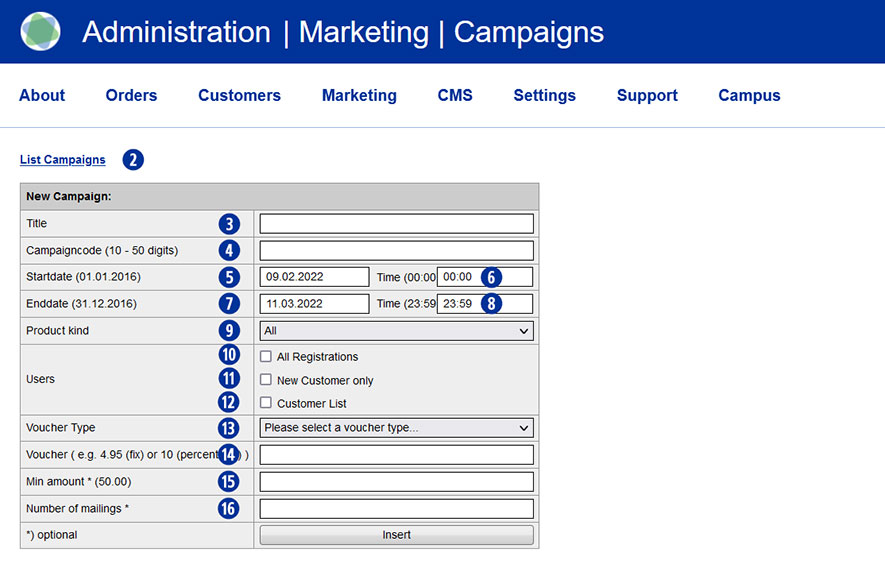
Über den Link „List Campaigns“ [2] gelangen Sie jederzeit auf die Übersichtsseite zurück.
Eingaben, welche nicht über den Button „Insert“ gespeichert wurden, gehen dabei verloren.
Konfigurieren Sie ihren Gutschein mit den folgenden Einstellungsmöglichkeiten.
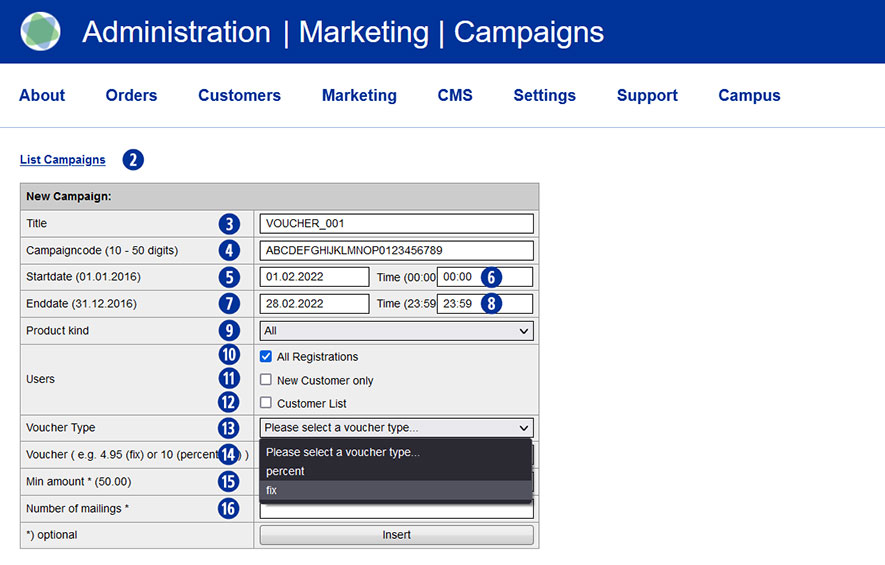
- Geben Sie bei „Title“ eine Bezeichnung für den Gutschein ein. [3]
- Der „Campaigncode“ muss aus exakt 10 Zeichen bestehen. Groß- und Kleinbuchstaben sind erlaubt, jedoch keine Sonderzeichen. [4]
- Legen Sie für die Gültigkeitsdauer des Gutscheins das Startdatum [5] inklusive Startzeit [6] des Gutscheins fest. Achten Sie dabei auf die korrekte Schreibweise. Bei Klick in das Eingabefeld „Startdate“ öffnet sich ein „Kalender“.
- Legen Sie für die Gültigkeitsdauer des Gutscheins das Enddatum [7] inklusive Endzeit [8] des Gutscheins fest. Achten Sie dabei auf die korrekte Schreibweise. Bei Klick in das Eingabefeld „Enddate“ öffnet sich ein “ Kalender „.
- Wählen Sie aus der Liste „Product kind“, ob der Gutschein für alle Produkte oder nur für eine bestimmte Produktgruppe gültig sein soll. [9]
- Bei „Users“ legen Sie fest, für welche Kunden der Gutschein gültig ist.
– „All Registrations“ – der Gutschein ist für alle registrierten Benutzer gültig [10]
– „New Customer only“ – der Gutschein ist nur für Kunden ohne vorherige Bestellung gültig [11]
– „Customer list“ – der Gutschein ist nur für einen oder mehrere manuell ausgewählte Kunden gültig [12] - Wählen Sie unter „Voucher Type“ zwischen Betrag oder Prozentwert. [13]
- Geben Sie bei „Voucher“ den gewünschten Gutscheinwert (je nach vorheriger Auswahl) ein. [14]
- Legen Sie im Eingabefeld „Min amount“ einen Mindestbestellwert für den Gutschein fest. [15]
- Im Eingabefeld „Number of mailings“ bestimmen Sie, von wie vielen Kunden der Gutschein eingelöst werden kann. [16]
Schließen Sie die Eingabe für den neuen Gutscheins durch Klick auf den Button „Insert“ ab. Der Gutschein wird in der Datenbank gespeichert.
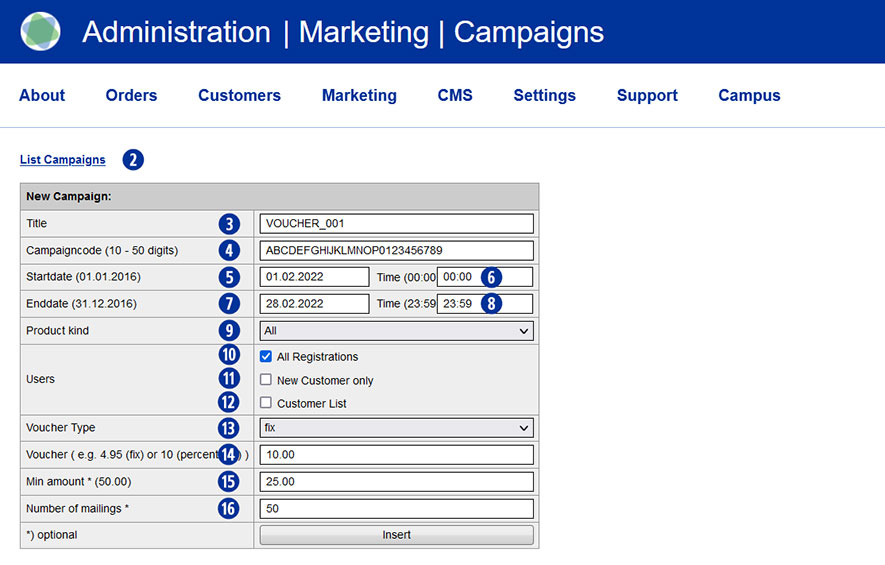
Danach gelangen Sie zurück auf die Übersichtsseite. Dort werden Ihnen – entsprechend Ihrer Auswahl – alle erstellten Gutscheine in Listenform angezeigt.
Über das Feld „Search Campaigns“ [17] lassen sich Gutscheine nach folgenden Kriterien (Time Span) suchen und anzeigen.
– „Today“ (Heute)
– „Yesterday“ (Gestern)
– „All“ (Alle)
– “Individual – from/to” (Individuell – von/bis)
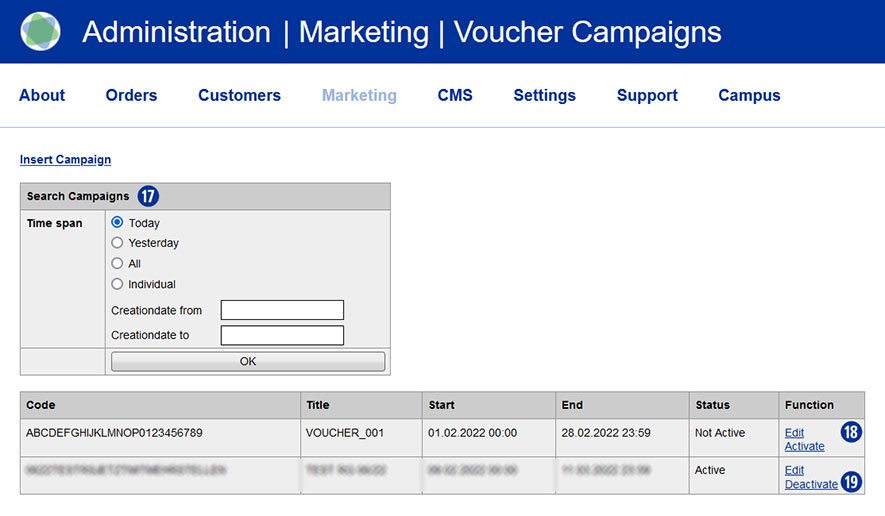
Bestätigen Sie Ihre Suchauswahl mit dem Button „OK“. Das Suchergebnis wird in Listenform unterhalb des Suchfensters angezeigt. Der zuletzt erstellte Gutschein steht immer an oberster Stelle.
Das Suchkriterium „Individual – Creationdate from/to“ bezieht sich auf das Erstelldatum bzw. auf den Erstellzeitraum des Gutscheins, nicht auf dessen Laufzeit.
Ein neu angelegter Gutschein ist standardmäßig deaktiviert.
Aus der Listenansicht heraus haben sie die Möglichkeit, den Gutschein zu bearbeiten („Edit“) [18] und/oder zu aktivieren („Activate“/“Deactivate“). [19]
Ein aktivierter Gutschein kann jederzeit deaktiviert werden. Ein aktiver Gutschein kann nicht bearbeitet werden.
Hinweis
Die Verwendung von Gutscheinen ist nur für registrierte Benutzer möglich. Gast-Benutzer können keine Gutscheincodes eingeben.
Ein Gutscheincode ist ausschließlich für die Verwendung einer Kampagne vorgesehen und darf nicht für eine weitere Kampagnen genutzt werden.
Das gilt auch für einen Code, welcher im Rahmen einer Bestellung benutzt – diese aber storniert wurde.
Bei all Ihren zahlreichen Kundenkontakten, die Sie über einen längeren Zeitraum gesammelt haben, stellt sich die Frage, wie Sie diese zur Bestellung in Ihrem Online-Druckshop bewegen können. Egal ob es sich bei den Kontakten um Bestandskunden oder lediglich Interessenten handelt: Kontaktinformationen sind ein wertvoller „Asset“ den Sie nutzen sollen um Ihre Kommunikationsziele zu erreichen (z.B. Bildung einer lokalen Marke, Information über Produkte). In unserer modernen, digitalen Welt ist es möglich, binnen weniger Klicks, personalisierte Inhalte zu übertragen, ohne hierbei immense Zeit und Kosten in Kauf nehmen zu müssen. Ein in diesem Zusammenhang sehr etabliertes Marketing-Kommunikationswerkzeug ist der Newsletter. Sie können mit Hilfe einfacher Kontaktverwaltungssoftware bequem Ihre Kontakte (welche lediglich durch einen Namen und E-Mailadresse definiert sein müssen) pflegen. Die manuelle Adresssuche für Einzelpersonen und manuelle Ausführung dieser Marketingaktivität entfällt. Das gibt Ihnen die Zeit ein klares Konzept zu erstellen, wann welche Themeninhalte in einen Newsletter integriert werden, um das Interesse des Empfängers zu wecken.
An dieser Stelle möchten wir mit einem Newsletter-Kalender eine Inspiration für Ihre eigenen Newsletter-Kampagnen bieten.
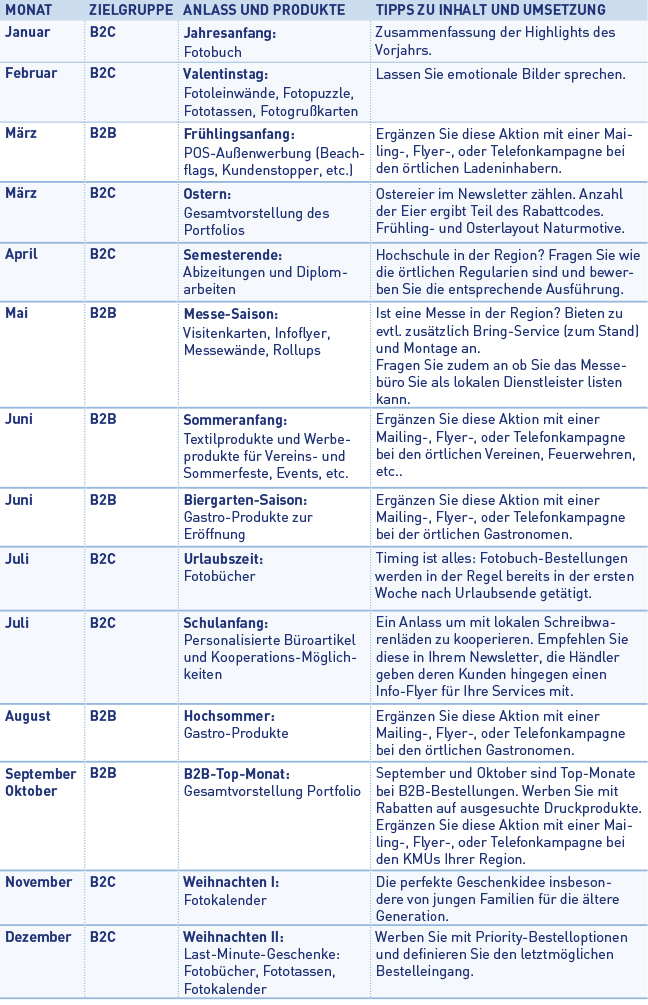
Zusätzlich zu saisonalen Newslettern macht es Sinn auch spezielle Kampagnen durch Newsletter zu unterstützen. Senden Sie beispielsweise Newsletter an eine Kundengruppe die schon länger nicht mehr bei Ihnen bestellt hat und bieten Sie diesen einen extra „Rückkehrer-Rabatt“ an.
Unabhängig von dem temporär bedingten Kampagneninhalt sollten Sie darauf achten, bei den Empfängern des Newsletters überhaupt ein Lesen der Nachricht zu erzeugen. Diese Handlung wird häufig durch einen interessanten ersten Eindruck ausgelöst. Das Erste (und oft Einzige) was einem Newsletter-Empfänger begegnet ist die Betreff-Zeile. Für den Empfänger kann es ein entscheidender Lese-Anreiz sein, wenn im Betreff der Name der Stadt/des Orts oder aber bereits ein Vorteil genannt ist („Leipziger Gastronomen profitieren: -10% auf Gastro-Artikel“). Neben Aktionen können Sie beispielsweise Neuprodukte oder Shop-Features aufgreifen. Halten Sie den Textanteil so gering wie möglich. Repräsentieren Sie die Neuerungen in kurzer Form und vor allem visuell. Die Empfänger sollen nicht den Großteil Ihrer Zeit mit dem Lesen des Newsletters „verschwenden“, sondern es sollte das primäre Ziel sein, Sie auf Ihre Seite weiterzuleiten (z.B. mit Hilfe eines integrierten „Call-to-Action“-Buttons).
Für die Umsetzung der Newsletterkampagnen empfiehlt sich das Tool MailChimp (https://mailchimp.com). Sie können damit bis zu 5.000 Newsletterempfänger je Kampagne automatisiert anschreiben. Unabhängig davon, für welches Tool Sie sich entscheiden, sollten Sie zwingend die Erfolge Ihrer Newsletterkampagnen mit Google Analytics messen, um u. U. die Darstellung und Inhalte zu optimieren.
Produktion (14)
Ihr USS Partnershop erlaubt es Ihnen, Aufträge Ihrer Kunden selbst zu produzieren. Die Einstellungen hierzu nehmen Sie in Ihrem Backend unter dem Menüpunkt Settings / Place of Production vor. [1]
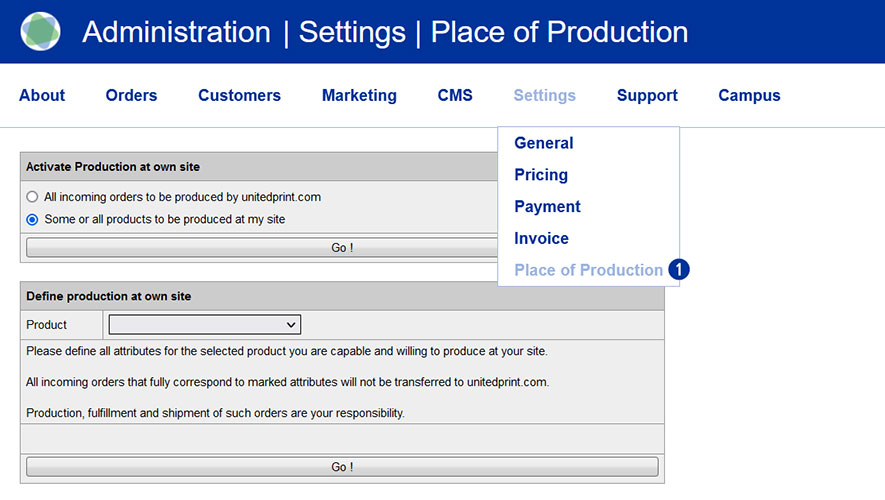
Aktivieren Sie zuerst den Radiobutton „Some or all products to be produced at my side“. [2] Wählen Sie nun das Produkt aus, für welches Sie die Einstellungen vornehmen möchten (Beispiel: Visitenkarten). [3] Definieren Sie dann Ihr Leistungsspektrum. Wählen Sie die Produkt-Optionen aus, welche Sie selbst im Produktionsportfolio haben (z.B. eine Papier- oder Veredelungsart). [4] Bestätigen Sie Ihre Einstellungen durch Klick auf den Button „Go!“. [5]
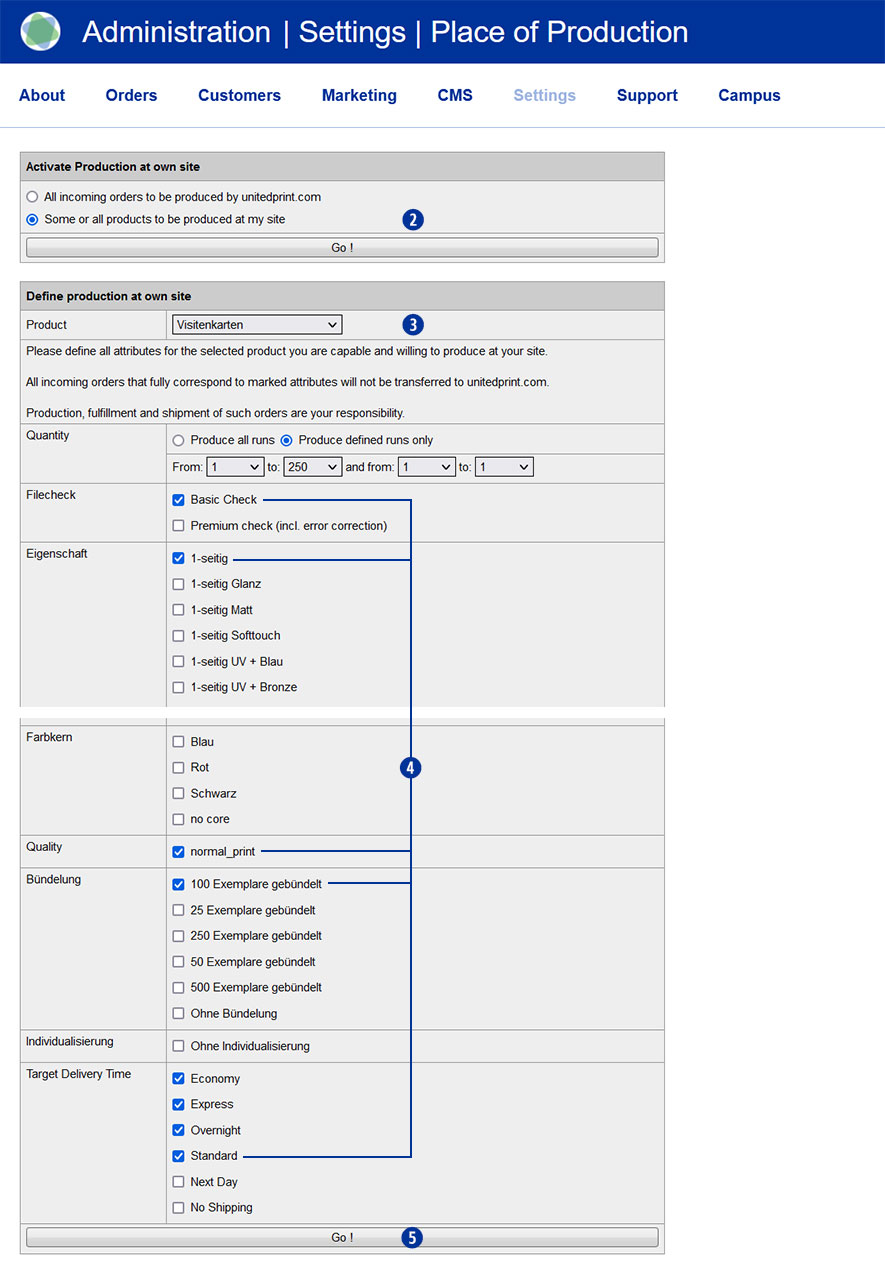
Nur wenn eine Auftragsposition hundertprozentig Ihren individuellen Einstellungen entspricht, wird sie für die Eigenproduktion bei Ihnen klassifiziert.
Hinweis
Beachten Sie auch, dass bei jedem Attribut mindestens eine Option gewählt sein muss (auch wenn sie im Shop nicht angezeigt wird), da anderenfalls kein Auftrag zu Ihnen übermittelt wird.
Ihren Kunden werden immer alle Produktoptionen angeboten, egal an welchem Standort diese produziert werden.
Bitte informieren Sie innerhalb 15 min nach Bestellabschluss unseren Support darüber 0351 79550697 / support@easyprint.de.
Anderenfalls entsteht aus der Testbestellung ein kostenpflichtiger Auftrag und stornieren Sie zusätzlich die ausgelöste Testbestellung direkt in Ihrem Partner Backend.
Halten Sie für Rückfragen die Unitedprint ID der jeweiligen Bestellung bereit.
Um sicherzustellen, dass eine Bestellung zu der ausgewiesenen Lieferzeit zugestellt wird, muss eine Bestellung bis spätestens 11:00 Uhr MEZ/MESZ ausgelöst und der Druckdaten-Upload abgeschlossen sein. Das gilt, wenn die Bestellung an einem Wochentag (Montag-Freitag) aufgegeben wird.
Für Bestellungen, welche nicht bis zu dieser Uhrzeit eingegangen sind, verschiebt sich das angegebene Lieferdatum um + 1 Arbeitstag.

Sie müssen in diesem Fall nichts tun, es sei denn es handelt sich um einen Auftrag mit der Zahlart „Vorkasse“. In allen anderen Fällen wird der Auftrag automatisch an Unitedprint geleitet. Daten-Check, Produktion und Direktversand an Ihren Kunden erfolgen automatisch durch Unitedprint. Den Status des Auftrags können Sie in Ihrem Backend-Bereich nachverfolgen. Sobald der Auftrag versendet wurde, versendet Ihr USS Partnershop eine Versandbestätigungsmail mit Rechnungsdokument an Ihre Kunden.
All dies erfolgt automatisch ohne Ihr Zutun und komplett in Ihrem Namen. Da Unitedprint aber nicht direkt mit Ihren Kunden kommuniziert, sollten Sie für eventuell auftretende Rückfragen seitens Unitedprint zur Verfügung stehen.
Wurde der Auftrag mit der Zahlart „Vorkasse“ bestellt, müssen Sie den Zahlungseingang prüfen und die Auftragspositionen ggf. freigeben (markieren als „Paid“). Erst dann geht der Auftrag zur Produktion an Unitedprint.
Ja. Als Partnershop-Betreiber haben Sie die Möglichkeit eine Kopie der Auftragsbestätigung zu einer Kundenbestellung über Ihren Partnershop per E-Mail zu erhalten. Hierzu ist es notwendig, dass Sie eine gültige E-Mailadresse hinterlegen.
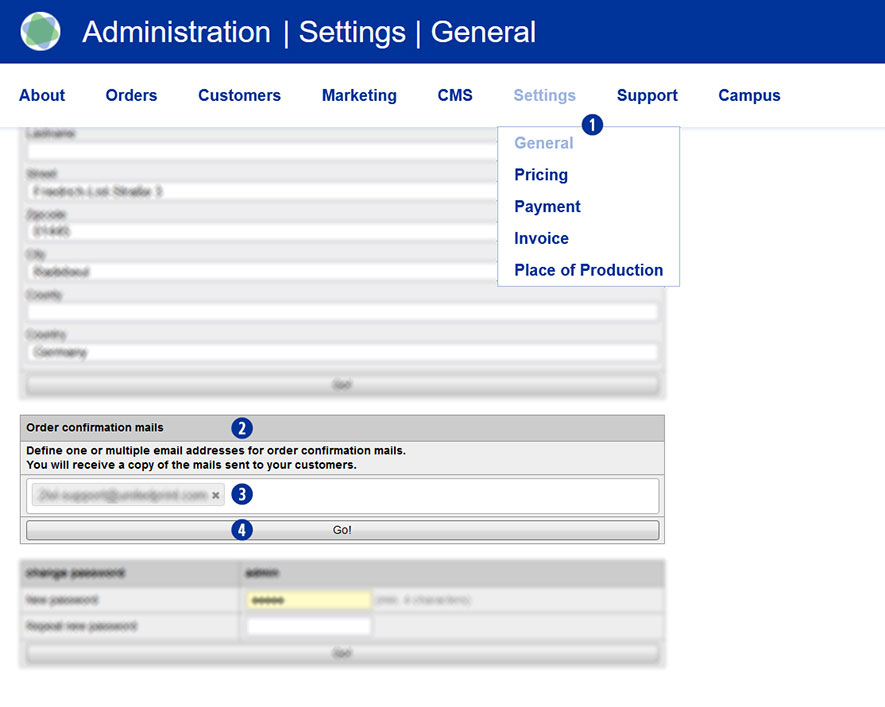
Wechseln Sie dazu in das Partnershop Backend Settings / General. [1] Im Eingabefeld [3] des Moduls „Order confirmation mails“[2] tragen Sie eine gültige E-Mailadresse ein. Bestätigen Sie Ihre Eingabe mit Klick auf den Button „Go!“. [4]
Ab diesem Zeitpunkt erhalten Sie zu jeder Kundenbestellung über Ihren Partnershop eine Kopie an die zuvor hinterlegte E-Mailadresse.
Parallel dazu erhalten Sie eine zweite E-Mail von Easyprint an Sie als Partner. Der E-Mailversand dazu erfolgt innerhalb von ca. 30 min.
Wechseln Sie in das Partnershop Backend in das Menü Orders / Track. [1]
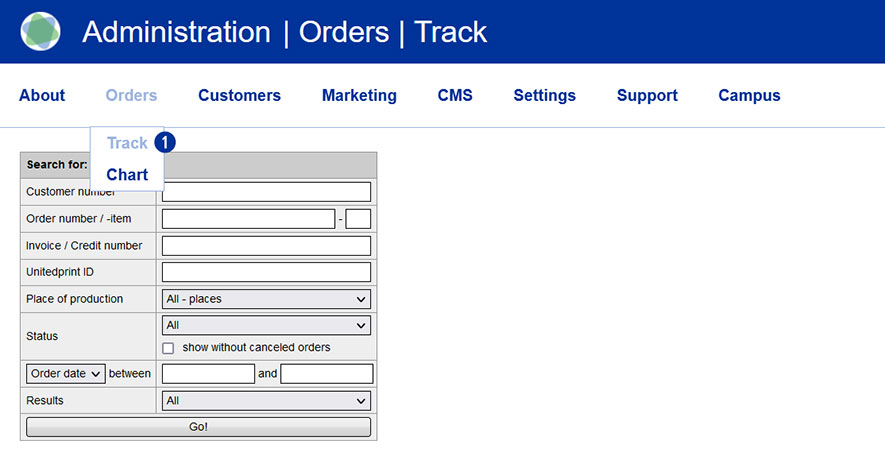
Geben Sie die notwendigen Parameter (z.B. Auftragsnummer oder Bestelldatum) in die Suchmaske ein und starten Sie die Abfrage. Prüfen Sie in der Auftragsdetailansicht die Spalten „Order number“ und „Product kind“. Gibt es zu einer Bestellung mehrere Positionen, werden diese untereinander zur jeweiligen Auftragsnummer unter „Product kind“ angezeigt.
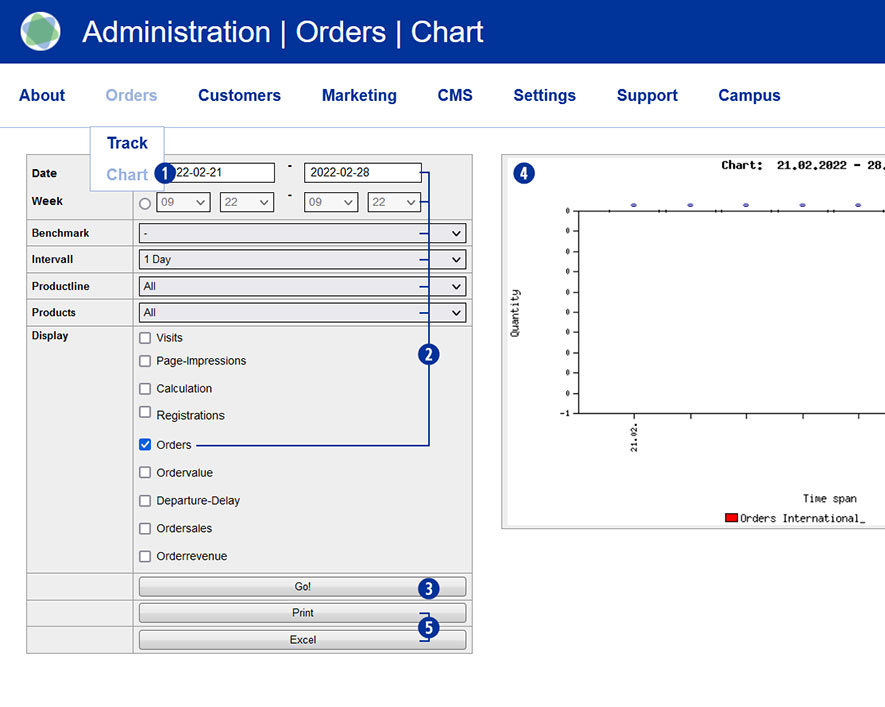
Wechseln Sie in das Partnershop Backend und wählen im Menü Orders / Chart. [1] Setzen Sie die gewünschten Parameter [2] und starten Sie die Abfrage durch Klick auf den Button „Go!“. [3] Das Ergebnis Ihrer Abfrage wird Ihnen als Diagramm dargestellt. [4]
Zusätzlich besteht die Möglichkeit, das Abfrageergebnis auszudrucken bzw. als Excel-Datei auszugeben. [5]
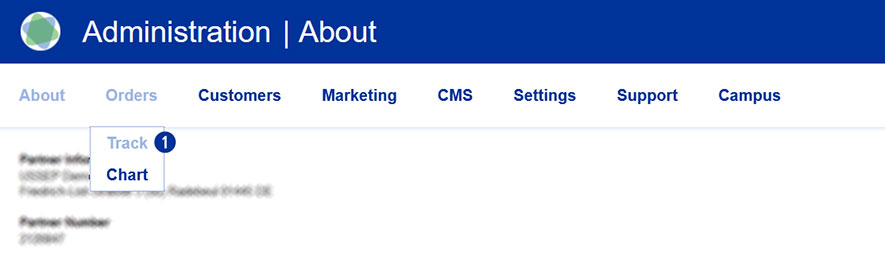
Ja. Wir informieren Sie laufend über den Fortschritt Ihrer Bestellung in Form von Statusmeldungen per E-Mail an die im System hinterlegte Adresse.
Parallel dazu können Sie den aktuellen Bestellstatus zu Ihren Aufträgen jederzeit online einsehen. Wechseln Sie dazu in das Partnershop Backend unter Orders / Track. [1]
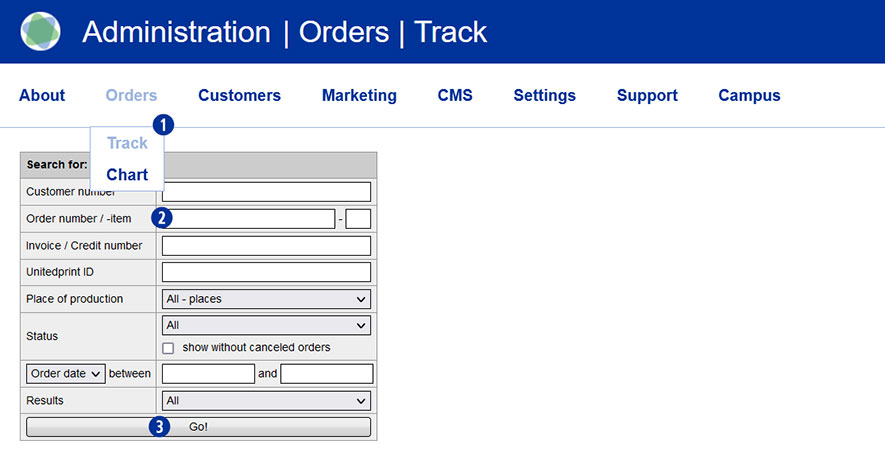
Wechseln Sie dazu in das Partnershop Backend und wählen im Menü Orders / Track. [1] Geben Sie im Feld „Order number / -item“ [2] die gewünschte Auftragsnummer ein. Bestätigen Sie die Suche mit Klick auf den Button „Go!“. [3]
Hinweis
Suchabfragen zu bereits abgeschlossenen Bestellungen müssen über die Eingabe der Auftragsnummer oder der Kundennummer erfolgen. Eine allgemeine Suche über alle Aufträge ist aus technischen Gründen nicht möglich.
Wird über die Kundennummer gesucht, beinhaltet das Suchergebnis sowohl laufende als auch abgeschlossene Aufträge.
Gehen Sie in folgenden Schritten vor:
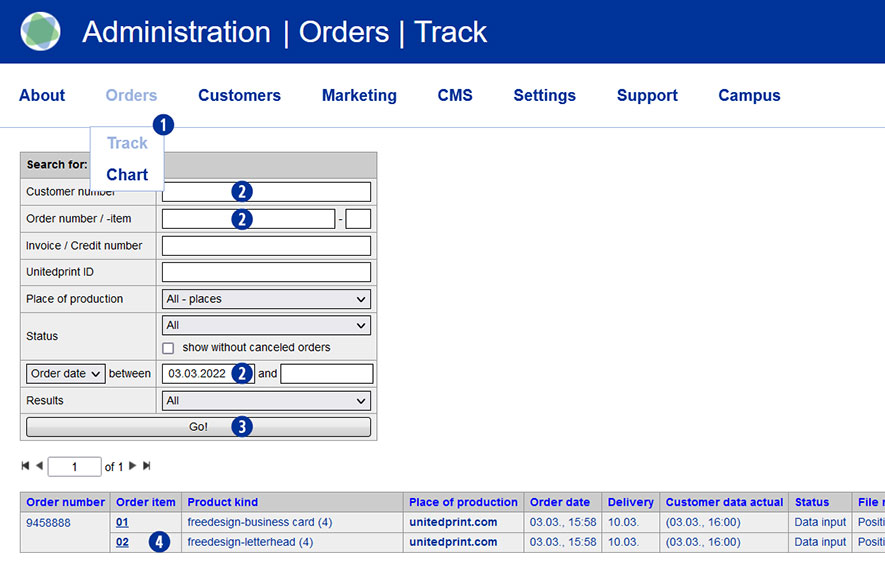
- Wechseln Sie in das Partnershop Backend im Menü unter Orders / Track [1] und wählen den gewünschten Auftrag aus.
- Geben Sie dazu ein Suchkriterium [2] ein und bestätigen dieses über den Button „Go!“. [3]
- Klicken Sie auf die Bestellposition in der Spalte „Order item“ [4], welche storniert werden soll.
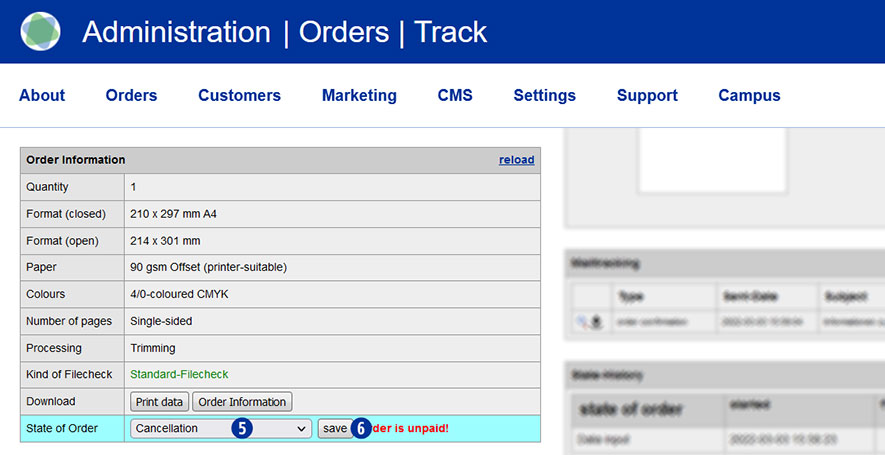
- Wählen Sie innerhalb der Detailansicht im Modul „Order information“ / „State of order“ aus der Dropdown Liste den Punkt „Cancellation“. [5]
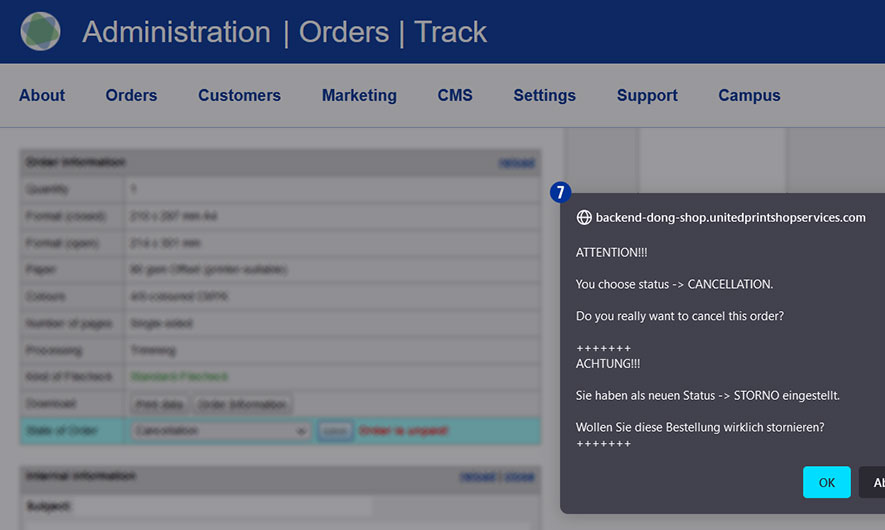
- Bestätigen Sie Ihre Auswahl über den Button „Save“. [6] Es wird folgende Hinweismeldung angezeigt. [7]
- Veranlassen Sie die (Teil)-Rückbuchung der Zahlung an ihren Kunden.
Hinweis
Liegt zu dem von Ihnen storniertem Auftrag bereits eine Rechnung vor, müssen Sie für die Bestellung bzw. die Bestellposition eine separate Storno-Rechnung erstellen und an den Kunden senden. Die Details dazu entnehmen Sie bitte dem Punkt „Wie kann ich eine Storno-Rechnung erstellen?“.
Gehen Sie in folgenden Schritten vor:
- Wechseln Sie in das Partnershop Backend im Menü unter Orders / Track [1] und wählen den gewünschten Auftrag aus.
- Geben Sie dazu ein Suchkriterium [2] ein und bestätigen dieses über den Button „Go!“. [3]
- Klicken Sie auf die Bestellposition in der Spalte „Order item“ [4], welche storniert werden soll.
- Wählen Sie innerhalb der Detailansicht im Modul „Order information“ / „State of order“ aus der Dropdown Liste den Punkt „Cancellation“. [5]
- Bestätigen Sie Ihre Auswahl über den Button „Save“. [6] Es wird folgende Hinweismeldung angezeigt. [7]
- Veranlassen Sie die (Teil)-Rückbuchung der Zahlung an ihren Kunden.
Hinweis
Liegt zu dem von Ihnen storniertem Auftrag bereits eine Rechnung vor, müssen Sie für die Bestellung bzw. die Bestellposition eine separate Storno-Rechnung erstellen und an den Kunden senden. Die Details dazu entnehmen Sie bitte dem Punkt „Wie kann ich eine Storno-Rechnung erstellen?“.
Generell können Sie Ihren Kunden gegenüber ein eigenständiges Reklamationsmanagement betreiben. Sie können Reklamationsansprüche des Kunden also akzeptieren oder ablehnen – ohne hierzu mit Unitedprint Rücksprache zu halten – selbst wenn Unitedprint der Produzent der reklamierten Ware war.
Gehen Sie in folgenden drei Schritten vor:
- Stellen Sie Ihrem Kunden eine neue, reduzierte Rechnung aus.
(Partnershop Backend – Menü Orders / Track – Auftrag wählen) - Überweisen Sie Ihrem Kunden den Differenzbetrag zurück.
- Kontaktieren Sie Unitedprint, falls Sie den Artikel bei Unitedprint reklamieren möchten.
Sie können in diesem Fall Reklamationsansprüche Ihrer Kunden akzeptieren oder ablehnen – ohne hierzu mit Unitedprint Rücksprache zu halten.
Gehen Sie in folgenden zwei Schritten vor:
- Stellen Sie Ihrem Kunden eine neue, reduzierte Rechnung aus.
(Partnershop Backend – Menü Orders / Track – Auftrag wählen) - Überweisen Sie Ihrem Kunden den Differenzbetrag zurück.
Bedenken Sie bei Reklamationen selbst produzierter Artikel, dass die Berechnungsgrundlage, für Ihnen in Rechnung gestellter Provisionen, der ursprüngliche Verkaufspreis bleibt.
Im Partnershop eingegangene Bestellungen durchlaufen verschiedene Status, welche im Partnershop Backend angezeigt werden.
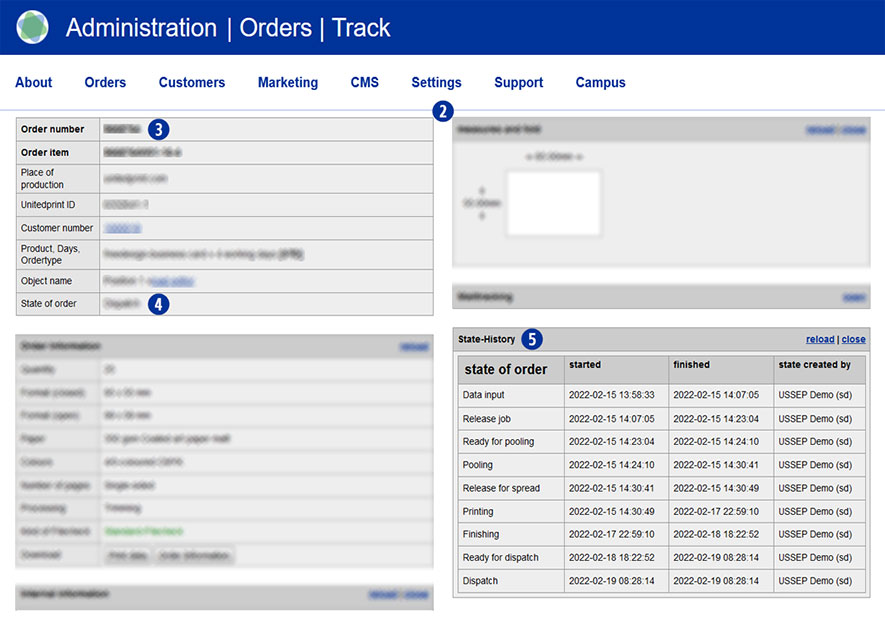
Wechseln Sie über das Menü Orders / Track [1] und anschließend in die Auftrags-Detailansicht. [2]
Im Modul „Order number“ [3] ist im Feld „State of Order“ [4] der aktuelle Bestellstatus einsehbar. Die Aktualisierung der Status erfolgt automatisch im Hintergrund.
Im Modul „State-History“ [5] werden chronologisch die durchlaufenen Bestellstatus zu einem Auftrag aufgelistet.
 Der Bestellstatus eines Auftrags kann Auskunft darüber geben, wenn ein Auftrag aus dem Partnershop nicht zu Unitedprint übertragen werden kann.
Status: Data Input
Datenupload – Druckdaten nicht hochgeladen
Vorkasse – Zahlungseingang nicht bestätigt
Zahlung – Online Payment hat Clearance nicht gesetzt
Status: Waiting for Customize-Release
Datenupload – Fehlende neue Druckdaten nach Datencheck
Status: Waiting for Proof-Release
Freigabe – Proof Freigabe des Partnershop-Kunden steht aus
Folgende Status können zu einer Bestellung angezeigt werden.
| Status | Beschreibung |
| Data input ¹ | Auftragseingang |
| Release job ² | Auftragsfreigabe |
| File-Check | Datenkontrolle |
| Waiting for Customize-Release | Warte auf Bearbeitungsfreigabe |
| Customizing | Datenbearbeitung |
| Waiting for Proof-Release | Warte auf Proof-Freigabe |
| Ready for pooling | Bereit zum Pooling |
| Pooling | Pooling |
| Ready for pre-press stage | Bereit zur Vorstufe |
| Printing | Druck |
| Self-Production | Eigenproduktion |
| Finishing | Verarbeitung |
| Ready for dispatch | Versandbereitstellung |
| Dispatch | Versand |
| Cancellation | Storno |
Hinweis
¹ Wurde der Zahlungsstatus „Vorauszahlung“ bestätigt, die Druckdaten hochgeladen aber der Bestellstatus „Data input“ wird nach ca. 15 Minuten immer noch angezeigt, wenden Sie sich bitte an den Support.
² Wird der Bestellstatus „Release Job“ nach ca. 15 Minuten immer noch angezeigt, liegt in der Regel ein Zahlungsproblem zwischen Ihnen als Partnershop-Betreiber und print24 vor. Bitte wenden Sie sich in diesem Fall an den Support.
Settings (2)
Ja. Als Partnershop-Betreiber haben Sie die Möglichkeit, sich über Ihren Partnershop per E-Mail informieren zu lassen, wenn ein Gutschein oder ein Kundenrabatt aktiviert wurde. Hierzu ist es notwendig, dass Sie eine gültige E-Mailadresse hinterlegen.
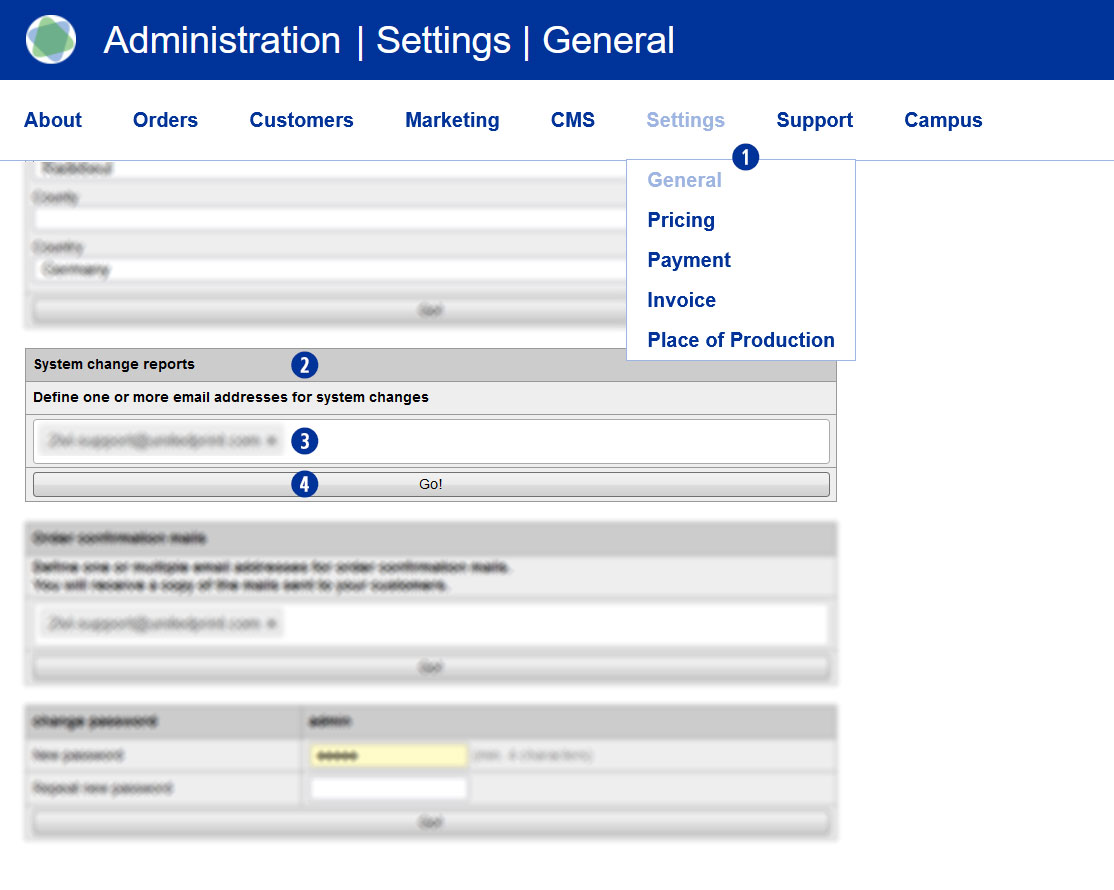
Wechseln Sie dazu in das Partnershop Backend – Settings / General. [1] Im Eingabefeld [3] des Moduls „System change reports“ [2] tragen Sie eine gültige E-Mailadresse ein. Bestätigen Sie Ihre Eingabe mit Klick auf den Button „Go!“. [4]
Ab diesem Zeitpunkt erhalten Sie zu jeder Aktivierung eines Gutschein-Codes oder Kundenrabatts über Ihren Partnershop eine Benachrichtigung an die zuvor hinterlegte E-Mailadresse.
Ja. Als Partnershop-Betreiber haben Sie die Möglichkeit eine Kopie der Auftragsbestätigung zu einer Kundenbestellung über Ihren Partnershop per E-Mail zu erhalten. Hierzu ist es notwendig, dass Sie eine gültige E-Mailadresse hinterlegen.
Wechseln Sie dazu in das Partnershop Backend Settings / General. [1] Im Eingabefeld [3] des Moduls „Order confirmation mails“[2] tragen Sie eine gültige E-Mailadresse ein. Bestätigen Sie Ihre Eingabe mit Klick auf den Button „Go!“. [4]
Ab diesem Zeitpunkt erhalten Sie zu jeder Kundenbestellung über Ihren Partnershop eine Kopie an die zuvor hinterlegte E-Mailadresse.
Parallel dazu erhalten Sie eine zweite E-Mail von Easyprint an Sie als Partner. Der E-Mailversand dazu erfolgt innerhalb von ca. 30 min.