CMS (2)
Oui, vous pouvez modifier le contenu des vignettes visibles sur la page d’accueil.
Le Tile Manager [1] du CMS permet de gérer et de concevoir les vignettes de la page d’accueil.
Vous pouvez personnaliser le contenu à l’aide des outils Collections [2] et Tiles [3] :
- Les collections regroupent et structurent plusieurs vignettes dans une zone cohérente.
- Les tiles sont des vignettes individuelles contenant des images, du texte ou des liens qui peuvent être modifiés et organisés individuellement.
Une vignette peut être incluse dans plusieurs collections.
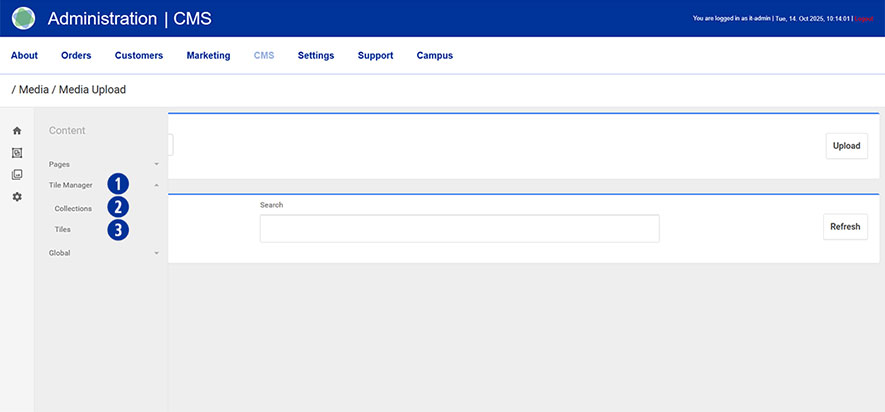
Chaque collection et chaque vignette ont un type de collection.
Pour modifier les vignettes de la page d’accueil, le type de collection « Démarrer la navigation » est pertinent.
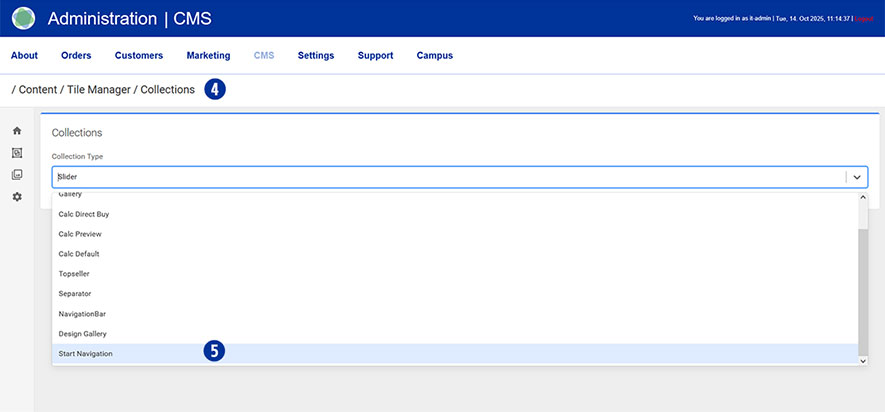
Dans le backend Partnershop, allez dans Content → Tile Manager → Collections. [4]
Sélectionnez le type de collection « Démarrer la navigation ». [5]
Vous verrez les deux collections « Start Categories » [6] et « Start Topseller » [7].
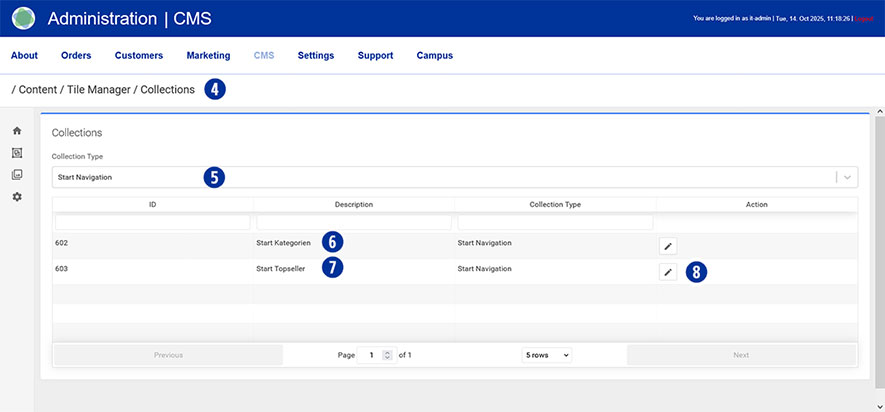
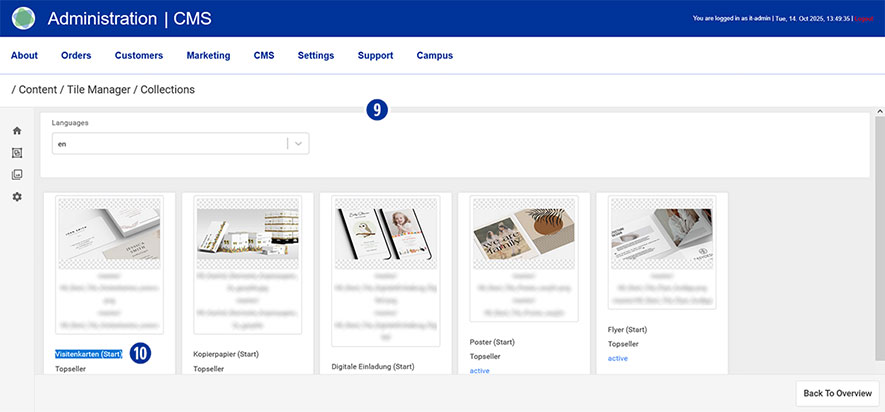
En cliquant sur edit icon [8] de la collection souhaitée (par exemple « Start Topseller ») [7], vous verrez apparaître un aperçu des vignettes qu’elle contient. [9]
Pour modifier une vignette, sélectionnez d’abord le title of the desired image. [10]
Ensuite, ouvrez un nouvel onglet dans votre navigateur et accédez à la section Content → Tile Manager → Tiles dans le backend Partnershop. [11]
Sélectionnez à nouveau le collection type « Démarrer la navigation ». [12] Dans la liste affichée ci-dessous, vous verrez toutes les vignettes disponibles dans cette collection. [13]
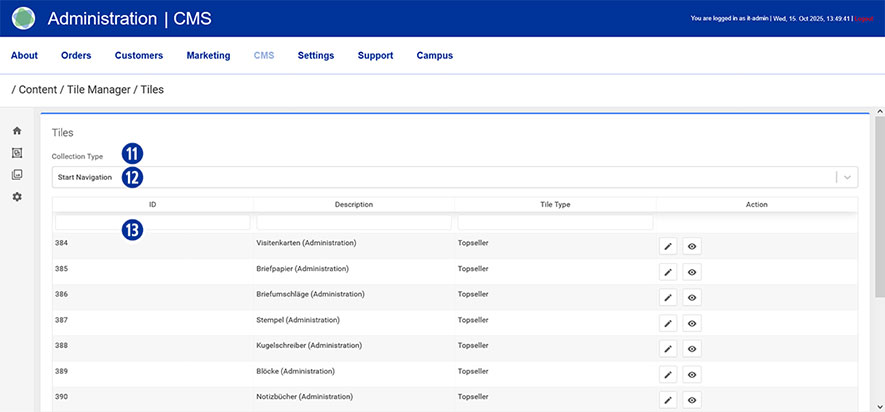
Collez ensuite le titre de la tuile que vous avez copié dans le presse-papiers dans le champ de saisie [14] sous l’en-tête de colonne « Description ».
Assurez-vous que l’orthographe est correcte et que vous utilisez les bonnes majuscules et minuscules.
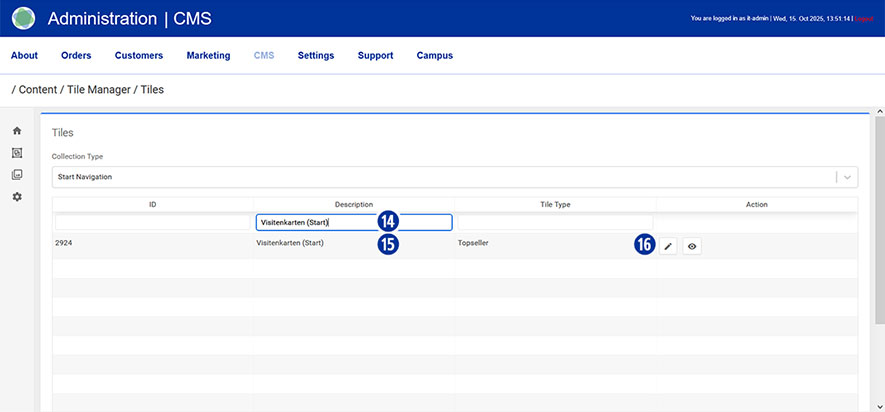
Une fois que vous avez saisi le titre correct, la tuile sélectionnée pour modification s’affiche. [15]
Cliquez sur l’icône « Modifier » [16] de la tuile sélectionnée pour accéder à l’enregistrement de données à modifier.
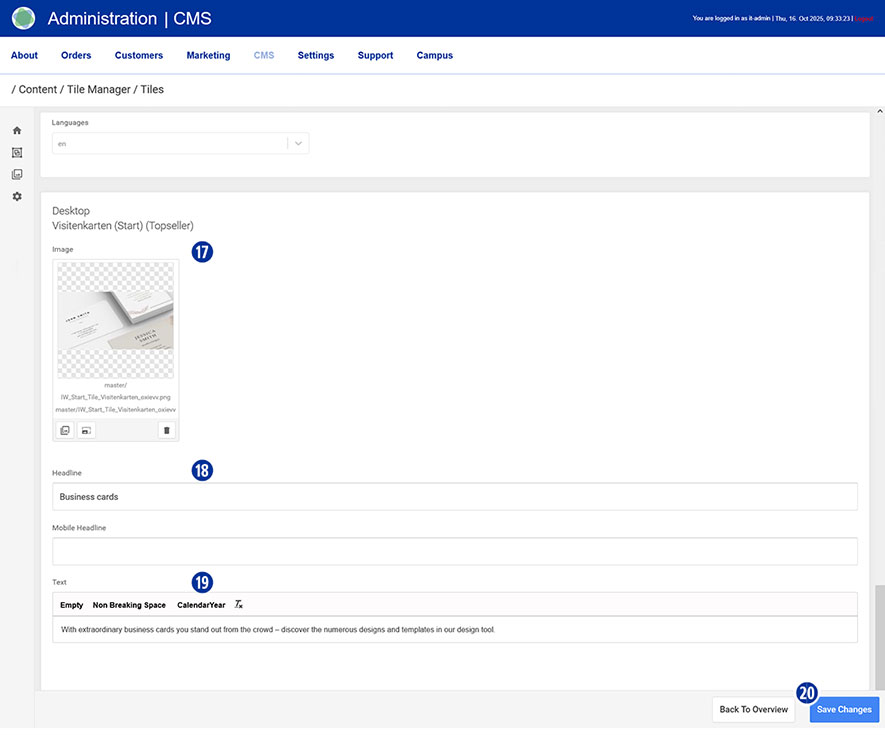
Les éléments suivants peuvent être personnalisés :
- Image [17]
- Headline [18]
- Text [19]
Confirmez vos modifications en cliquant sur le bouton « ‘Save Changes » [20].
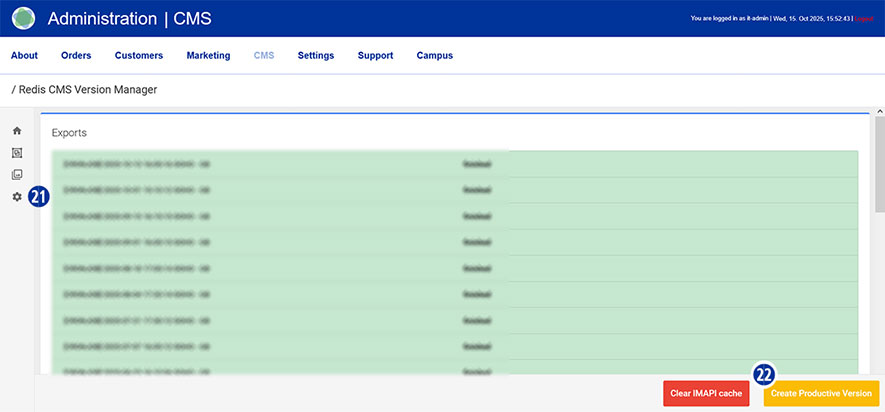
Une fois tous les réglages effectués, rendez-vous dans CMS → Administration → Redis Management → Exports [21] dans le backend Partnershop et cliquez sur le bouton « Create Productive Version » [22].
Vos modifications seront visibles peu après sur la page d’accueil de votre Partnershop.
Remarque
Avant de pouvoir remplacer des images dans les vignettes, celles-ci doivent d’abord être téléchargées dans la médiathèque via Media → Upload. Il est impératif de respecter les spécifications applicables en matière de résolution, de taille de fichier et d’orthographe afin de garantir un affichage correct sur la page d’accueil.
Dans le Tile Manager, vous pouvez sélectionner le contenu pour la langue définie dans la boutique.
Dans les boutiques suisses, par exemple, les langues « de », « fr » et « it » sont disponibles.
Allez sur la zone backend Customers. Différents champs de recherche vous permettent d’afficher des informations sur les données de vos clients.
Vous avez également la possibilité d’exporter les données des clients depuis le backend Partnershop. Les données sont stockées dans un fichier *.CSV, séparées par des virgules. Ces données peuvent ensuite être importées dans une application de feuille de calcul (telle que Microsoft Excel).
Il est important que le fichier *.CSV créé précédemment ne soit pas ouvert mais importé.
Lors de l’importation de données, les étapes suivantes doivent être respectées.
- Démarrez Microsoft Excel et ouvrez une nouvelle feuille de données
- Dans le menu Données, sélectionnez À partir du texte
- Sélectionnez le fichier *.CSV désiré -> chemin vers le fichier « customers.csv »
- Cliquez sur le bouton « Importer »
- Sélectionnez le type de fichier -> Activer le bouton radio « Séparé »
- Choisissez l’origine du fichier -> « 65001 : Unicode (UTF-8) »
- Cliquez sur « Suivant »
- Sélectionnez le séparateur -> sélectionnez la case à cocher « virgule »
- Cliquez sur « Suivant »
- Cliquez sur « Terminer »
- Confirmez avec le bouton « OK »
Les données sont alors séparées par des virgules et importées dans des colonnes individuelles séparément dans la nouvelle feuille de calcul Excel ouverte précédemment.
Finances (25)
Saferpay est le système de paiement de Worldline | Six services de paiement pour toutes les solutions en ligne. La solution de paiement basée sur le cloud assure le traitement sécurisé du paiement de toutes les commandes via votre Partnershop. Saferpay pe
Worldline | Six Payment Services est un fournisseur de services de paiement (PSP), à travers lequel vos clients se voient proposer diverses méthodes de paiement en ligne au sein du Partnershop. Six Payment Services a des contrats et des connexions techniques avec les différents services de paiement en ligne et sert ainsi de lien entre le commerçant et la banque d’affaires.
Le fonctionnement d’un USS Partnershop ne nécessite pas nécessairement une inscription auprès de Six Payment Services, comme vos clients le font aussi.
Des modes de paiement hors ligne sont disponibles (sur facture, paiement à l’avance). Cependant, nous vous recommandons d’activer les méthodes de paiement en ligne. Pour ce faire, vous devez vous inscrire auprès de Six Payment Services. Cela a lieu via un processus séparé.
Si vous avez des questions, veuillez contacter le responsable de l’installation à l’adresse e-mail suivante: setup@unitedprintshopservices.com
Les méthodes de paiement en ligne suivantes sont actuellement disponibles lorsque vous vous inscrivez à Six Payment Services.
- Carte de crédit
- Paiement direct (SOFORT)
Les paiements par carte de crédit sont effectués dans la boutique partenaire via le fournisseur Worldline | Six services de paiement offerts.
Vous devez d’abord vous inscrire auprès de Six Payment Services
Si vous avez des questions, veuillez contacter le responsable de l’installation à l’adresse e-mail suivante: setup@unitedprintshopservices.com.
Une fois l’inscription à Six Payment Services terminée, vous recevrez vos données d’activation et vos données d’accès pour My Saferpay et le Merchant Portal (My Portal) de Six Payment Services par e-mail.
Pour recevoir les données nécessaires à l’activation du mode de paiement par carte de crédit dans votre partenariat, veuillez procéder comme suit:
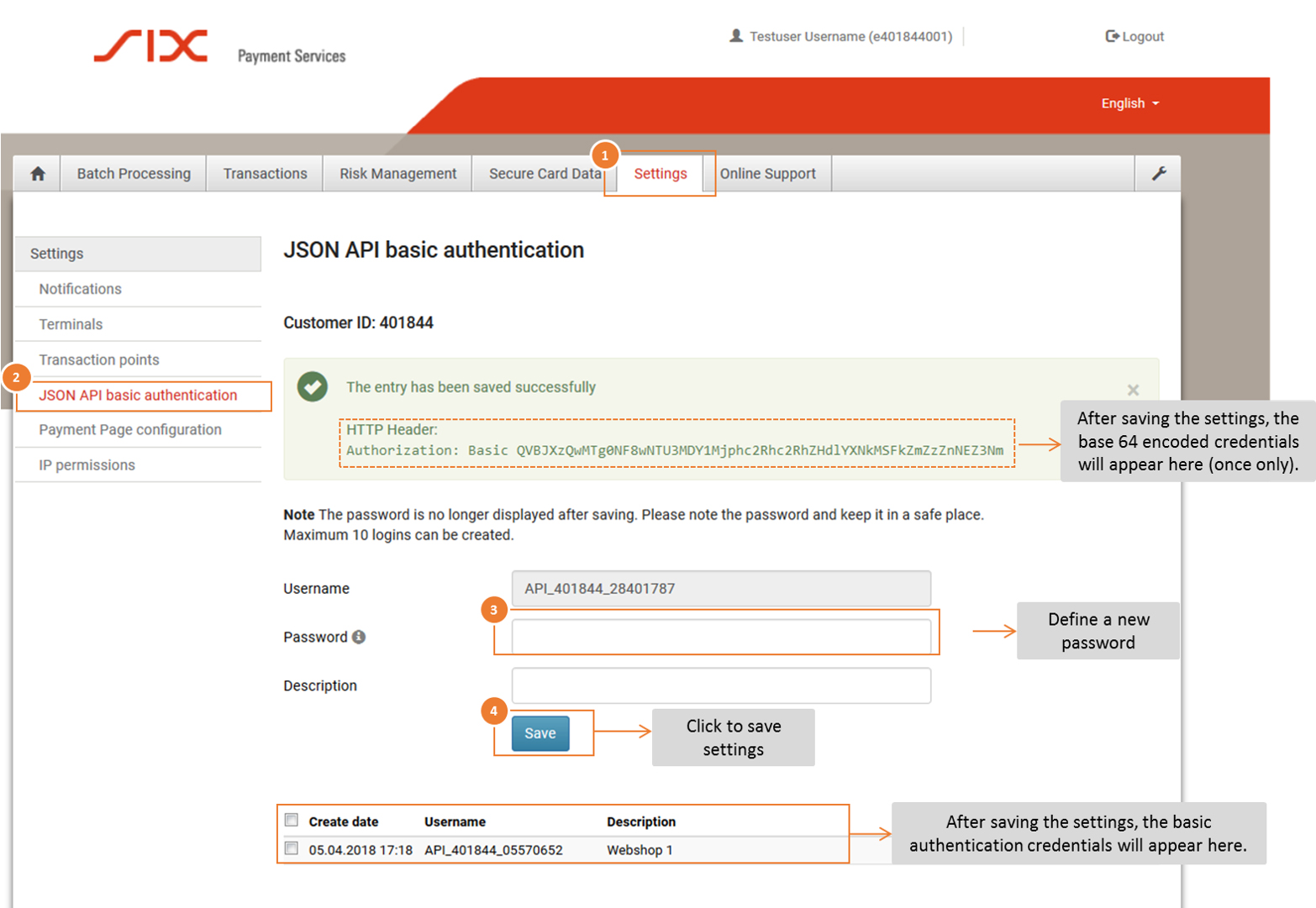
- Connectez-vous au Backoffice Saferpay (My Saferpay) avec votre nom d’utilisateur Saferpay et le mot de passe correspondant afin de créer les données d’accès à l’API JSON.
- Une fois connecté, accédez à «Paramètres» (1), puis à «Authentification de base de l’API JSON» (2).
- Définissez votre mot de passe API (3). Cliquez sur le bouton «Enregistrer» (4) pour enregistrer vos entrées.
Activation dans le backend de Partnershop
Ouvrez votre backend Partnershop dans la zone Finance > Paiement et saisissez les données requises dans le module « Indiquez votre compte professionnel Worldline ».
- Nom d’utilisateur de l’API: il s’agit du nom d’utilisateur qui s’affiche dans Mon Saferpay > Paramètres > Authentification de base de l’API JSON, par ex. API_401844_28401787
- Mot de passe API: il s’agit du mot de passe que vous avez défini dans My Saferpay.
- ID client: l’ID client est une séquence de 6 chiffres de chiffres et s’affiche dans My Saferpay > Paramètres > Authentification de base de l’API JSON. Il fait également partie de l’API du nom d’utilisateur, par ex. 401844
- ID du terminal: vous pouvez trouver l’ID du terminal (pour les transactions e-commerce) d’une part dans My Saferpay > Paramètres > Terminaux et d’autre part dans les données d’activation qui vous sont envoyées par SIX Payment Service par e-mail. L’ID de terminal a généralement le format 17xxxxxx.
Confirmez les entrées dans le backend de Partnershop avec le bouton « Go ».
Vous pouvez ensuite cocher la case «Activer le paiement par carte de crédit» dans le module «Activer les modes de paiement» de la même page (Finance > Paiement) et confirmer ici avec «Go».
Le mode de paiement est alors disponible pour les clients dans le panier.
SOFORT est un moyen de paiement du fournisseur tiers Klarna.
Ce qui suit est nécessaire pour activer le mode de paiement SOFORT (transfert instantané) dans votre partenariat.
- Inscription en tant que fournisseur en ligne avec Klarna SOFORT
https://www.sofort.com/payment/users/register - Un compte valide (nom d’utilisateur, mot de passe) pour le système Saferpay
- La disponibilité d’au moins un terminal Saferpay actif
- La création d’un nouveau projet pour SOFORT
Pour faire cela, veuillez suivre les étapes dans la documentation.
https://saferpay.github.io/sndbx/sofort.html
Remarque
Nous vous recommandons d’utiliser le navigateur Google Chrome pour afficher la documentation dans votre langue. Vous pouvez utiliser la fonction de traduction intégrée pour afficher le contenu de la page dans votre langue. La sélection de la langue est basée sur la langue système sélectionnée de votre système d’exploitation ou de votre navigateur.
Activation dans le backend de Partnershop
Pour activer le mode de paiement en ligne SOFORT (paiement direct) dans votre partenariat, passez au backend du partenariat après avoir réussi les étapes 1 à 4.
Remarque
Si vous n’avez pas encore enregistré votre compte professionnel Worldline dans le backend de Partnershop, veuillez suivre les étapes d’activation décrites sous Carte de crédit.
Vous pouvez ensuite cocher la case «Activer le paiement par Directpay» dans le module «Activer les modes de paiement» de la même page (Finance > Paiement) et confirmer ici avec «Go».
Le mode de paiement est alors disponible pour les clients dans le panier.
Le traitement des paiements PayPal ne s’effectue pas via le fournisseur de services de paiement Worldline | Six services de paiement mais directement entre vous et PayPal.
Pour vous en tant qu’opérateur Partnershop, un compte professionnel PayPal est requis.
Pour utiliser le mode de paiement « PayPal » au sein de votre boutique partenaire, il est nécessaire de saisir les données du compte professionnel PayPal dans le backend de la boutique partenaire – Payment > Indicate your PayPal business account.
Suivre les étapes suivantes.
- Connectez-vous à votre compte PayPal. [1]
Utilisez l’URL https://www.paypal.com/mep/dashboard ou accédez directement aux paramètres du développeur via https://developer.paypal.com/developer/applications/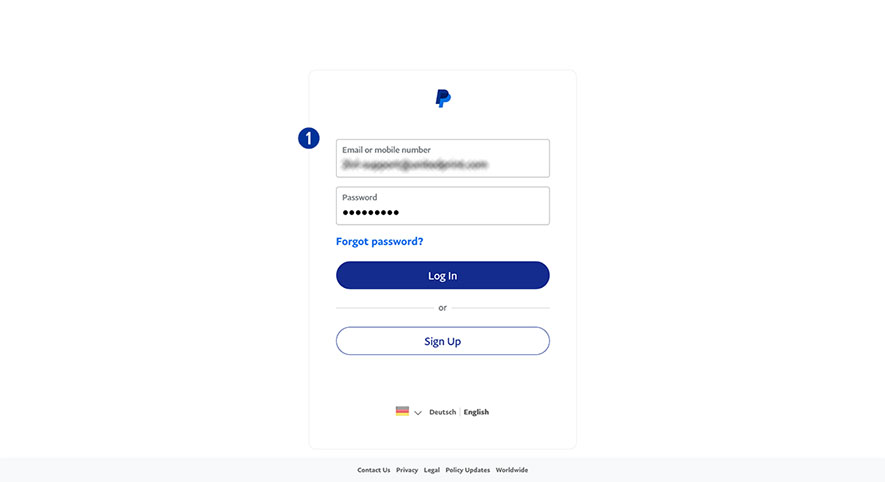
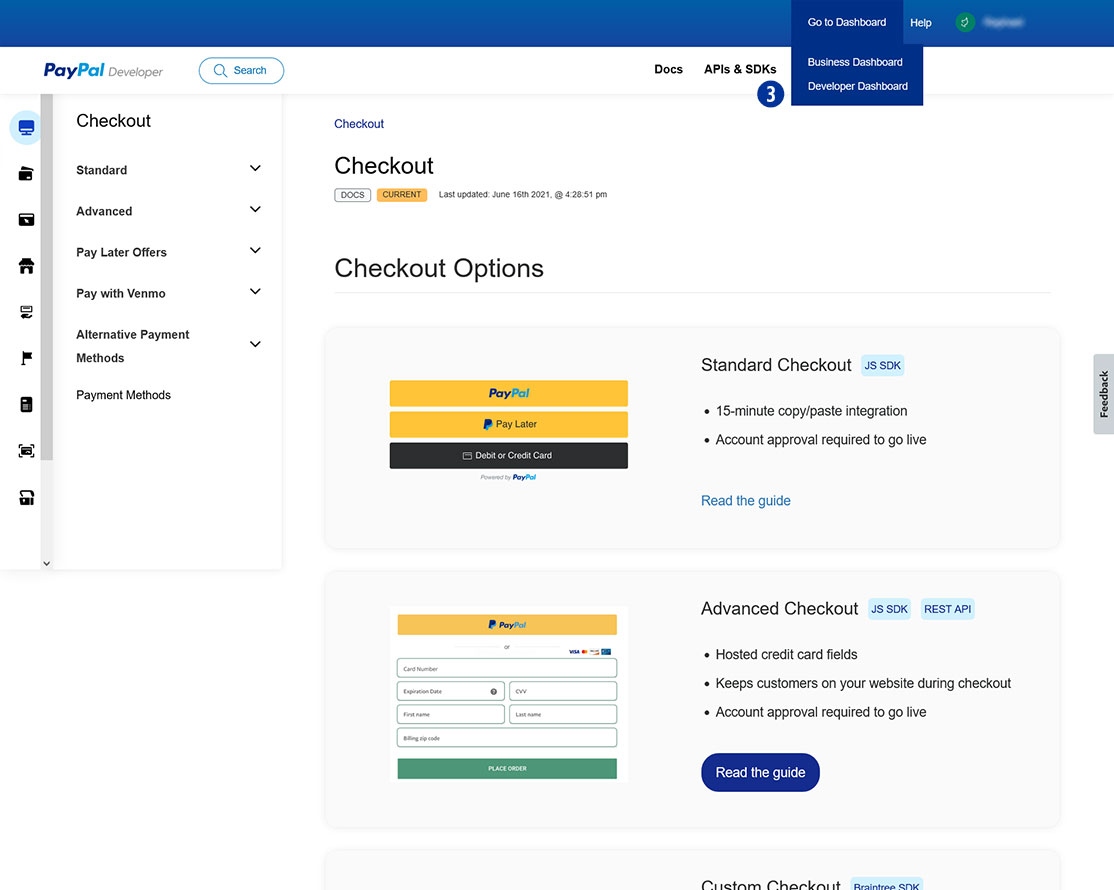
- Cliquez sur le lien « Developer » dans la navigation principale. [2]

- Cliquez sur « Go to Dashboard > Developer Dashboard » dans la navigation principale. [3]
- Sélectionnez « Dashboard > My Apps & Credentials ». [4]
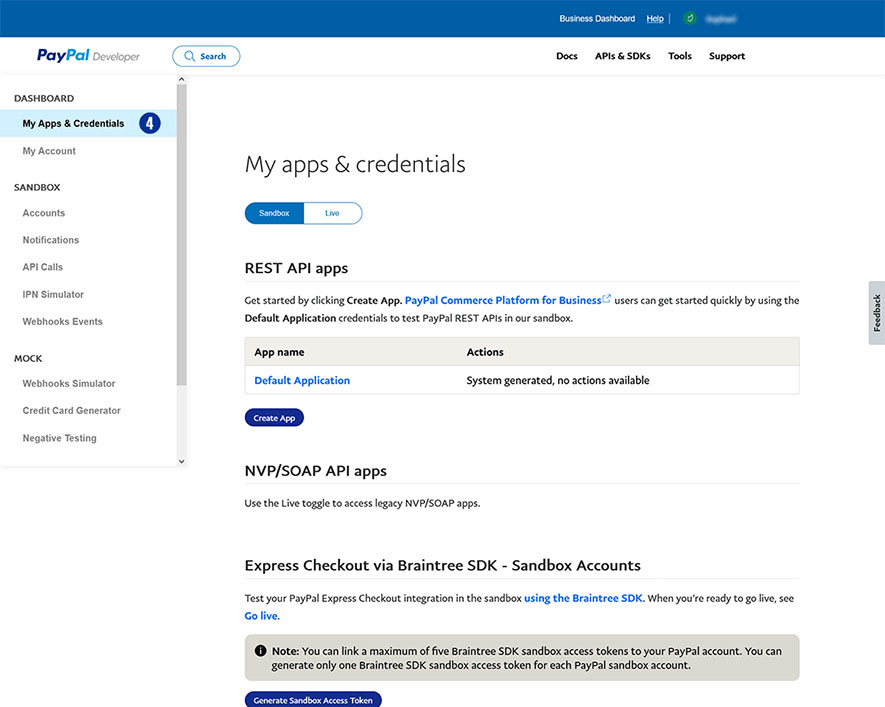
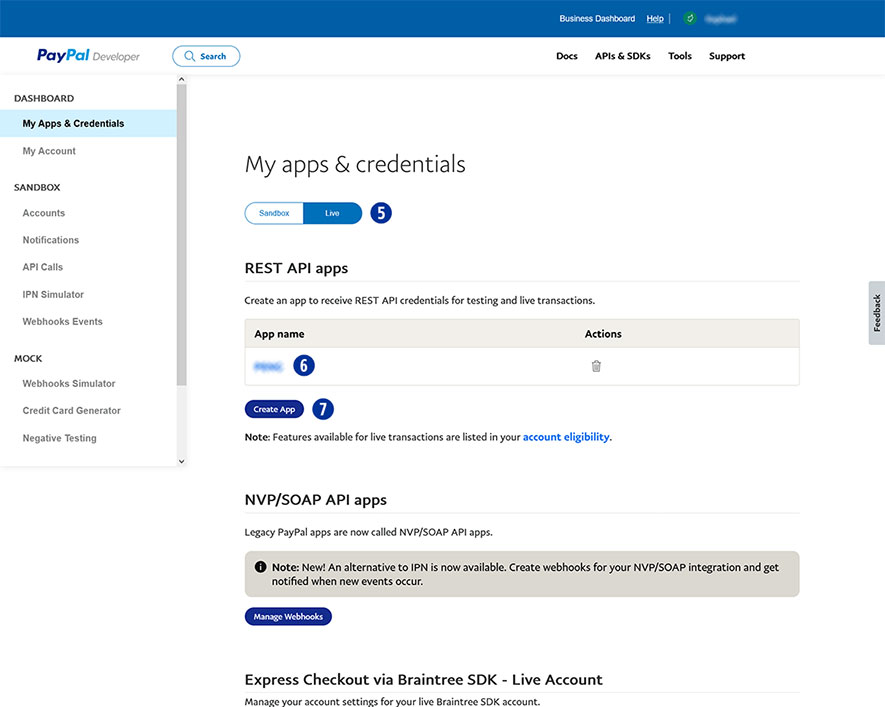
- Cliquez sur le bouton « Live ». [5]
- Choisissez le nom de votre boutique dans « App name ». [6]
S’il n’y a pas encore de nom de boutique, cliquez sur « Create App » et attribuez une application à votre boutique partenaire (par exemple, le nom de la marque). [7]
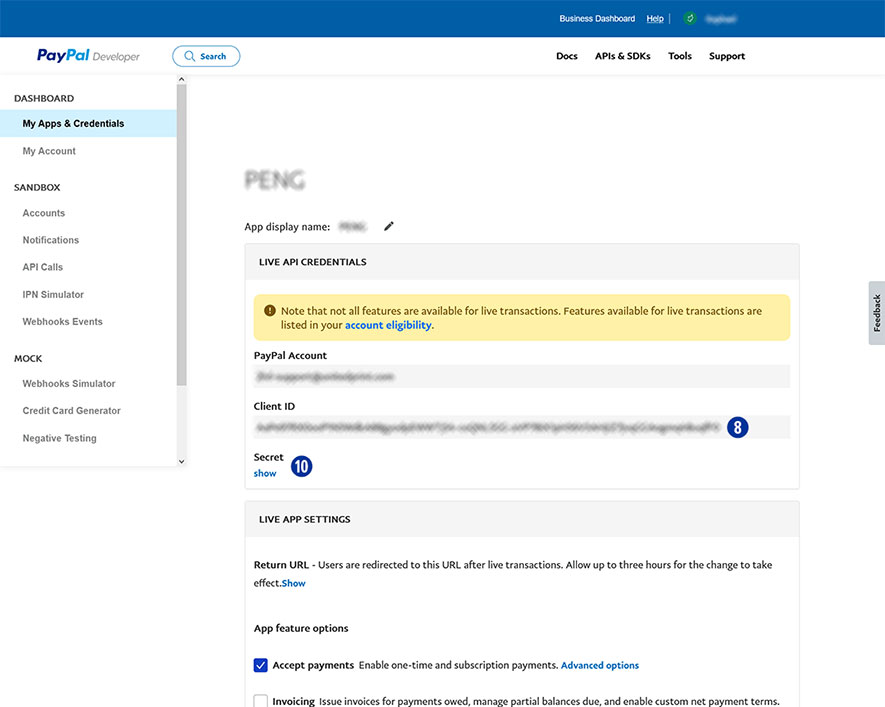
- Copiez le « Client ID » [8] et collez-le dans le Partnershop Backend – Payment > Indicate your PayPal business account. [9]
- Dans le compte PayPal sous « Secret », cliquez sur le lien « show » [10] pour afficher la clé secrète.
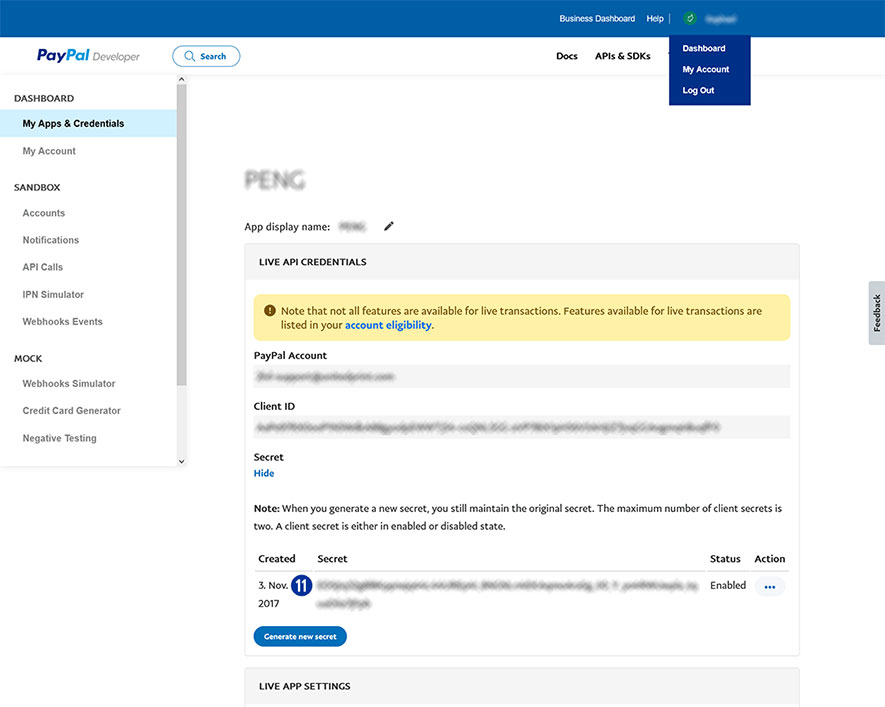
- Copiez « Secret » [11] et collez-le dans le Partnershop Backend – Payment > Indicate your PayPal business account. [9]
- Confirmez vos entrées en cliquant sur le bouton « Go! » bouton. [12]
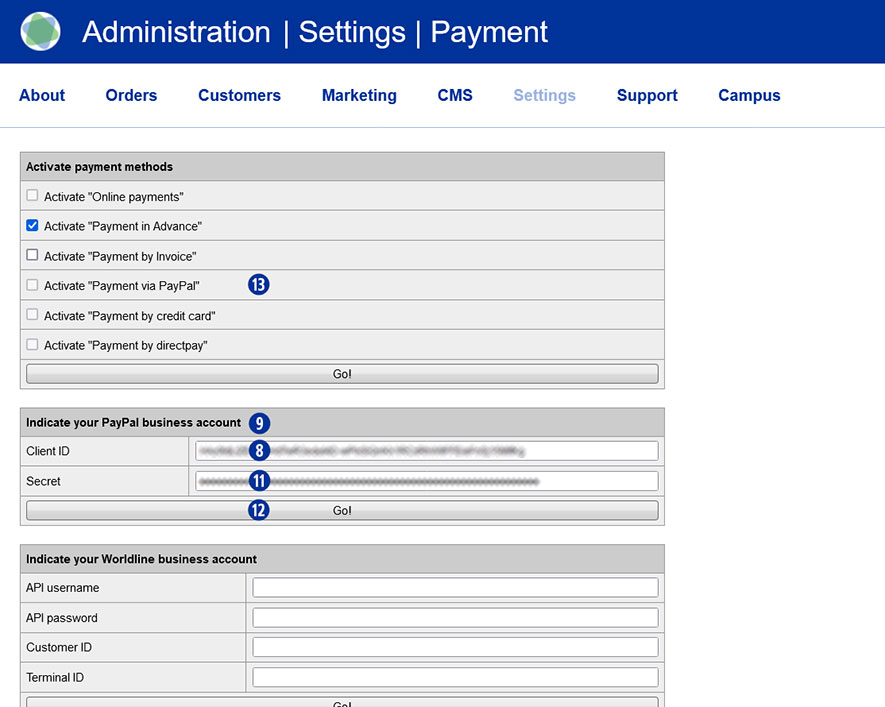
Enfin, activez le mode de paiement PayPal dans le Partnershop Backend – Activate “Payment via PayPal » pour tous les clients. [13]
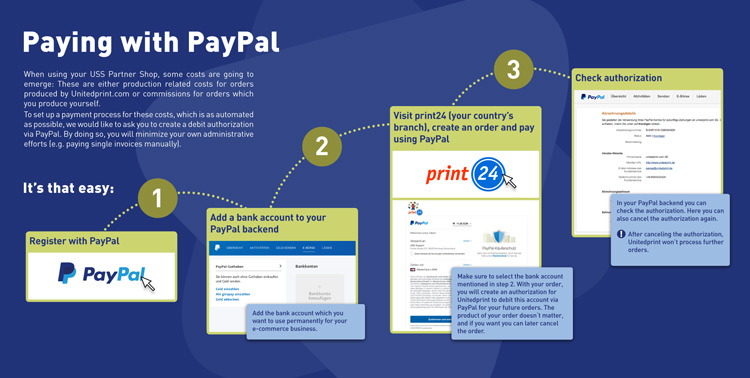
Lorsque vous utilisez votre USS Shop, des coûts émergent régulièrement ; que ce soit par la désignation automatisée de Unitedprint pour la production de commandes entrantes ou par l’utilisation du shop pour une production interne. Pour vous garantir un processus de paiement aussi automatisé que possible pour ces coûts, nous vous demandons de créer un mandat de prélèvement automatique via PayPal. Cela vous évite l’effort administratif associé au paiement manuel des factures individuelles.
Mes avantages
Avec un lien de paiement vers Unitedprint (via PayPal), vous pouvez mettre en place un processus de paiement entièrement automatisé. Utilisez pour cela le même compte pour les paiements entrants et pour vos paiements (via PayPal) à Unitedprint.
Retrouvez les instructions en cliquant sur le lien ci-dessous.
Pour démarrer votre Partnershop, vous avez besoin du mandat PayPal.
Pour cela, les étapes suivantes sont nécessaires.
- Pour créer le mandat PayPal, vous avez besoin d’un compte PayPal.
Nous recommandons l’utilisation d’un compte professionnel PayPal afin de pouvoir traiter des transactions avec vos clients via PayPal après la création de la boutique.
Rendez-vous sur votre page locale easyprint.com et connectez-vous avec le n° client que vous utilisez pour le programme de partenaire.. - Placez un produit (par ex. le produit standard – flyer) pour la commande initiale dans le panier.
- Finalisez la commande.
- Pour cela, sélectionnez le mode de paiement PayPal et cochez la case sous le mode de paiement PayPal. Vous confirmez ainsi que PayPal peut être utilisé pour les futures transactions.
- Payez via PayPal.
Il n’est pas nécessaire de charger les données d’impression après le paiement. Le mandat PayPal reste. - Informez le collaborateur Easyprint par e-mail à l’adresse support@easyprint.fr ou au 01 76 54 82 64 qu’il s’agit d’une commande test pour la configuration du mandat PayPal pour votre Partnershop USS.
Le collaborateur du support annulera ensuite votre commande test
Vous recevez des paiements hors ligne directement de vos clients.
Les paiements en ligne sont automatiquement transférés sur votre compte chaque semaine. Vos marges sont les prix de vente payés par vos clients dans votre USS Partnershop en utilisant le mode de paiement en ligne, moins les trois blocs de coûts possibles :
- Prix d’achat Unitedprint
- Commission Unitedprint pour les articles de magasin autoproduits
- Six Payment Services de paiement pour les paiements en ligne
Le paiement entre Unitedprint et vous en tant que partenaire se fait au départ via PayPal. Nous pouvons mettre en place un paiement sur facture par la suite, après concertation et validation de notre service comptable.
Vous devez régler cette facture dans le délai de paiement spécifié. Les frais d’utilisation des moyens de paiement en ligne seront facturés directement par Wirecard.
Veuillez en informer notre service Support dans les 15 minutes suivant la fin de la commande au 01 76 54 82 64 ou sur support@easyprint.fr.
Dans le cas contraire, la commande test devra être payée ; annulez également la commande test déclenchée directement dans votre backend Partner.
Pour les requêtes, préparez l’ID Unitedprint de chaque commande.

Oui. Si vos clients commandent plusieurs articles avec les mêmes caractéristiques de produit, ces articles peuvent être expédiés ensemble. Pour ces postes, votre shop accorde un bon d’envoi.
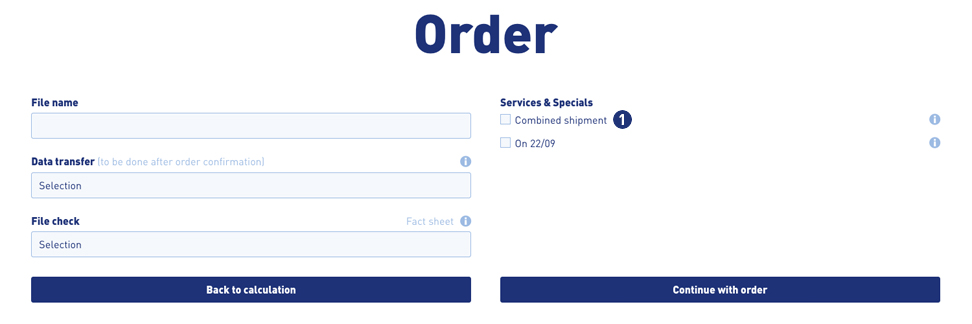
Lors du processus de commande, vos clients ont la possibilité de sélectionner l’option « Envoi groupé ». Ils doivent pour cela cocher la case « Envoi groupé ». [1]
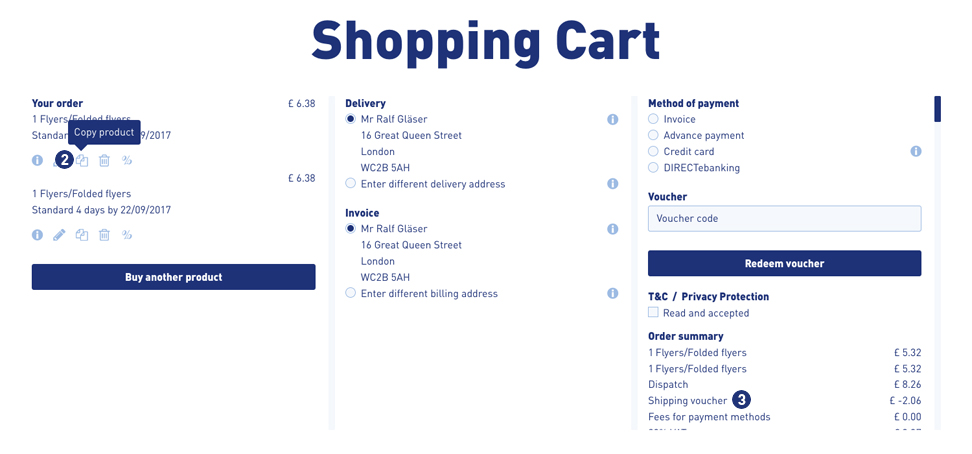
La fonction « Copier le produit » dans le panier [2] permet de créer plusieurs postes de l’élément précédemment configuré (par ex. des cartes de visite) et de les commander avec un bon d’envoi en tant qu’envoi groupé. Ce bon est affiché dans l’aperçu du calcul [3] dans le panier.
Il est également possible de configurer le même produit une ou plusieurs fois via la page de calcul et de le placer dans le panier.
Remarque
Une commande avec l’option « Envoi groupé » n’est déclenchée pour la production que si les données d’impression ont été téléchargées pour tous les postes.
La date de livraison est modifiée pour l’ensemble de la commande !
Si vous n’avez que le numéro de commande Easyprint correspondant à une commande d’un Partnershop, vous pouvez retrouver la commande du Partnershop correspondante via le backend de votre Partnershop.
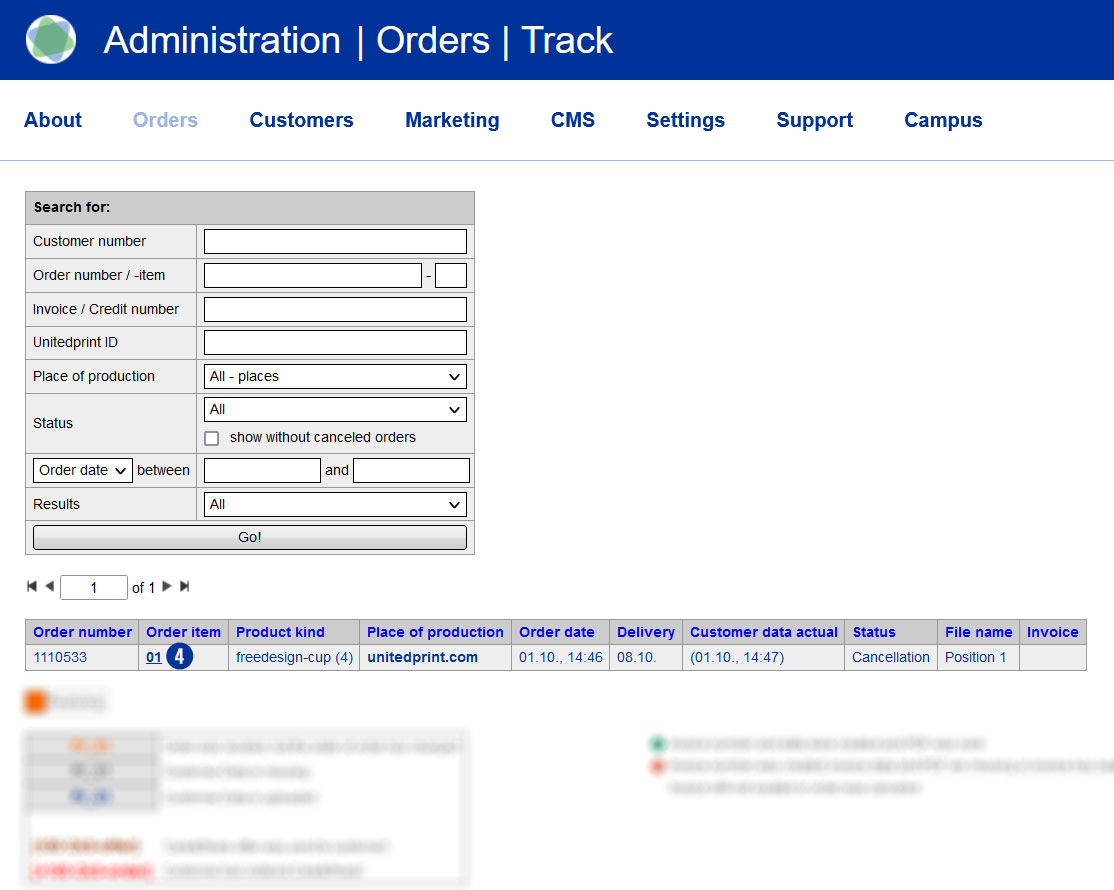
Allez sur le backend du Partnershop puis continuez via Orders / Track. [1] Dans le champ de saisie « Unitedprint ID », entrez le numéro de commande Easyprint dont vous disposez [2] et confirmez votre saisie en cliquant sur le bouton « Go! ». [3]
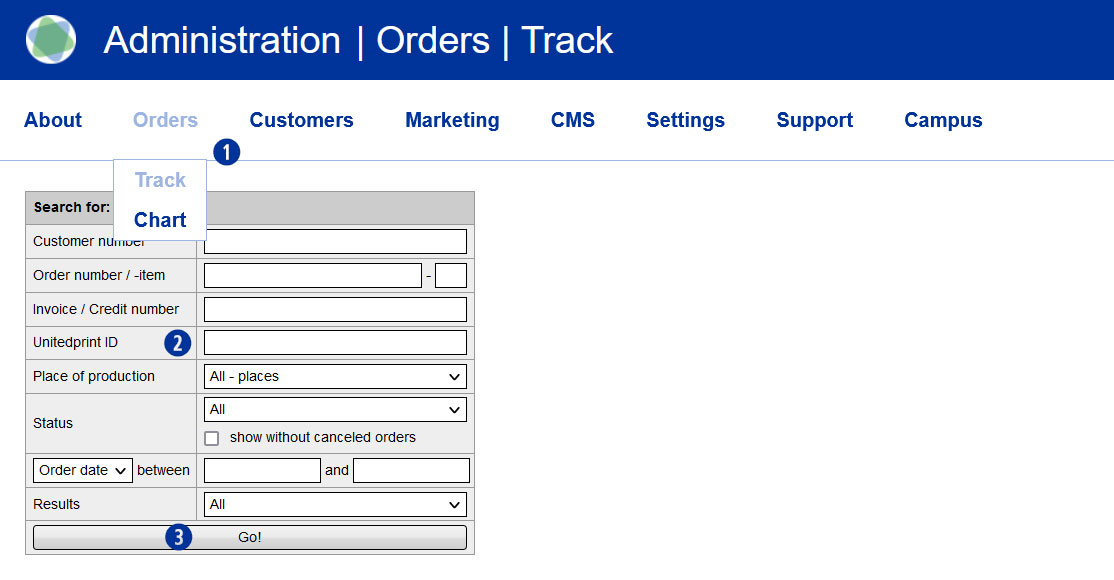
La commande souhaitée du Partnershop s’affiche alors. Pour un aperçu détaillé de la commande, cliquez sur le lien dans la colonne « Order item ». [4]
Une facture déjà créée et envoyée à votre client peut être modifiée ultérieurement.
Pour ce faire, rendez-vous dans backend de votre Partnershop Orders / Track et recherchez la commande associée à la facture. Allez ensuite à l’aperçu détaillé puis sur le module « Payment ».
À l’étape suivante, la facture créée et envoyée doit être annulée. Pour ce faire, procédez comme suit.
comment-puis-je-creer-une-facture-dannulation
Une fois l’annulation terminée, vous pouvez créer manuellement une nouvelle facture et l’envoyer manuellement à votre client. Pour ce faire, procédez comme suit.
comment-puis-je-creer-une-facture-client
Via la « fonction stylo », vous avez la possibilité de modifier, entre autres, l’adresse de facturation, la date de livraison ou de facturation, etc.
Pour créer un crédit client, une facture pour la commande correspondante doit d’abord avoir été générée et envoyée.
Si une commande a été facturée, le sous-poste « Credit » est affiché dans le backend du Partnershop sous Orders / Track dans le module « Payment ».
Pour créer un nouveau crédit, cliquez sur le lien « »new » ». Dans le formulaire de saisie ouvert, sélectionnez une date de crédit, saisissez le montant du crédit souhaité pour le montant net et sélectionnez le taux de TVA correspondant via le menu de sélection.
Terminez la création du crédit en cliquant sur le bouton « Save & Create ». Confirmez le message affiché. Le crédit est généré et un document PDF est créé. Sélectionnez Ouvrir.
Pour envoyer la note de crédit par e-mail, cliquez d’abord sur le bouton « track ». Cela vous ramènera à l’aperçu détaillé de commande. Puis cliquez sur le lien « send ». Un e-mail accompagné de la note de crédit PDF en pièce jointe sera envoyé à votre client. Le statut d’envoi de l’e-mail est affiché sous « Mailtracking ».
Remarque
Pour vérifier le statut d’envoi « »sent » » dans le Mailtracking, quittez l’aperçu détaillé de commande et appelez à nouveau la commande via « Track ». N’actualisez pas l’aperçu détaillé de commande via la touche F5.
La facturation pour le client est automatique. Cela signifie que la facture est générée dès que le bon de commande est envoyé au client ou que le statut de la commande passe à « Dispatch » / « Expédié ».
Si vous souhaitez créer une facture manuellement, allez dans la zone backend Orders / Track > Payment > Invoice – « Create Invoice with this position ».
Modifiez la date de livraison (« edit delivery date ») et la date de la facture (« edit invoice date ») dans le formulaire de facture affiché puis cliquez sur le bouton « save ». Cliquez ensuite sur le bouton « back » puis sur le bouton « create ». La facture est générée et un document PDF est créé. Choisissez Ouvrir ou Enregistrer.
Pour envoyer la facture par e-mail, cliquez d’abord sur le bouton « track ». Cela vous ramènera à l’aperçu détaillé de commande. Puis cliquez sur le lien « send ». Un e-mail accompagné de la facture PDF en pièce jointe sera envoyé à votre client. Le statut d’envoi de l’e-mail est affiché sous « Mailtracking ».
Remarque
Pour vérifier le statut d’envoi « sent » dans le Mailtracking, quittez l’aperçu détaillé de commande et appelez à nouveau la commande via « Track ». N’actualisez pas l’aperçu détaillé de commande via la touche F5.
La création d’une facture d’annulation n’est nécessaire (et possible) que si la facture réelle a déjà été établie et envoyée par le système par e-mail à votre client final (action automatique avec l’expédition de la marchandise).
USS différencie annulation d’une commande et annulation de la facture. Une annulation de commande ne crée pas automatiquement une facture d’annulation.
Si une facture a déjà été établie et envoyée, et si elle doit être annulée et qu’une facture d’annulation doit être établie et envoyée, cette action peut être effectuée dans la zone backend Orders / Track. Recherchez et sélectionnez pour cela le poste de commande correspondant dans « Track ». Faites défiler jusqu’au module « Payment ». Vous pouvez alors voir les factures déjà envoyées dans la section « Invoice ». Cliquez sur l’option « Cancel » sous la facture correspondante pour annuler cette facture.
Puis cliquez sur le lien « send cancelation ». Un e-mail accompagné de la facture d’annulation PDF en pièce jointe sera envoyé à votre client. Le statut d’envoi de l’e-mail est affiché sous « Mailtracking ».
Remarque
Pour vérifier le statut d’envoi « sent » dans le Mailtracking, quittez l’aperçu détaillé de commande et appelez à nouveau la commande via « Track ». N’actualisez pas l’aperçu détaillé de commande via la touche F5.
Divers modes de paiement en ligne et hors-ligne sont disponibles dans votre shop.
Actuellement, le paiement anticipé (virement) ou le paiement sur facture sont disponibles comme modes de paiement hors-ligne.
Pour les modes de paiement en ligne, veuillez utiliser les options de votre fournisseur de paiement Six Payment Services.
Vous pouvez également payer avec PayPal.
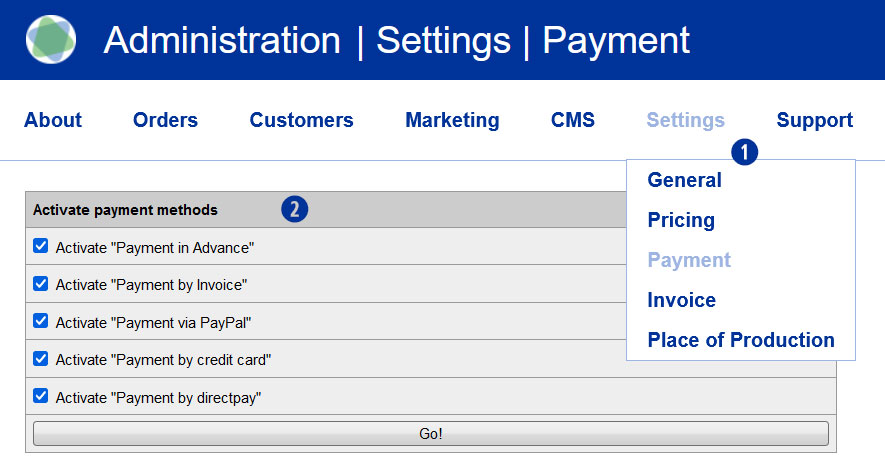
L’activation / la désactivation de chaque mode de paiement s’effectue via le backend du Partnershop sous le menu Settings > Payment [1] dans le module » Activate payment methods «. [2]
Veuillez contrôler les transferts de paiement effectués via les modes de paiements hors-ligne précédemment cités en dehors du shop, via votre compte professionnel habituel.
Remarque
Pour des raisons de sécurité, le mode de paiement hors-ligne » Paiement sur facture « est uniquement disponible pour les utilisateurs enregistrés.
Oui, si vous autorisez vos clients à payer sur facture ou à l’avance, vous recevrez les montants de la facture directement de votre client.
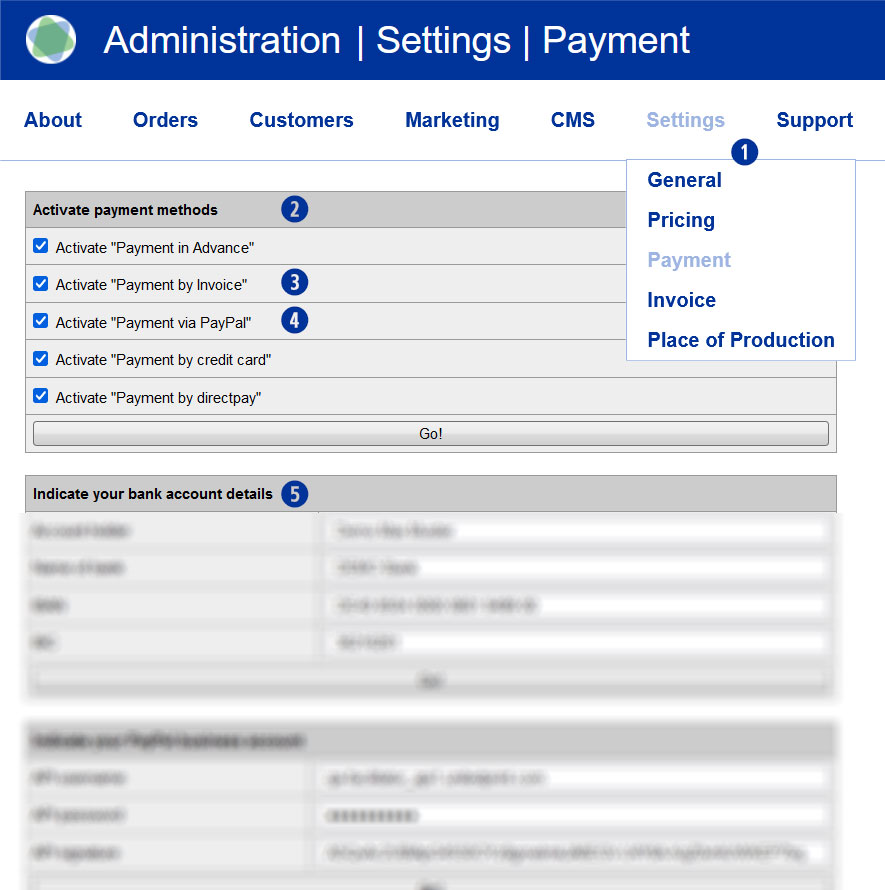
Pour ce faire, activez dans votre backend sous Settings / Payment [1] dans le module « Activate payment methods » [2] le paramètre « Payment in Advance » [3] pour le prépaiement et « Payment by Invoice » [4] pour l’achat sur Compte.
Veuillez également saisir vos coordonnées bancaires sous « Indicate your bank account details » [5]. Celles-ci seront présentées à vos clients lors du paiement anticipé en boutique et sur l’email de confirmation.
Veuillez vous référer à votre contrat pour les frais d’utilisation de votre boutique partenaire USS.
Si vous transférez des postes de commande entrants pour la production chez Unitedprint, vous ne payez que les prix catalogue de Unitedprint, moins votre commission partenaire. Si vous produisez vous-même des articles, vous devrez payer des frais de médiation pour ces postes qui vous seront facturés par Unitedprint.
L’utilisation facultative des méthodes de paiement en ligne de Wirecard par vos clients entraîne des frais. Retrouvez les conditions de ces méthodes lors de la configuration de votre compte Wirecard et à tout moment dans votre backend Wirecard.
Remarque
Les comptes non-EURO (par ex. CHF, GBP, etc.) peuvent entraîner des différences dans les états de Wirecard. Il s’agit de frais de banque étrangère standards. Wirecard n’a aucune influence en tant que fournisseur de services de paiement.
Afin de maintenir cette différence aussi faible que possible, Wirecard peut modifier pour vous, en tant que partenaire, la fréquence de paiement, en passant d’hebdomadaire à mensuelle.
Vous pouvez également créer un compte en euros et payer en euros.
Le modèle de facture est essentiellement similaire à l’en-tête officiel de votre entreprise dans lequel les données de facturation (adresse du client, postes de commande, montant de la facture) sont générées dynamiquement.
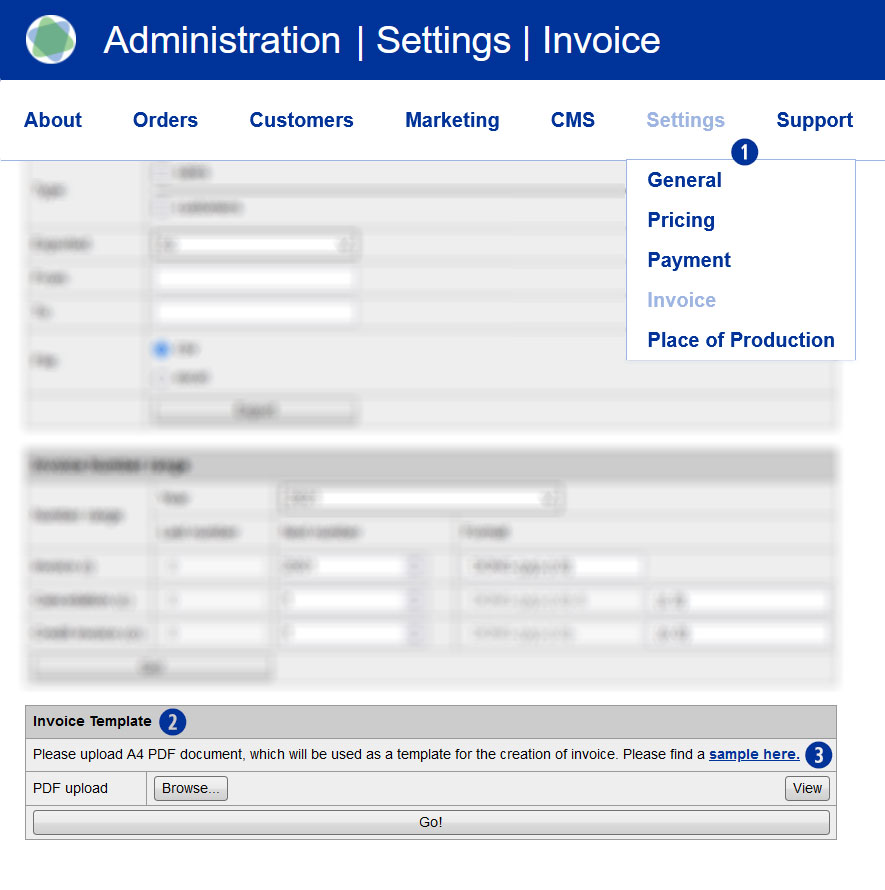
Vous pouvez charger le modèle au format PDF dans le backend de votre boutique partenaire. Pour ce faire, cliquez dans la zone backend sous Settings / Invoice [1] dans le module « Invoice Templat » [2] le bouton « Browse » [4] et sélectionnez votre document. Confirmez le téléchargement en cliquant sur le bouton « GO! ». [5]
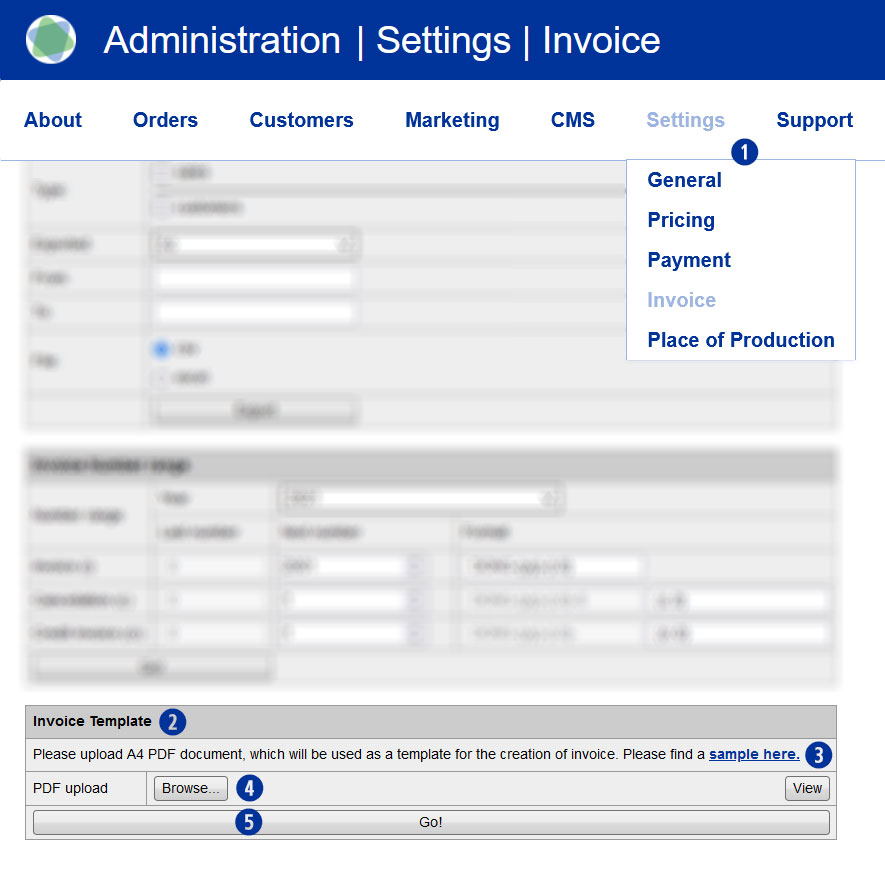
Ce document sert alors de modèle pour vos factures. Un exemple de la structure d’un tel modèle de facture est disponible en téléchargement sous le lien « sample here » [3].
Pour la facturation, nous avons besoin d’un modèle de facture personnalisé. Vous pouvez créer un tel modèle en quelques étapes seulement. Utilisez pour cela nos modèles.
Allez sur la zone backend Settings / Invoice. [1] Dans le module « Invoice Template » [2], vous trouverez le lien « sample here » [3] vers notre exemple de fichier au format PDF. Vous pouvez le télécharger et le remplacer par vos informations personnelles. Mais vous pouvez également créer un tel modèle de facture vous-même.
Remarque
Soyez vigilant quant à l’emplacement du texte et des éléments d’image conformément aux spécifications de notre fichier d’exemple. Les espaces doivent impérativement être conservés. Les modifications apportées à la disposition et à l’emplacement des éléments peuvent entraîner des problèmes lors de la facturation automatisée. Enregistrez la facture au format PDF version 1.4 (Acrobat 4.x).
Le contrôle de version peut être effectué avec le document PDF ouvert dans le programme Adobe Reader ou Adobe Acrobat Pro via le menu « Fichier / Propriétés ».
Si vous annulez une commande déjà passée à Easyprint, des frais d’annulation seront collectés sous forme d’indemnité à hauteur de 15,00 euros. La facturation des frais d’annulation dépend du statut de la commande au moment de l’annulation.
Remarque
L’établissement manuel de factures dans le Partnershop doit avoir lieu avant l’annulation chez Easyprint.
Vous pouvez répercuter les frais d’annulation à vos clients en tant que partenaire. Pour cela, vous devez créer une facture manuelle via le backend de votre Partnershop. Basculez pour cela dans la rubrique de backend Orders / Track > Payment > Invoice et cliquez sur le lien « Create Invoice with this position ».
Dans le formulaire de facture affiché, modifiez la position de la facture et cliquez sur le bouton « save ». Cliquez ensuite sur le bouton « back » puis sur le bouton « Create ». La facture est générée et un document PDF est créé. Choisissez Ouvrir ou Enregistrer.
Pour envoyer la facture par e-mail, cliquez d’abord sur le bouton « Track ». Cela vous ramènera à l’aperçu détaillé de commande. Puis cliquez sur le lien « Send ». Un e-mail accompagné de la facture PDF en pièce jointe sera envoyé à votre client. Le statut d’envoi de l’e-mail est affiché sous « Mailtracking ».
Les « frais d’annulation en tant qu’indemnité » à hauteur de 15,00 euros qui vous sont demandés en tant que partenaire de Easyprint sont facturés en tant que frais non imposable selon UStR article 3 alinéa 2. Autrement dit, la facture à vos clients ne doit pas contenir de TVA.
La vue d’ensemble de vos comptes vous permet de vérifier à tout moment vos recettes et vos dépenses.
Pour cela, utilisez la fonction d’export dans le backend de votre boutique en ligne.
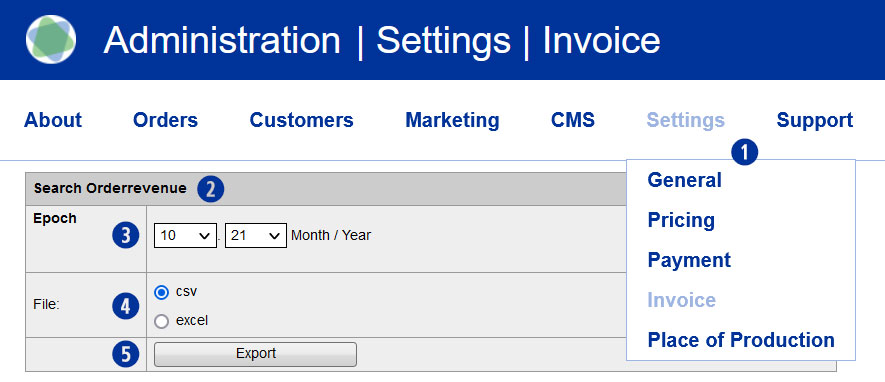
Vous trouverez dans la section Settings / Invoice [1] la fonction de recherche « Search Orderrevenue ». [2]
Pour lancer une recherche, sélectionnez la période souhaitée (mois-année) [3], le format de fichier souhaité (excel ou CSV) [4] et cliquez ensuite sur le bouton « Export ». [5]
Le fichier exporté s’ouvrira directement ou sera sauvegardé avec le nom suivant :
Exemple
Export de mes comptes pour le mois de octobre 2021
- shopbrandname_revenues_21_10.xls
- shopbrandname_revenues_21_10.csv
L’export généré intègre les colonnes et valeurs suivantes.
- Unitedprint Invoice ID
- Unitedprint Invoice Date
- Unitedprint Orderrevenue
- Unitedprint Order ID
- Unitedprint Paymethode
- Shop Invoice ID
- Shop Order ID
- Shop Orderrevenue
- Shop Paymethode
Générales (7)
Oui. Des travaux de maintenance ont lieu chaque mercredi entre 08:00 et 12:00 dans votre Partnershop.
Pendant ce temps, le backend de votre boutique partenaire n’est pas joignable pendant environ 5 à 10 minutes.
Veillez à n’effectuer aucune modification via le backend du Partnershop pendant cette période.
Lorsque vous recevez votre USS Partnershop, celui-ci est déjà actif ; c.-à-d. que les clients peuvent déjà passer des commandes, qui seront transmises le cas échéant à Unitedprint pour production.
Vous devez toutefois réaliser les cinq étapes suivantes pour configurer entièrement votre USS Partnershop :
- Téléchargez un modèle de facture au format PDF version 1.4 (Acrobat 5.x) dans votre backend. Pour ce faire, rendez-vous dans la section backend Finance>Invoice Template. Vous y trouverez un modèle adéquat.
- Saisissez vos coordonnées bancaires pour les paiements entrants. Les clients qui paient à l’avance dans votre Partnershop seront informés de ces coordonnées. Vous trouverez les champs de saisie dans la zone backend Finance>Indicate your bank account details.
- Définissez vos prix : Par défaut, vous vendez au même prix de vente que Unitedprint. Pour modifier ce paramètre, utilisez l’outil de tarification (Backend Marketing>Pricing) pour définir une augmentation/baisse de prix pour un ou plusieurs produits.
- Définissez les sites de production : Par défaut, toutes les commandes entrantes de votre Partnershop sont transmises à Unitedprint pour production. Pour modifier ce paramètre, veuillez utiliser l’outil Place of Production (zone backend Marketing).
- Dès réception de votre Partnershop, veuillez vérifier l’exactitude de l’ensemble des pages. Cela s’applique en particulier aux pages à caractère juridique telles que les conditions générales de vente, la protection des données et les mentions légales. Vous pouvez effectuer les modifications nécessaires dans la zone backend CMS>Text.
Supplémentaire
Votre USS Partnershop ne propose initialement que des méthodes de paiement dites hors ligne (achat sur facture, achat à l’avance).
Afin de pouvoir également proposer à vos clients des méthodes de paiement en ligne, vous devez vous inscrire auprès du prestataire de services de paiement Six Payment Services requis. Cela a lieu via un processus séparé.
Si vous avez des questions, veuillez contacter le responsable de l’installation à l’adresse e-mail suivante: setup@unitedprintshopservices.com
Une fois ces 5+1 étapes effectuées, vous pouvez vous concentrer entièrement sur le marketing.
Veuillez en informer notre service Support dans les 15 minutes suivant la fin de la commande au 01 76 54 82 64 ou sur support@easyprint.fr.
Dans le cas contraire, la commande test devra être payée ; annulez également la commande test déclenchée directement dans votre backend Partner.
Pour les requêtes, préparez l’ID Unitedprint de chaque commande.
Vous n’avez pas besoin d’espace web (espace de stockage pour les fichiers sur un serveur) auprès de votre fournisseur pour le Partnershop. L’ensemble de votre shop est installé sur les serveurs USS. Une installation chez vous ou votre Provider n’est pas nécessaire.
Si vous souhaitez utiliser votre Partnershop sous votre propre domaine, vous avez besoin de deux domaines/sous-domaines.
Si vous n’en possédez pas encore, vous pouvez le réserver via un fournisseur d’hébergement (également appelé Provider).
Exemples
shop.mondomaine.fr – sous-domaine pour le shop
Pour que vos adresses de domaine puissent appeler la Partnershop, les paramètres DNS suivants sont nécessaires chez votre fournisseur de domaine.
| Domain | Typ | DNS-Eintrag |
| mydomain.com | ANAME | designer.mydomain.com |
| www.mydomain.com |
CNAME | designer.mydomain.com |
| designer.mydomain.com | CNAME | elb.unitedprintshopservices.com |
| meinedomain.de | TXT/SPF | v=spf1 include:sendamail24.com |
Sous-domaine facultatif (Example: www)
| Domain | Typ | DNS-Eintrag |
| mydomain.com | A | IP: XXX.XXX.XXX.XXX |
L’utilisation de plus de deux adresses (domain+subdomain) ou de deux sous-domaines n’est pas prévue.
Remarquer
Il est fortement recommandé de choisir un fournisseur qui prend en charge les enregistrements ANAME.
Si votre fournisseur n’a pas la possibilité d’utiliser les entrées ANAME ou ALIAS, une adresse IP peut être attribuée pour ce cas exceptionnel.
Veuillez contacter notre support par e-mail 2lvl-support@unitedprint.com.
L’utilisation d’une adresse IP pour appeler la Partnershopshop n’est possible que temporairement et sous réserve.
Oui. Pour cela, connectez-vous au backend du Partnershop avec les données de login que vous avez reçues.
Ensuite, sélectionnez dans le menu Settings [1] le module « change password ». [2]
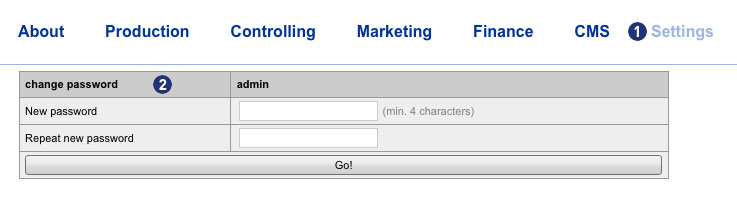 Dans le champ de saisie « New password » [3], saisissez votre nouveau mot de passe. Répétez votre saisie dans le champ « Repeat new password ». [4]
Confirmez votre saisie en cliquant sur le bouton « Go! ». [5]
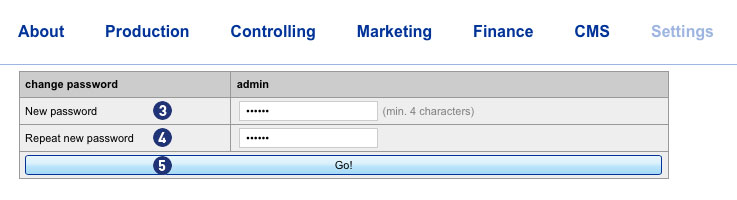 L’inscription suivante au backend est uniquement possible avec le nouveau mot de passe.
Remarque
Le nouveau mot de passe doit être composé au moins de 4 caractères.
Le mot de passe saisi et sa répétition ne doivent pas être différents.
Marketing (7)
Un outil sera bientôt disponible dans votre backend pour vous permettre de configurer vos propres produits dans votre shop. Jusqu’à ce que cette nouvelle fonctionnalité soit disponible, veuillez nous contacter dans le backend via « Support » – « Requests ». Nous examinerons votre demande de produit et vous contacterons.
Vous avez collecté de nombreux contacts de clients avec le temps et vous vous demandez comment tirer profit de ces contacts pour promouvoir votre site d’impression en ligne. Peu importe si les contacts sont des clients existants ou simplement des personnes intéressées : les informations de contact constituent un « atout » précieux que vous devez utiliser pour atteindre vos objectifs de communication (par ex. création d’une marque locale, informations sur les produits). Dans notre monde numérique moderne, il est possible de transférer du contenu personnalisé en quelques clics, sans avoir à consacrer un temps et un budget considérables. La newsletter constitue dans ce cas un outil de communication marketing très bien établi. Vous pouvez facilement gérer vos contacts (qui ne doivent être définis que par un nom et une adresse e-mail) en utilisant un simple logiciel de gestion des contacts. Plus besoin de rechercher manuellement les adresses et d’exécuter manuellement cette activité marketing. Cela vous donnera le temps de trouver un concept clair concernant la date et le contenu de sujet à incorporer dans une newsletter pour susciter l’intérêt du destinataire.
À ce stade, nous aimerions vous proposer une source d’inspiration pour vos propres campagnes de newsletter avec un calendrier de newsletter.

En plus des newsletters saisonnières, il est également logique de soutenir des campagnes spéciales par le biais de newsletters. Envoyez par exemple des newsletters à un groupe de clients qui n’a pas commandé chez vous depuis un certain temps et offrez-lui un « rabais de retour » supplémentaire.
Peu importe le contenu de la campagne temporaire, assurez-vous de faire des destinataires de la newsletter de véritables lecteurs. Une première impression intéressante est pour cela souvent nécessaire. La première (et souvent la seule) chose que le destinataire verra de votre newsletter est son sujet. Le destinataire peut être intéressé par la lecture si le nom de la ville/région ou si un avantage est déjà mentionné dans le sujet (« Réduction chez les restaurateurs de Leipzig : -10 % sur les articles gastronomiques »). Outre les promotions, vous pouvez, par exemple, relayer les nouveaux produits ou des fonctionnalités du shop. La partie texte ne doit pas être trop importante. Présentez les nouveautés de manière courte et en particulier visuelle. Les destinataires ne doivent pas « perdre » la majeure partie de leur temps à lire la newsletter, l’objectif principal doit être de les amener sur votre page (par ex. via un bouton intégré « Call-to-Action »).
Pour la mise en œuvre des campagnes de newsletter, nous vous recommandons d’utiliser l’outil Tool MailChimp (https://mailchimp.com). Il vous permet d’envoyer automatiquement chaque campagne à pas moins de 5 000 destinataires. Quel que soit l’outil que vous choisissez, vous devez impérativement mesurer le succès de vos campagnes de newsletter avec Google Analytics pour optimiser la présentation et le contenu.
L’utilisation d’un bon s’effectue dans l’étape de commande « Panier ».
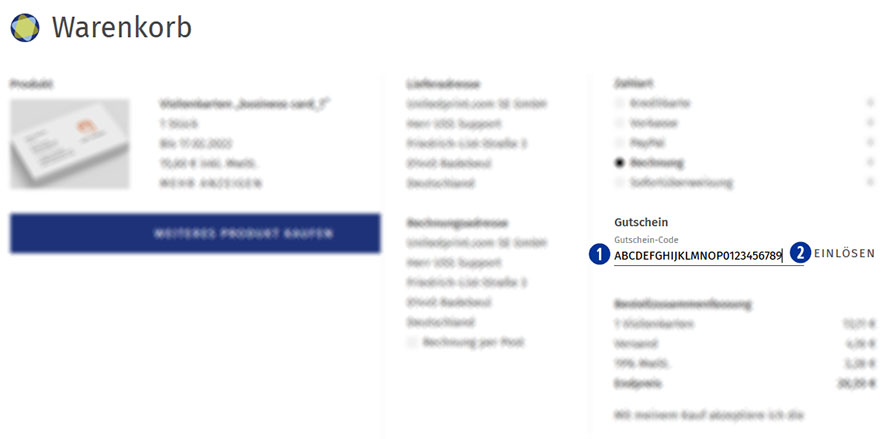
Saisissez le code du bon dans la case « Bon ». [01]
Confirmez la saisie et l’utilisation du bon en cliquant sur le bouton « Utiliser le bon ». [02]
Un code de réduction saisi peut être supprimé dans la commande en cours avant l’achat. Pour ce faire, supprimez le code de réduction du champ de saisie « Bon » puis cliquez sur le bouton « Utiliser le coupon ». [02]
Un code de réduction ne sera pas accepté si la valeur minimale de commande est insuffisante.
Un code promotionnel ne peut être utilisé qu’une seule fois.
Oui. Vous pouvez proposer des remises clients en pourcentage.
Pour définir une remise client, allez sur le backend du Partnershop sous Customers. [1] Entrez dans le masque de saisie « Search for » [2] un critère de recherche (par ex. numéro client) puis cliquez sur le bouton « Go! ». [3]
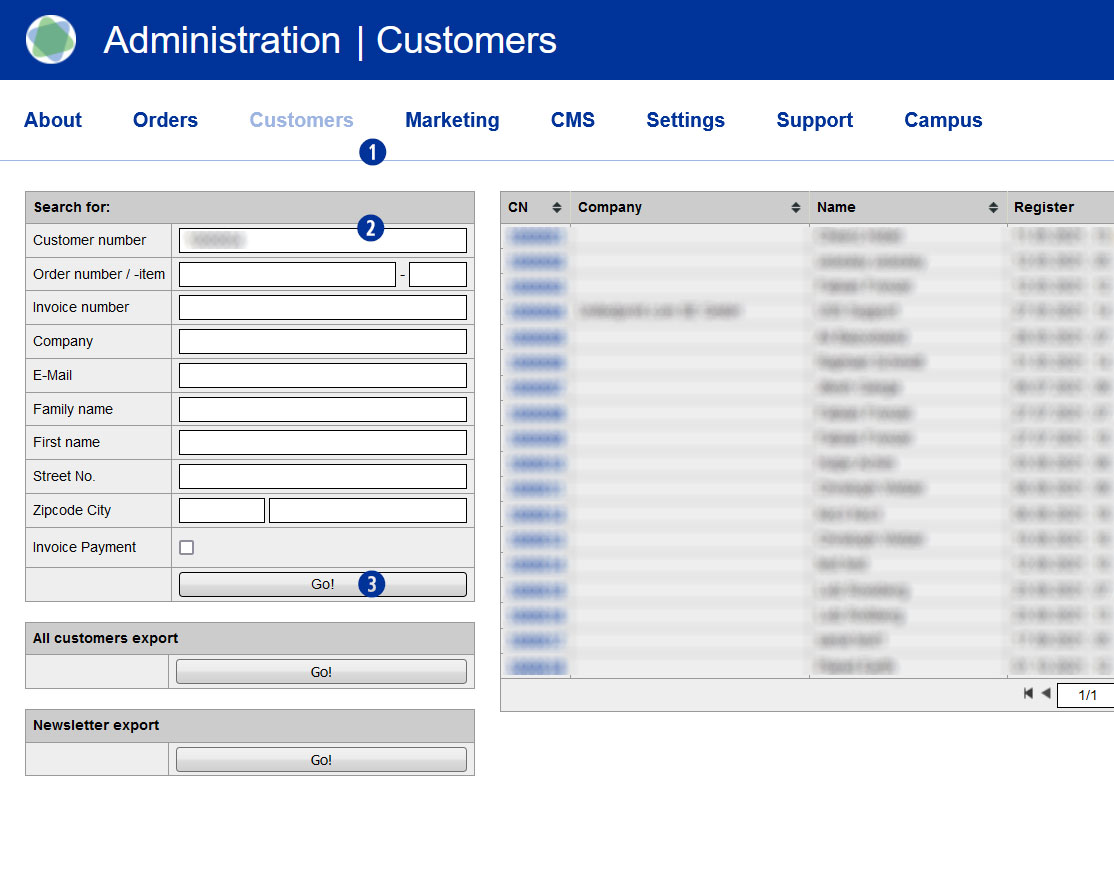
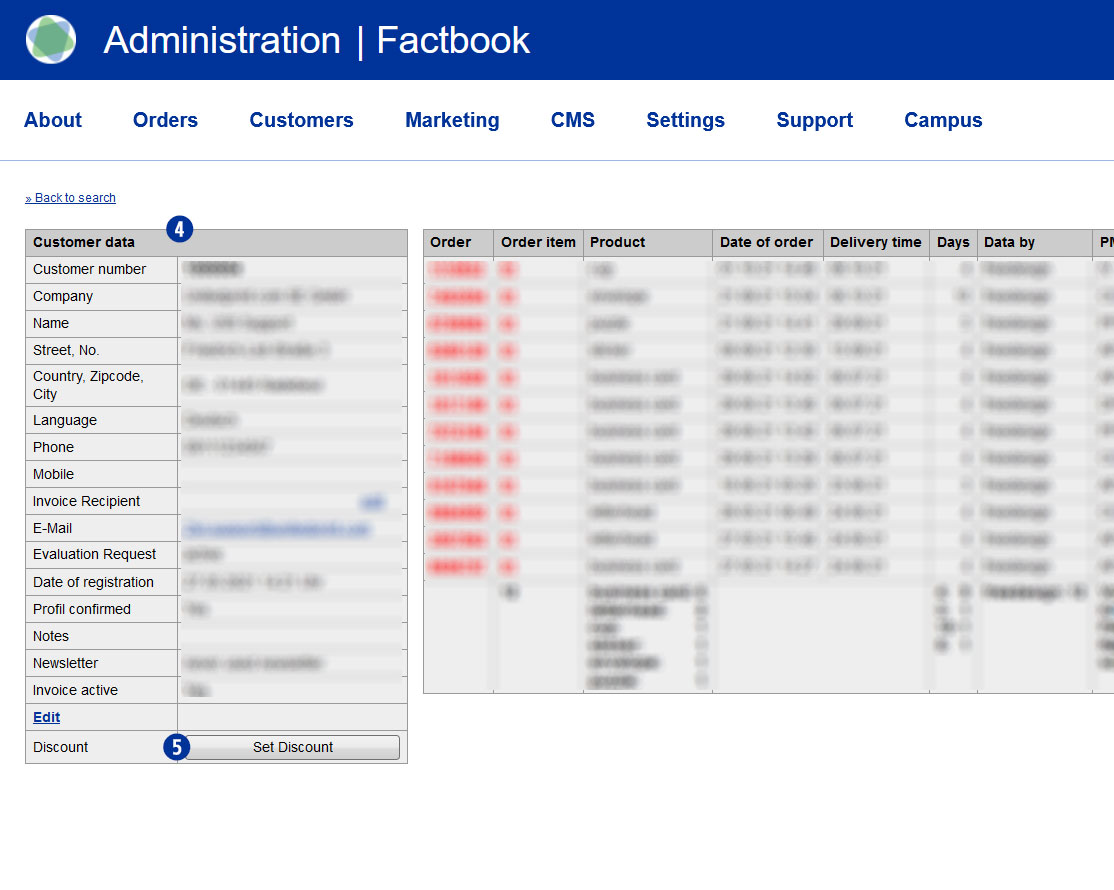
Si la recherche est fructueuse, la fenêtre « Customer data » s’affiche. [4]
Pour saisir la remise client, cliquez sur le bouton « Set Discount ». [5]
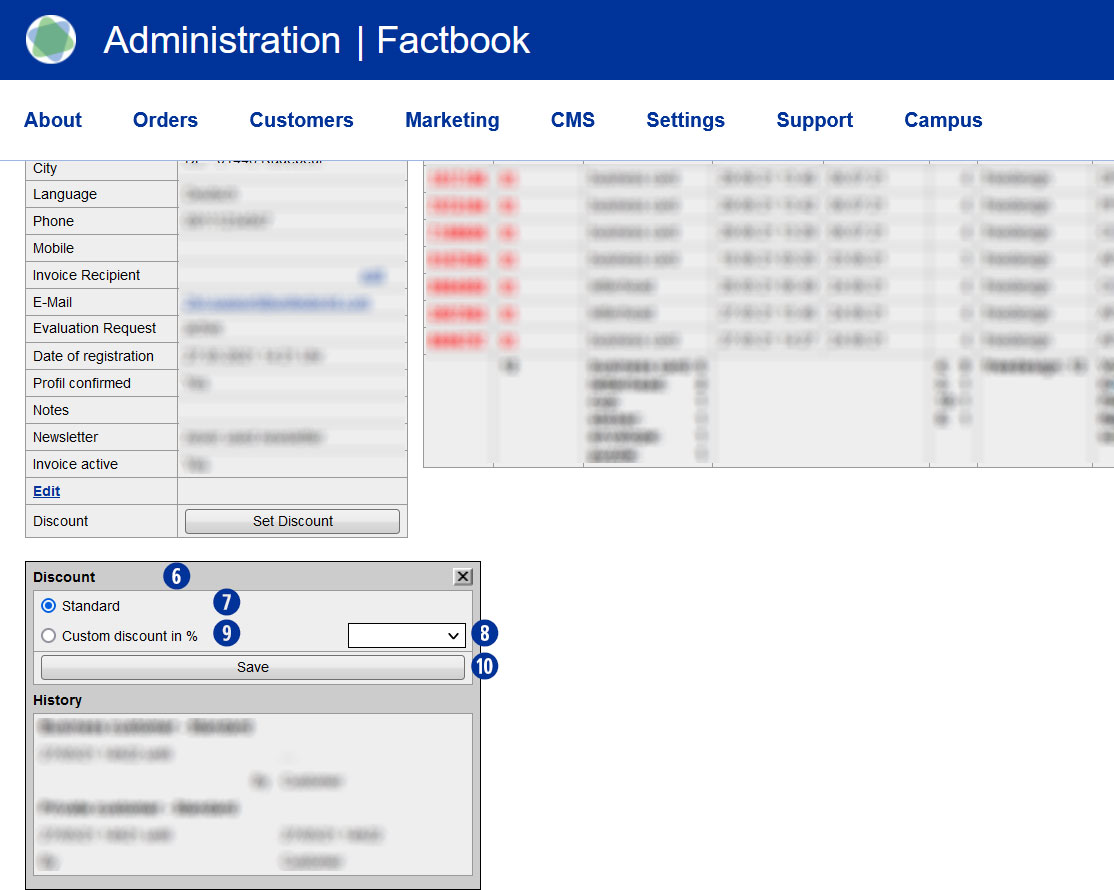
Un masque de saisie « Discount » [6] apparaît alors. Si le client n’a pas encore bénéficié d’une remise, la fenêtre « Discount » s’ouvre avec le réglage « Standard ». [7] Via une liste de sélection, choisissez un taux de remise compris entre 1 et 100 %. [8] Le paramètre devient alors « Custom discount in % ». [9] Enregistrez votre sélection en cliquant sur le bouton « Save ». [10]
Une remise accordée ne déclenche, en dehors de la réduction du prix du produit, aucune autre action sur le mode d’expédition et la durée de production.
Remarque
Un client inscrit dans le Partnershop (login) bénéficie déjà du prix réduit lors de la sélection du produit.
Si le client n’est pas encore inscrit dans le Partnershop (login), la réduction ne sera affichée que dans le panier.
Dans les deux cas, la réduction sera indiquée sur la facture ultérieure.
Un partenaire ayant bénéficié d’une remise peut être reconnu dans le backend Partnershop par l’ajout « SC » (condition spéciale) dans la fenêtre « Customer data ». [4]
Non. Unitedprint ne communique jamais directement avec vos clients. La communication est soit automatisée via votre USS Partnershop et donc entièrement en votre nom, soit effectuée par vous-même.
Exemple 1
Confirmation de commande : Après réception de la commande, votre USS Partnershop enverra un e-mail à votre client. Cet e-mail est conçu avec vos couleurs, votre logo et vos mentions légales.
Exemple 2
Données d’impression de votre client incorrectes : Si une commande de production est transmise à Unitedprint et que les données d’impression fournies par votre client sont erronées, UnitedPrint ne contacte que vous en tant que partenaire et non votre client.
Non. La marque Unitedprint n’apparaît à aucun moment lors du processus de commande et de règlement. Que ce soit au frontend de votre USS Partnershop, dans les e-mails envoyés aux clients, sur les factures ou sur les étiquettes d’expédition des livraisons envoyées à vos clients par Unitedprint. Tous les points de contact avec le client sont personnalisés pour vous.
Par défaut, l’URL de votre Partnershop inclut le composant « … unitedprintshopservices.com ».
Nous vous recommandons de masquer cette URL et de configurer une redirection d’URL.
Si vous le souhaitez, veuillez nous contacter à cette adresse e-mail : setup@unitedprintshopservices.com
Dans votre boutique partenaire Backend Marketing > Customers, vous trouverez toutes les informations pertinentes sur vos clients dans l’aperçu des résultats à droite. [1]
• Customer number (CN)
• Company
• Name
• Register
• Profil changed
• Orders
• Order Revenue (synthèse du chiffre d’affaires)
• Invoice
Affichage de Order Revenue
Par défaut, 25 entrées sont toujours affichées. A l’aide de la boîte de sélection[2] sous l’affichage, vous pouvez modifier le nombre de résultats à 10, 25, 50 ou 100 par page.
La colonne « Order Revenue »[4] indique les ventes nettes totales du client concerné.
Tri
Les colonnes « Customer numbe » », « Company », « Name », « Orders » et « Order Revenue » peuvent être triées par ordre croissant ou décroissant en cliquant sur le nom de la colonne. [5] L’aperçu des résultats s’ouvre avec la colonne « Customer number » triée par ordre croissant.
Afficher le payeur de factures et les factures ouvertes
Dans l’aperçu des résultats, une autre colonne « Invoice » est affichée à droite de la colonne « Order Revenue ». [6] Une icône (point vert)[7] indique graphiquement si le client dispose de l’option « Invoice ».
En outre, dans le cas des factures en cours, un texte d’information (rouge) s’affiche. [8]
Exemple
(2 unpaid) pour deux factures non marquées comme étantpayées
Si aucune facture n’est ouverte, aucun texte d’information n’est affiché.
Mention
Le tri des résultats se réfère toujours à tous les clients enregistrés.
Production (15)
Votre USS Partnershop vous permet de produire vos propres commandes. Effectuez pour cela les réglages dans votre backend sous le menu Settings / Place of Production. [1]
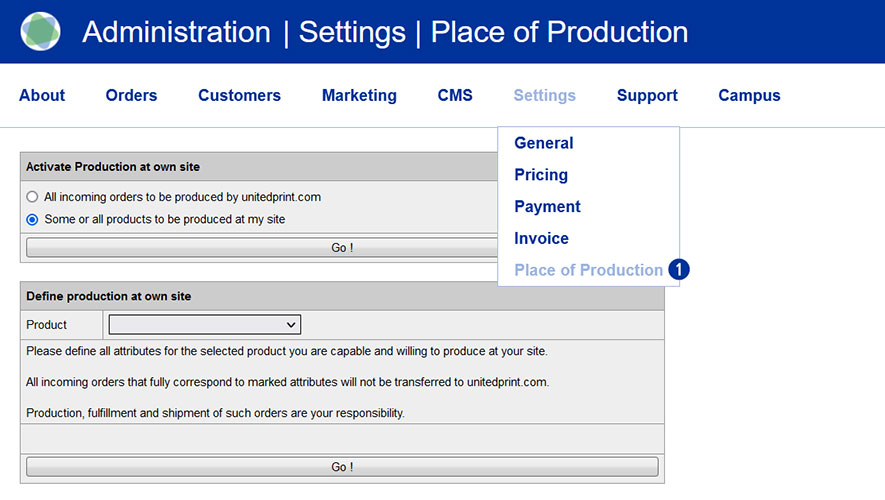
Activez d’abord le bouton radio « Some or all products to be produced at my side ». [2] Sélectionnez maintenant le produit pour lequel vous souhaitez effectuer les réglages. [3] Définissez ensuite votre capacité de production. Sélectionnez les options de produit que vous pouvez proposer (par ex. un type de papier ou de finition). [4] Confirmez vos réglages en cliquant sur le bouton « Go! ». [5]
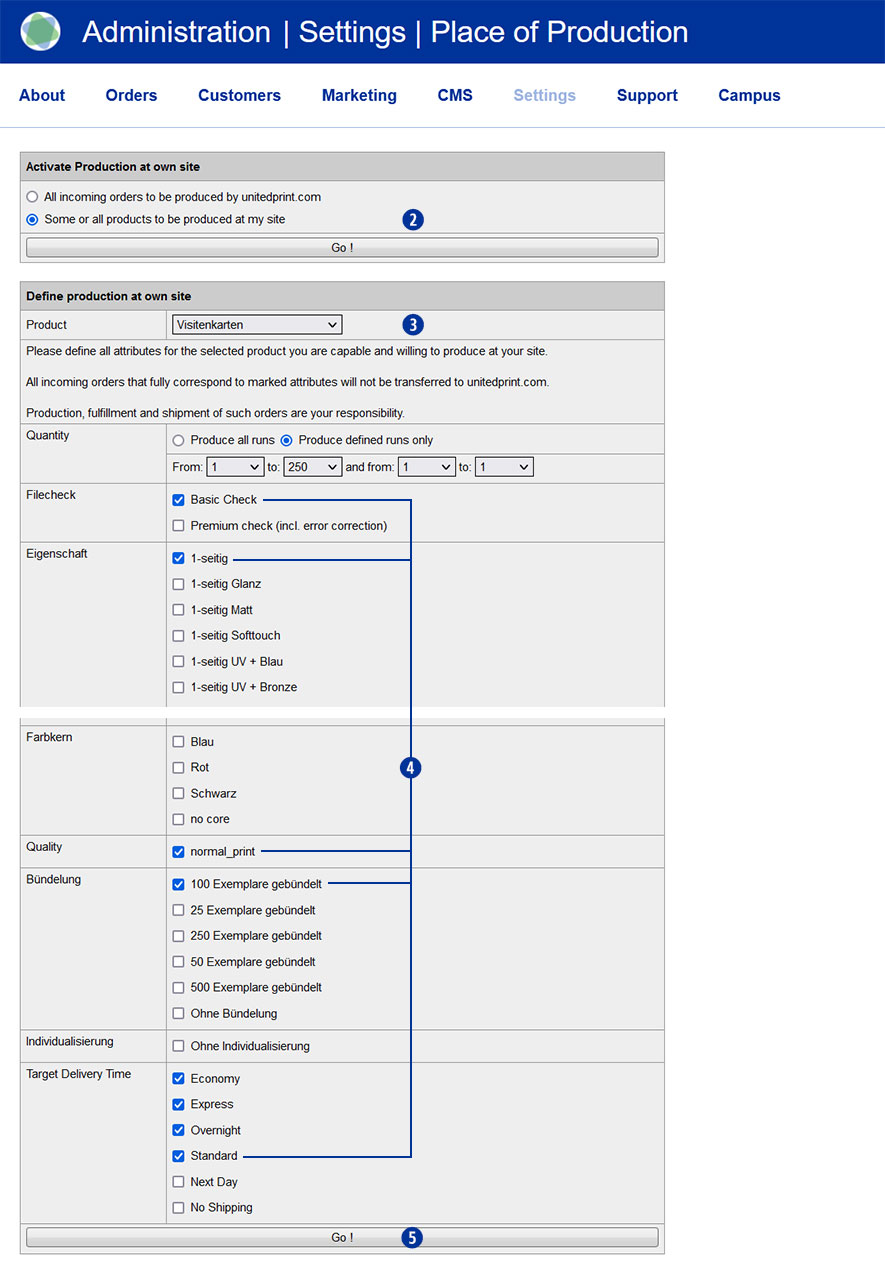
Seul un poste de commande correspondant à 100 % à vos paramètres personnalisés sera classé comme production interne.
Remarque
Notez également qu’au moins une option doit être sélectionnée pour chaque attribut (même si elle n’est pas affichée dans le shop), sinon aucune commande ne vous sera transmise.
Toutes les options de produits sont proposées à vos clients, peu importe le site de production.
Oui. Nous vous tiendrons informé de l’avancement de votre commande sous la forme de messages d’état par e-mail à l’adresse indiquée dans le système.
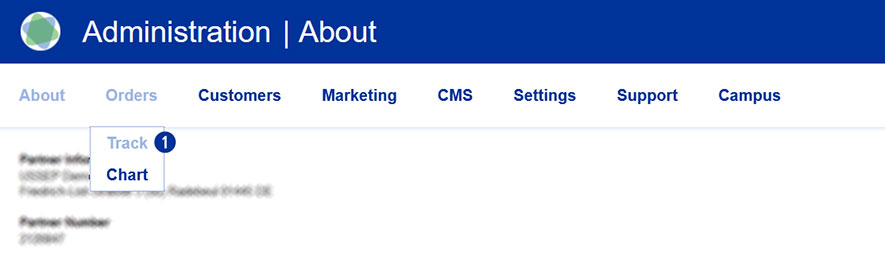
Dans le même temps, vous pouvez consulter à tout moment l’état actuel de la commande via la Partnershop backend Orders / Track. [1]
Veuillez en informer notre service Support dans les 15 minutes suivant la fin de la commande au 01 76 54 82 64 ou sur support@easyprint.fr.
Dans le cas contraire, la commande test devra être payée ; annulez également la commande test déclenchée directement dans votre backend Partner.
Pour les requêtes, préparez l’ID Unitedprint de chaque commande.
Dans ce cas, vous pouvez accepter ou refuser les réclamations de vos clients, sans consulter Unitedprint.
Suivez ces deux étapes :
- Présentez une nouvelle facture réduite à votre client.
(Partnershop Backend – menu Orders / Track – Sélectionner la commande) - Remettez la différence à votre client.
Lorsque vous recevez une réclamation concernant des articles que vous produisez, gardez à l’esprit que la base de calcul pour les commissions qui vous seront facturées restera le prix de vente original.
En général, vous pouvez gérer vous-même les réclamations de vos clients. Vous pouvez donc accepter ou refuser les réclamations du client, sans avoir à consulter Unitedprint, même si Unitedprint était le producteur de l’article remis en cause.
Suivez ces trois étapes :
- Présentez une nouvelle facture réduite à votre client.
(Partnershop Backend – menu Orders / Track – Sélectionner la commande) - Remettez la différence à votre client.
- Contactez Unitedprint si vous souhaitez déposer auprès de Unitedprint une réclamation concernant l’article.
Suivez les étapes suivantes :
- Passez au backend de la Partnershop dans le menu sous Orders / Track [1] et sélectionnez la commande souhaitée.
- Pour ce faire, entrez un critère de recherche [2] et confirmez-le avec le bouton « Go! ». [3]
- Cliquez sur l’article de la commande dans la colonne « Order item » [4] qui doit être annulé.
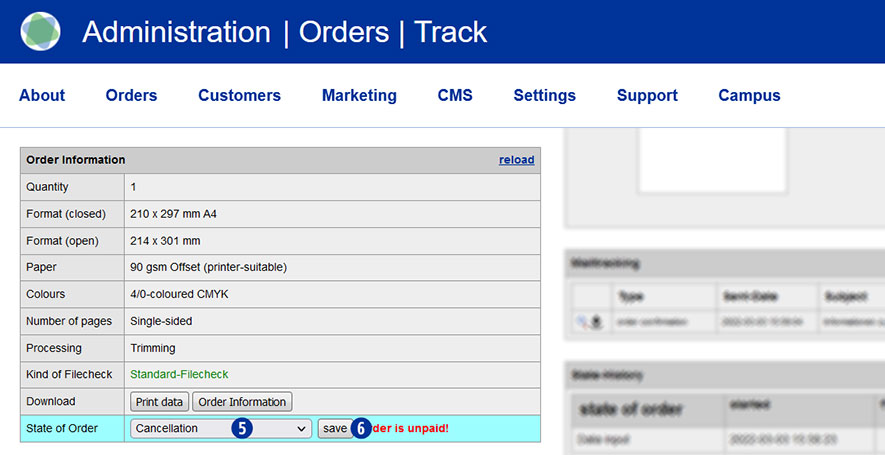
- Dans l’aperçu détaillé du module « Order information » / « State of order », sélectionnez l’option « Cancellation » dans la liste déroulante. [5]
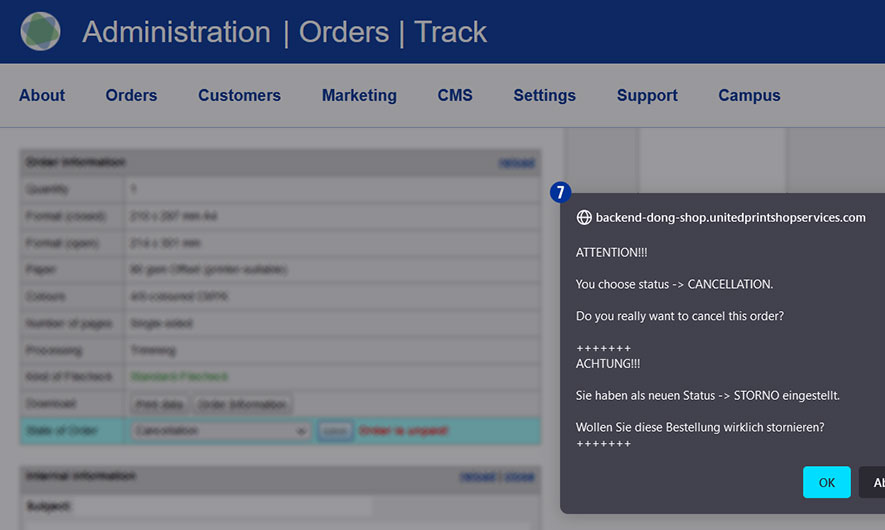
- Confirmez votre sélection via le bouton « Save ». [6] Le message suivant est affiché. [7]
- Faites rétrofacturer (partiellement) le paiement à votre client.
Remarque
Si une facture existe déjà pour la commande que vous avez annulée, vous devez créer une facture d’annulation distincte pour la commande ou le poste de commande et l’envoyer au client. Retrouvez les détails de cette étape dans l’article „Comment puis-je créer une facture d’annulation ?“.
Suivez les étapes suivantes :
- Passez au backend de la Partnershop dans le menu sous Orders / Track [1] et sélectionnez la commande souhaitée.
- Pour ce faire, entrez un critère de recherche [2] et confirmez-le avec le bouton « Go! ». [3]
- Cliquez sur l’article de la commande dans la colonne « Order item » [4] qui doit être annulé.
- Dans l’aperçu détaillé du module « Order information » / « State of order », sélectionnez l’option « Cancellation » dans la liste déroulante. [5]
- Confirmez votre sélection via le bouton « Save ». [6] Le message suivant est affiché. [7]
- Faites rétrofacturer (partiellement) le paiement à votre client.
Remarque
Si une facture existe déjà pour la commande que vous avez annulée, vous devez créer une facture d’annulation distincte pour la commande ou le poste de commande et l’envoyer au client. Retrouvez les détails de cette étape dans l’article „Comment puis-je créer une facture d’annulation ?“.
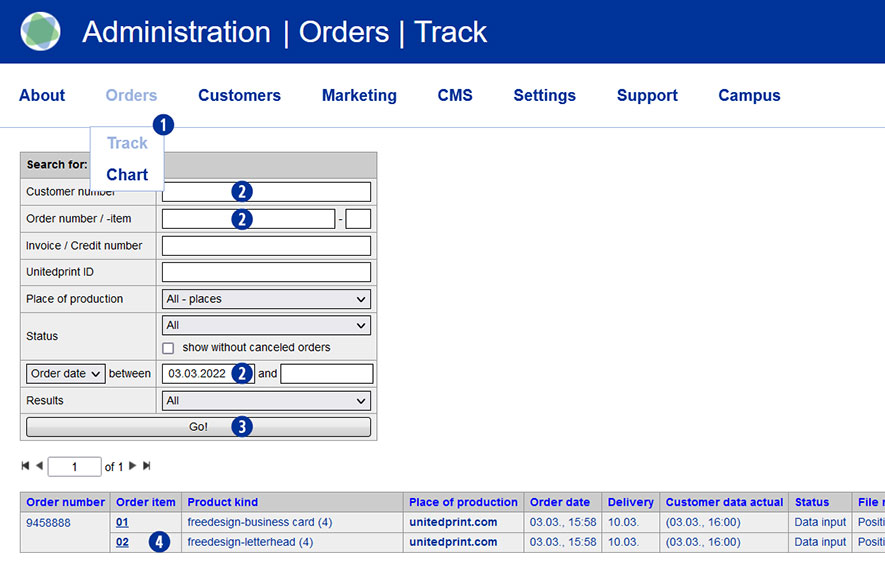
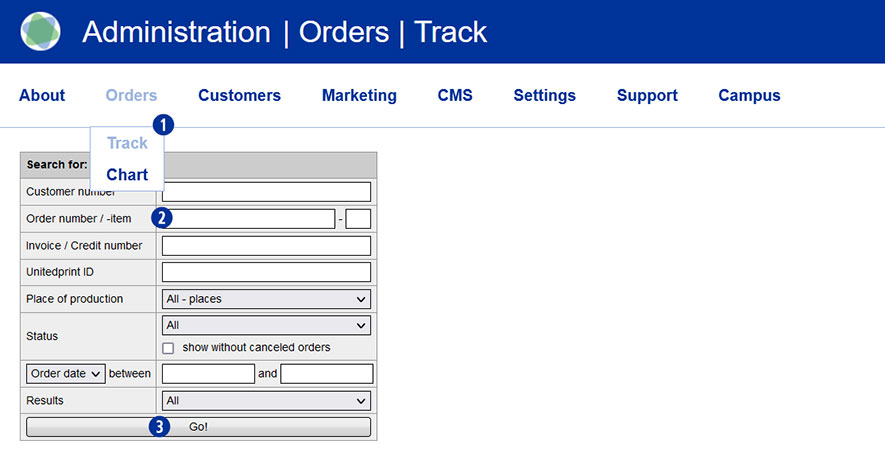
Pour ce faire, passez au backend de la Partnershop et sélectionnez Orders / Track dans le menu. [1] Entrez le numéro de commande souhaité dans le champ « Order number / -item » [2]. Confirmez la recherche en cliquant sur le bouton « Go! ». [3]
Remarque
Les recherches concernant les commandes déjà terminées doivent être effectuées en saisissant le numéro de commande ou le numéro de client. Pour des raisons techniques, il est impossible d’effectuer une recherche générale concernant toutes les commandes.
Lors de la recherche par le biais du numéro de client, le résultat de la recherche comprend à la fois les commandes en cours et les commandes terminées.
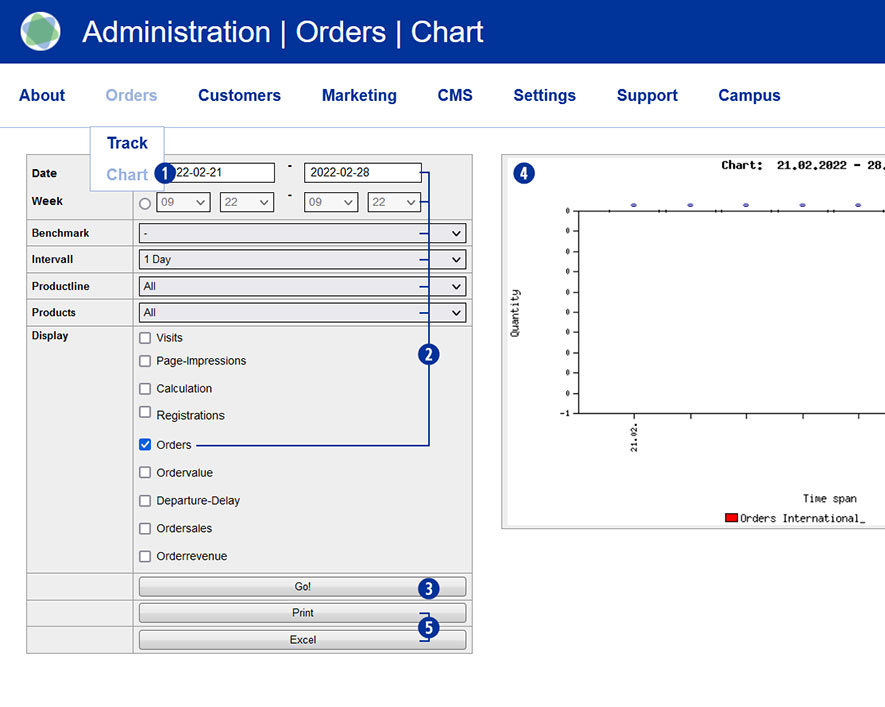
Basculez vers le backend de la boutique partenaire et sélectionnez Orders / Charts dans le menu. [1] Définissez les paramètres souhaités [2] et lancez la requête en cliquant sur le bouton « Go! ». [3] Le résultat de votre requête vous est présenté sous forme de diagramme. [4]
Esiste inoltre la possibilità di stampare o esportare come file Excel i risultati della ricerca. [5]
Accédez au menu Commandes / Suivi dans le backend de la boutique partenaire. [1]
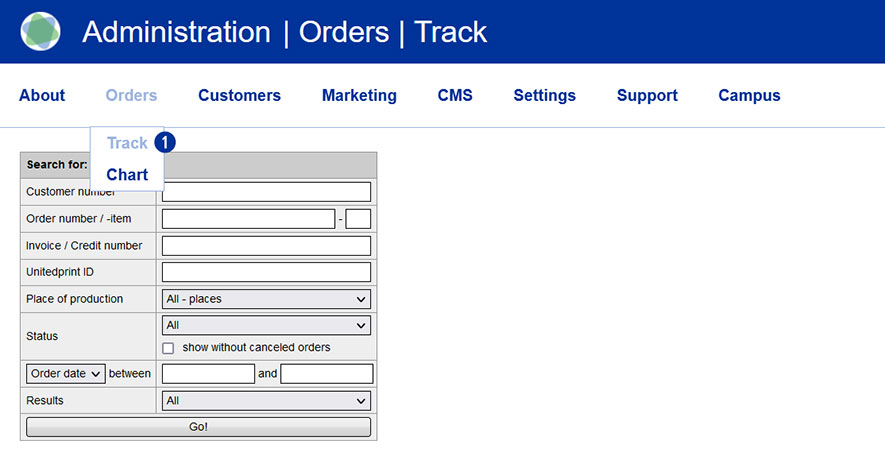
Saisissez les paramètres requis (par ex. numéro de commande ou date de commande) dans le masque de recherche et démarrez la requête. Dans l’aperçu détaillé de la commande, vérifiez les colonnes « Order number » et « Product kind ». S’il existe plusieurs articles pour une commande, ils sont affichés les uns en-dessous des autres avec leur numéro de commande respectif sous « Product kind ».
Oui. Si vos clients commandent plusieurs articles avec les mêmes caractéristiques de produit, ces articles peuvent être expédiés ensemble. Pour ces postes, votre shop accorde un bon d’envoi.
Lors du processus de commande, vos clients ont la possibilité de sélectionner l’option « Envoi groupé ». Ils doivent pour cela cocher la case « Envoi groupé ». [1]
La fonction « Copier le produit » dans le panier [2] permet de créer plusieurs postes de l’élément précédemment configuré (par ex. des cartes de visite) et de les commander avec un bon d’envoi en tant qu’envoi groupé. Ce bon est affiché dans l’aperçu du calcul [3] dans le panier.
Il est également possible de configurer le même produit une ou plusieurs fois via la page de calcul et de le placer dans le panier.
Remarque
Une commande avec l’option « Envoi groupé » n’est déclenchée pour la production que si les données d’impression ont été téléchargées pour tous les postes.
La date de livraison est modifiée pour l’ensemble de la commande !
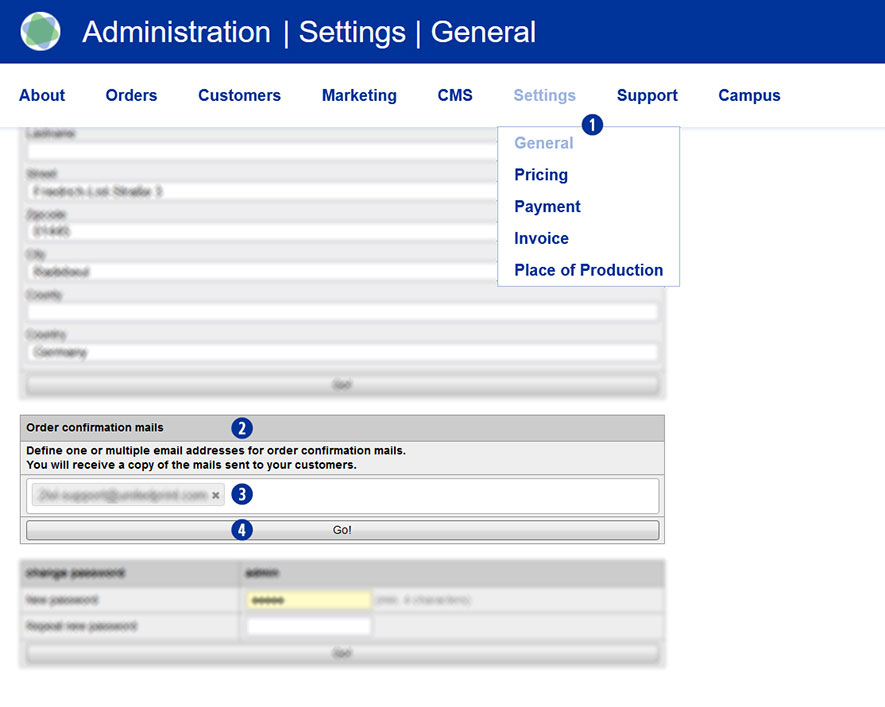
Oui. En tant qu’opérateur de Partnershop, vous avez la possibilité de recevoir par e-mail une copie de la confirmation de commande pour une commande client via votre Partnershop. Vous devez pour cela indiquer une adresse e-mail valide.
Rendez-vous sur le backend Partnershop Backend Settings / General. [1] Dans le champ de saisie [3] du module « Order confirmation mails », [2] entrez une adresse e-mail valide. Confirmez votre saisie en cliquant sur le bouton « Go! ». [4]
Une fois cette étape effectuée, vous recevrez à l’adresse e-mail précédemment enregistrée une copie pour chaque commande client passée via votre Partnershop.
Vous recevrez en outre un deuxième e-mail de Easyprint en tant que partenaire. L’e-mail sera envoyé dans un délai de 30 minutes environ.
Vous n’avez rien à faire dans ce cas, sauf s’il s’agit d’une commande avec le mode de paiement « paiement anticipé ». Dans tous les autres cas, la commande est automatiquement transmise à Unitedprint. Unitedprint effectue automatiquement la vérification des données, la production et l’expédition directe à votre client. Vous pouvez suivre l’état de la commande dans votre zone backend. Une fois la commande expédiée, votre USS Partnershop enverra à votre client un e-mail de confirmation d’expédition comprenant un document de facture.
Tout cela se passe automatiquement et en votre nom, sans intervention de votre part. Toutefois, Unitedprint ne communiquant pas directement avec vos clients, vous devez être disponible pour toute demande de renseignements de la part de Unitedprint.
Si la commande a été passée avec le mode de paiement « Paiement anticipé », vous devez vérifier que vous avez reçu le paiement et libérer les postes de commande si nécessaire (marqués « Paid »). Ce n’est qu’alors que l’ordre de production sera envoyé à Unitedprint.
Pour garantir la livraison d’une commande à l’heure indiquée, elle doit être passée au plus tard à 11h CET/CEST et le téléchargement des données à imprimer doit être terminé. Ceci s’applique si la commande est passée un jour de la semaine (du lundi au vendredi).
Pour les commandes qui n’ont pas été reçues avant cette heure, la date de livraison spécifiée est décalée de +1 jour ouvrable.
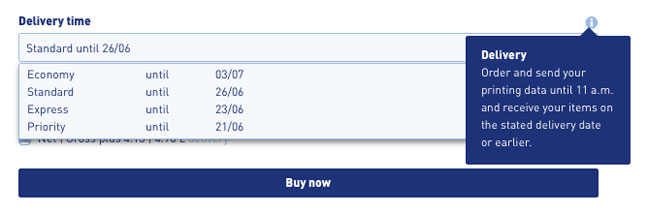
Les commandes passées dans le Partnershop passent par divers statuts qui apparaissent dans le backend Partnershop.
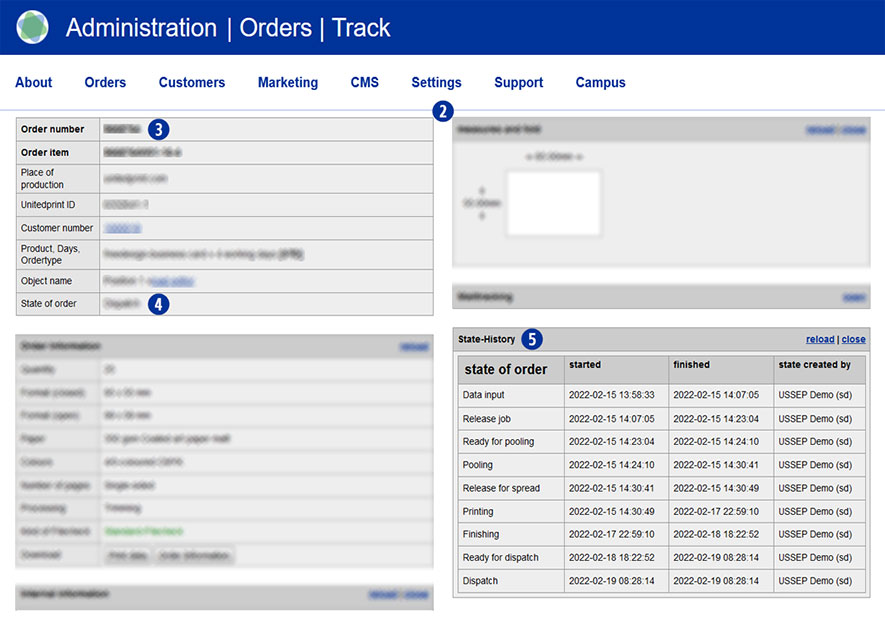
Passez au menu Commandes / Suivi [1] puis à la vue détaillée de la commande. [2]
L’état actuel de la commande peut être consulté dans le module « Numéro de commande » [3] dans le champ « État de la commande » [4]. Le statut est mis à jour automatiquement en arrière-plan.
Dans le module State-History [5], les statuts passés d’une commande sont listés chronologiquement.
Le statut d’une commande peut renseigner sur le fait qu’une commande du Partnershop ne peut pas être transférée à Unitedprint.
Statut: Data Input
Chargement de données – Données d’impression non chargées
Paiement d’avance – Arrivée de paiement non confirmée
Paiement – Online Payment n’a pas fixé de clearance
Statut: Waiting for Customize-Release
Chargement de données– Nouvelles données d’impression manquantes après contrôle des données
Statut: Waiting for Proof-Release
Validation – Validation Proof du client Partnershop en suspens
Les statuts suivants peuvent être affichés pour une commande.
| Statut | Beschreibung |
| Data input ¹ | nouvelles commandes |
| Release job ² | libération de commande |
| File-Check | contrôle des données |
| Waiting for Customize-Release | Warte auf Bearbeitungsfreigabe |
| Customizing | Attendre l’approbation du traitement |
| Waiting for Proof-Release | Attendre la sortie de l’épreuve |
| Ready for pooling | Prêt pour la mise en commun |
| Pooling | mise en commun |
| Ready for pre-press stage | Prêt pour la phase préliminaire |
| Printing | imprimer |
| Self-Production | production propre |
| Finishing | traitement |
| Ready for dispatch | Déploiement de livraison |
| Dispatch | transport maritime |
| Cancellation | annulation |
Remarque
¹ Si le statut du paiement « Paiement d’avance » a été confirmé, les données d’impression chargées mais le statut de la commande « Data input » apparaît encore après env. 15 minutes, veuillez vous adresser au support.
² Si le statut de la commande « Release Job » apparaît encore après env. 15 minutes, il y a en général un problème de paiement entre vous en tant qu’exploitant Partnershop et print24. Dans ce cas, veuillez-vous adresser au support.
Settings (2)
Oui. En tant qu’exploitant de magasin partenaire, vous avez la possibilité d’être informé par e-mail via votre magasin partenaire lorsqu’un bon ou une remise client a été activé. Pour cela, il est nécessaire que vous saisissiez une adresse e-mail valide.
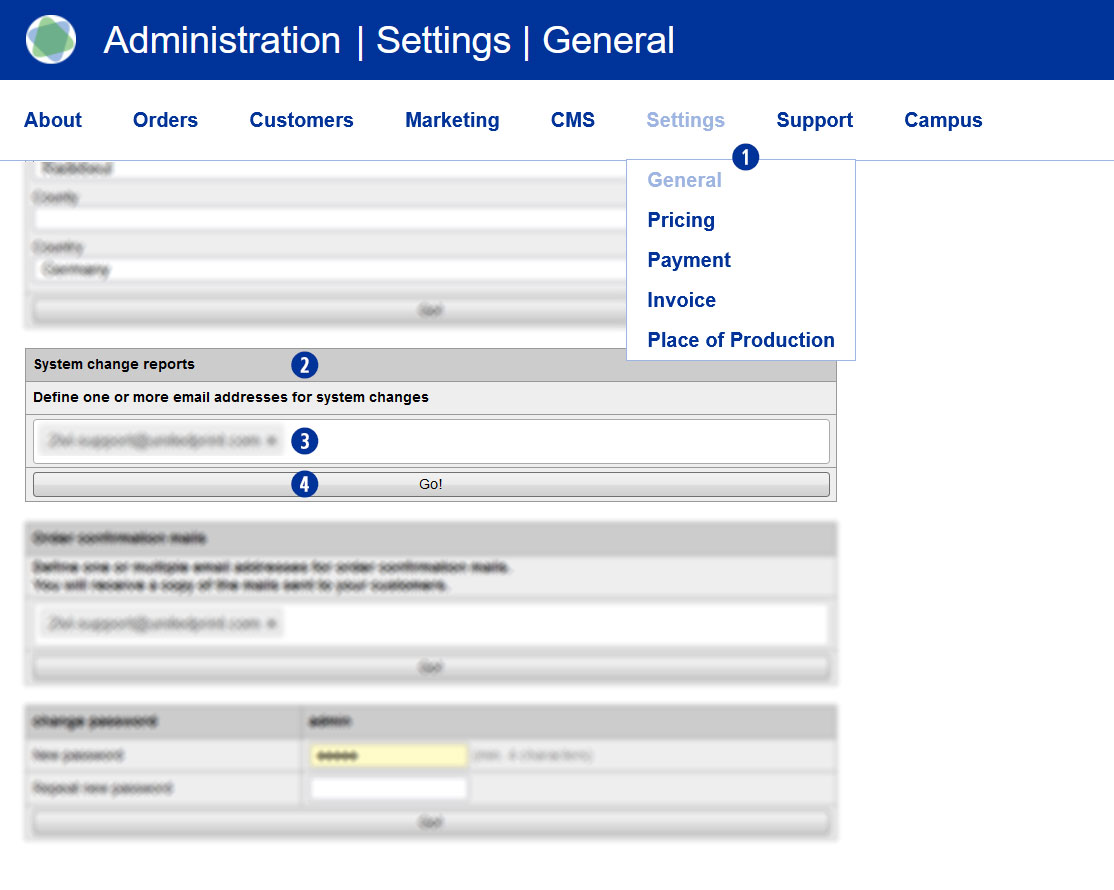
Pour ce faire, passez au backend de la boutique partenaire – Paramètres / Général. [1] Saisissez une adresse e-mail valide dans le champ de saisie [3] du module « Rapports de modification du système » [2]. Confirmez votre saisie en cliquant sur le bouton « Go! ». [4]
À partir de ce moment, vous recevrez une notification à l’adresse e-mail précédemment enregistrée chaque fois qu’un code de bon ou une remise client est activé via votre boutique partenaire.
Oui. En tant qu’opérateur de Partnershop, vous avez la possibilité de recevoir par e-mail une copie de la confirmation de commande pour une commande client via votre Partnershop. Vous devez pour cela indiquer une adresse e-mail valide.
Rendez-vous sur le backend Partnershop Backend Settings / General. [1] Dans le champ de saisie [3] du module « Order confirmation mails », [2] entrez une adresse e-mail valide. Confirmez votre saisie en cliquant sur le bouton « Go! ». [4]
Une fois cette étape effectuée, vous recevrez à l’adresse e-mail précédemment enregistrée une copie pour chaque commande client passée via votre Partnershop.
Vous recevrez en outre un deuxième e-mail de Easyprint en tant que partenaire. L’e-mail sera envoyé dans un délai de 30 minutes environ.