Finanze (1)
Il riepilogo delle vendite tiene traccia dei suoi guadagni e delle sue spese in ogni momento.
Usi la funzione di esportazione direttamene dal suo Backend.
In Settings / Invoice, [1] trova l´opzione „Search Orderrevenue“. [2]
Per iniziare la ricerca, scelga il periodo che le interessa( Mese-Anno) [3], e il tipo di formato che vuole esportare (Excel o CSV) [4]e infine clicchi sul button „Export“. [5]
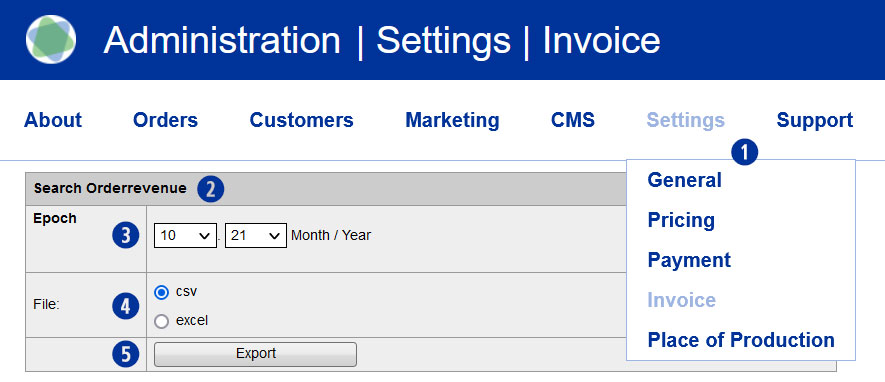
Il file di esportazione viene aperto direttamente o salvato localmente.
Esempio
Mostrami tutte le vendite dei miei clienti nel mese di ottobre 2021
- shopbrandname_revenues_21_10.xls
- shopbrandname_revenues_21_10.csv
Il file generato contiene le seguenti colonne / valori, incluso un titolo.
- Unitedprint Invoice ID
- Unitedprint Invoice Date
- Unitedprint Orderrevenue
- Unitedprint Order ID
- Unitedprint Paymethode
- Shop Invoice ID
- Shop Order ID
- Shop Orderrevenue
- Shop Paymethode
Marketing (1)
Nel Backend Marketing del vostro partner shop online > Clienti troverete tutte le informazioni rilevanti relative ai vostri clienti nella panoramica dei risultati a destra. [1]
• Customer number (CN)
• Company
• Name
• Register
• Profil changed
• Orders
• Order Revenue (synthèse du chiffre d’affaires)
• Invoice
Visualizzazione Order Revenue
Di default, vengono sempre visualizzate 25 voci. Utilizzando il campo di selezione [2] sotto il display, è possibile modificare il numero di risultati in 10, 25, 50 o 100 per pagina.
La colonna “Orderrevenue” [4] indica vendite nette totali del rispettivo cliente.
Suddivisione
Le colonne “Customer number”, “Company”, “Name”, “Orders” e “Order revenue” possono essere ordinate in ordine crescente o decrescente cliccando sul nome della colonna. [5] La panoramica dei risultati si apre con la colonna “Customer number” ordinata in ordine crescente.
Visualizzazione dell’entità pagante della fattura e delle fatture aperte
Nella panoramica dei risultati, viene visualizzata un’altra colonna “Invoice” a destra della colonna “Order Revenue”. [6] In questa colonna, un’icona (punto verde) [7] indica graficamente se il cliente ha l’opzione “Invoice”.
Inoltre, in caso di fatture pendenti, viene visualizzato un testo informativo (rosso). [8]
Esempio
(2 unpaid) per due fatture non contrassegnate come “pagate”
Se non sono esistono fatture pendenti, non viene visualizzato alcun testo informativo.
Nota
Lo smistamento dei risultati si riferisce sempre a tutti i clienti registrati.