CMS (2)
Sì, è possibile modificare il contenuto dei riquadri visibili nella home page.
Il Tile Manager [[1] nel CMS viene utilizzato per gestire e progettare i riquadri nella home page.
È possibile personalizzare i contenuti utilizzando gli Collections [2] e Tiles [3]:
- Collections raggruppano e strutturano più riquadri in un’area coerente.
- Tiles sono singoli riquadri con immagini, testo o link che possono essere modificati e disposti individualmente.
Un riquadro può essere incluso in diverse raccolte.
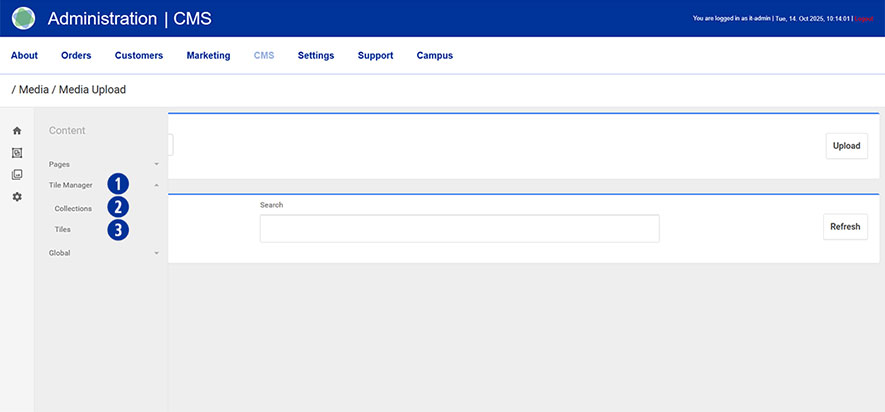
Ogni collezione e ogni riquadro ha un collection type.
Per modificare i riquadri nella homepage, è rilevante il collection type “Start Navigation”.
Nel backend del Partnershop, vai su Content → Tile Manager → Collectionsi. [4]
Seleziona il tipo di collezione “Start Navigation”. [5]
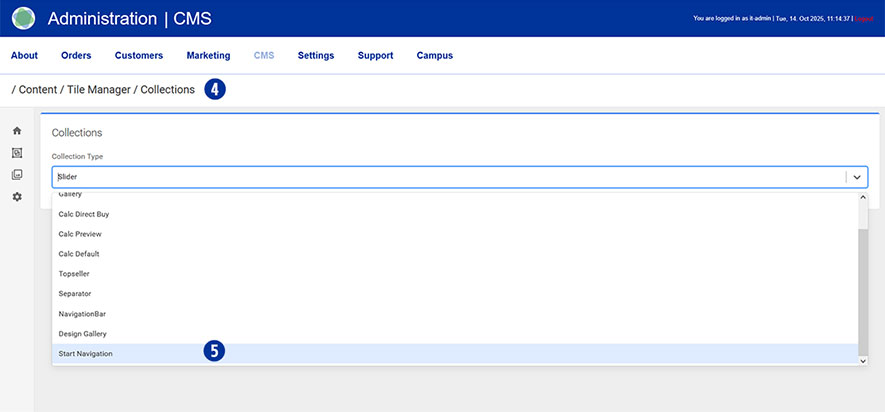
Vedrai le due raccolte “Start Categories” [6] e “Start Topseller” [7].
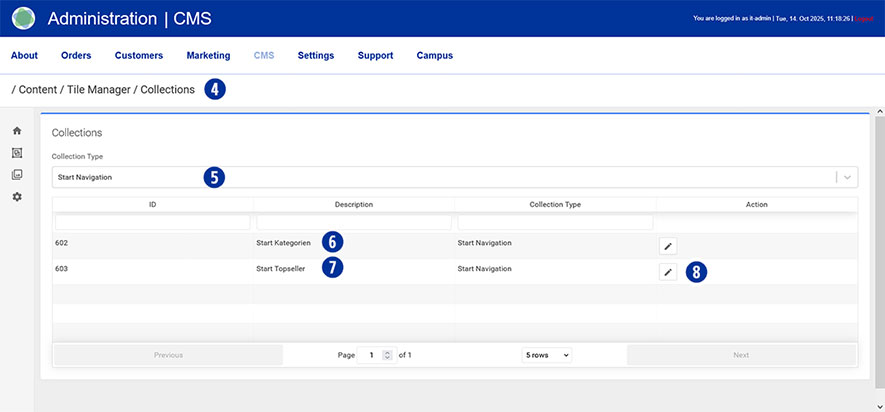
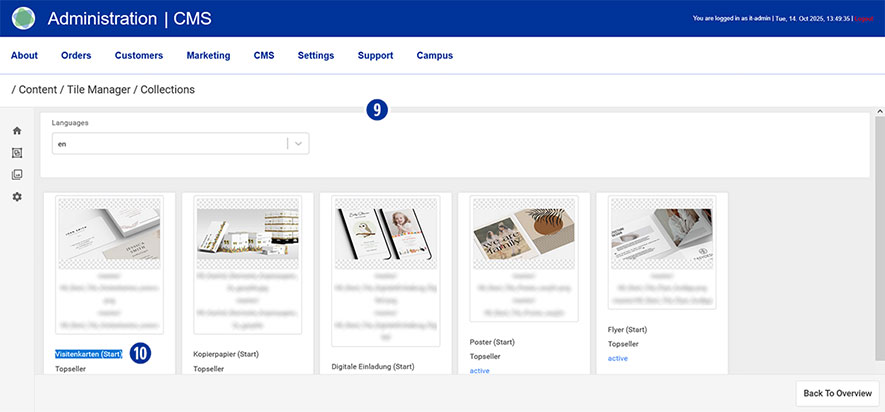
Cliccando sull’icona edit [8] della collezione desiderata (ad esempio “Start Topseller”) [7], vedrai una panoramica delle tessere in essa contenute. [9]
Per modificare una tessera, seleziona prima il title of the desired image. [10]
Quindi, apri una nuova scheda del browser e vai nel backend di Partnershop su Content → Tile Manager → Tiles. [11]
Seleziona nuovamente il collection type “Start Navigation”. [12] Nell’elenco visualizzato di seguito, vedrai tutti i riquadri disponibili in questa raccolta. [13]
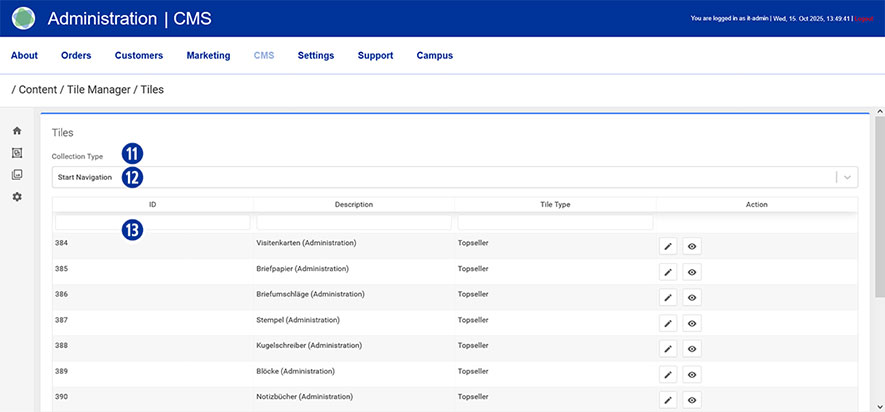
Incolla quindi il titolo della tessera che hai copiato negli appunti nel campo di immissione [14] sotto l’intestazione della colonna “Description”.
Assicurarsi che l’ortografia sia corretta e che siano state utilizzate le lettere maiuscole e minuscole corrette.
Una volta inserito il titolo corretto, verrà visualizzata la tessera selezionata per la modifica. [15]
Fare clic sull’icona “Edit” [16] della tessera selezionata per accedere al record di dati da modificare.
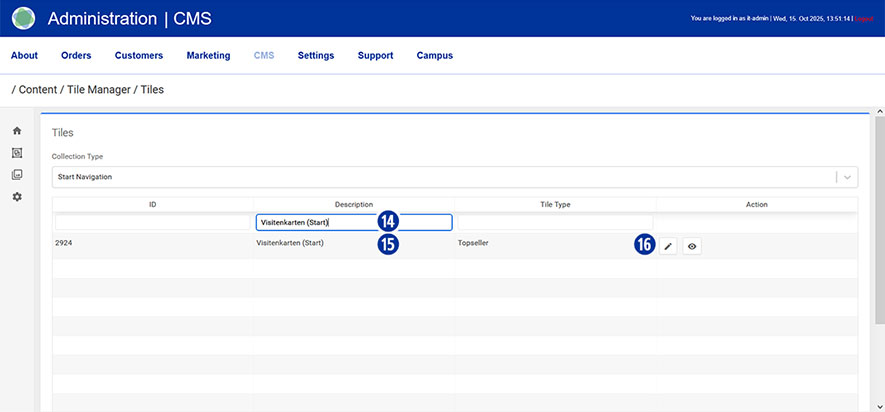
È possibile personalizzare i seguenti contenuti:
- Image[17]
- Headline [18]
- Text [19]
Conferma le modifiche cliccando sul pulsante “Save Changes”. [20]
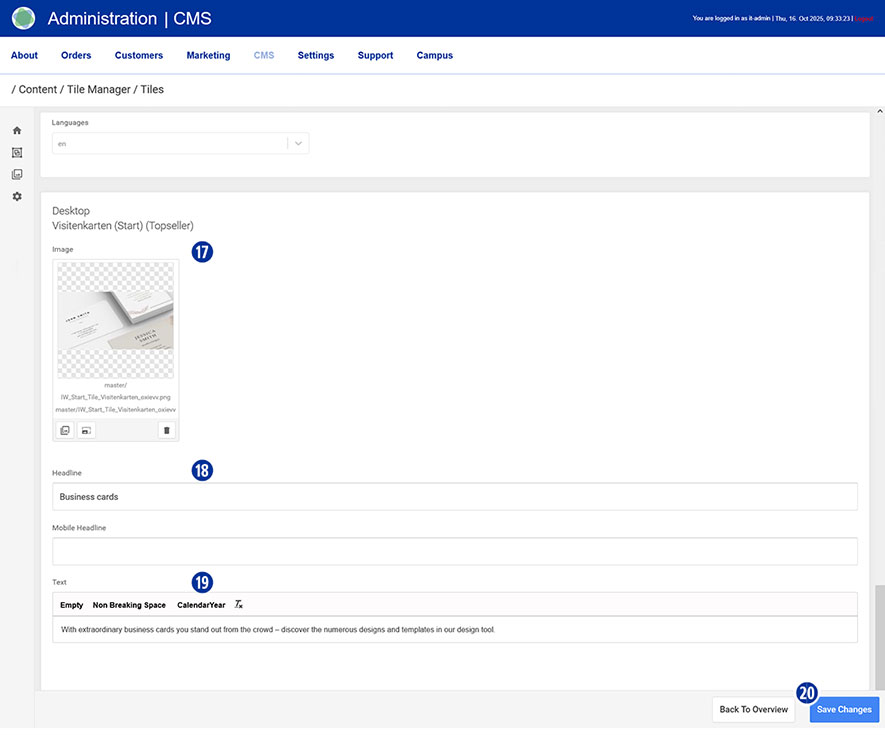
Una volta completate tutte le modifiche, vai su CMS → Administration → Redis Management → Exports [21] nel backend di Partnershop e clicca sul pulsante “Create Productive Version” [22].
Le modifiche saranno visibili sulla home page del tuo Partnershop poco dopo.
Nota
Prima di poter scambiare le immagini nei riquadri, è necessario caricarle nella libreria multimediale tramite Media → Upload. È fondamentale rispettare le specifiche applicabili relative a risoluzione, dimensione dei file e ortografia per garantire una corretta visualizzazione nella pagina iniziale.
Nel Gestore riquadri è possibile selezionare il contenuto per la lingua specificata nel negozio.
Nei negozi svizzeri, ad esempio, sono disponibili le lingue «de», «fr» e «it».
Accedete all’area back-end Customers. È possibile visualizzare informazioni relative ai propri dati cliente attraverso diversi campi di ricerca.
Esiste inoltre la possibilità di esportare i dati cliente dal back-end del Partner Shop. I dati verranno in questo salvati in file *.CSV, separati da virgole. Questi dati possono poi essere importati in un programma di calcolo sotto forma di tabella (come ad esempio Microsoft Excel).
È importante che i file *.CSV non vengano aperti, ma importati.
Durante l’importazione dei dati fare attenzione ai seguenti passaggi.
- Avviare Microsoft Excel e aprire un nuovo foglio
- Nel menu dati selezionare l’opzione da testo
- Selezionare il file *.CSV desiderato –> cliccare sul path per il file “customers.csv„
- Cliccare sul tasto “importare“
- Selezionare il tipo di file –> attivare il radio button “separato“
- Selezionare l’origine del file –> “65001 : Unicode (UTF-8)“
- Cliccare il tasto “avanti“
- Selezionare i separatori –> Selezionare la casella “virgola“
- Cliccare il tasto “avanti“ k
- Cliccare il tasto “terminare“
- Confermare con il tasto “OK“
Nel risultato, i dati vengono separati da virgole e in singole colonne, importati nella tabella Excel precedentemente aperta.