En el backend de la partnershop – en el área «Campus» – las imágenes de todos los productos están disponibles. Los siguientes enlaces de descarga le dan acceso a los datos. Puede personalizar estas imágenes individualmente y usarlas, por ejemplo, en el contexto de atractivas campañas de marketing.
Después de la personalización, puede subir las imágenes de sus productos a través del Backend > sección Marketing > Products [1].
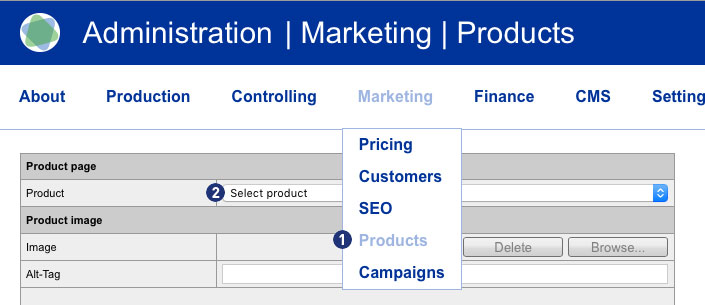
En el módulo «Product page“ (Página del producto), seleccione el producto deseado [2] y utilice el botón «Browse …» (Buscar) [3] para seleccionar su imagen individual del producto.

La imagen recién seleccionada se muestra inmediatamente en el módulo «Prodcut image» (Imagen del producto). [4] Al presionar el botón «Delete» (Eliminar) [5] se mostrará nuevamente la imagen estándar del producto en la partnershop.

Asegúrese de que la imagen de su producto tenga el tamaño predeterminado de 650 x 300 píxeles. De lo contrario, recibirá un mensaje de error.
Después de actualizar la página en el navegador, la imagen del producto modificada se mostrará en la partnershop.
Nota
Las imágenes de los productos individuales están diseñadas para su uso en la web. En tamaños más pequeños, también es posible utilizarlos en anuncios impresos.
Así podrá crear sus imágenes individuales de productos
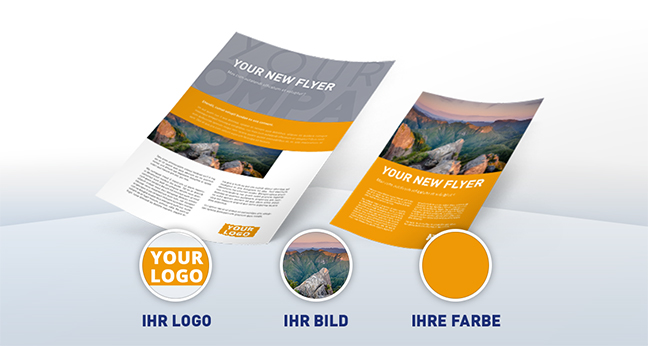
Las imágenes estan disponibles como archivos PSD para su uso en Adobe Photoshop. Estos archivos de Photoshop se proporcionan con los denominados Smart Objects (objetos inteligentes). Estos objetos inteligentes le permiten adaptar todas las imágenes de productos a su propia identidad corporativa con un mínimo esfuerzo (sus propios colores, imágenes y logotipos).







Y así es como funciona
- Abra el Smart Object haciendo doble clic en la miniatura de la capa.
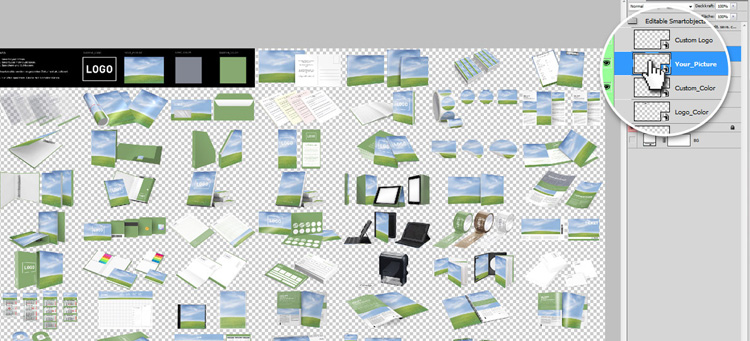
- Individualice el objeto inteligente.
Inserte su propia imagen, ajustelo y después guarde y cierre el archivo.
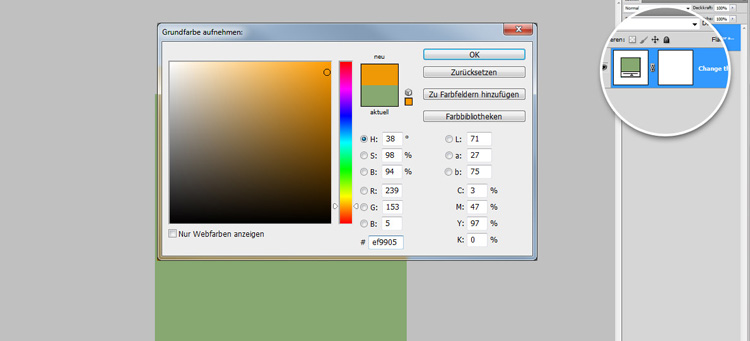
 Los objetos inteligentes se actualizan en todo el documento. Personalice el color, después guarde y cierre.
 Los objetos inteligentes se actualizan en todo el documento. Seleccione el ajuste centrado del logotipo, después guarde y cierre.
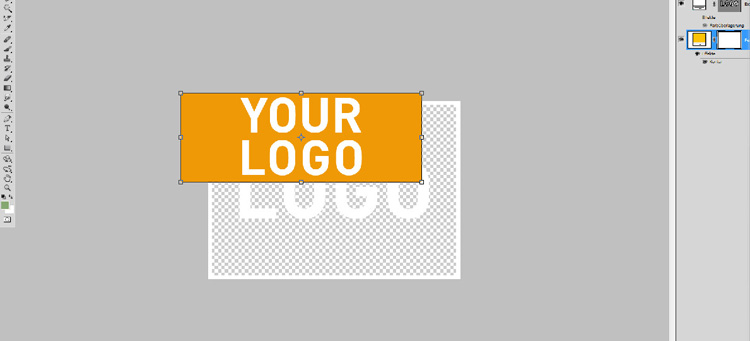 Los objetos inteligentes se actualizan en todo el documento.
 - «Guardar para Web y dispositivos …» Alt + Shift + Ctrl + S
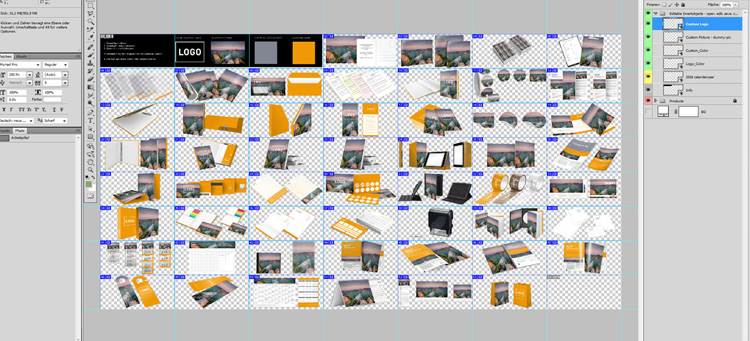 Se debe seleccionar la siguiente opción: «Slices» > «All user slices»
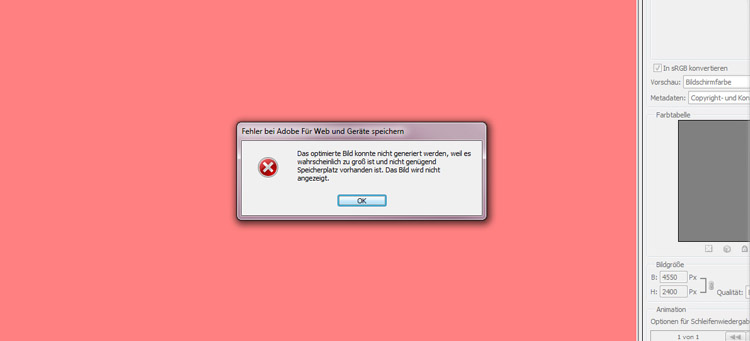
 - Es posible que se muestre un mensaje de error en la vista previa de cortes. Se puede confirmar con OK.
 Con «Guardar», las imágenes individuales se guardan.