Oui, vous pouvez modifier le contenu des vignettes visibles sur la page d’accueil.
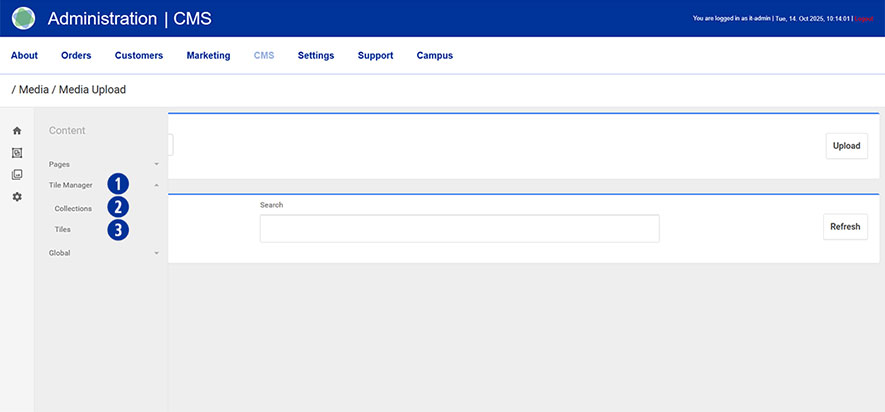
Le Tile Manager [1] du CMS permet de gérer et de concevoir les vignettes de la page d’accueil.
Vous pouvez personnaliser le contenu à l’aide des outils Collections [2] et Tiles [3] :
- Les collections regroupent et structurent plusieurs vignettes dans une zone cohérente.
- Les tiles sont des vignettes individuelles contenant des images, du texte ou des liens qui peuvent être modifiés et organisés individuellement.
Une vignette peut être incluse dans plusieurs collections.
Chaque collection et chaque vignette ont un type de collection.
Pour modifier les vignettes de la page d’accueil, le type de collection « Démarrer la navigation » est pertinent.
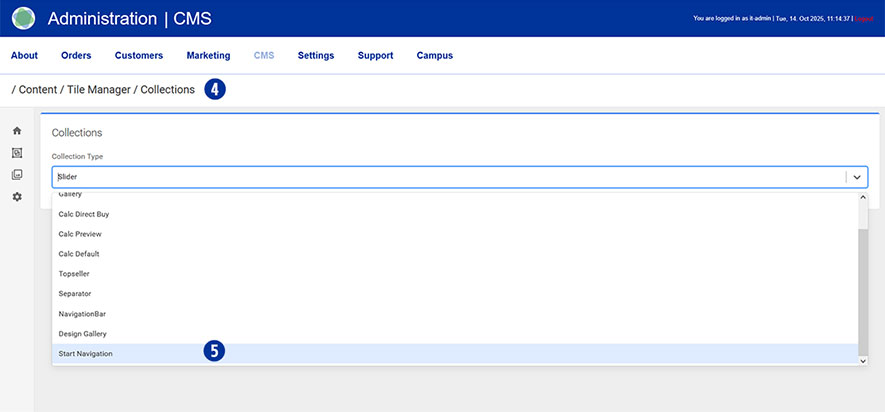
Dans le backend Partnershop, allez dans Content → Tile Manager → Collections. [4]
Sélectionnez le type de collection « Démarrer la navigation ». [5]
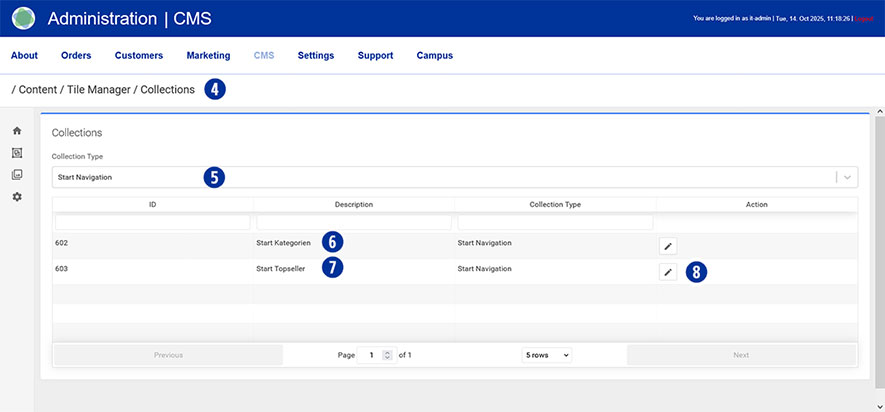
Vous verrez les deux collections « Start Categories » [6] et « Start Topseller » [7].
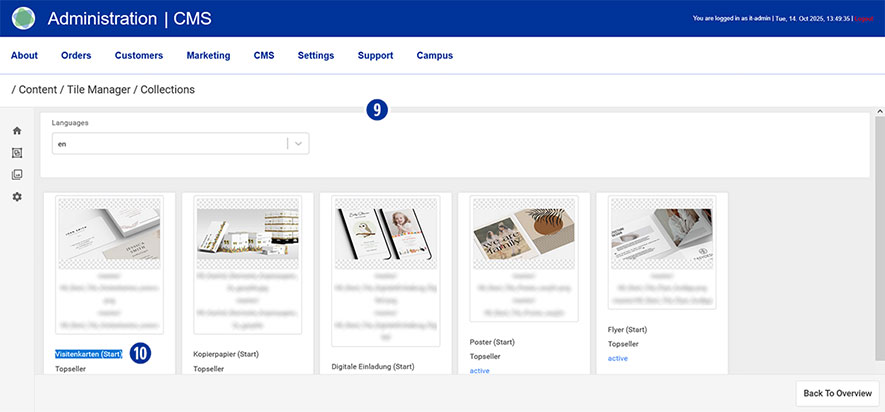
En cliquant sur edit icon [8] de la collection souhaitée (par exemple « Start Topseller ») [7], vous verrez apparaître un aperçu des vignettes qu’elle contient. [9]
Pour modifier une vignette, sélectionnez d’abord le title of the desired image. [10]
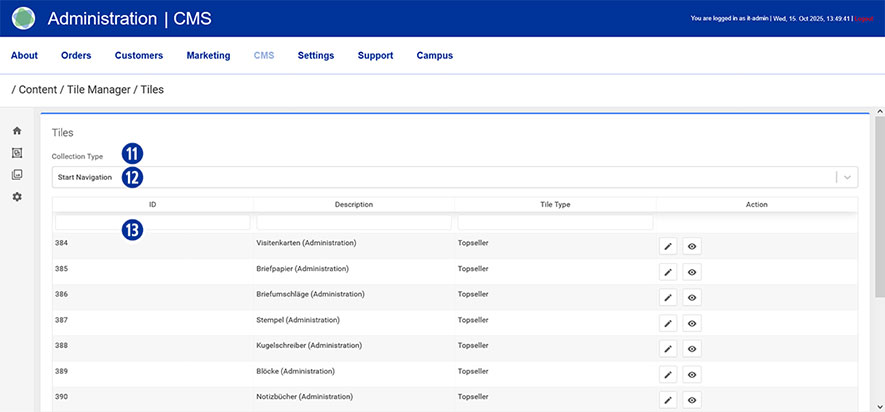
Ensuite, ouvrez un nouvel onglet dans votre navigateur et accédez à la section Content → Tile Manager → Tiles dans le backend Partnershop. [11]
Sélectionnez à nouveau le collection type « Démarrer la navigation ». [12] Dans la liste affichée ci-dessous, vous verrez toutes les vignettes disponibles dans cette collection. [13]
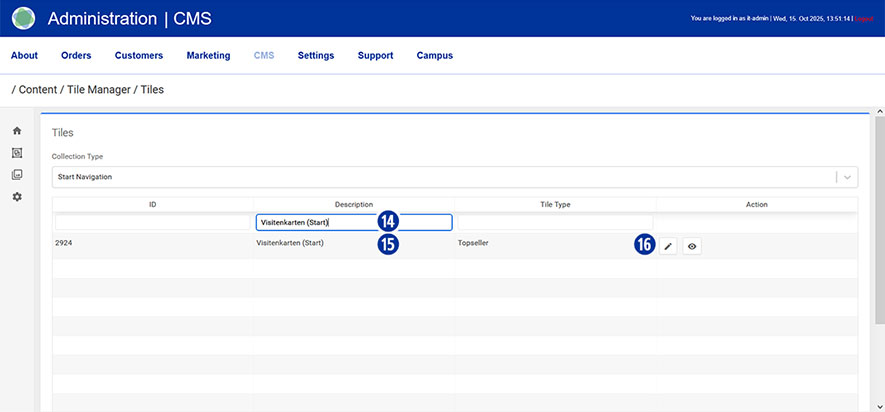
Collez ensuite le titre de la tuile que vous avez copié dans le presse-papiers dans le champ de saisie [14] sous l’en-tête de colonne « Description ».
Assurez-vous que l’orthographe est correcte et que vous utilisez les bonnes majuscules et minuscules.
Une fois que vous avez saisi le titre correct, la tuile sélectionnée pour modification s’affiche. [15]
Cliquez sur l’icône « Modifier » [16] de la tuile sélectionnée pour accéder à l’enregistrement de données à modifier.
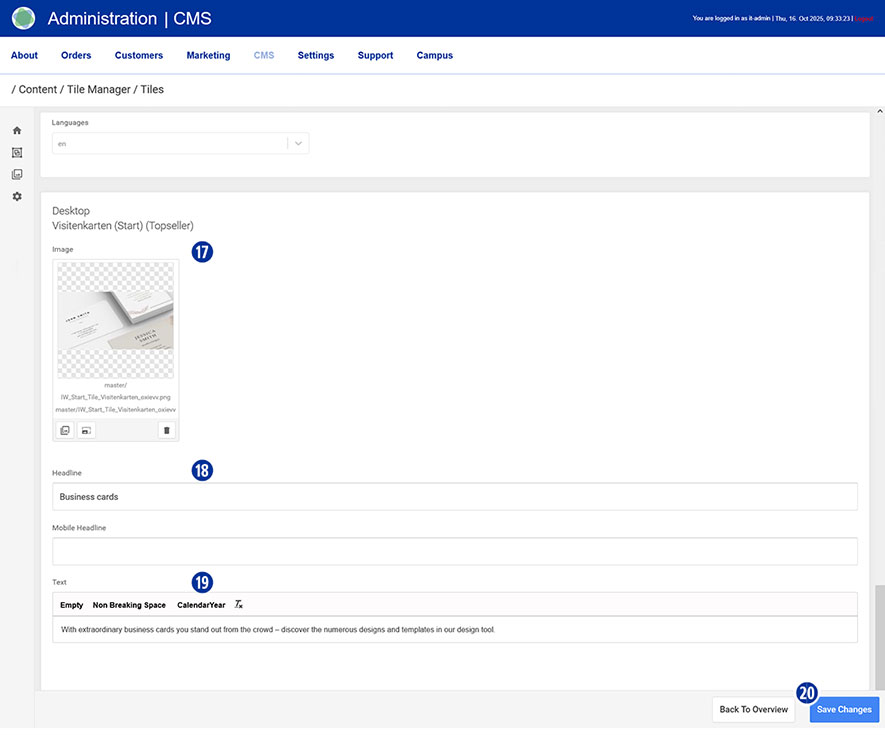
Les éléments suivants peuvent être personnalisés :
- Image [17]
- Headline [18]
- Text [19]
Confirmez vos modifications en cliquant sur le bouton « ‘Save Changes » [20].
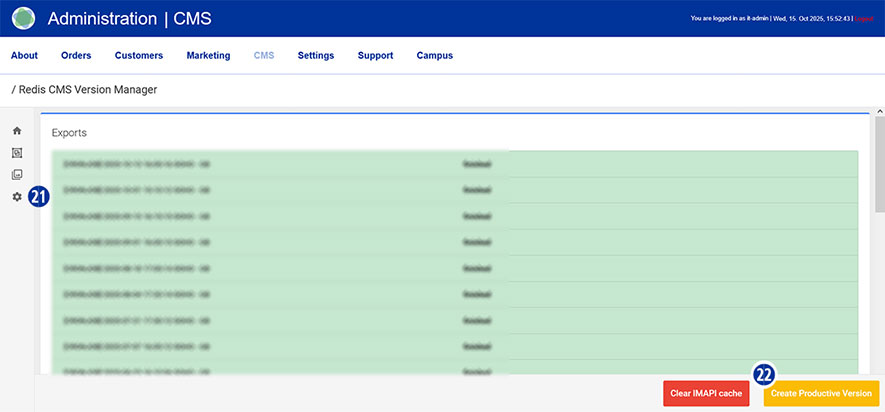
Une fois tous les réglages effectués, rendez-vous dans CMS → Administration → Redis Management → Exports [21] dans le backend Partnershop et cliquez sur le bouton « Create Productive Version » [22].
Vos modifications seront visibles peu après sur la page d’accueil de votre Partnershop.
Remarque
Avant de pouvoir remplacer des images dans les vignettes, celles-ci doivent d’abord être téléchargées dans la médiathèque via Media → Upload. Il est impératif de respecter les spécifications applicables en matière de résolution, de taille de fichier et d’orthographe afin de garantir un affichage correct sur la page d’accueil.
Dans le Tile Manager, vous pouvez sélectionner le contenu pour la langue définie dans la boutique.
Dans les boutiques suisses, par exemple, les langues « de », « fr » et « it » sont disponibles.