Finances (25)
Saferpay est le système de paiement de Worldline | Six services de paiement pour toutes les solutions en ligne. La solution de paiement basée sur le cloud assure le traitement sécurisé du paiement de toutes les commandes via votre Partnershop. Saferpay pe
Worldline | Six Payment Services est un fournisseur de services de paiement (PSP), à travers lequel vos clients se voient proposer diverses méthodes de paiement en ligne au sein du Partnershop. Six Payment Services a des contrats et des connexions techniques avec les différents services de paiement en ligne et sert ainsi de lien entre le commerçant et la banque d’affaires.
Le fonctionnement d’un USS Partnershop ne nécessite pas nécessairement une inscription auprès de Six Payment Services, comme vos clients le font aussi.
Des modes de paiement hors ligne sont disponibles (sur facture, paiement à l’avance). Cependant, nous vous recommandons d’activer les méthodes de paiement en ligne. Pour ce faire, vous devez vous inscrire auprès de Six Payment Services. Cela a lieu via un processus séparé.
Si vous avez des questions, veuillez contacter le responsable de l’installation à l’adresse e-mail suivante: setup@unitedprintshopservices.com
Les méthodes de paiement en ligne suivantes sont actuellement disponibles lorsque vous vous inscrivez à Six Payment Services.
- Carte de crédit
- Paiement direct (SOFORT)
SOFORT est un moyen de paiement du fournisseur tiers Klarna.
Ce qui suit est nécessaire pour activer le mode de paiement SOFORT (transfert instantané) dans votre partenariat.
- Inscription en tant que fournisseur en ligne avec Klarna SOFORT
https://www.sofort.com/payment/users/register - Un compte valide (nom d’utilisateur, mot de passe) pour le système Saferpay
- La disponibilité d’au moins un terminal Saferpay actif
- La création d’un nouveau projet pour SOFORT
Pour faire cela, veuillez suivre les étapes dans la documentation.
https://saferpay.github.io/sndbx/sofort.html
Remarque
Nous vous recommandons d’utiliser le navigateur Google Chrome pour afficher la documentation dans votre langue. Vous pouvez utiliser la fonction de traduction intégrée pour afficher le contenu de la page dans votre langue. La sélection de la langue est basée sur la langue système sélectionnée de votre système d’exploitation ou de votre navigateur.
Activation dans le backend de Partnershop
Pour activer le mode de paiement en ligne SOFORT (paiement direct) dans votre partenariat, passez au backend du partenariat après avoir réussi les étapes 1 à 4.
Remarque
Si vous n’avez pas encore enregistré votre compte professionnel Worldline dans le backend de Partnershop, veuillez suivre les étapes d’activation décrites sous Carte de crédit.
Vous pouvez ensuite cocher la case «Activer le paiement par Directpay» dans le module «Activer les modes de paiement» de la même page (Finance > Paiement) et confirmer ici avec «Go».
Le mode de paiement est alors disponible pour les clients dans le panier.
Les paiements par carte de crédit sont effectués dans la boutique partenaire via le fournisseur Worldline | Six services de paiement offerts.
Vous devez d’abord vous inscrire auprès de Six Payment Services
Si vous avez des questions, veuillez contacter le responsable de l’installation à l’adresse e-mail suivante: setup@unitedprintshopservices.com.
Une fois l’inscription à Six Payment Services terminée, vous recevrez vos données d’activation et vos données d’accès pour My Saferpay et le Merchant Portal (My Portal) de Six Payment Services par e-mail.
Pour recevoir les données nécessaires à l’activation du mode de paiement par carte de crédit dans votre partenariat, veuillez procéder comme suit:
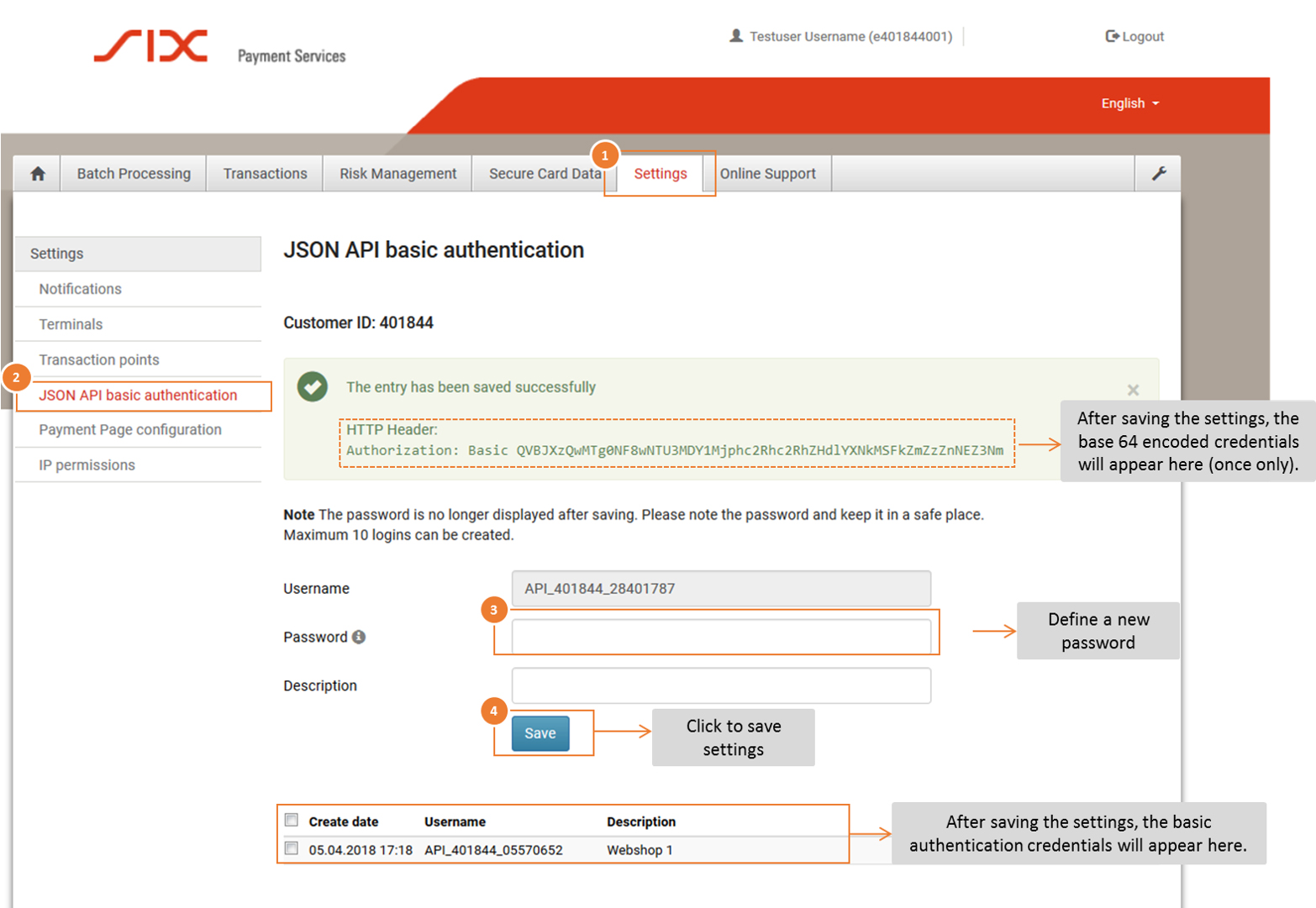
- Connectez-vous au Backoffice Saferpay (My Saferpay) avec votre nom d’utilisateur Saferpay et le mot de passe correspondant afin de créer les données d’accès à l’API JSON.
- Une fois connecté, accédez à «Paramètres» (1), puis à «Authentification de base de l’API JSON» (2).
- Définissez votre mot de passe API (3). Cliquez sur le bouton «Enregistrer» (4) pour enregistrer vos entrées.
Activation dans le backend de Partnershop
Ouvrez votre backend Partnershop dans la zone Finance > Paiement et saisissez les données requises dans le module « Indiquez votre compte professionnel Worldline ».
- Nom d’utilisateur de l’API: il s’agit du nom d’utilisateur qui s’affiche dans Mon Saferpay > Paramètres > Authentification de base de l’API JSON, par ex. API_401844_28401787
- Mot de passe API: il s’agit du mot de passe que vous avez défini dans My Saferpay.
- ID client: l’ID client est une séquence de 6 chiffres de chiffres et s’affiche dans My Saferpay > Paramètres > Authentification de base de l’API JSON. Il fait également partie de l’API du nom d’utilisateur, par ex. 401844
- ID du terminal: vous pouvez trouver l’ID du terminal (pour les transactions e-commerce) d’une part dans My Saferpay > Paramètres > Terminaux et d’autre part dans les données d’activation qui vous sont envoyées par SIX Payment Service par e-mail. L’ID de terminal a généralement le format 17xxxxxx.
Confirmez les entrées dans le backend de Partnershop avec le bouton « Go ».
Vous pouvez ensuite cocher la case «Activer le paiement par carte de crédit» dans le module «Activer les modes de paiement» de la même page (Finance > Paiement) et confirmer ici avec «Go».
Le mode de paiement est alors disponible pour les clients dans le panier.
Le traitement des paiements PayPal ne s’effectue pas via le fournisseur de services de paiement Worldline | Six services de paiement mais directement entre vous et PayPal.
Pour vous en tant qu’opérateur Partnershop, un compte professionnel PayPal est requis.
Pour utiliser le mode de paiement « PayPal » au sein de votre boutique partenaire, il est nécessaire de saisir les données du compte professionnel PayPal dans le backend de la boutique partenaire – Payment > Indicate your PayPal business account.
Suivre les étapes suivantes.
- Connectez-vous à votre compte PayPal. [1]
Utilisez l’URL https://www.paypal.com/mep/dashboard ou accédez directement aux paramètres du développeur via https://developer.paypal.com/developer/applications/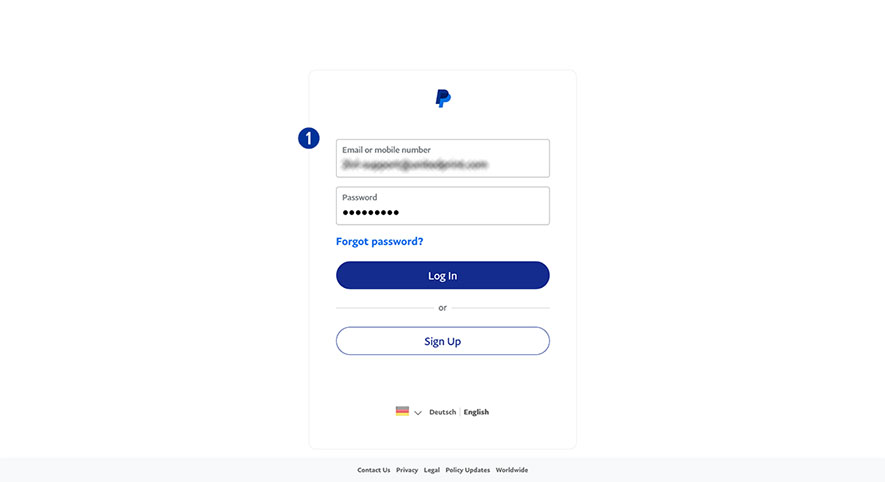
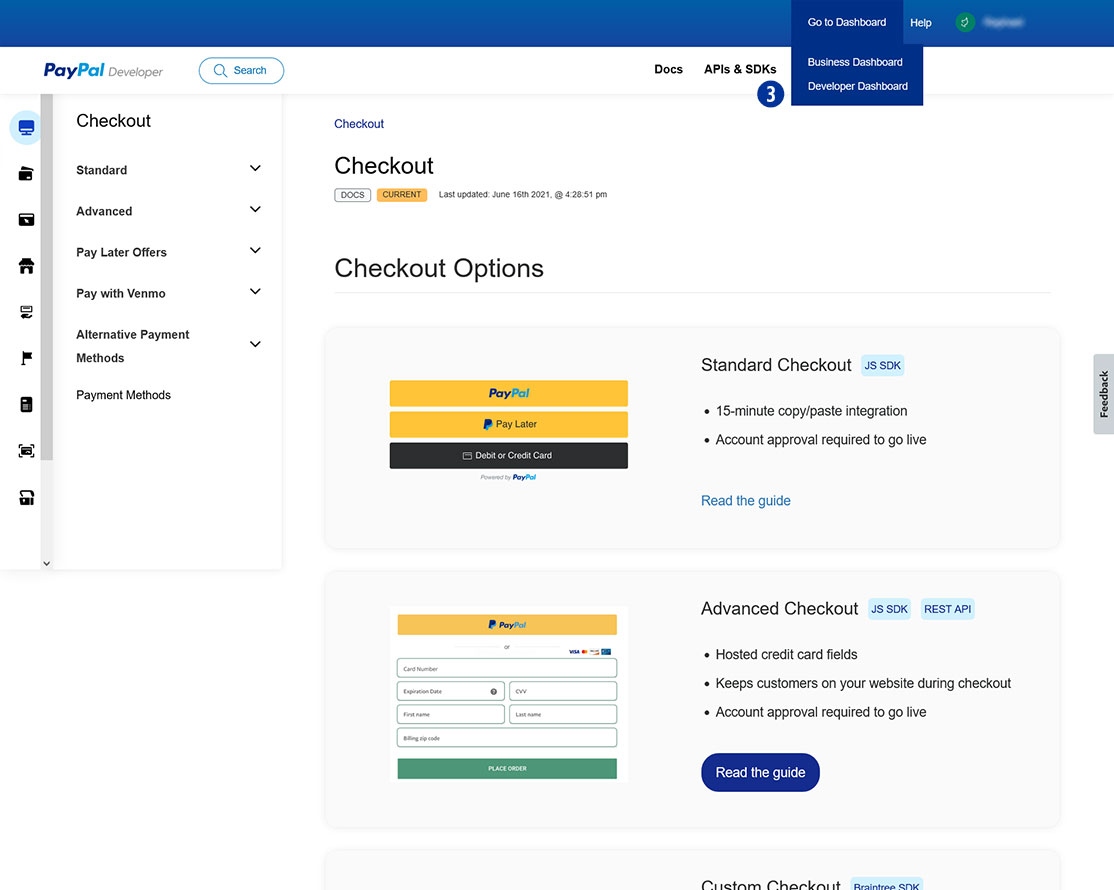
- Cliquez sur le lien « Developer » dans la navigation principale. [2]

- Cliquez sur « Go to Dashboard > Developer Dashboard » dans la navigation principale. [3]
- Sélectionnez « Dashboard > My Apps & Credentials ». [4]
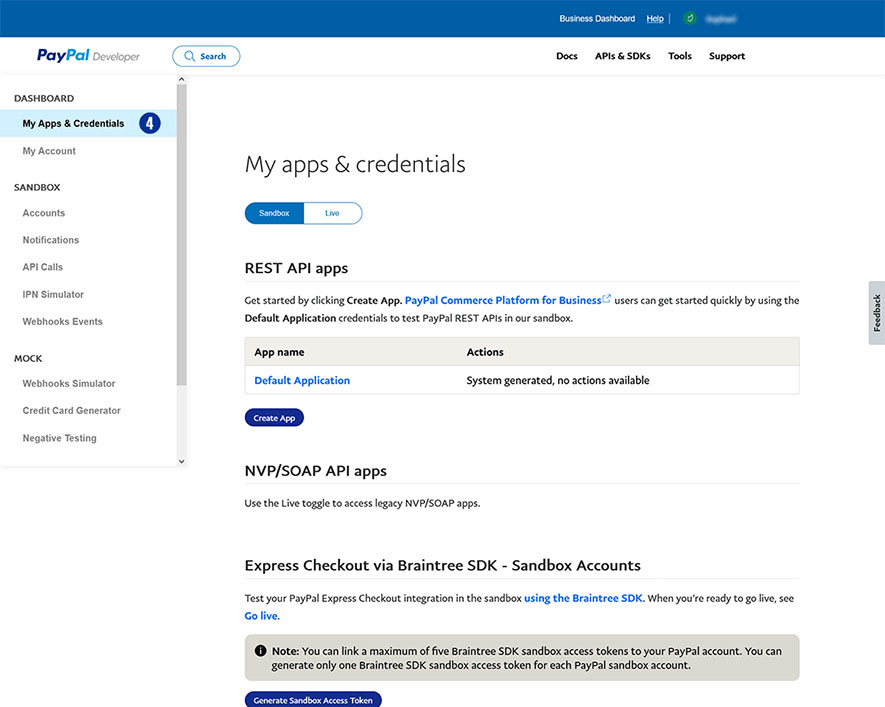
- Cliquez sur le bouton « Live ». [5]
- Choisissez le nom de votre boutique dans « App name ». [6]
S’il n’y a pas encore de nom de boutique, cliquez sur « Create App » et attribuez une application à votre boutique partenaire (par exemple, le nom de la marque). [7]
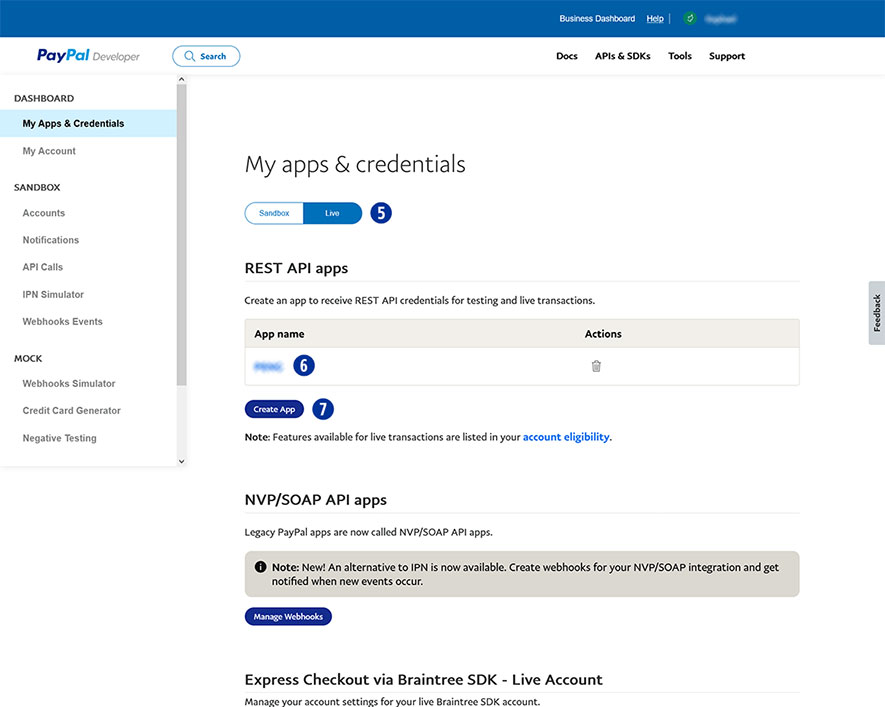
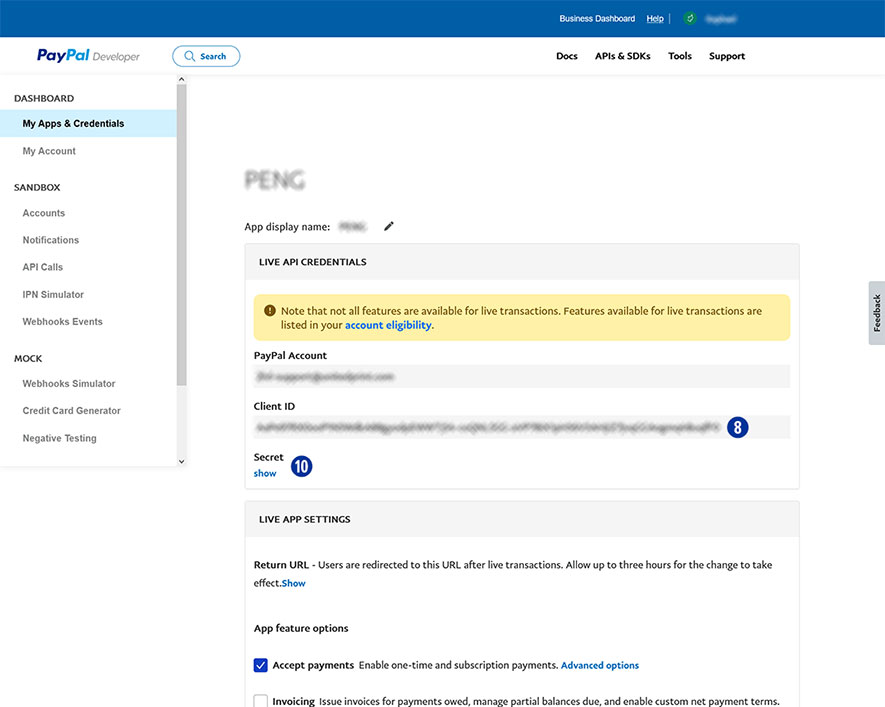
- Copiez le « Client ID » [8] et collez-le dans le Partnershop Backend – Payment > Indicate your PayPal business account. [9]
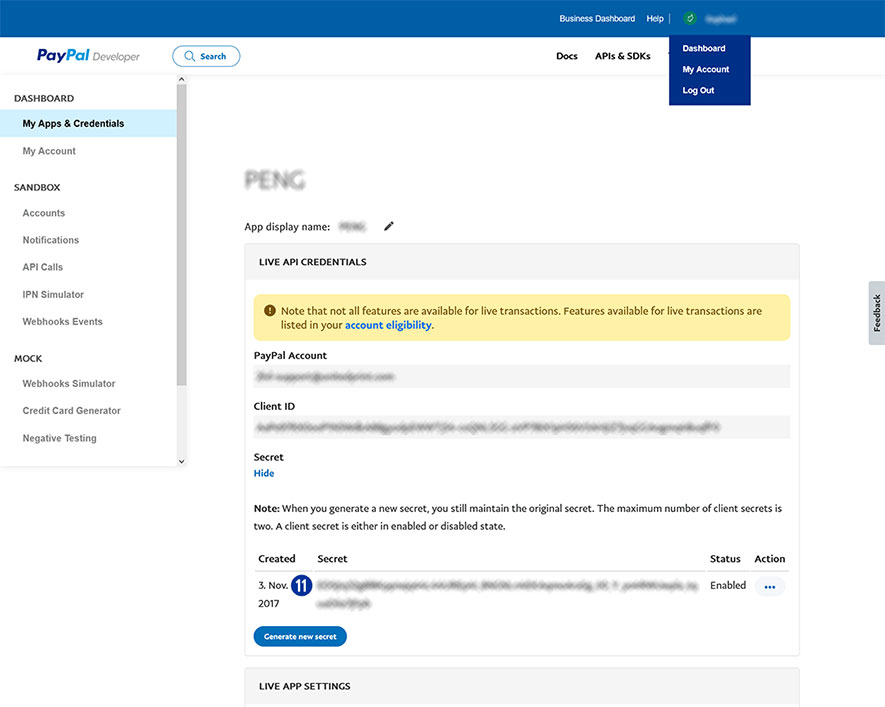
- Dans le compte PayPal sous « Secret », cliquez sur le lien « show » [10] pour afficher la clé secrète.
- Copiez « Secret » [11] et collez-le dans le Partnershop Backend – Payment > Indicate your PayPal business account. [9]
- Confirmez vos entrées en cliquant sur le bouton « Go! » bouton. [12]
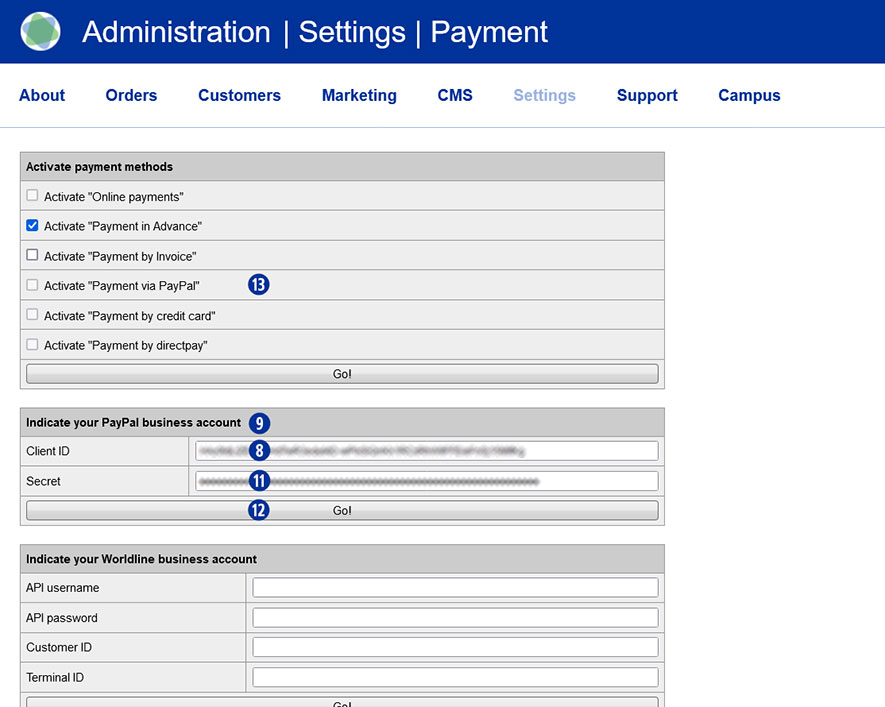
Enfin, activez le mode de paiement PayPal dans le Partnershop Backend – Activate “Payment via PayPal » pour tous les clients. [13]
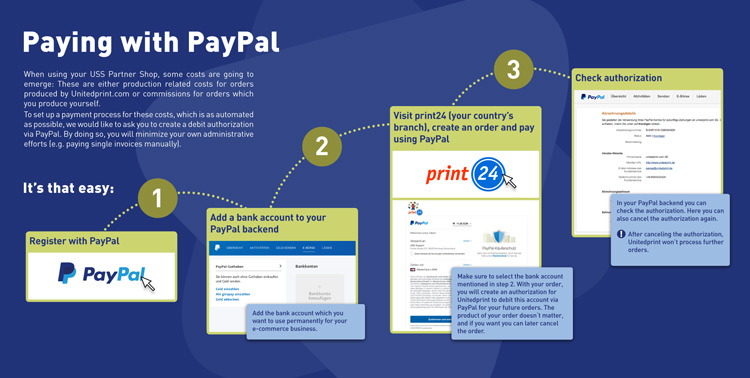
Lorsque vous utilisez votre USS Shop, des coûts émergent régulièrement ; que ce soit par la désignation automatisée de Unitedprint pour la production de commandes entrantes ou par l’utilisation du shop pour une production interne. Pour vous garantir un processus de paiement aussi automatisé que possible pour ces coûts, nous vous demandons de créer un mandat de prélèvement automatique via PayPal. Cela vous évite l’effort administratif associé au paiement manuel des factures individuelles.
Mes avantages
Avec un lien de paiement vers Unitedprint (via PayPal), vous pouvez mettre en place un processus de paiement entièrement automatisé. Utilisez pour cela le même compte pour les paiements entrants et pour vos paiements (via PayPal) à Unitedprint.
Retrouvez les instructions en cliquant sur le lien ci-dessous.
Pour démarrer votre Partnershop, vous avez besoin du mandat PayPal.
Pour cela, les étapes suivantes sont nécessaires.
- Pour créer le mandat PayPal, vous avez besoin d’un compte PayPal.
Nous recommandons l’utilisation d’un compte professionnel PayPal afin de pouvoir traiter des transactions avec vos clients via PayPal après la création de la boutique.
Rendez-vous sur votre page locale easyprint.com et connectez-vous avec le n° client que vous utilisez pour le programme de partenaire.. - Placez un produit (par ex. le produit standard – flyer) pour la commande initiale dans le panier.
- Finalisez la commande.
- Pour cela, sélectionnez le mode de paiement PayPal et cochez la case sous le mode de paiement PayPal. Vous confirmez ainsi que PayPal peut être utilisé pour les futures transactions.
- Payez via PayPal.
Il n’est pas nécessaire de charger les données d’impression après le paiement. Le mandat PayPal reste. - Informez le collaborateur Easyprint par e-mail à l’adresse support@easyprint.fr ou au 01 76 54 82 64 qu’il s’agit d’une commande test pour la configuration du mandat PayPal pour votre Partnershop USS.
Le collaborateur du support annulera ensuite votre commande test
Oui. Si vos clients commandent plusieurs articles avec les mêmes caractéristiques de produit, ces articles peuvent être expédiés ensemble. Pour ces postes, votre shop accorde un bon d’envoi.
Lors du processus de commande, vos clients ont la possibilité de sélectionner l’option « Envoi groupé ». Ils doivent pour cela cocher la case « Envoi groupé ». [1]
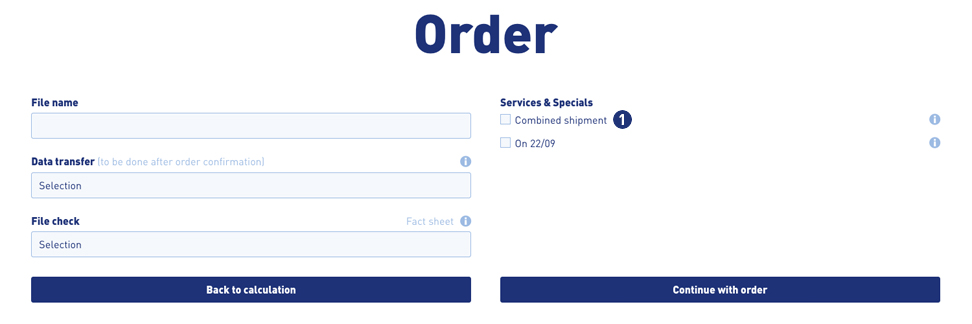
La fonction « Copier le produit » dans le panier [2] permet de créer plusieurs postes de l’élément précédemment configuré (par ex. des cartes de visite) et de les commander avec un bon d’envoi en tant qu’envoi groupé. Ce bon est affiché dans l’aperçu du calcul [3] dans le panier.
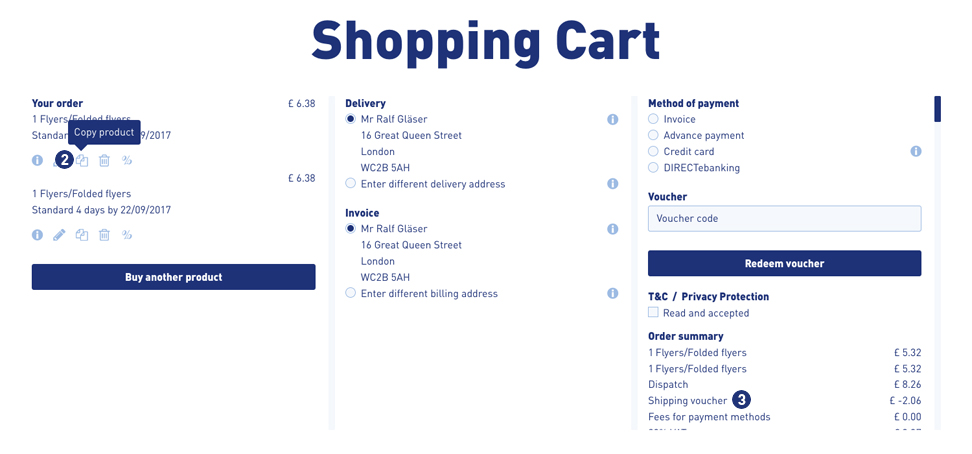
Il est également possible de configurer le même produit une ou plusieurs fois via la page de calcul et de le placer dans le panier.
Remarque
Une commande avec l’option « Envoi groupé » n’est déclenchée pour la production que si les données d’impression ont été téléchargées pour tous les postes.
La date de livraison est modifiée pour l’ensemble de la commande !
Vous recevez des paiements hors ligne directement de vos clients.
Les paiements en ligne sont automatiquement transférés sur votre compte chaque semaine. Vos marges sont les prix de vente payés par vos clients dans votre USS Partnershop en utilisant le mode de paiement en ligne, moins les trois blocs de coûts possibles :
- Prix d’achat Unitedprint
- Commission Unitedprint pour les articles de magasin autoproduits
- Six Payment Services de paiement pour les paiements en ligne
Le paiement entre Unitedprint et vous en tant que partenaire se fait au départ via PayPal. Nous pouvons mettre en place un paiement sur facture par la suite, après concertation et validation de notre service comptable.
Vous devez régler cette facture dans le délai de paiement spécifié. Les frais d’utilisation des moyens de paiement en ligne seront facturés directement par Wirecard.
Veuillez en informer notre service Support dans les 15 minutes suivant la fin de la commande au 01 76 54 82 64 ou sur support@easyprint.fr.
Dans le cas contraire, la commande test devra être payée ; annulez également la commande test déclenchée directement dans votre backend Partner.
Pour les requêtes, préparez l’ID Unitedprint de chaque commande.

Si vous n’avez que le numéro de commande Easyprint correspondant à une commande d’un Partnershop, vous pouvez retrouver la commande du Partnershop correspondante via le backend de votre Partnershop.
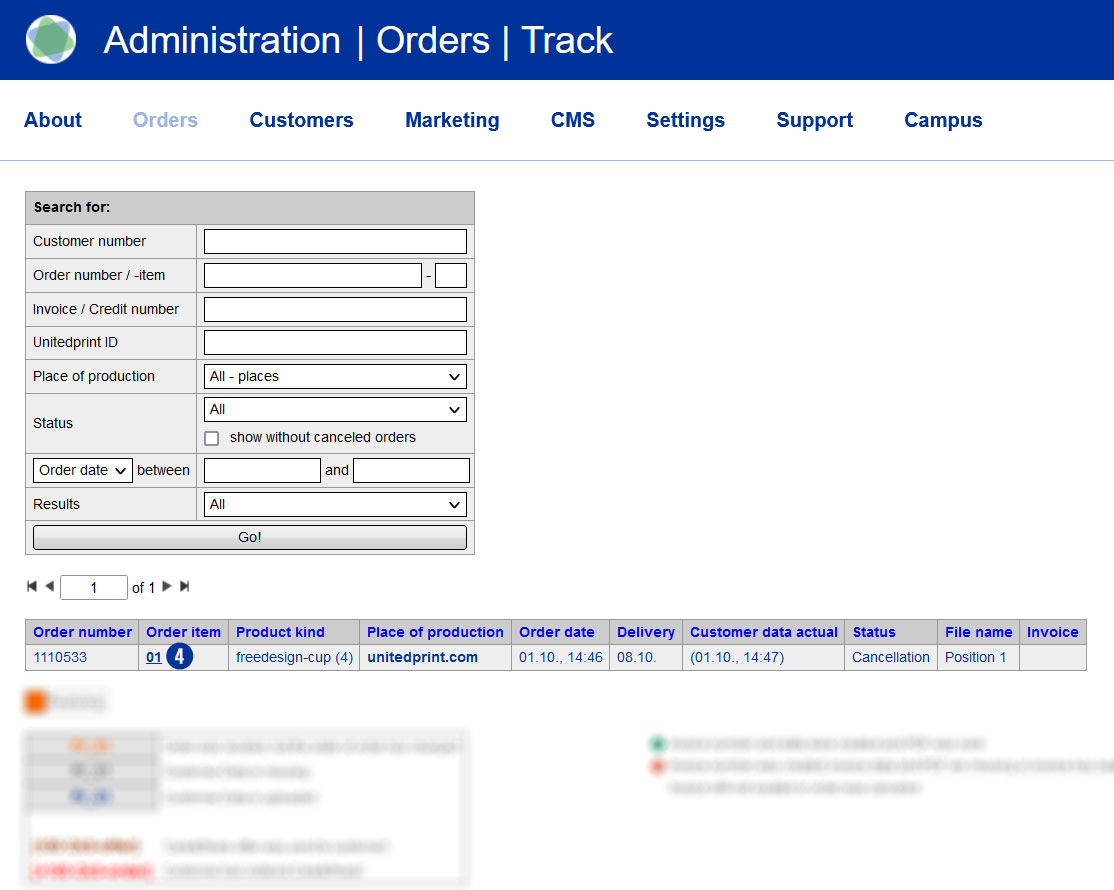
Allez sur le backend du Partnershop puis continuez via Orders / Track. [1] Dans le champ de saisie « Unitedprint ID », entrez le numéro de commande Easyprint dont vous disposez [2] et confirmez votre saisie en cliquant sur le bouton « Go! ». [3]
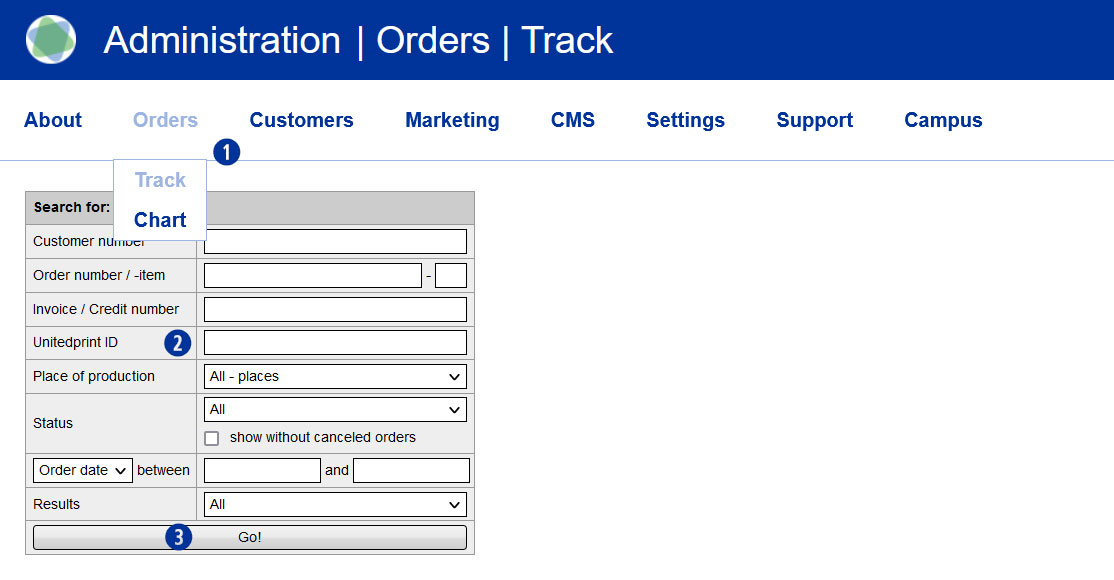
La commande souhaitée du Partnershop s’affiche alors. Pour un aperçu détaillé de la commande, cliquez sur le lien dans la colonne « Order item ». [4]
Une facture déjà créée et envoyée à votre client peut être modifiée ultérieurement.
Pour ce faire, rendez-vous dans backend de votre Partnershop Orders / Track et recherchez la commande associée à la facture. Allez ensuite à l’aperçu détaillé puis sur le module « Payment ».
À l’étape suivante, la facture créée et envoyée doit être annulée. Pour ce faire, procédez comme suit.
comment-puis-je-creer-une-facture-dannulation
Une fois l’annulation terminée, vous pouvez créer manuellement une nouvelle facture et l’envoyer manuellement à votre client. Pour ce faire, procédez comme suit.
comment-puis-je-creer-une-facture-client
Via la « fonction stylo », vous avez la possibilité de modifier, entre autres, l’adresse de facturation, la date de livraison ou de facturation, etc.
Pour créer un crédit client, une facture pour la commande correspondante doit d’abord avoir été générée et envoyée.
Si une commande a été facturée, le sous-poste « Credit » est affiché dans le backend du Partnershop sous Orders / Track dans le module « Payment ».
Pour créer un nouveau crédit, cliquez sur le lien « »new » ». Dans le formulaire de saisie ouvert, sélectionnez une date de crédit, saisissez le montant du crédit souhaité pour le montant net et sélectionnez le taux de TVA correspondant via le menu de sélection.
Terminez la création du crédit en cliquant sur le bouton « Save & Create ». Confirmez le message affiché. Le crédit est généré et un document PDF est créé. Sélectionnez Ouvrir.
Pour envoyer la note de crédit par e-mail, cliquez d’abord sur le bouton « track ». Cela vous ramènera à l’aperçu détaillé de commande. Puis cliquez sur le lien « send ». Un e-mail accompagné de la note de crédit PDF en pièce jointe sera envoyé à votre client. Le statut d’envoi de l’e-mail est affiché sous « Mailtracking ».
Remarque
Pour vérifier le statut d’envoi « »sent » » dans le Mailtracking, quittez l’aperçu détaillé de commande et appelez à nouveau la commande via « Track ». N’actualisez pas l’aperçu détaillé de commande via la touche F5.
La facturation pour le client est automatique. Cela signifie que la facture est générée dès que le bon de commande est envoyé au client ou que le statut de la commande passe à « Dispatch » / « Expédié ».
Si vous souhaitez créer une facture manuellement, allez dans la zone backend Orders / Track > Payment > Invoice – « Create Invoice with this position ».
Modifiez la date de livraison (« edit delivery date ») et la date de la facture (« edit invoice date ») dans le formulaire de facture affiché puis cliquez sur le bouton « save ». Cliquez ensuite sur le bouton « back » puis sur le bouton « create ». La facture est générée et un document PDF est créé. Choisissez Ouvrir ou Enregistrer.
Pour envoyer la facture par e-mail, cliquez d’abord sur le bouton « track ». Cela vous ramènera à l’aperçu détaillé de commande. Puis cliquez sur le lien « send ». Un e-mail accompagné de la facture PDF en pièce jointe sera envoyé à votre client. Le statut d’envoi de l’e-mail est affiché sous « Mailtracking ».
Remarque
Pour vérifier le statut d’envoi « sent » dans le Mailtracking, quittez l’aperçu détaillé de commande et appelez à nouveau la commande via « Track ». N’actualisez pas l’aperçu détaillé de commande via la touche F5.
La création d’une facture d’annulation n’est nécessaire (et possible) que si la facture réelle a déjà été établie et envoyée par le système par e-mail à votre client final (action automatique avec l’expédition de la marchandise).
USS différencie annulation d’une commande et annulation de la facture. Une annulation de commande ne crée pas automatiquement une facture d’annulation.
Si une facture a déjà été établie et envoyée, et si elle doit être annulée et qu’une facture d’annulation doit être établie et envoyée, cette action peut être effectuée dans la zone backend Orders / Track. Recherchez et sélectionnez pour cela le poste de commande correspondant dans « Track ». Faites défiler jusqu’au module « Payment ». Vous pouvez alors voir les factures déjà envoyées dans la section « Invoice ». Cliquez sur l’option « Cancel » sous la facture correspondante pour annuler cette facture.
Puis cliquez sur le lien « send cancelation ». Un e-mail accompagné de la facture d’annulation PDF en pièce jointe sera envoyé à votre client. Le statut d’envoi de l’e-mail est affiché sous « Mailtracking ».
Remarque
Pour vérifier le statut d’envoi « sent » dans le Mailtracking, quittez l’aperçu détaillé de commande et appelez à nouveau la commande via « Track ». N’actualisez pas l’aperçu détaillé de commande via la touche F5.
Divers modes de paiement en ligne et hors-ligne sont disponibles dans votre shop.
Actuellement, le paiement anticipé (virement) ou le paiement sur facture sont disponibles comme modes de paiement hors-ligne.
Pour les modes de paiement en ligne, veuillez utiliser les options de votre fournisseur de paiement Six Payment Services.
Vous pouvez également payer avec PayPal.
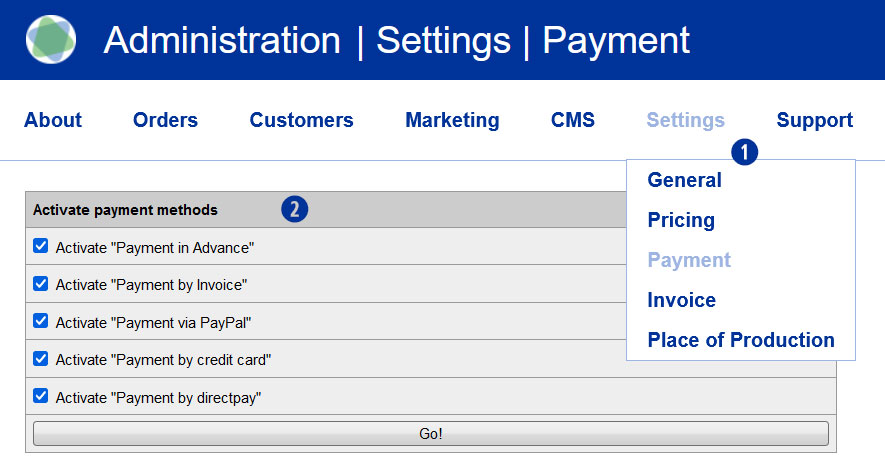
L’activation / la désactivation de chaque mode de paiement s’effectue via le backend du Partnershop sous le menu Settings > Payment [1] dans le module » Activate payment methods «. [2]
Veuillez contrôler les transferts de paiement effectués via les modes de paiements hors-ligne précédemment cités en dehors du shop, via votre compte professionnel habituel.
Remarque
Pour des raisons de sécurité, le mode de paiement hors-ligne » Paiement sur facture « est uniquement disponible pour les utilisateurs enregistrés.
Oui, si vous autorisez vos clients à payer sur facture ou à l’avance, vous recevrez les montants de la facture directement de votre client.
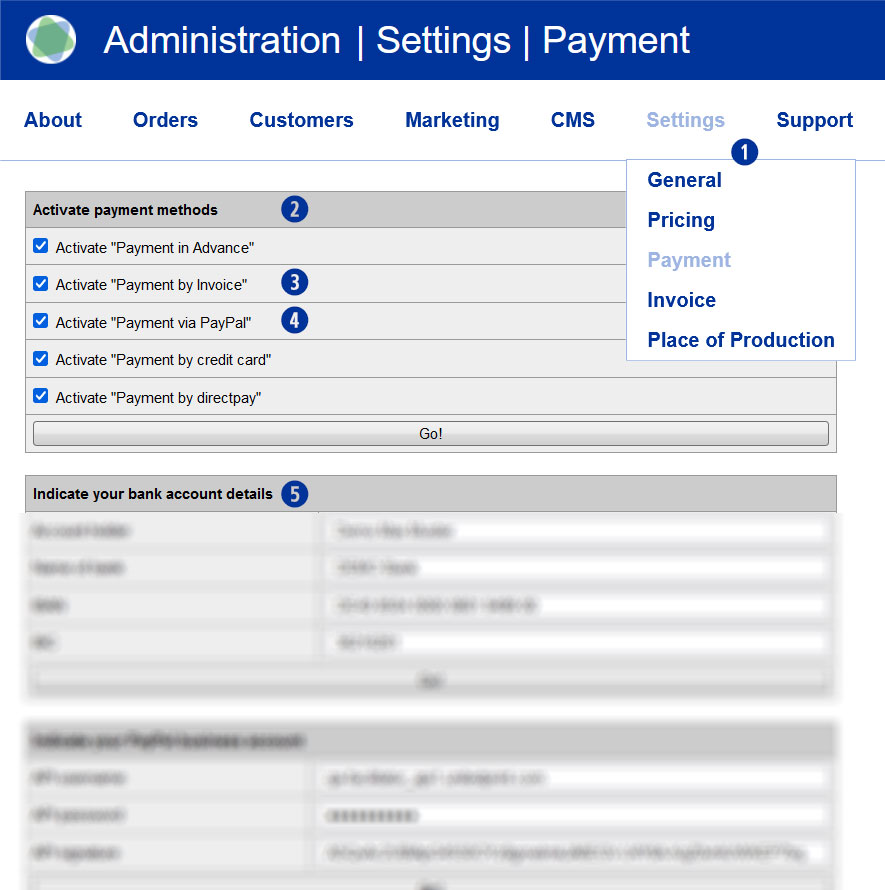
Pour ce faire, activez dans votre backend sous Settings / Payment [1] dans le module « Activate payment methods » [2] le paramètre « Payment in Advance » [3] pour le prépaiement et « Payment by Invoice » [4] pour l’achat sur Compte.
Veuillez également saisir vos coordonnées bancaires sous « Indicate your bank account details » [5]. Celles-ci seront présentées à vos clients lors du paiement anticipé en boutique et sur l’email de confirmation.
Veuillez vous référer à votre contrat pour les frais d’utilisation de votre boutique partenaire USS.
Si vous transférez des postes de commande entrants pour la production chez Unitedprint, vous ne payez que les prix catalogue de Unitedprint, moins votre commission partenaire. Si vous produisez vous-même des articles, vous devrez payer des frais de médiation pour ces postes qui vous seront facturés par Unitedprint.
L’utilisation facultative des méthodes de paiement en ligne de Wirecard par vos clients entraîne des frais. Retrouvez les conditions de ces méthodes lors de la configuration de votre compte Wirecard et à tout moment dans votre backend Wirecard.
Remarque
Les comptes non-EURO (par ex. CHF, GBP, etc.) peuvent entraîner des différences dans les états de Wirecard. Il s’agit de frais de banque étrangère standards. Wirecard n’a aucune influence en tant que fournisseur de services de paiement.
Afin de maintenir cette différence aussi faible que possible, Wirecard peut modifier pour vous, en tant que partenaire, la fréquence de paiement, en passant d’hebdomadaire à mensuelle.
Vous pouvez également créer un compte en euros et payer en euros.
Le modèle de facture est essentiellement similaire à l’en-tête officiel de votre entreprise dans lequel les données de facturation (adresse du client, postes de commande, montant de la facture) sont générées dynamiquement.
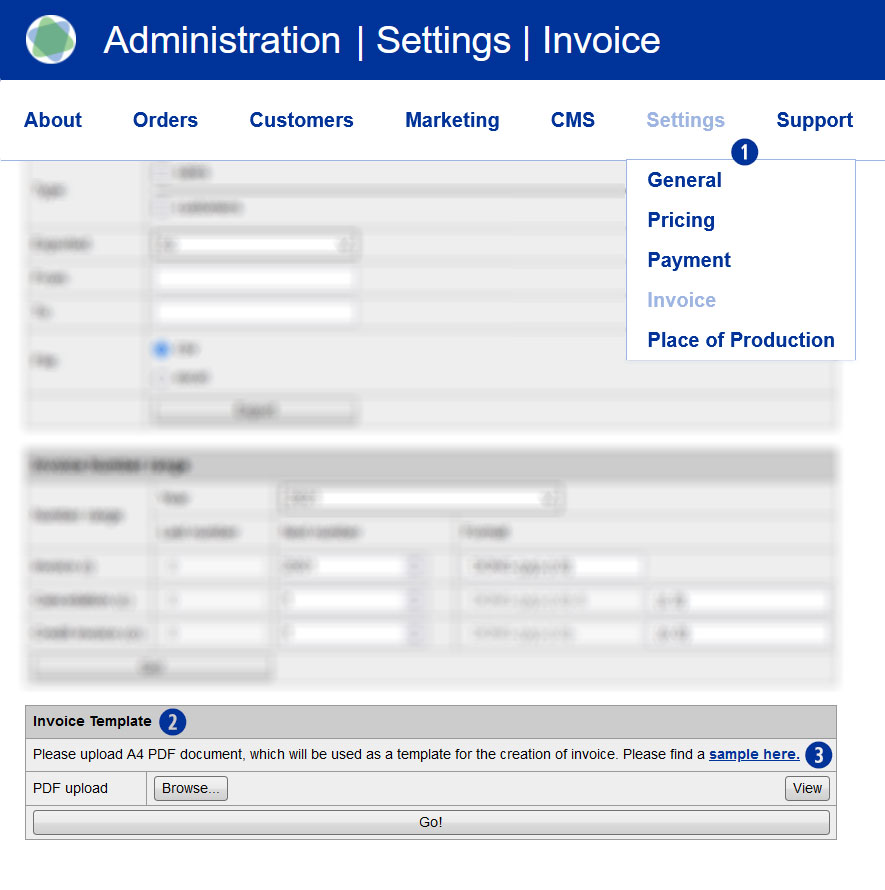
Vous pouvez charger le modèle au format PDF dans le backend de votre boutique partenaire. Pour ce faire, cliquez dans la zone backend sous Settings / Invoice [1] dans le module « Invoice Templat » [2] le bouton « Browse » [4] et sélectionnez votre document. Confirmez le téléchargement en cliquant sur le bouton « GO! ». [5]
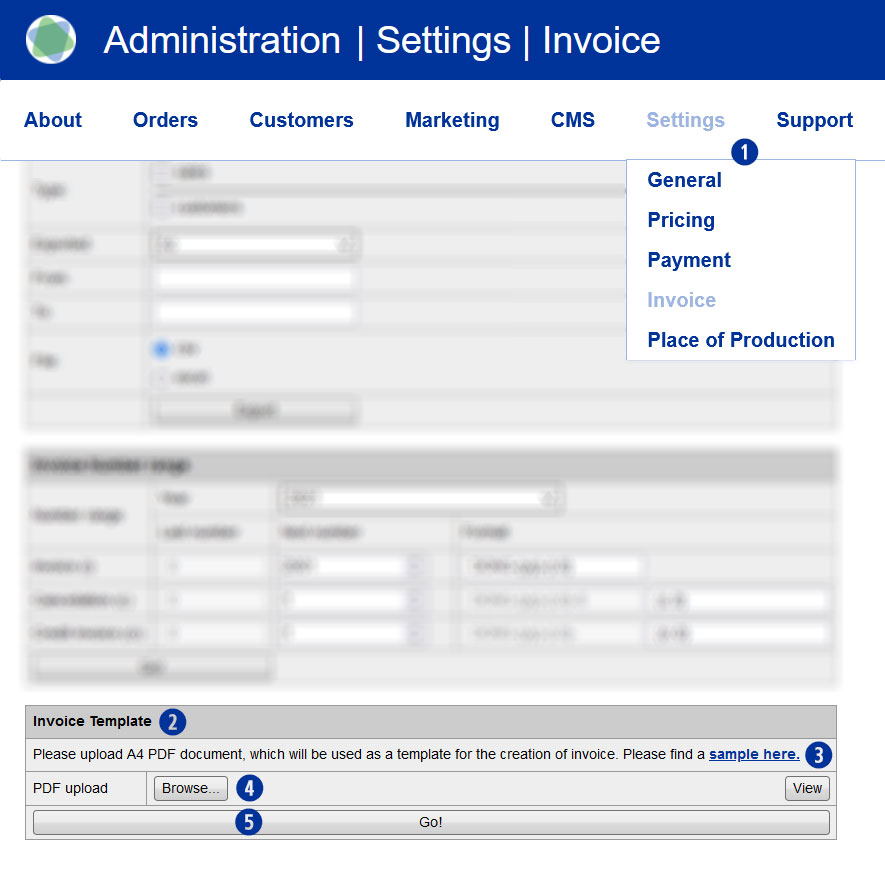
Ce document sert alors de modèle pour vos factures. Un exemple de la structure d’un tel modèle de facture est disponible en téléchargement sous le lien « sample here » [3].
Pour la facturation, nous avons besoin d’un modèle de facture personnalisé. Vous pouvez créer un tel modèle en quelques étapes seulement. Utilisez pour cela nos modèles.
Allez sur la zone backend Settings / Invoice. [1] Dans le module « Invoice Template » [2], vous trouverez le lien « sample here » [3] vers notre exemple de fichier au format PDF. Vous pouvez le télécharger et le remplacer par vos informations personnelles. Mais vous pouvez également créer un tel modèle de facture vous-même.
Remarque
Soyez vigilant quant à l’emplacement du texte et des éléments d’image conformément aux spécifications de notre fichier d’exemple. Les espaces doivent impérativement être conservés. Les modifications apportées à la disposition et à l’emplacement des éléments peuvent entraîner des problèmes lors de la facturation automatisée. Enregistrez la facture au format PDF version 1.4 (Acrobat 4.x).
Le contrôle de version peut être effectué avec le document PDF ouvert dans le programme Adobe Reader ou Adobe Acrobat Pro via le menu « Fichier / Propriétés ».
Si vous annulez une commande déjà passée à Easyprint, des frais d’annulation seront collectés sous forme d’indemnité à hauteur de 15,00 euros. La facturation des frais d’annulation dépend du statut de la commande au moment de l’annulation.
Remarque
L’établissement manuel de factures dans le Partnershop doit avoir lieu avant l’annulation chez Easyprint.
Vous pouvez répercuter les frais d’annulation à vos clients en tant que partenaire. Pour cela, vous devez créer une facture manuelle via le backend de votre Partnershop. Basculez pour cela dans la rubrique de backend Orders / Track > Payment > Invoice et cliquez sur le lien « Create Invoice with this position ».
Dans le formulaire de facture affiché, modifiez la position de la facture et cliquez sur le bouton « save ». Cliquez ensuite sur le bouton « back » puis sur le bouton « Create ». La facture est générée et un document PDF est créé. Choisissez Ouvrir ou Enregistrer.
Pour envoyer la facture par e-mail, cliquez d’abord sur le bouton « Track ». Cela vous ramènera à l’aperçu détaillé de commande. Puis cliquez sur le lien « Send ». Un e-mail accompagné de la facture PDF en pièce jointe sera envoyé à votre client. Le statut d’envoi de l’e-mail est affiché sous « Mailtracking ».
Les « frais d’annulation en tant qu’indemnité » à hauteur de 15,00 euros qui vous sont demandés en tant que partenaire de Easyprint sont facturés en tant que frais non imposable selon UStR article 3 alinéa 2. Autrement dit, la facture à vos clients ne doit pas contenir de TVA.
La vue d’ensemble de vos comptes vous permet de vérifier à tout moment vos recettes et vos dépenses.
Pour cela, utilisez la fonction d’export dans le backend de votre boutique en ligne.
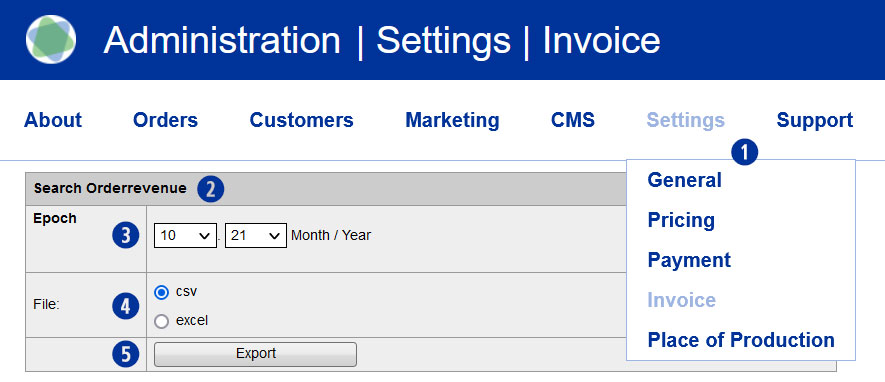
Vous trouverez dans la section Settings / Invoice [1] la fonction de recherche « Search Orderrevenue ». [2]
Pour lancer une recherche, sélectionnez la période souhaitée (mois-année) [3], le format de fichier souhaité (excel ou CSV) [4] et cliquez ensuite sur le bouton « Export ». [5]
Le fichier exporté s’ouvrira directement ou sera sauvegardé avec le nom suivant :
Exemple
Export de mes comptes pour le mois de octobre 2021
- shopbrandname_revenues_21_10.xls
- shopbrandname_revenues_21_10.csv
L’export généré intègre les colonnes et valeurs suivantes.
- Unitedprint Invoice ID
- Unitedprint Invoice Date
- Unitedprint Orderrevenue
- Unitedprint Order ID
- Unitedprint Paymethode
- Shop Invoice ID
- Shop Order ID
- Shop Orderrevenue
- Shop Paymethode
Générales (1)
Veuillez en informer notre service Support dans les 15 minutes suivant la fin de la commande au 01 76 54 82 64 ou sur support@easyprint.fr.
Dans le cas contraire, la commande test devra être payée ; annulez également la commande test déclenchée directement dans votre backend Partner.
Pour les requêtes, préparez l’ID Unitedprint de chaque commande.
Production (2)
Oui. Si vos clients commandent plusieurs articles avec les mêmes caractéristiques de produit, ces articles peuvent être expédiés ensemble. Pour ces postes, votre shop accorde un bon d’envoi.
Lors du processus de commande, vos clients ont la possibilité de sélectionner l’option « Envoi groupé ». Ils doivent pour cela cocher la case « Envoi groupé ». [1]
La fonction « Copier le produit » dans le panier [2] permet de créer plusieurs postes de l’élément précédemment configuré (par ex. des cartes de visite) et de les commander avec un bon d’envoi en tant qu’envoi groupé. Ce bon est affiché dans l’aperçu du calcul [3] dans le panier.
Il est également possible de configurer le même produit une ou plusieurs fois via la page de calcul et de le placer dans le panier.
Remarque
Une commande avec l’option « Envoi groupé » n’est déclenchée pour la production que si les données d’impression ont été téléchargées pour tous les postes.
La date de livraison est modifiée pour l’ensemble de la commande !
Veuillez en informer notre service Support dans les 15 minutes suivant la fin de la commande au 01 76 54 82 64 ou sur support@easyprint.fr.
Dans le cas contraire, la commande test devra être payée ; annulez également la commande test déclenchée directement dans votre backend Partner.
Pour les requêtes, préparez l’ID Unitedprint de chaque commande.