Marketing (8)
Ja. Sie können den Google Tag Manager in Ihren Partnershop einbinden.
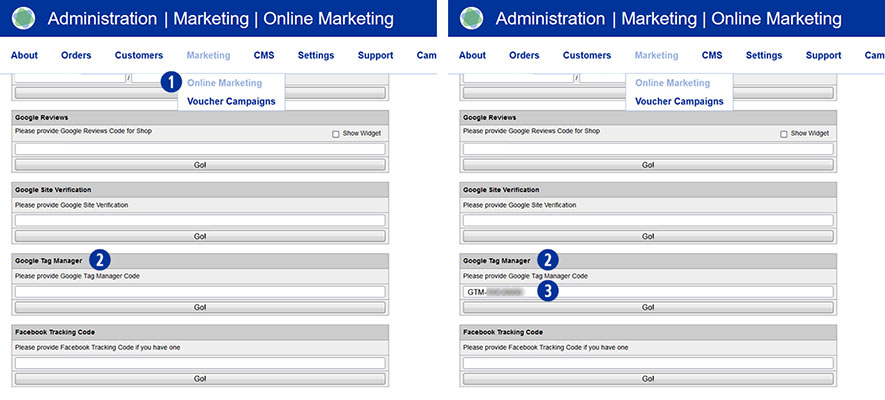
Wechseln Sie in das Partnershop Backend in das Menü Marketing / Online Marketing. [1]
Unter dem Modul Google Tag Manager [2] tragen Sie bitte in das Eingabefeld die Ihnen vorliegenden Daten – Google Tag Manager ID – ein. [3]
Durch Klick auf den Button „Go!“ wird die ID dauerhaft gespeichert.
Voraussetzung dafür ist, dass Sie über ein gültiges Google-Konto verfügen.
Zur Nutzung einiger Google Module wird man aufgefordert, die Eigentümerschaft der eigenen Webseite zu bestätigen.
Für die Google Site Verification Ihres Partnershops haben Sie die Möglichkeit im Partnershop Backend im Menü Marketing / Online Marketing einen Google Site Verification Key zu hinterlegen, damit dieser von Google verifiziert werden kann.
So können den Code zur Google Site Verification in Ihren Partnershop einbinden.
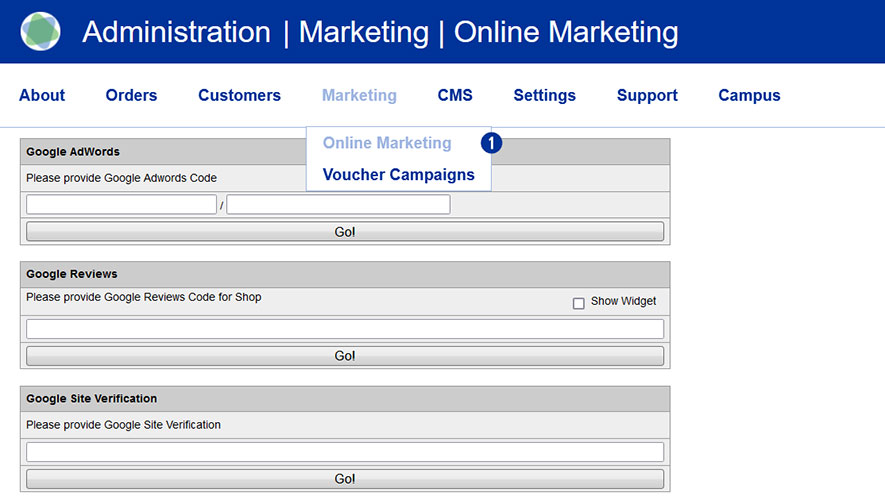
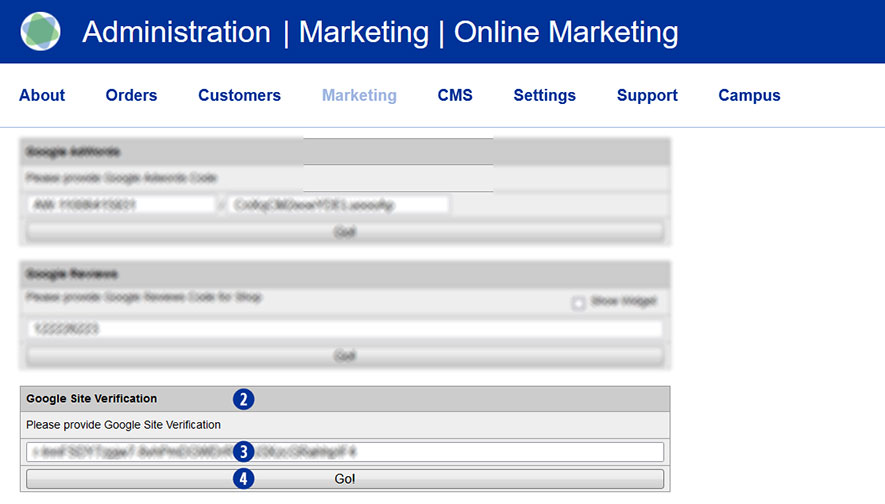
Wechseln Sie in das Partnershop Backend in das Menü Marketing / Online Marketing. [1]
Unter dem Modul Google Site Verification [2] tragen Sie bitte in das Eingabefeld die Ihnen vorliegenden Verification Key – Google Site Verification Code – ein. [3]
Durch Klick auf den Button „Go!“ [4] wird der Code dauerhaft gespeichert.
Nein. Die Marke Unitedprint taucht im gesamten Bestell- und Abwicklungsprozess nicht auf. Weder am Frontend Ihres USS Partnershops noch in Kunden-E-Mails, Rechnungen oder auf den Versandetiketten der von Unitedprint an Ihre Kunden gesendeten Lieferungen. Alle Berührungspunkte mit dem Kunden sind für Sie personalisiert.
Als Standardeinstellung beinhaltet die URL Ihres Partnershops die Komponente „… unitedprintshopservices.com“.
Wir empfehlen Ihnen diese URL auszublenden und eine URL Weitleitung einzurichten.
Falls Sie dies wünschen, kontaktieren Sie uns bitte unter dieser E-Mailadresse: setup@unitedprintshopservices.com
Nein. Unitedprint kommuniziert niemals direkt mit Ihren Kunden. Die Kommunikation erfolgt entweder automatisiert durch Ihren USS Partnershop und somit komplett in Ihrem Namen oder durch Sie selbst.
Beispiel 1
Auftragsbestätigung: Bei erfolgreichem Auftragseingang versendet Ihr USS Partnershop eine Mail an Ihren Kunden. Diese Mail ist mit Ihren Farben, Ihrem Logo sowie Ihrem Impressum gestaltet.
Beispiel 2
Fehlerhafte Druckdaten Ihres Kunden: Wird ein Auftrag zur Produktion an Unitedprint übergeben und die von Ihrem Kunden gelieferten Druckdaten sind fehlerhaft, so kontaktiert Unitedprint nur Sie als Partner – nicht aber Ihren Kunden.
Ja. Es können prozentuale Kundenrabatte gewährt werden.
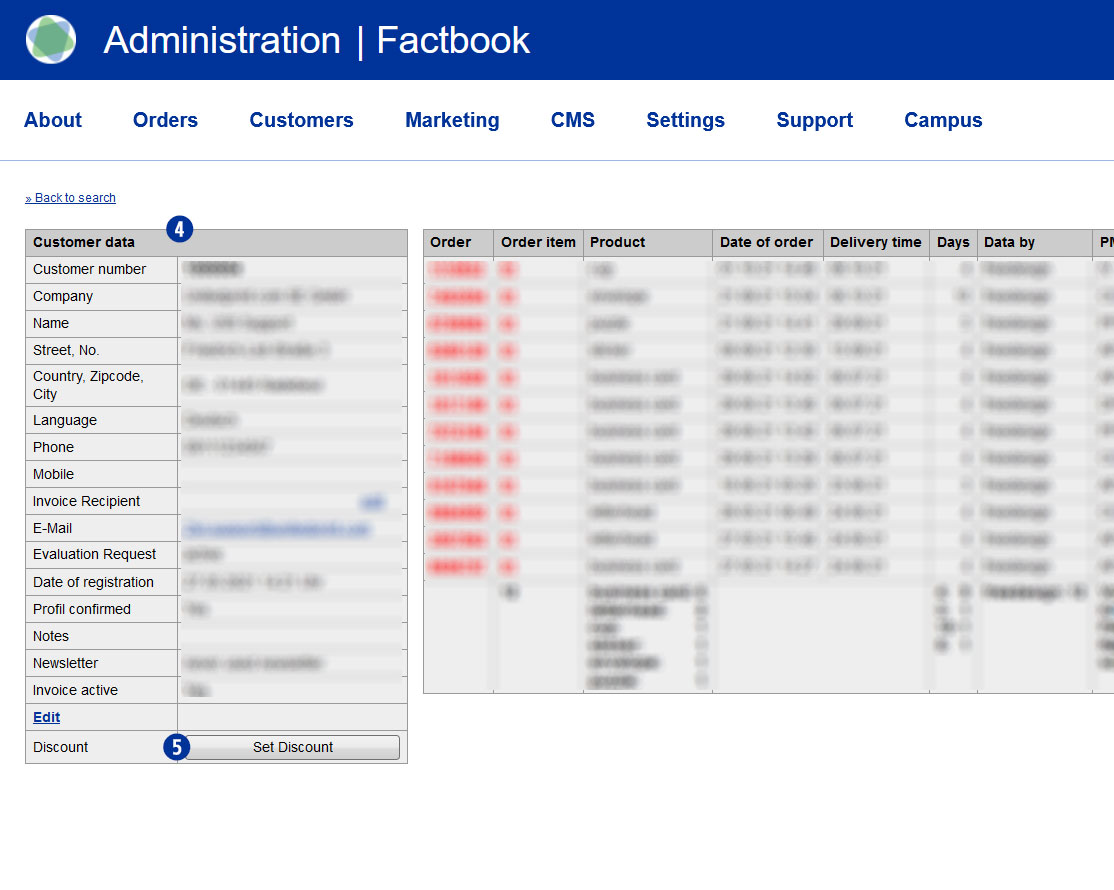
Zur Einstellung eines Kundenrabatts wechseln Sie in das Partnershop Backend unter Customers. [1] Geben Sie in der Eingabemaske „Search for“ [2] ein Suchkriterium ein (z.B. Kundennummer) und klicken anschließend auf den Button „Go!“. [3]
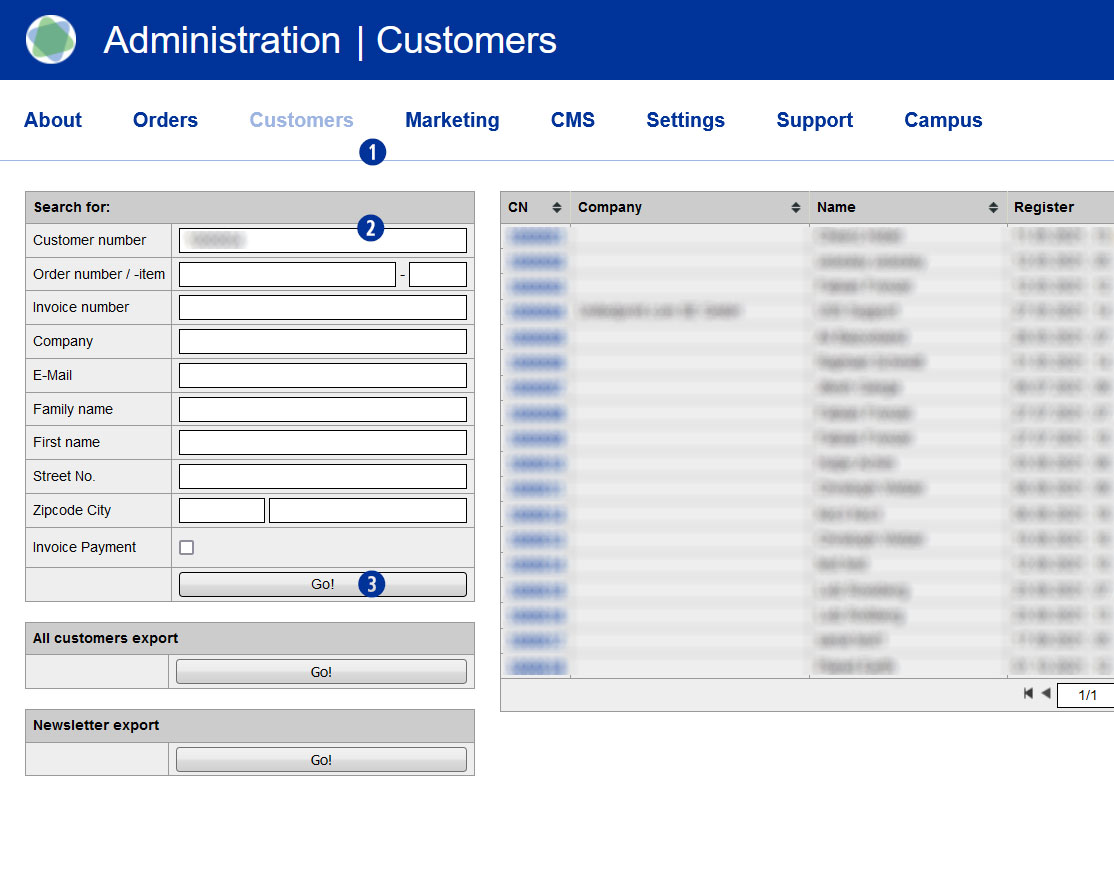
Bei erfolgreichem Suchergebnis wird das Fenster „Customer data“ angezeigt. [4]
Zur Eingabe des Kundenrabatts klicken Sie den Button „Set Discount“. [5]
Daraufhin wird die Eingabemaske „Discount“ [6] geöffnet. Wurde dem Kunden noch kein Rabatt hinterlegt, öffnet sich das Fenster „Discount“ mit der Einstellung „Standard“. [7] Über eine Auswahlliste wählen Sie einen Rabattsatz zwischen 1 und 100% aus. [8] Die Einstellung wechselt auf „Custom discount in %“. [9] Speichern Sie Ihre Auswahl durch Klick auf den Button „Save“. [10]
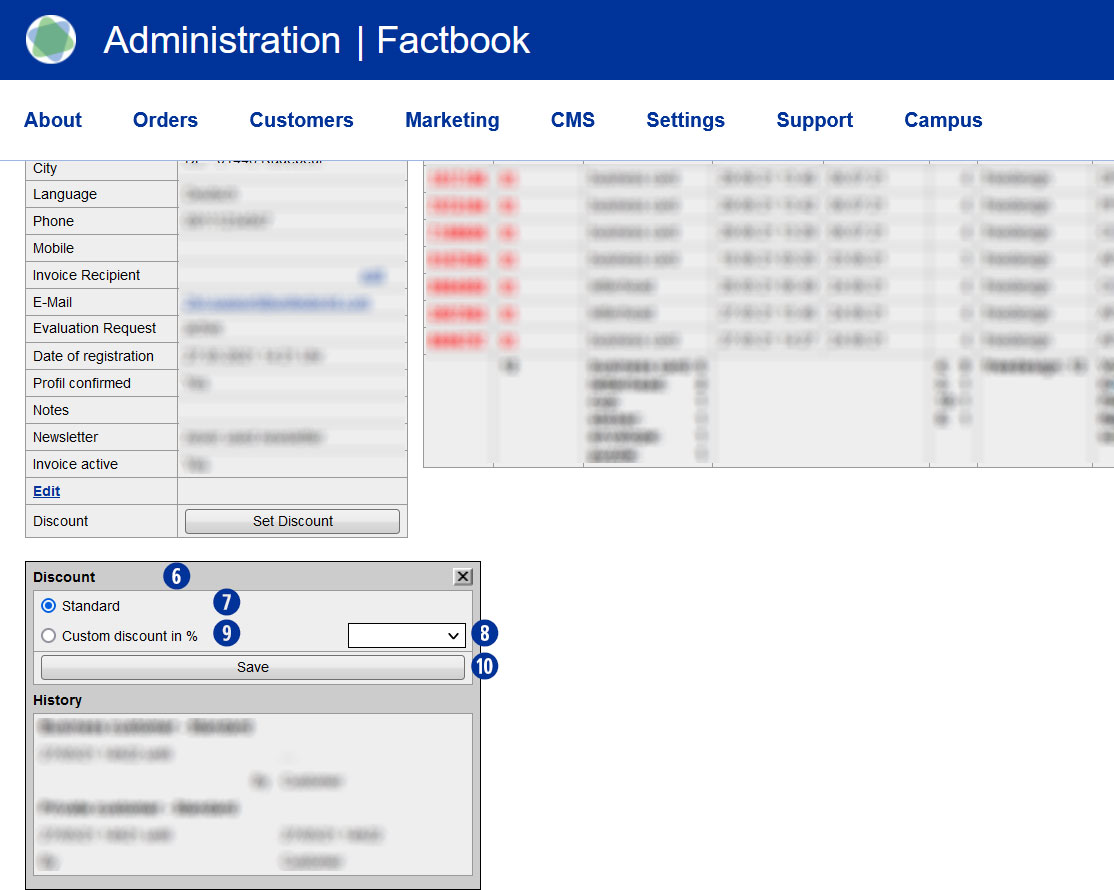
Ein hinterlegter Rabatt löst – außer der Reduzierung des Produktpreises – keine weiteren Aktionen auf Versandart und Produktionsdauer aus.
Hinweis
Ein im Partnershop angemeldeter Kunde (Login) bekommt den rabattierten Preis bereits bei der Produktauswahl angezeigt.
Ist der Kunde noch nicht im Partnershop angemeldet (Login), erfolgt die Anzeige des Rabatts erst im Warenkorb.
In beiden Fällen wird der Rabatt auf der späteren Rechnung ausgewiesen.
Einen Partner mit hinterlegtem Rabatt erkennt man im Partnershop Backend an dem Zusatz „SC“ (Sonderkondition) im Fenster „Customer data“. [4]
Die Anwendung eines Gutscheins erfolgt im Bestellschritt „Warenkorb“.
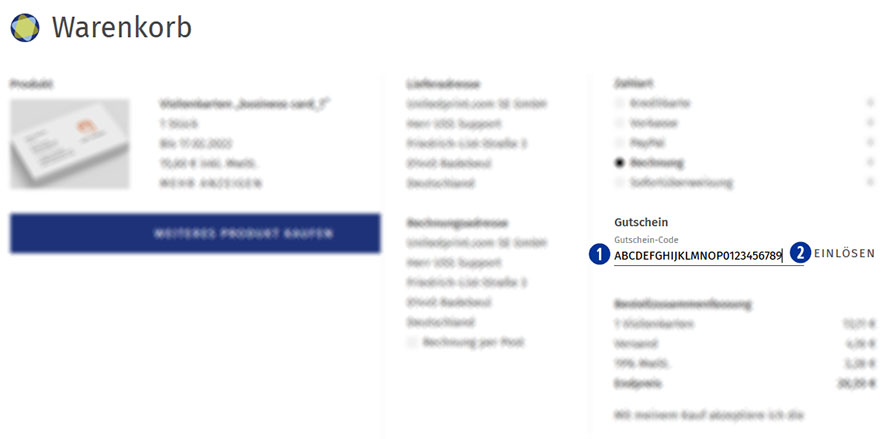
Geben Sie dazu den Gutscheincode in das Feld „Gutschein“ ein. [01]
Bestätigen Sie die Eingabe und Verwendung des Gutscheins durch Klick auf den Button „Gutschein einlösen“. [02]
Ein eingegebener Gutscheincode kann innerhalb der laufenden Bestellung vor Kaufabschluss entfernt werden. Löschen Sie dazu den Gutscheincode aus dem Eingabefeld „Gutschein“ und klicken Sie den Button „Gutschein einlösen“. [02]
Ein Gutscheincode wird nicht angenommen, wenn der hinterlegte Mindestbestellwert unterschritten wird.
Ein Gutscheincode kann nur einmal eingelöst werden.
Ein Gutschein ist gleich einem Gutscheincode mit einer definierten Anzahl an Buchstaben und Ziffern. Dieser wird mit einem entsprechenden Nennwert („Voucher“) für die Bestellung gutgeschrieben und kann von ihren Kunden im Bestellschritt „Warenkorb“ eingegeben werden. Der Rabatt wird auf den Netto-Warenwert inklusive Versandkosten berechnet.
Zur Erstellung eines oder mehrerer Gutscheine wechseln Sie in das Partnershop Backend unter Marketing > Voucher Campaigns und nehmen dort ihre Eintragungen vor.
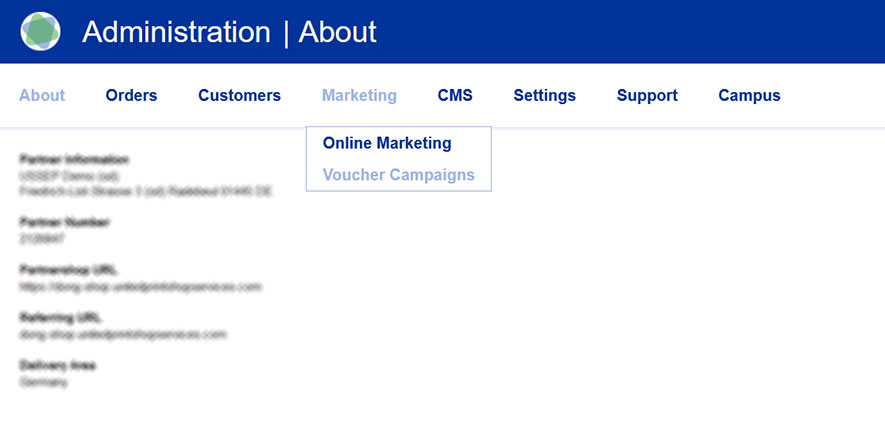
Die Übersichtsseite wird angezeigt.
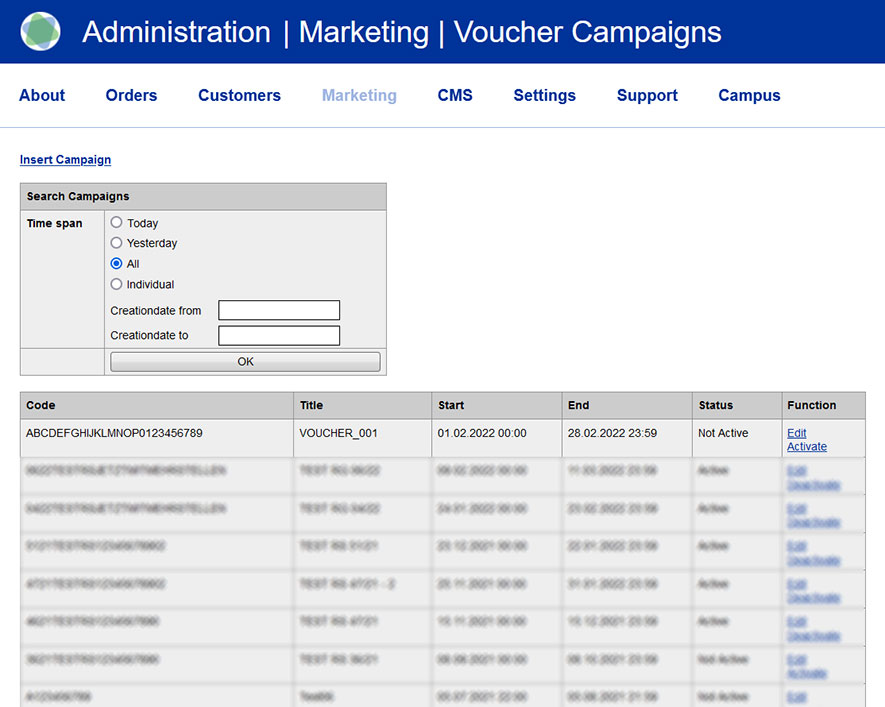
Um einen neuen Gutschein zu erstellen, klicken Sie den Link „Insert Campaign“. [1]
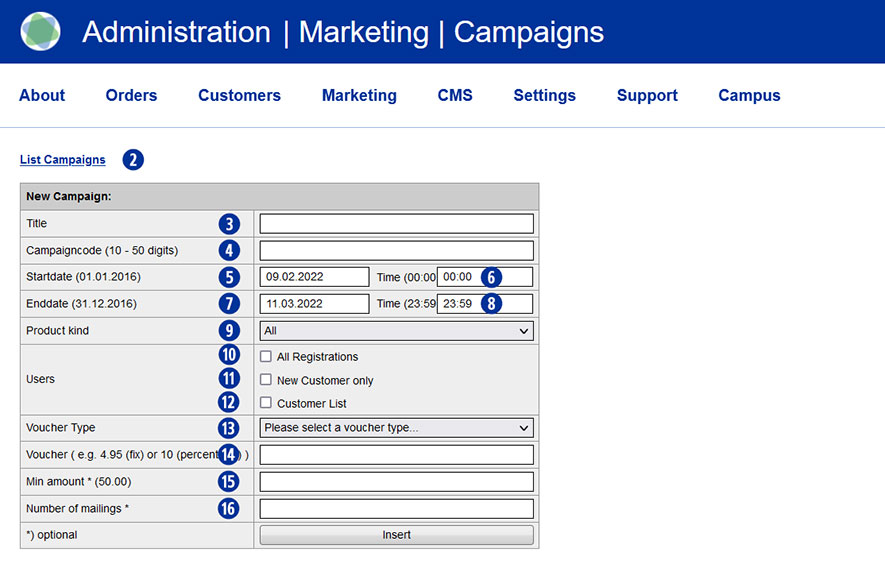
Über den Link „List Campaigns“ [2] gelangen Sie jederzeit auf die Übersichtsseite zurück.
Eingaben, welche nicht über den Button „Insert“ gespeichert wurden, gehen dabei verloren.
Konfigurieren Sie ihren Gutschein mit den folgenden Einstellungsmöglichkeiten.
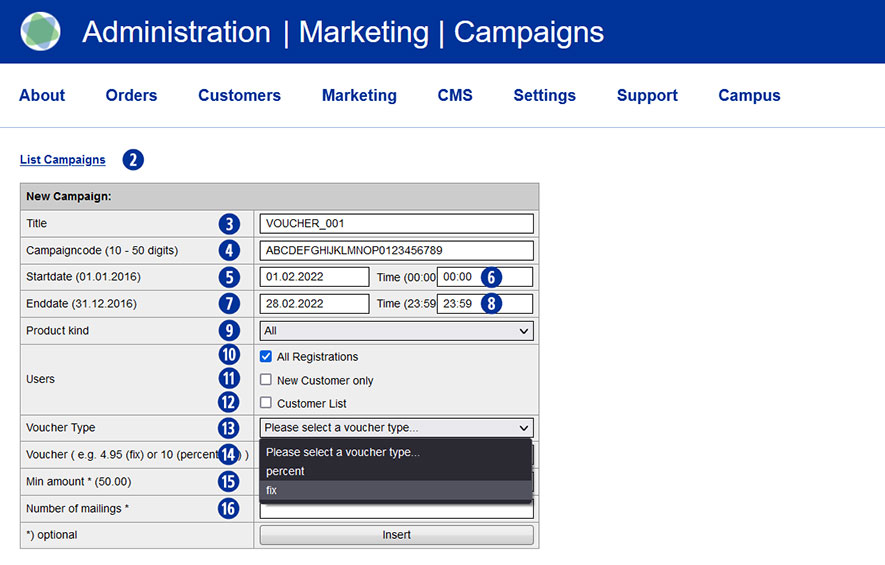
- Geben Sie bei „Title“ eine Bezeichnung für den Gutschein ein. [3]
- Der „Campaigncode“ muss aus exakt 10 Zeichen bestehen. Groß- und Kleinbuchstaben sind erlaubt, jedoch keine Sonderzeichen. [4]
- Legen Sie für die Gültigkeitsdauer des Gutscheins das Startdatum [5] inklusive Startzeit [6] des Gutscheins fest. Achten Sie dabei auf die korrekte Schreibweise. Bei Klick in das Eingabefeld „Startdate“ öffnet sich ein „Kalender“.
- Legen Sie für die Gültigkeitsdauer des Gutscheins das Enddatum [7] inklusive Endzeit [8] des Gutscheins fest. Achten Sie dabei auf die korrekte Schreibweise. Bei Klick in das Eingabefeld „Enddate“ öffnet sich ein “ Kalender „.
- Wählen Sie aus der Liste „Product kind“, ob der Gutschein für alle Produkte oder nur für eine bestimmte Produktgruppe gültig sein soll. [9]
- Bei „Users“ legen Sie fest, für welche Kunden der Gutschein gültig ist.
– „All Registrations“ – der Gutschein ist für alle registrierten Benutzer gültig [10]
– „New Customer only“ – der Gutschein ist nur für Kunden ohne vorherige Bestellung gültig [11]
– „Customer list“ – der Gutschein ist nur für einen oder mehrere manuell ausgewählte Kunden gültig [12] - Wählen Sie unter „Voucher Type“ zwischen Betrag oder Prozentwert. [13]
- Geben Sie bei „Voucher“ den gewünschten Gutscheinwert (je nach vorheriger Auswahl) ein. [14]
- Legen Sie im Eingabefeld „Min amount“ einen Mindestbestellwert für den Gutschein fest. [15]
- Im Eingabefeld „Number of mailings“ bestimmen Sie, von wie vielen Kunden der Gutschein eingelöst werden kann. [16]
Schließen Sie die Eingabe für den neuen Gutscheins durch Klick auf den Button „Insert“ ab. Der Gutschein wird in der Datenbank gespeichert.
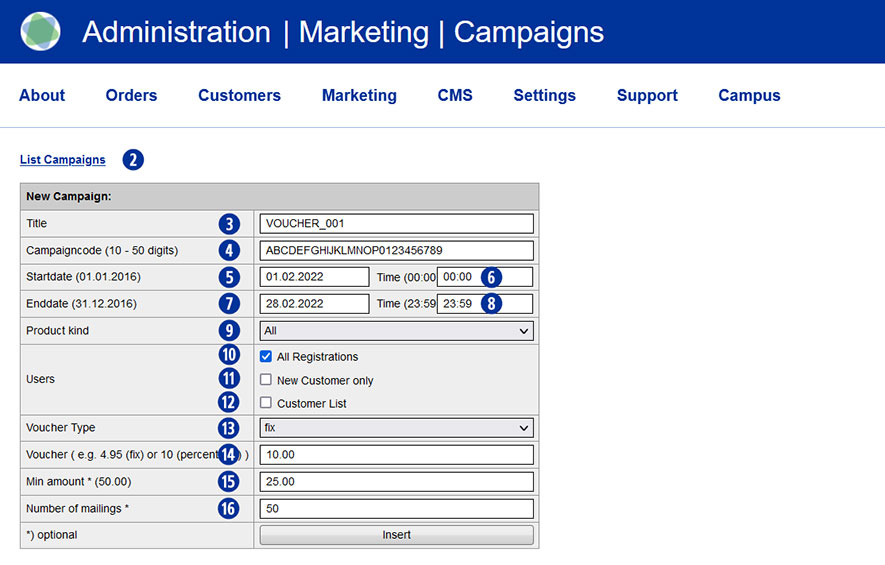
Danach gelangen Sie zurück auf die Übersichtsseite. Dort werden Ihnen – entsprechend Ihrer Auswahl – alle erstellten Gutscheine in Listenform angezeigt.
Über das Feld „Search Campaigns“ [17] lassen sich Gutscheine nach folgenden Kriterien (Time Span) suchen und anzeigen.
– „Today“ (Heute)
– „Yesterday“ (Gestern)
– „All“ (Alle)
– “Individual – from/to” (Individuell – von/bis)
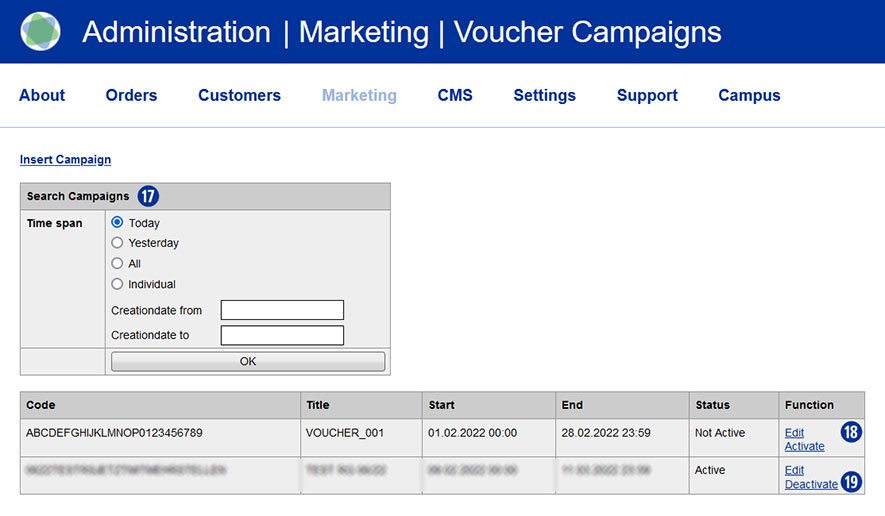
Bestätigen Sie Ihre Suchauswahl mit dem Button „OK“. Das Suchergebnis wird in Listenform unterhalb des Suchfensters angezeigt. Der zuletzt erstellte Gutschein steht immer an oberster Stelle.
Das Suchkriterium „Individual – Creationdate from/to“ bezieht sich auf das Erstelldatum bzw. auf den Erstellzeitraum des Gutscheins, nicht auf dessen Laufzeit.
Ein neu angelegter Gutschein ist standardmäßig deaktiviert.
Aus der Listenansicht heraus haben sie die Möglichkeit, den Gutschein zu bearbeiten („Edit“) [18] und/oder zu aktivieren („Activate“/“Deactivate“). [19]
Ein aktivierter Gutschein kann jederzeit deaktiviert werden. Ein aktiver Gutschein kann nicht bearbeitet werden.
Hinweis
Die Verwendung von Gutscheinen ist nur für registrierte Benutzer möglich. Gast-Benutzer können keine Gutscheincodes eingeben.
Ein Gutscheincode ist ausschließlich für die Verwendung einer Kampagne vorgesehen und darf nicht für eine weitere Kampagnen genutzt werden.
Das gilt auch für einen Code, welcher im Rahmen einer Bestellung benutzt – diese aber storniert wurde.
Bei all Ihren zahlreichen Kundenkontakten, die Sie über einen längeren Zeitraum gesammelt haben, stellt sich die Frage, wie Sie diese zur Bestellung in Ihrem Online-Druckshop bewegen können. Egal ob es sich bei den Kontakten um Bestandskunden oder lediglich Interessenten handelt: Kontaktinformationen sind ein wertvoller „Asset“ den Sie nutzen sollen um Ihre Kommunikationsziele zu erreichen (z.B. Bildung einer lokalen Marke, Information über Produkte). In unserer modernen, digitalen Welt ist es möglich, binnen weniger Klicks, personalisierte Inhalte zu übertragen, ohne hierbei immense Zeit und Kosten in Kauf nehmen zu müssen. Ein in diesem Zusammenhang sehr etabliertes Marketing-Kommunikationswerkzeug ist der Newsletter. Sie können mit Hilfe einfacher Kontaktverwaltungssoftware bequem Ihre Kontakte (welche lediglich durch einen Namen und E-Mailadresse definiert sein müssen) pflegen. Die manuelle Adresssuche für Einzelpersonen und manuelle Ausführung dieser Marketingaktivität entfällt. Das gibt Ihnen die Zeit ein klares Konzept zu erstellen, wann welche Themeninhalte in einen Newsletter integriert werden, um das Interesse des Empfängers zu wecken.
An dieser Stelle möchten wir mit einem Newsletter-Kalender eine Inspiration für Ihre eigenen Newsletter-Kampagnen bieten.
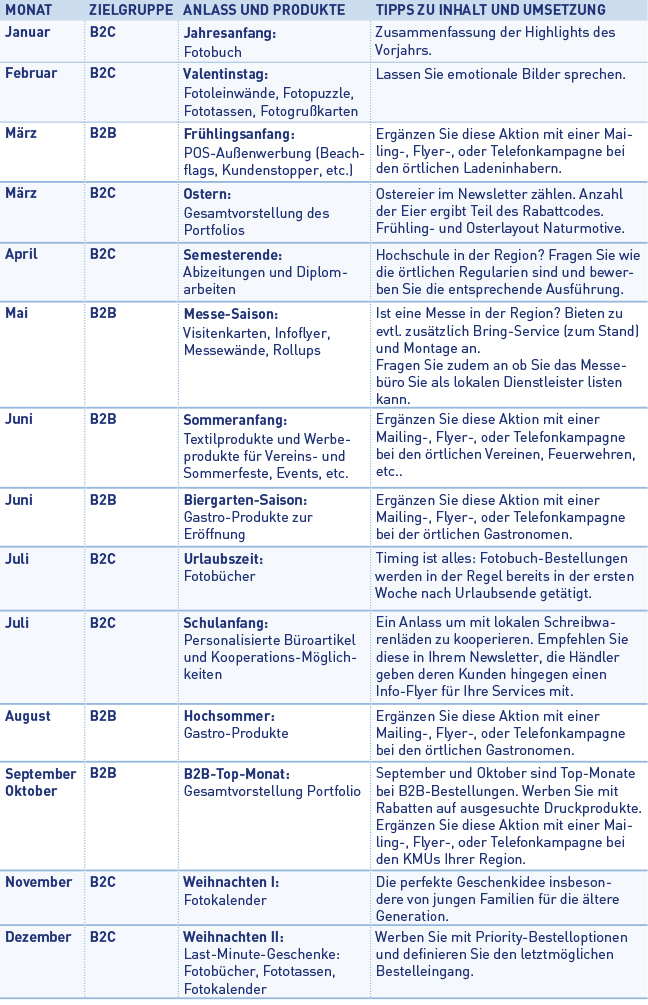
Zusätzlich zu saisonalen Newslettern macht es Sinn auch spezielle Kampagnen durch Newsletter zu unterstützen. Senden Sie beispielsweise Newsletter an eine Kundengruppe die schon länger nicht mehr bei Ihnen bestellt hat und bieten Sie diesen einen extra „Rückkehrer-Rabatt“ an.
Unabhängig von dem temporär bedingten Kampagneninhalt sollten Sie darauf achten, bei den Empfängern des Newsletters überhaupt ein Lesen der Nachricht zu erzeugen. Diese Handlung wird häufig durch einen interessanten ersten Eindruck ausgelöst. Das Erste (und oft Einzige) was einem Newsletter-Empfänger begegnet ist die Betreff-Zeile. Für den Empfänger kann es ein entscheidender Lese-Anreiz sein, wenn im Betreff der Name der Stadt/des Orts oder aber bereits ein Vorteil genannt ist („Leipziger Gastronomen profitieren: -10% auf Gastro-Artikel“). Neben Aktionen können Sie beispielsweise Neuprodukte oder Shop-Features aufgreifen. Halten Sie den Textanteil so gering wie möglich. Repräsentieren Sie die Neuerungen in kurzer Form und vor allem visuell. Die Empfänger sollen nicht den Großteil Ihrer Zeit mit dem Lesen des Newsletters „verschwenden“, sondern es sollte das primäre Ziel sein, Sie auf Ihre Seite weiterzuleiten (z.B. mit Hilfe eines integrierten „Call-to-Action“-Buttons).
Für die Umsetzung der Newsletterkampagnen empfiehlt sich das Tool MailChimp (https://mailchimp.com). Sie können damit bis zu 5.000 Newsletterempfänger je Kampagne automatisiert anschreiben. Unabhängig davon, für welches Tool Sie sich entscheiden, sollten Sie zwingend die Erfolge Ihrer Newsletterkampagnen mit Google Analytics messen, um u. U. die Darstellung und Inhalte zu optimieren.