Wie aktivere ich die Zahlart PayPal für meine Kunden?

Die PayPal Zahlungsabwicklung erfolgt nicht über den Payment Service Provider Worldline | Six Payment Services sondern direkt zwischen Ihnen und PayPal.
Für Sie als Partnershop Betreiber ist dafür ein PayPal Geschäftskonto Voraussetzung.

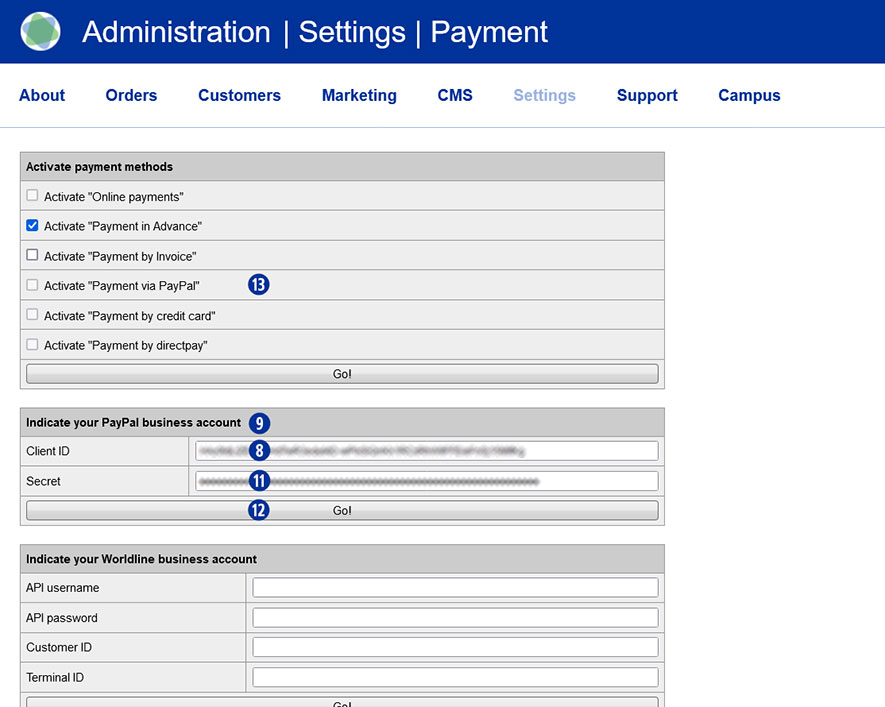
Zur Verwendung der Zahlart „PayPal“ innerhalb Ihres Partnershops ist es notwendig, die Daten aus dem PayPal Business Account im Partnershop Backend – Payment > Indicate your PayPal business account einzugeben.

Gehen sie dazu in folgenden Schritten vor.

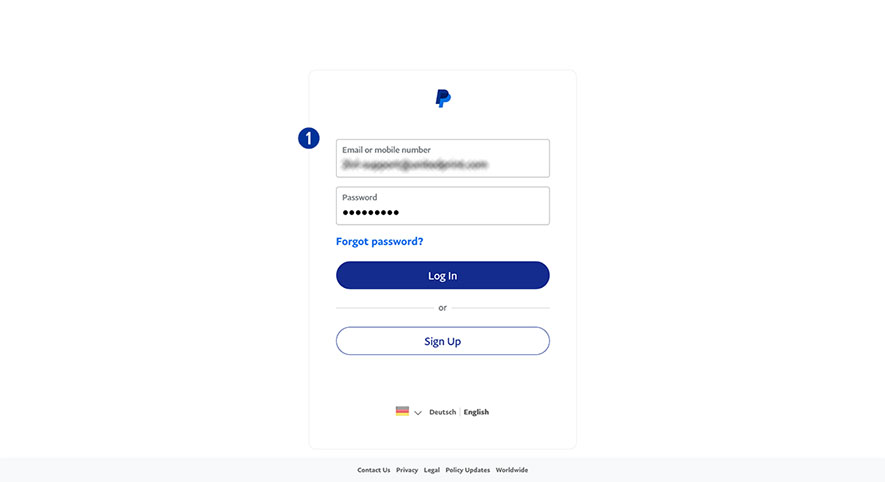
  1. Melden sie sich bei ihrem PayPal Account an. [1]
    Nutzen sie dafür die URL https://www.paypal.com/mep/dashboard oder gehen direkt zu den Entwickler-Einstellungen über https://developer.paypal.com/developer/applications/
  2. Klicken sie den Link „Developer“ in der Hauptnavigation. [2]

  3. Klicken sie „Go to Dashboard > Developer Dashboard“ in der Hauptnavigation. [3]
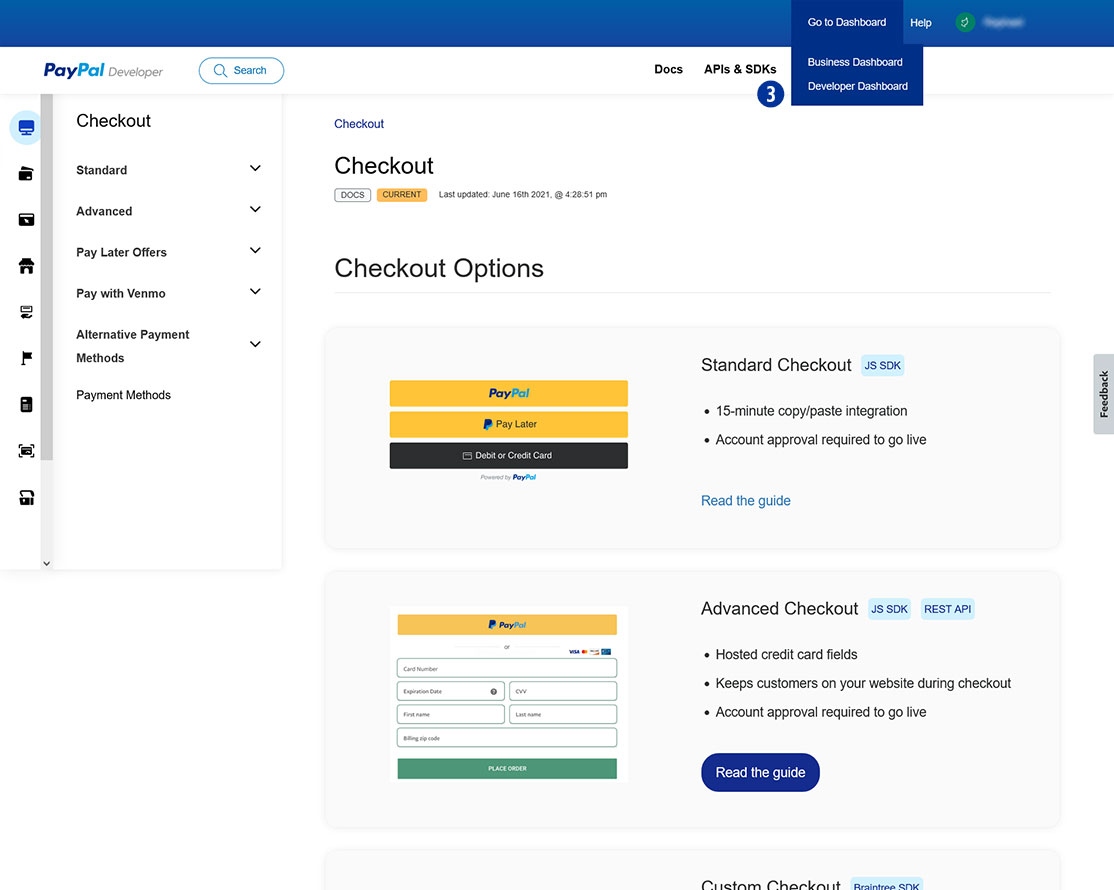
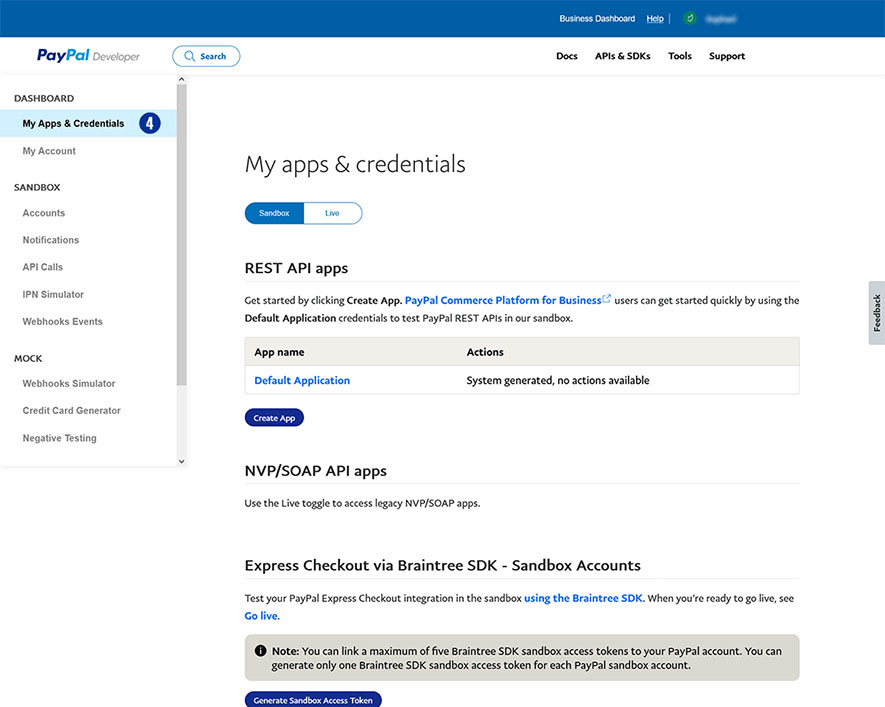
  4. Wählen sie „Dashboard > My Apps & Credentials“. [4]
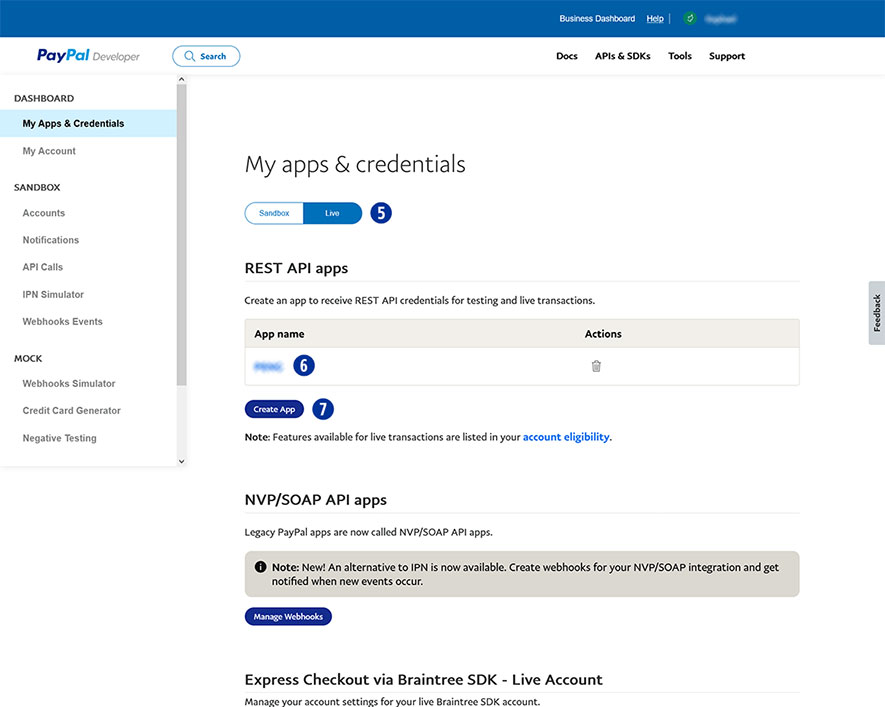
  5. Klicken sie den Button „Live“. [5]
  6. Wählen sie bei „App name“ ihren Shop-Namen . [6]
    Existiert noch kein Shop-Name, klicken sie „Create App“ und vergeben sie einen App für ihren Partnershop (z.B. Brandname). [7]
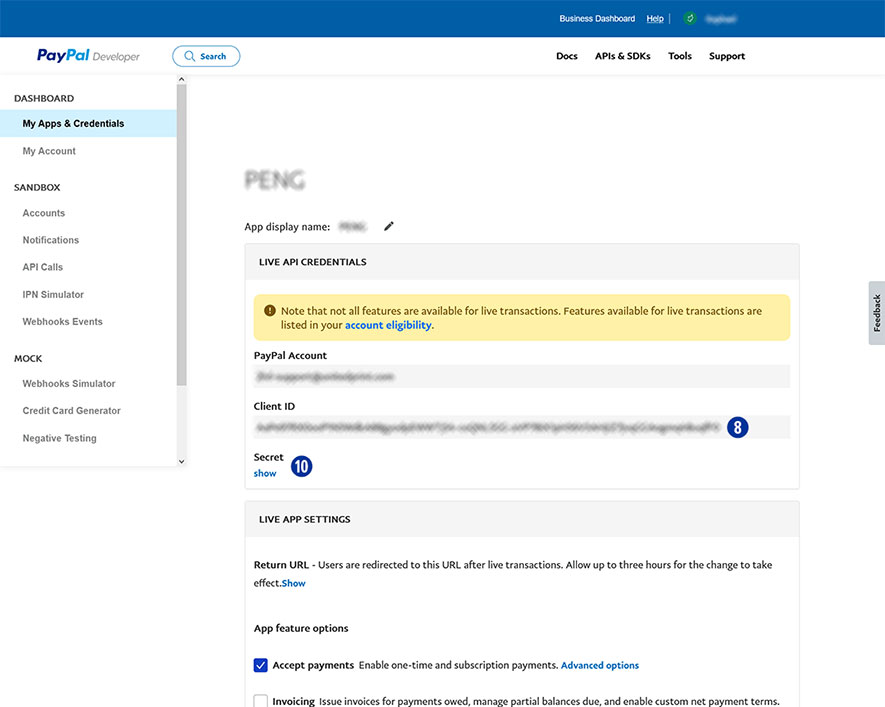
  7. Kopieren sie die „Client ID“ [8] und fügen diese im Partnershop Backend – Payment > Indicate your PayPal business account ein. [9]
  8. Klicken sie im PayPal Account unter „Secret“ den Link „show“ [10], um sich den Secret Key anzeigen zu lassen.
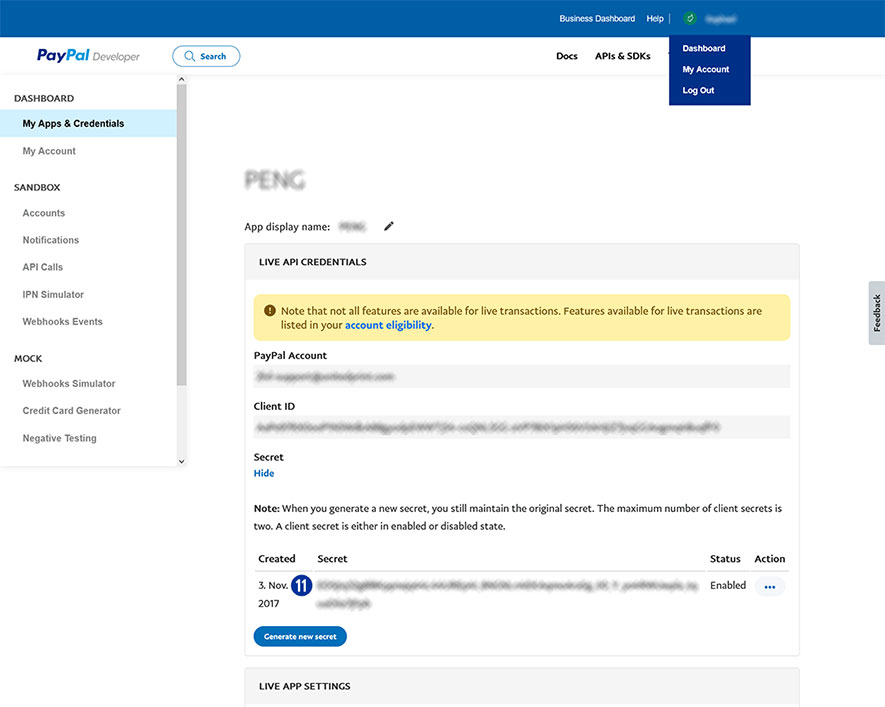
  9. Kopieren sie „Secret“ [11] und fügen diesen im Partnershop Backend – Payment > Indicate your PayPal business account ein. [9]
  10. Bestätigen sie ihre Eingaben durch Klick auf den Button „Go!“. [12]
Abschließend die Zahlart PayPal im Partnershop Backend – Payment > Activate „Payment via PayPal“ für alle Kunden aktivieren. [13]
Wie kann ich einen Auftrag als „Bezahlt“ markieren?

Wurde ein Auftrag Ihres Kunden mit der Zahlart Vorkasse oder Rechnung bestellt, müssen Sie den Zahlungseingang bestätigen.
Gehen Sie dazu in folgenden Schritten vor.

Vorkasse

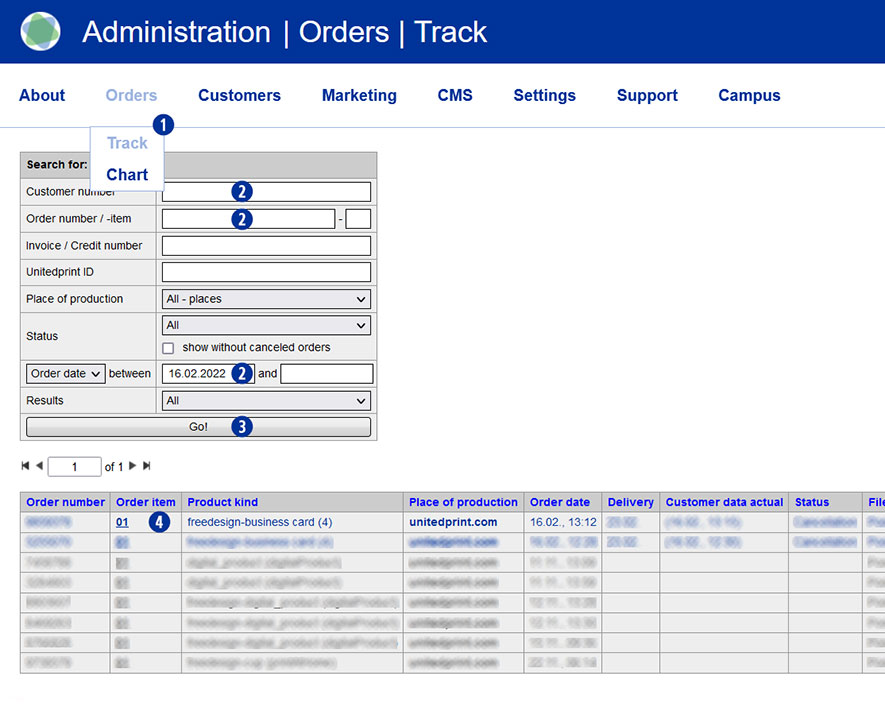
  • Wechseln Sie in das Partnershop Backend Menü unter Orders / Track. [1]
  • Wählen Sie ein Suchkriterium [2] und bestätigen dieses über den Button „Go!“. [3]
  • Klicken Sie in der Suchergebnisliste auf eine Bestellposition in der Spalte „Order item“, welche bestätigt werden soll. [4]

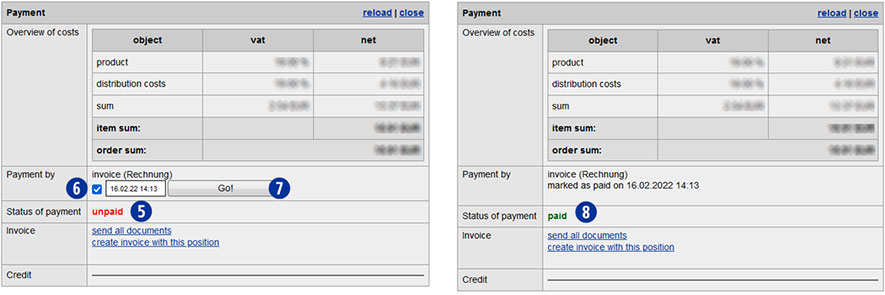
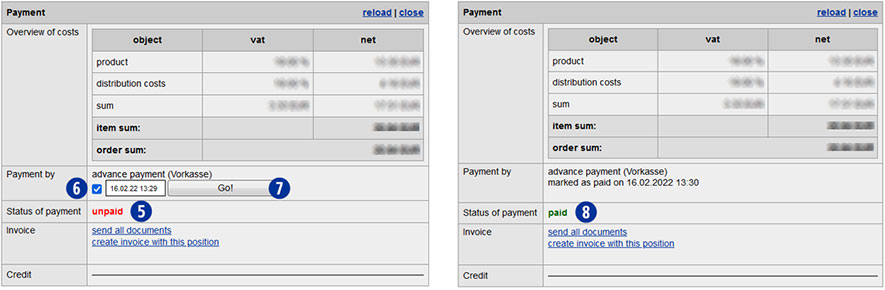
In der Zeile „Status of payment“ im Modul Payment wird der aktuelle Auftragsstatus als „unpaid“ angezeigt. [5]

  • Aktivieren Sie innerhalb der Detailansicht im Modul „Payment“ / „Payment by“ die Checkbox „advance payment (Vorkasse)“. [6]
  • Bestätigen Sie Ihre Auswahl über den Button „Go!“. [7]

In der Zeile „Status of payment“ wird der Auftrag als „paid“ dargestellt. [8]

Hinweis
Erst nach Umstellung des Status auf „paid“ wird ein Vorkasse-Auftrag automatisiert an Unitedprint übermittelt.

Rechnung

  • Wechseln Sie in das Partnershop Backend Menü unter Orders / Track. [1]
  • Wählen Sie ein Suchkriterium [2] und bestätigen dieses über den Button „Go!“. [3]
  • Klicken Sie in der Suchergebnisliste auf eine Bestellposition in der Spalte „Order item“, welche bestätigt werden soll. [4]

In der Zeile „Status of payment“ im Modul Payment wird der aktuelle Auftragsstatus als „unpaid“ angezeigt. [5]

  • Aktivieren Sie innerhalb der Detailansicht im Modul „Payment“ / „Payment by“ die Checkbox „Invoice (Rechnung)“. [6]
  • Bestätigen Sie Ihre Auswahl über den Button „Go!“. [7]

In der Zeile „Status of payment“ wird der Auftrag als „paid“ dargestellt. [8]

Hinweis
Wird eine PayPal-Zahlung als „unbezahlt“ angezeigt, überprüfen Sie bitte den Zahlungsverkehr in Ihrem Geschäfts-PayPal-Konto.
Ist die Zahlung eingegangen, bestätigen Sie dort den Zahlungseingang. Ist kein Zahlungseingang erfolgt, informieren Sie bitte Ihren Kunden.
Nicht bestätigte PayPal-Zahlungen zu Partnershop-Bestellungen werden nicht an Unitedprint übermittelt und somit nicht produziert.