Ihr USS Partnershop erlaubt es Ihnen, Aufträge Ihrer Kunden selbst zu produzieren. Die Einstellungen hierzu nehmen Sie in Ihrem Backend unter dem Menüpunkt Settings / Place of Production vor. [1]
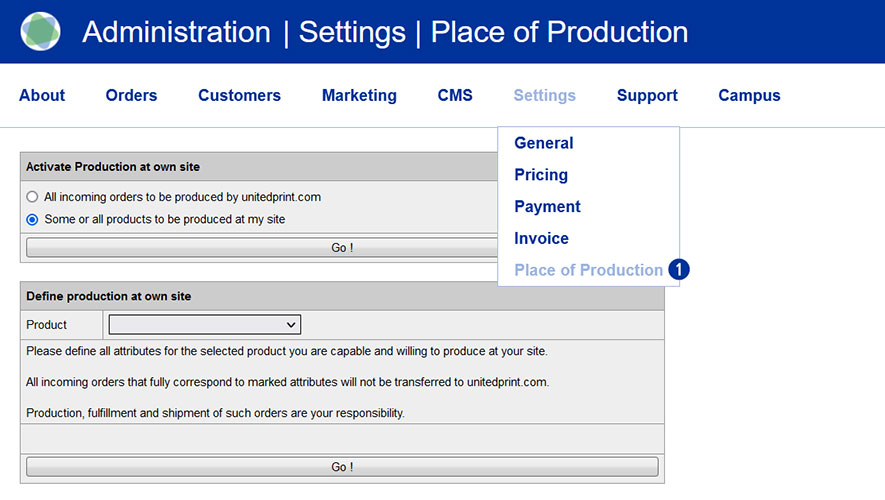
Aktivieren Sie zuerst den Radiobutton „Some or all products to be produced at my side“. [2] Wählen Sie nun das Produkt aus, für welches Sie die Einstellungen vornehmen möchten (Beispiel: Visitenkarten). [3] Definieren Sie dann Ihr Leistungsspektrum. Wählen Sie die Produkt-Optionen aus, welche Sie selbst im Produktionsportfolio haben (z.B. eine Papier- oder Veredelungsart). [4] Bestätigen Sie Ihre Einstellungen durch Klick auf den Button „Go!“. [5]
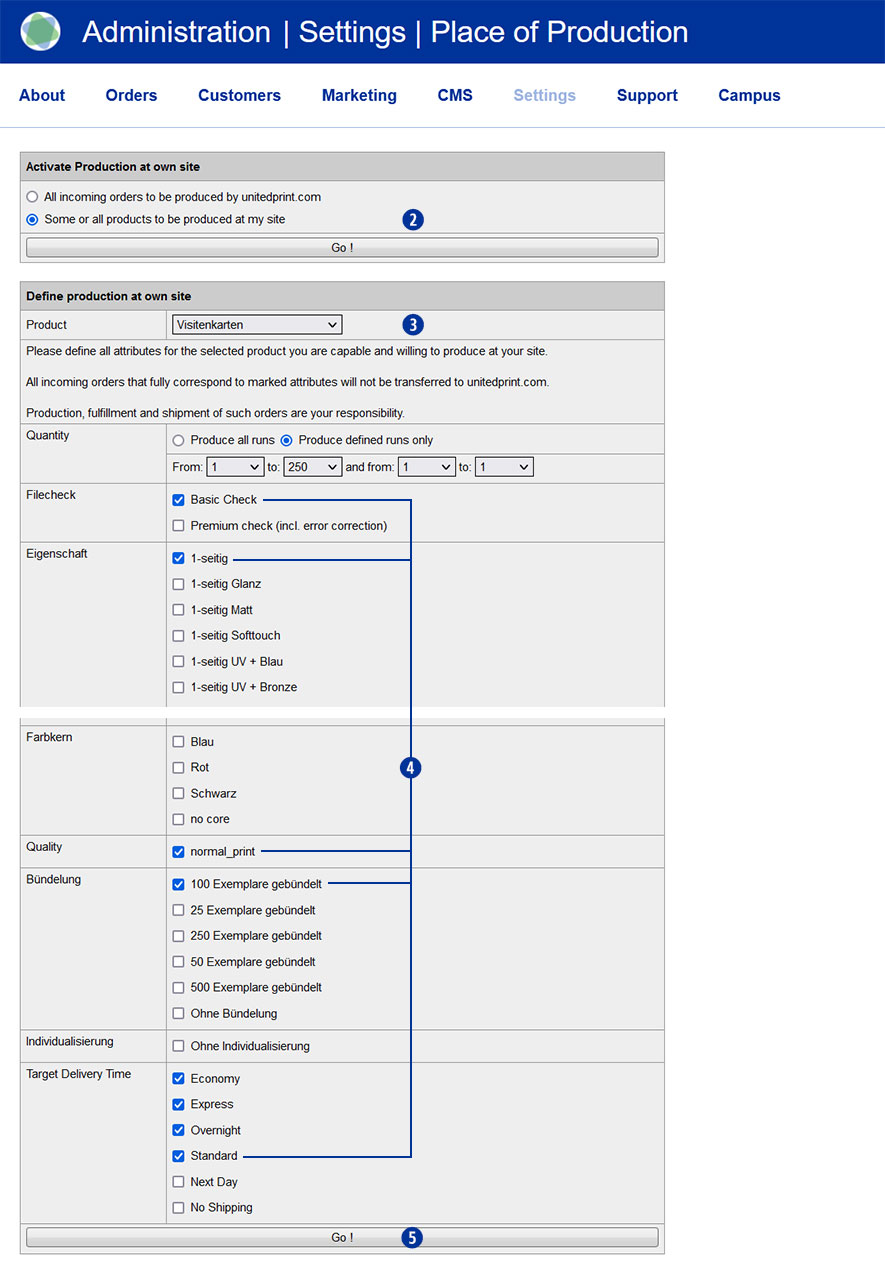
Nur wenn eine Auftragsposition hundertprozentig Ihren individuellen Einstellungen entspricht, wird sie für die Eigenproduktion bei Ihnen klassifiziert.
Hinweis
Beachten Sie auch, dass bei jedem Attribut mindestens eine Option gewählt sein muss (auch wenn sie im Shop nicht angezeigt wird), da anderenfalls kein Auftrag zu Ihnen übermittelt wird.
Ihren Kunden werden immer alle Produktoptionen angeboten, egal an welchem Standort diese produziert werden.
Im Partnershop eingegangene Bestellungen durchlaufen verschiedene Status, welche im Partnershop Backend angezeigt werden.
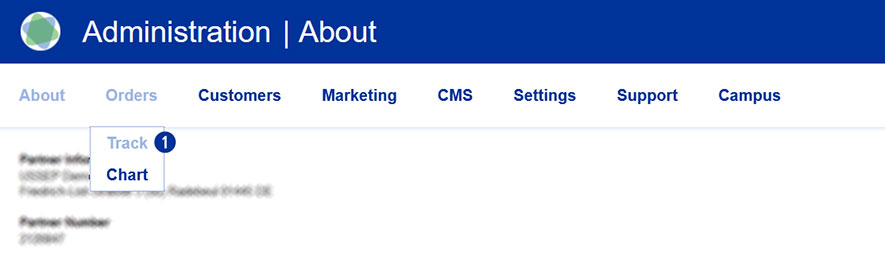
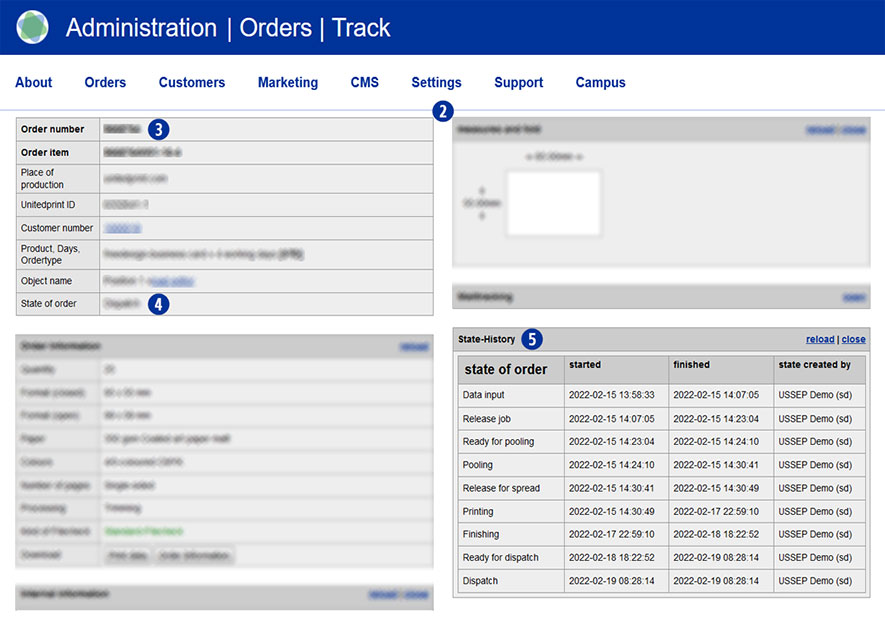
Wechseln Sie über das Menü Orders / Track [1] und anschließend in die Auftrags-Detailansicht. [2]
Im Modul „Order number“ [3] ist im Feld „State of Order“ [4] der aktuelle Bestellstatus einsehbar. Die Aktualisierung der Status erfolgt automatisch im Hintergrund.
Im Modul „State-History“ [5] werden chronologisch die durchlaufenen Bestellstatus zu einem Auftrag aufgelistet.
 Der Bestellstatus eines Auftrags kann Auskunft darüber geben, wenn ein Auftrag aus dem Partnershop nicht zu Unitedprint übertragen werden kann.
Status: Data Input
Datenupload – Druckdaten nicht hochgeladen
Vorkasse – Zahlungseingang nicht bestätigt
Zahlung – Online Payment hat Clearance nicht gesetzt
Status: Waiting for Customize-Release
Datenupload – Fehlende neue Druckdaten nach Datencheck
Status: Waiting for Proof-Release
Freigabe – Proof Freigabe des Partnershop-Kunden steht aus
Folgende Status können zu einer Bestellung angezeigt werden.
| Status |
Beschreibung |
| Data input ¹ |
Auftragseingang |
| Release job ² |
Auftragsfreigabe |
| File-Check |
Datenkontrolle |
| Waiting for Customize-Release |
Warte auf Bearbeitungsfreigabe |
| Customizing |
Datenbearbeitung |
| Waiting for Proof-Release |
Warte auf Proof-Freigabe |
| Ready for pooling |
Bereit zum Pooling |
| Pooling |
Pooling |
| Ready for pre-press stage |
Bereit zur Vorstufe |
| Printing |
Druck |
| Self-Production |
Eigenproduktion |
| Finishing |
Verarbeitung |
| Ready for dispatch |
Versandbereitstellung |
| Dispatch |
Versand |
| Cancellation |
Storno |
Hinweis
¹ Wurde der Zahlungsstatus „Vorauszahlung“ bestätigt, die Druckdaten hochgeladen aber der Bestellstatus „Data input“ wird nach ca. 15 Minuten immer noch angezeigt, wenden Sie sich bitte an den Support.
² Wird der Bestellstatus „Release Job“ nach ca. 15 Minuten immer noch angezeigt, liegt in der Regel ein Zahlungsproblem zwischen Ihnen als Partnershop-Betreiber und print24 vor. Bitte wenden Sie sich in diesem Fall an den Support.
Sie können in diesem Fall Reklamationsansprüche Ihrer Kunden akzeptieren oder ablehnen – ohne hierzu mit Unitedprint Rücksprache zu halten.
Gehen Sie in folgenden zwei Schritten vor:
- Stellen Sie Ihrem Kunden eine neue, reduzierte Rechnung aus.
(Partnershop Backend – Menü Orders / Track – Auftrag wählen)
- Überweisen Sie Ihrem Kunden den Differenzbetrag zurück.
Bedenken Sie bei Reklamationen selbst produzierter Artikel, dass die Berechnungsgrundlage, für Ihnen in Rechnung gestellter Provisionen, der ursprüngliche Verkaufspreis bleibt.
Generell können Sie Ihren Kunden gegenüber ein eigenständiges Reklamationsmanagement betreiben. Sie können Reklamationsansprüche des Kunden also akzeptieren oder ablehnen – ohne hierzu mit Unitedprint Rücksprache zu halten – selbst wenn Unitedprint der Produzent der reklamierten Ware war.
Gehen Sie in folgenden drei Schritten vor:
- Stellen Sie Ihrem Kunden eine neue, reduzierte Rechnung aus.
(Partnershop Backend – Menü Orders / Track – Auftrag wählen)
- Überweisen Sie Ihrem Kunden den Differenzbetrag zurück.
- Kontaktieren Sie Unitedprint, falls Sie den Artikel bei Unitedprint reklamieren möchten.
Gehen Sie in folgenden Schritten vor:
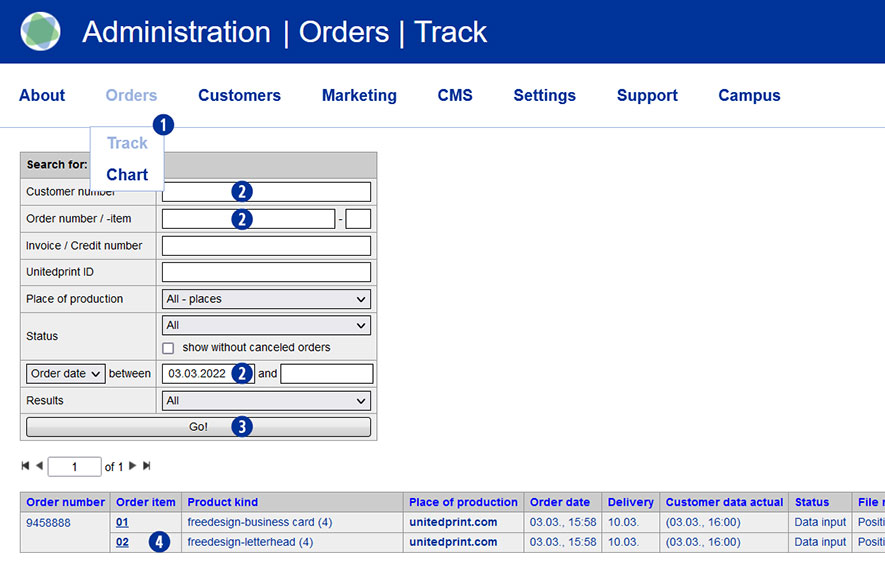
- Wechseln Sie in das Partnershop Backend im Menü unter Orders / Track [1] und wählen den gewünschten Auftrag aus.
- Geben Sie dazu ein Suchkriterium [2] ein und bestätigen dieses über den Button „Go!“. [3]
- Klicken Sie auf die Bestellposition in der Spalte „Order item“ [4], welche storniert werden soll.
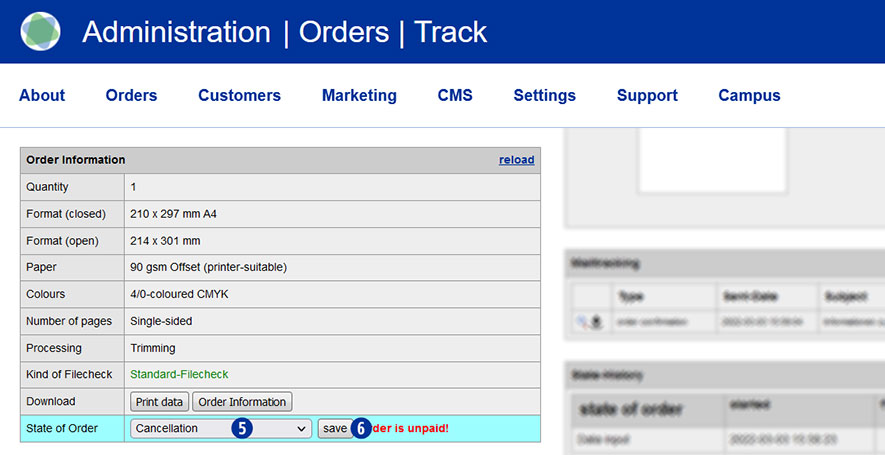
- Wählen Sie innerhalb der Detailansicht im Modul „Order information“ / „State of order“ aus der Dropdown Liste den Punkt „Cancellation“. [5]
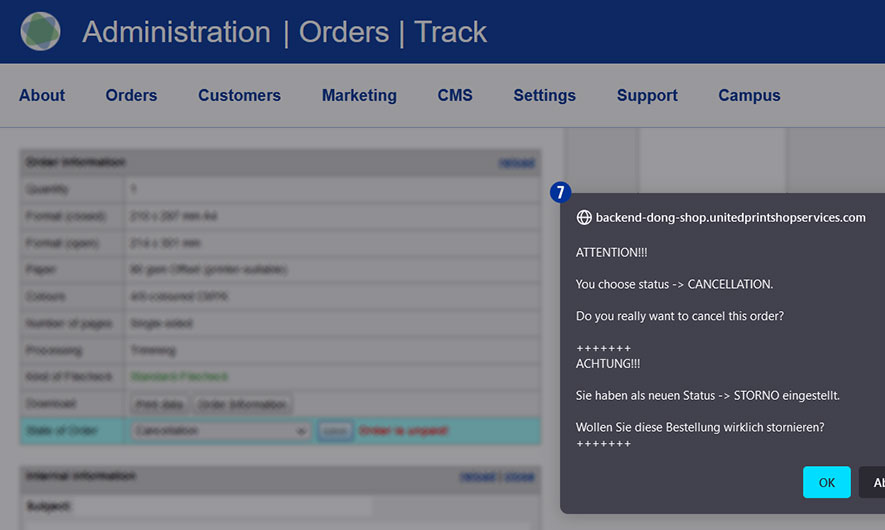
- Bestätigen Sie Ihre Auswahl über den Button „Save“. [6] Es wird folgende Hinweismeldung angezeigt. [7]
- Veranlassen Sie die (Teil)-Rückbuchung der Zahlung an ihren Kunden.
Hinweis
Liegt zu dem von Ihnen storniertem Auftrag bereits eine Rechnung vor, müssen Sie für die Bestellung bzw. die Bestellposition eine separate Storno-Rechnung erstellen und an den Kunden senden. Die Details dazu entnehmen Sie bitte dem Punkt „Wie kann ich eine Storno-Rechnung erstellen?“.
Gehen Sie in folgenden Schritten vor:
- Wechseln Sie in das Partnershop Backend im Menü unter Orders / Track [1] und wählen den gewünschten Auftrag aus.
- Geben Sie dazu ein Suchkriterium [2] ein und bestätigen dieses über den Button „Go!“. [3]
- Klicken Sie auf die Bestellposition in der Spalte „Order item“ [4], welche storniert werden soll.
- Wählen Sie innerhalb der Detailansicht im Modul „Order information“ / „State of order“ aus der Dropdown Liste den Punkt „Cancellation“. [5]
- Bestätigen Sie Ihre Auswahl über den Button „Save“. [6] Es wird folgende Hinweismeldung angezeigt. [7]
- Veranlassen Sie die (Teil)-Rückbuchung der Zahlung an ihren Kunden.
Hinweis
Liegt zu dem von Ihnen storniertem Auftrag bereits eine Rechnung vor, müssen Sie für die Bestellung bzw. die Bestellposition eine separate Storno-Rechnung erstellen und an den Kunden senden. Die Details dazu entnehmen Sie bitte dem Punkt „Wie kann ich eine Storno-Rechnung erstellen?“.
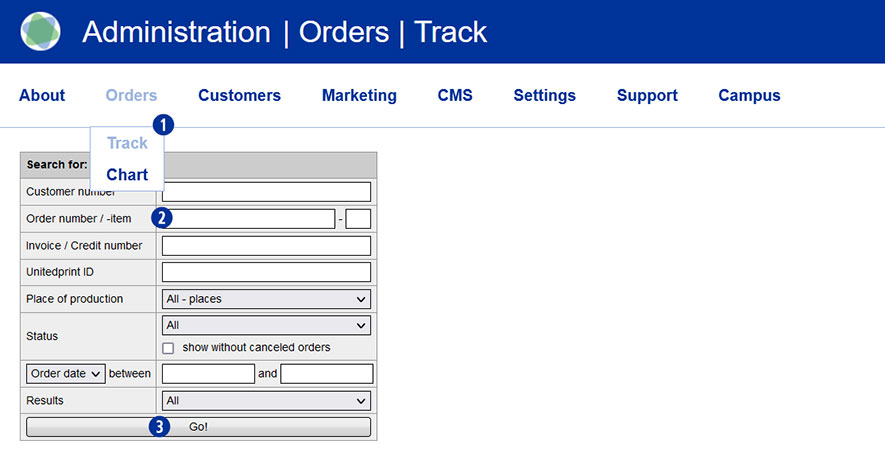
Wechseln Sie dazu in das Partnershop Backend und wählen im Menü Orders / Track. [1] Geben Sie im Feld „Order number / -item“ [2] die gewünschte Auftragsnummer ein. Bestätigen Sie die Suche mit Klick auf den Button „Go!“. [3]
Hinweis
Suchabfragen zu bereits abgeschlossenen Bestellungen müssen über die Eingabe der Auftragsnummer oder der Kundennummer erfolgen. Eine allgemeine Suche über alle Aufträge ist aus technischen Gründen nicht möglich.
Wird über die Kundennummer gesucht, beinhaltet das Suchergebnis sowohl laufende als auch abgeschlossene Aufträge.
Ja. Wir informieren Sie laufend über den Fortschritt Ihrer Bestellung in Form von Statusmeldungen per E-Mail an die im System hinterlegte Adresse.
Parallel dazu können Sie den aktuellen Bestellstatus zu Ihren Aufträgen jederzeit online einsehen. Wechseln Sie dazu in das Partnershop Backend unter Orders / Track. [1]
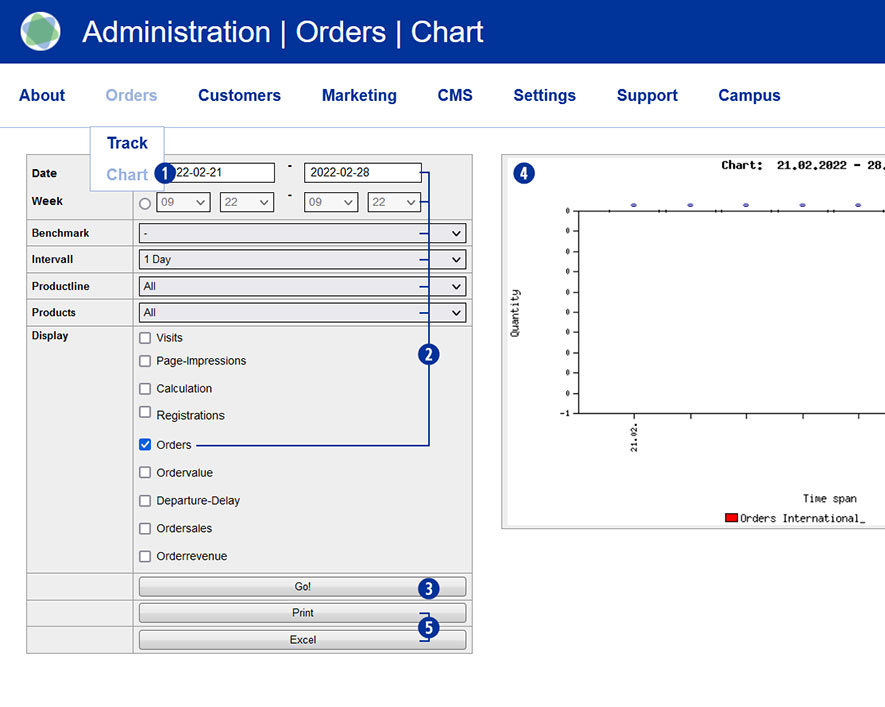
Wechseln Sie in das Partnershop Backend und wählen im Menü Orders / Chart. [1] Setzen Sie die gewünschten Parameter [2] und starten Sie die Abfrage durch Klick auf den Button „Go!“. [3] Das Ergebnis Ihrer Abfrage wird Ihnen als Diagramm dargestellt. [4]
Zusätzlich besteht die Möglichkeit, das Abfrageergebnis auszudrucken bzw. als Excel-Datei auszugeben. [5]
Wechseln Sie in das Partnershop Backend in das Menü Orders / Track. [1]
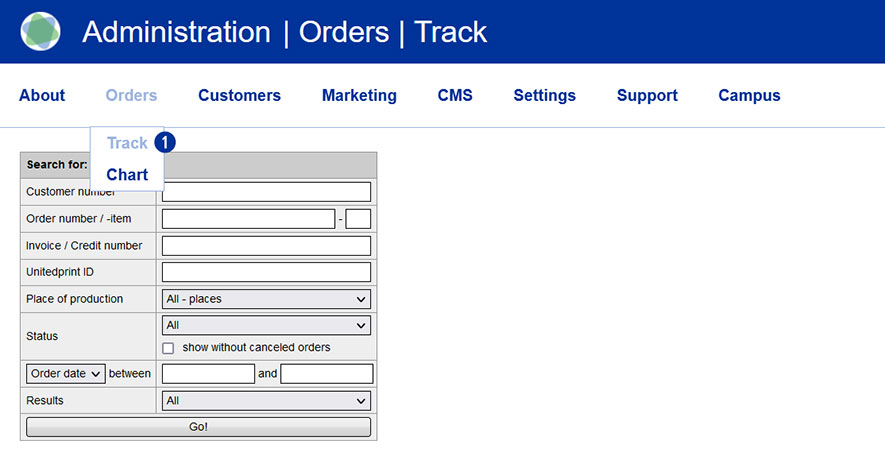
Geben Sie die notwendigen Parameter (z.B. Auftragsnummer oder Bestelldatum) in die Suchmaske ein und starten Sie die Abfrage. Prüfen Sie in der Auftragsdetailansicht die Spalten „Order number“ und „Product kind“. Gibt es zu einer Bestellung mehrere Positionen, werden diese untereinander zur jeweiligen Auftragsnummer unter „Product kind“ angezeigt.
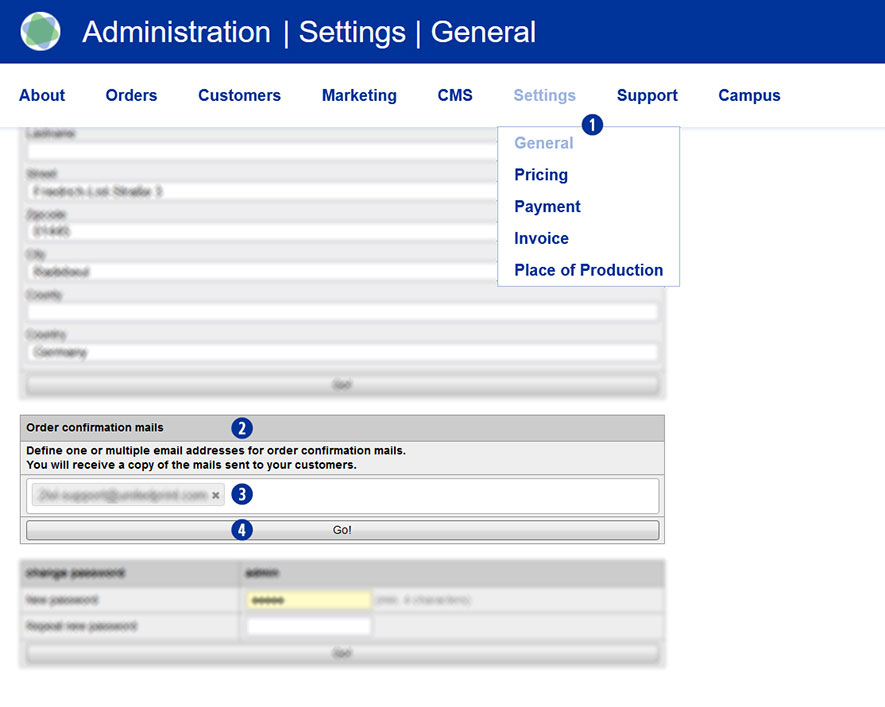
Ja. Als Partnershop-Betreiber haben Sie die Möglichkeit eine Kopie der Auftragsbestätigung zu einer Kundenbestellung über Ihren Partnershop per E-Mail zu erhalten. Hierzu ist es notwendig, dass Sie eine gültige E-Mailadresse hinterlegen.
Wechseln Sie dazu in das Partnershop Backend Settings / General. [1] Im Eingabefeld [3] des Moduls „Order confirmation mails“[2] tragen Sie eine gültige E-Mailadresse ein. Bestätigen Sie Ihre Eingabe mit Klick auf den Button „Go!“. [4]
Ab diesem Zeitpunkt erhalten Sie zu jeder Kundenbestellung über Ihren Partnershop eine Kopie an die zuvor hinterlegte E-Mailadresse.
Parallel dazu erhalten Sie eine zweite E-Mail von Easyprint an Sie als Partner. Der E-Mailversand dazu erfolgt innerhalb von ca. 30 min.
Um sicherzustellen, dass eine Bestellung zu der ausgewiesenen Lieferzeit zugestellt wird, muss eine Bestellung bis spätestens 11:00 Uhr MEZ/MESZ ausgelöst und der Druckdaten-Upload abgeschlossen sein. Das gilt, wenn die Bestellung an einem Wochentag (Montag-Freitag) aufgegeben wird.
Für Bestellungen, welche nicht bis zu dieser Uhrzeit eingegangen sind, verschiebt sich das angegebene Lieferdatum um + 1 Arbeitstag.

Bitte informieren Sie innerhalb 15 min nach Bestellabschluss unseren Support darüber 0351 79550697 / support@easyprint.de.
Anderenfalls entsteht aus der Testbestellung ein kostenpflichtiger Auftrag und stornieren Sie zusätzlich die ausgelöste Testbestellung direkt in Ihrem Partner Backend.
Halten Sie für Rückfragen die Unitedprint ID der jeweiligen Bestellung bereit.
Sie müssen in diesem Fall nichts tun, es sei denn es handelt sich um einen Auftrag mit der Zahlart „Vorkasse“. In allen anderen Fällen wird der Auftrag automatisch an Unitedprint geleitet. Daten-Check, Produktion und Direktversand an Ihren Kunden erfolgen automatisch durch Unitedprint. Den Status des Auftrags können Sie in Ihrem Backend-Bereich nachverfolgen. Sobald der Auftrag versendet wurde, versendet Ihr USS Partnershop eine Versandbestätigungsmail mit Rechnungsdokument an Ihre Kunden.
All dies erfolgt automatisch ohne Ihr Zutun und komplett in Ihrem Namen. Da Unitedprint aber nicht direkt mit Ihren Kunden kommuniziert, sollten Sie für eventuell auftretende Rückfragen seitens Unitedprint zur Verfügung stehen.
Wurde der Auftrag mit der Zahlart „Vorkasse“ bestellt, müssen Sie den Zahlungseingang prüfen und die Auftragspositionen ggf. freigeben (markieren als „Paid“). Erst dann geht der Auftrag zur Produktion an Unitedprint.