Wie aktivere ich die Zahlart PayPal für meine Kunden?

Die PayPal Zahlungsabwicklung erfolgt nicht über den Payment Service Provider Worldline | Six Payment Services sondern direkt zwischen Ihnen und PayPal.
Für Sie als Partnershop Betreiber ist dafür ein PayPal Geschäftskonto Voraussetzung.

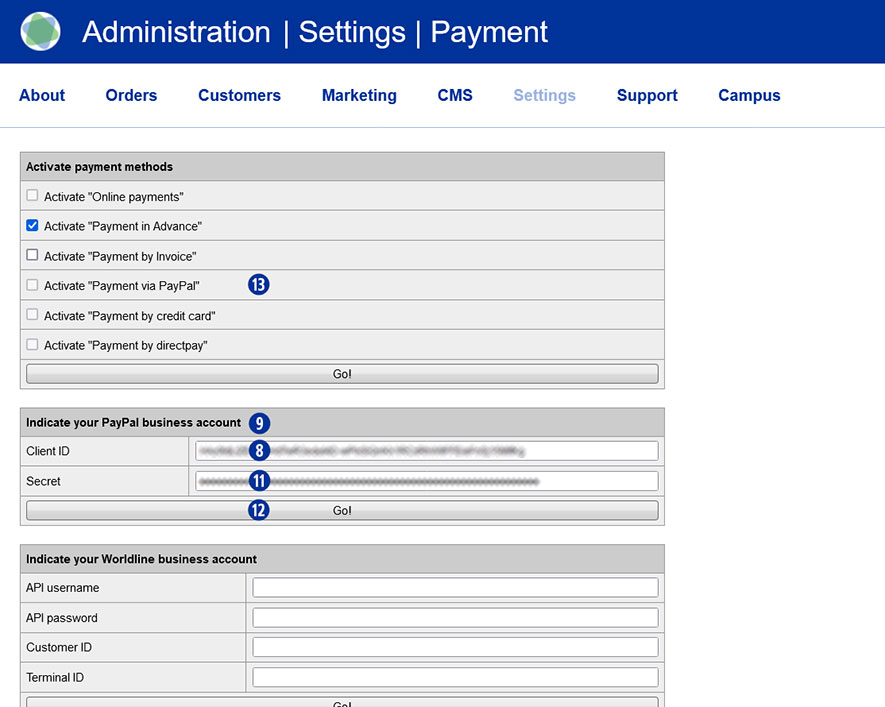
Zur Verwendung der Zahlart „PayPal“ innerhalb Ihres Partnershops ist es notwendig, die Daten aus dem PayPal Business Account im Partnershop Backend – Payment > Indicate your PayPal business account einzugeben.

Gehen sie dazu in folgenden Schritten vor.

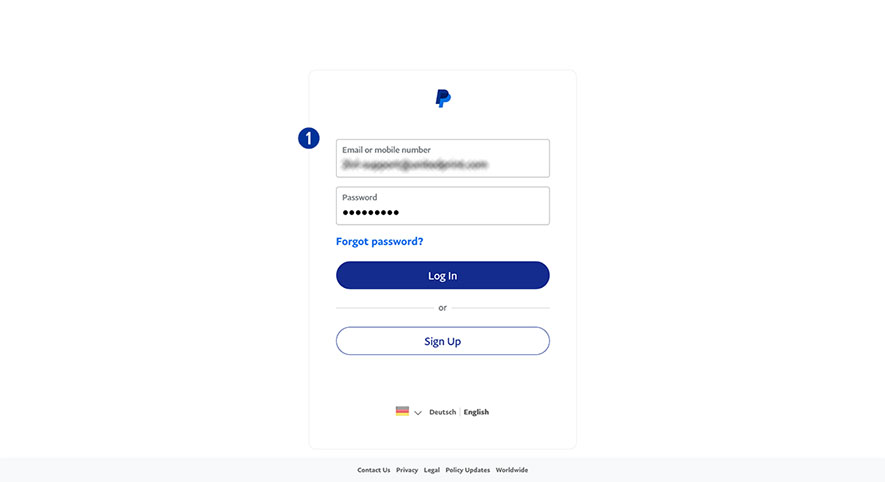
  1. Melden sie sich bei ihrem PayPal Account an. [1]
    Nutzen sie dafür die URL https://www.paypal.com/mep/dashboard oder gehen direkt zu den Entwickler-Einstellungen über https://developer.paypal.com/developer/applications/
  2. Klicken sie den Link „Developer“ in der Hauptnavigation. [2]
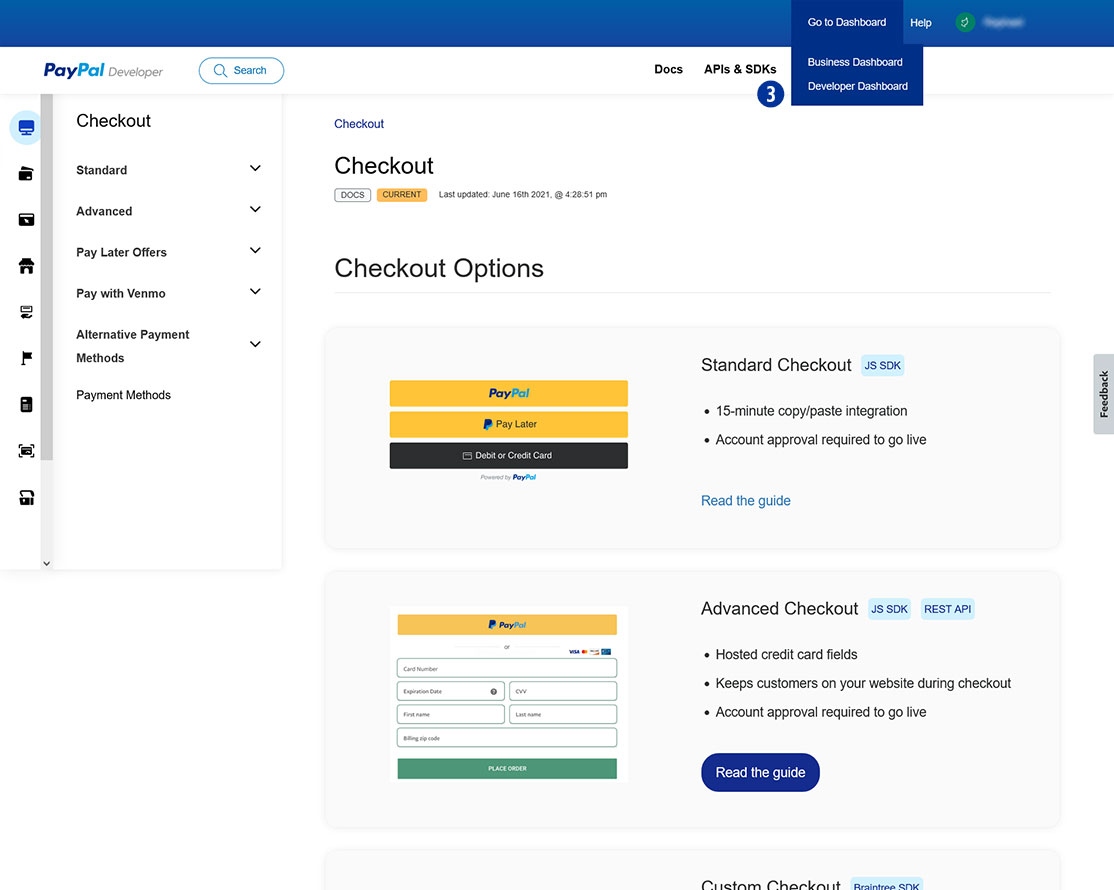
  3. Klicken sie „Go to Dashboard > Developer Dashboard“ in der Hauptnavigation. [3]
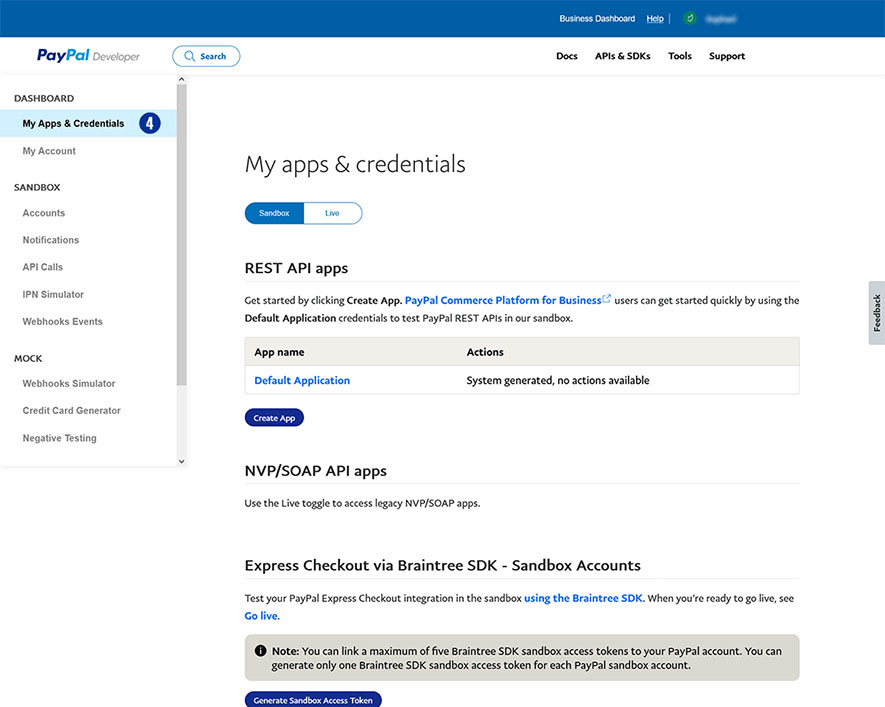
  4. Wählen sie „Dashboard > My Apps & Credentials“. [4]
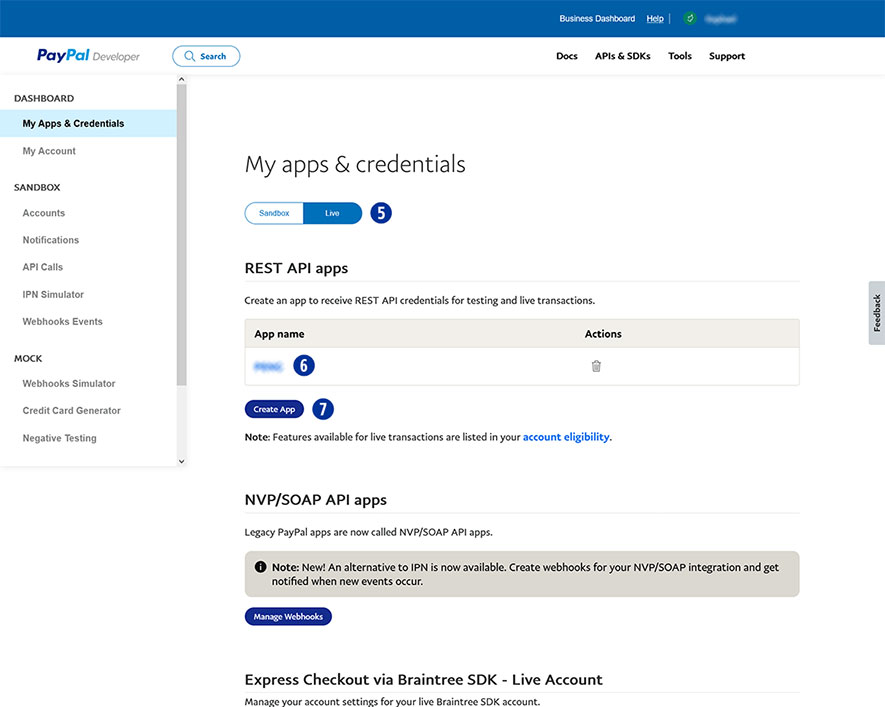
  5. Klicken sie den Button „Live“. [5]
  6. Wählen sie bei „App name“ ihren Shop-Namen . [6]
    Existiert noch kein Shop-Name, klicken sie „Create App“ und vergeben sie einen App für ihren Partnershop (z.B. Brandname). [7]
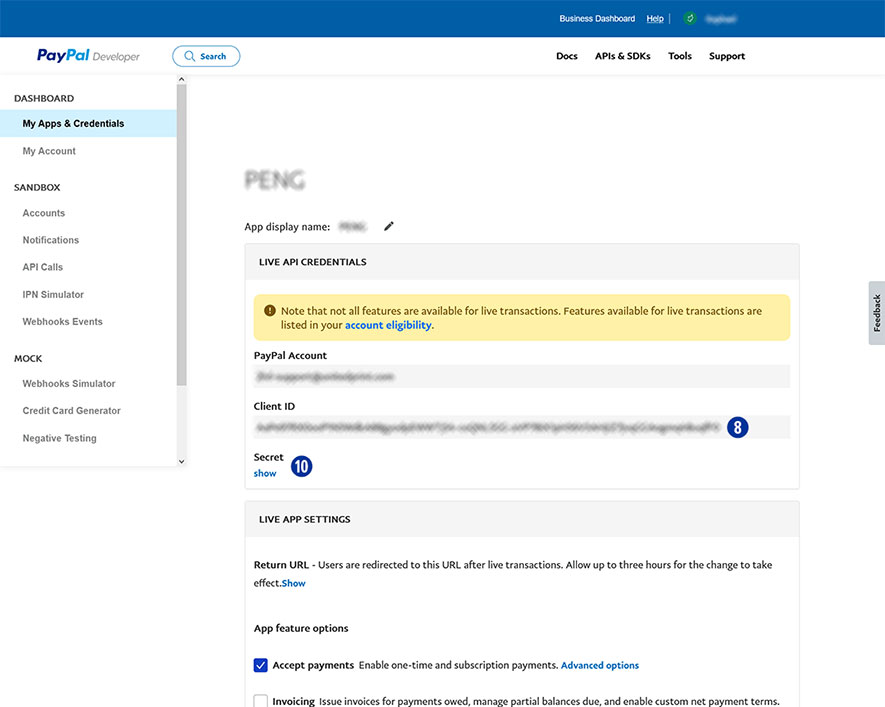
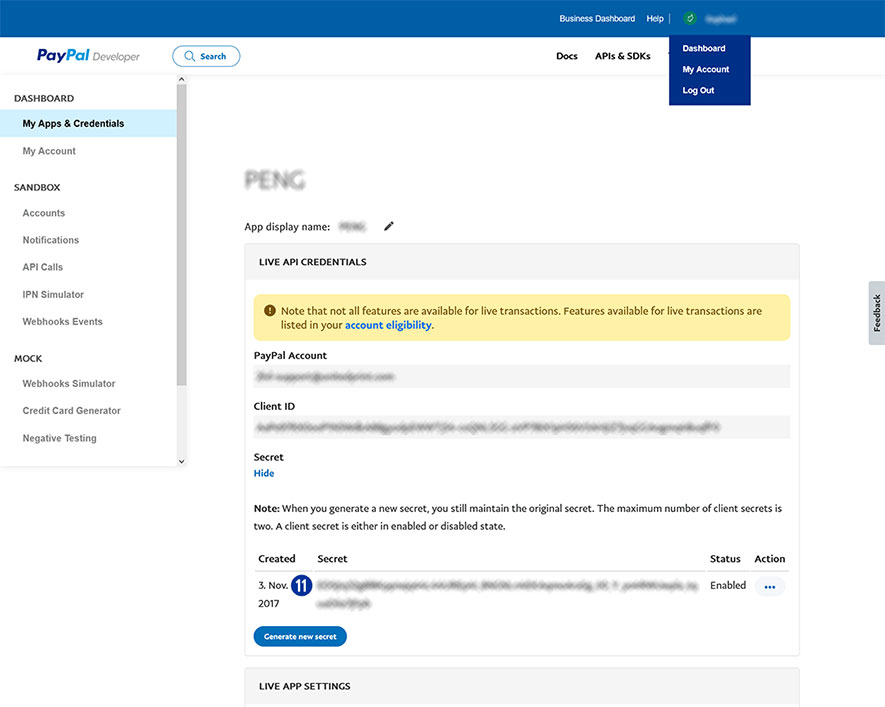
  7. Kopieren sie die „Client ID“ [8] und fügen diese im Partnershop Backend – Payment > Indicate your PayPal business account ein. [9]
  8. Klicken sie im PayPal Account unter „Secret“ den Link „show“ [10], um sich den Secret Key anzeigen zu lassen.
  9. Kopieren sie „Secret“ [11] und fügen diesen im Partnershop Backend – Payment > Indicate your PayPal business account ein. [9]
  10. Bestätigen sie ihre Eingaben durch Klick auf den Button „Go!“. [12]

Abschließend die Zahlart PayPal im Partnershop Backend – Payment > Activate „Payment via PayPal“ für alle Kunden aktivieren. [13]

Was bzw. wer ist Worldline | Six Payment Services?

Worldline | Six Payment Services ist ein sogenannter Payment Service Provider (PSP), über den Ihren Kunden verschiedene Online-Zahlarten innerhalb des Partnershops angeboten werden. Six Payment Services hat Verträge und technische Anbindungen mit den einzelnen Online-Bezahldiensten und übernimmt damit eine Bindegliedfunktion zwischen Händler und Händlerbank.

Der Betrieb eines USS Partnershops setzt die Anmeldung bei Six Payment Services nicht unbedingt voraus, da Ihren Kunden auch
Offline-Zahlarten zur Verfügung stehen (Rechnung, Vorkasse). Wir empfehlen allerdings die Aktivierung von Online-Zahlarten. Hierzu ist eine Anmeldung bei Six Payment Services erforderlich. Diese erfolgt über einen gesonderten Prozess.
Für Fragen dazu kontaktieren Sie bitte den Setup Manager über die folgende E-Mailadresse: setup@unitedprintshopservices.com.

Aktuell stehen Ihnen bei einer Six Payment Services-Anmeldung folgende Online-Zahlarten zur Verfügung.

  • Kreditkarte
  • Sofortüberweisung

Wie kann ich die Zahlart Klarna SOFORT in meinem Partnershop nutzen?

SOFORT ist ein Zahlungsmittel des Drittanbieters Klarna.

Für eine Aktivierung der Zahlart SOFORT (Sofortüberweisung) in Ihrem Partnershop wird folgendes vorausgesetzt.

  1. Die Registrierung als Online-Anbieter bei Klarna SOFORT
    https://www.sofort.com/payment/users/register
  2. Ein gültiger Account (Benutzername, Passwort) für das Saferpay System
  3. Die Verfügbarkeit von mindestens einem aktiven Saferpay-Terminal
  4. Die Erstellung eines neuen Projekts für SOFORT

Folgen Sie dazu den Schritten in der Dokumentation. https://saferpay.github.io/sndbx/sofort.html

Hinweis
Zur Anzeige der Dokumentation in Ihrer Sprache empfehlen wir die Verwendung des Browsers Google Chrome. Über die integrierte Übersetzungsfunktion können Sie sich den Seiteninhalt in Ihrer Sprache anzeigen lassen. Die Sprachauswahl erfolgt auf Basis der gewählten Systemsprache Ihres Betriebssystems bzw. Browsers.

Aktivierung im Partnershop Backend
Zur Aktivierung der Online Zahlart SOFORT (Sofortüberweisung) in Ihrem Partnershop, wechseln Sie nach erfolgreichem Abschluss der Schritte 1-4 in das Partnershop Backend.

Hinweis
Sofern Sie Ihren Worldline business account noch nicht im Partnershop Backend hinterelegt haben, folgen Sie bitte den Schritten zur Aktivierung, wie unter dem Punkt Kreditkarte beschrieben.

Danach können Sie auf der gleichen Seite (Finance > Payment) im Modul „Activate payment methods“ die Checkbox „Activate Payment by Directpay“ aktivieren und ebenfalls hier mit „Go“ bestätigen.

Die Zahlart steht dann für die Kunden im Warenkorb zur Verfügung.

Wie kann ich die Zahlart Kreditkarte in meinem Partnershop nutzen?

Kreditkartenzahlung wird im Partnershop über den Anbieter Worldline | Six Payment Services angeboten.

Zunächst ist dafür die Registrierung mit Six Payment Services notwendig.
Für Fragen dazu kontaktieren Sie bitte den Setup Manager über die folgende E-Mailadresse: setup@unitedprintshopservices.com.

Wenn die Registrierung mit Six Payment Services abgeschlossen wurde, erhalten Sie Ihre Aufschaltdaten sowie Zugangsdaten zu My Saferpay und dem Merchant Portal (My Portal) von Six Payment Services per E-Mail.

Um die Daten zu erhalten, die zur Aktivierung der Zahlart Kreditkarte in Ihrem Partnershop notwendig sind, gehen Sie bitte wie folgt vor:

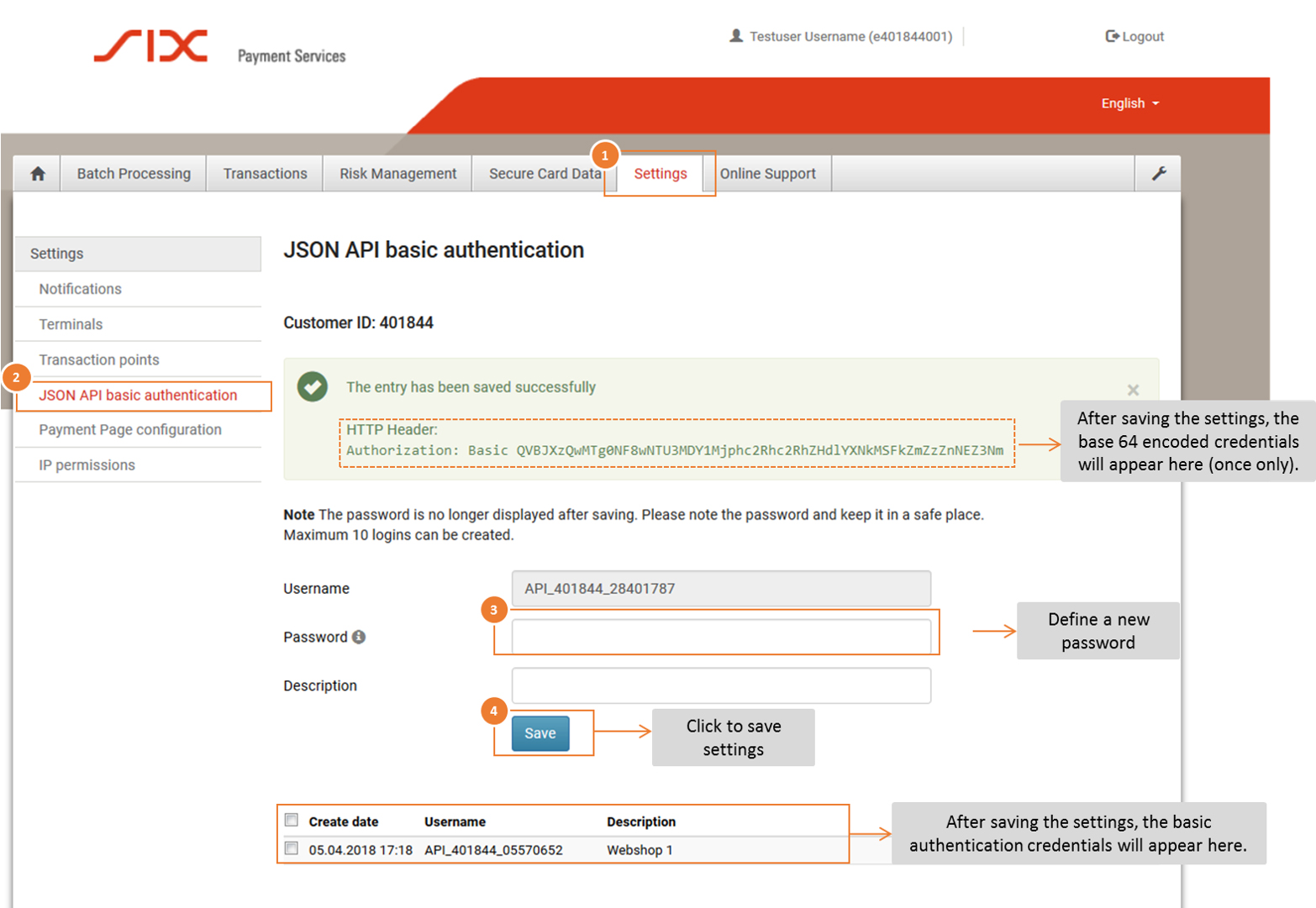
  1. Melden Sie sich mit Ihrem Saferpay Benutzernamen und dem entsprechenden Passwort im Saferpay Backoffice
    (My Saferpay) an, um die JSON API-Zugangsdaten zu erstellen.
  2. Navigieren Sie nach der erfolgreichen Anmeldung zu „Settings“ (1) und dann zu „JSON API Basic Authentication“ (2).
  3. Definieren Sie Ihr API Passwort (3). Klicken Sie den Button „Speichern“ bzw. „Save“ (4), um Ihre Eingaben zu speichern.


Aktivierung im Partnershop Backend
Öffnen Sie Ihr Partnershop Backend im Bereich Finance > Payment und geben Sie die erforderlichen Daten im Modul „Indicate your Worldline business account“ ein.

  • API username: Dies ist der Benutzername (Username) welcher Ihnen in My Saferpay > Settings > JSON API Basic Authentication angezeigt wird, z.B. API_401844_28401787
  • API password: Dies ist das Passwort, welches Sie in My Saferpay definiert haben.
  • Customer ID: Die CustomerID ist eine 6-stellige Zahlenfolge und wird Ihnen in My Saferpay > Settings > JSON API Basic Authentication angezeigt. Darüber hinaus ist sie Bestandteil des API username, z.B. 401844
  • Terminal ID: Die Terminal ID (für E-Commerce Transaktionen) finden Sie zum einen in My Saferpay > Settings > Terminals und zum anderen in den Aufschaltdaten, die Ihnen von SIX Payment Service per E-Mail zugesendet wurden. Die Terminal ID hat in der Regel das Format 17xxxxxx.

Bestätigen Sie die Eingaben im Partnershop Backend mit dem Button „Go“.

Danach können Sie auf der gleichen Seite (Finance > Payment) im Modul „Activate payment methods“ die Checkbox „Activate Payment by credit card“ aktivieren und ebenfalls hier mit „Go“ bestätigen.

Die Zahlart steht dann für die Kunden im Warenkorb zur Verfügung.

Was bzw. wer ist Saferpay?

Saferpay ist das Bezahlsystem von Worldline | Six Payment Services für alle Online-Lösungen. Die cloudbasierte Payment Lösung sorgt für die sichere Zahlungsabwicklung sämtlicher Bestellungen über Ihren Partnershop. Saferpay ermöglicht den Zugriff auf eine Vielzahl von Zahlungsmitteln und unterstützt alle bekannten Zahlungsmethoden, darunter auch die von Drittanbietern, wie zum Beispiel Klarna.

Wo finde ich meine Umsatzübersicht?

Anhand der Umsatzübersicht behalten Sie Ihre Einnahmen und Ausgaben jederzeit im Überblick.

Nutzen Sie dazu die Export-Funktion in Ihrem Partnershop-Backend.
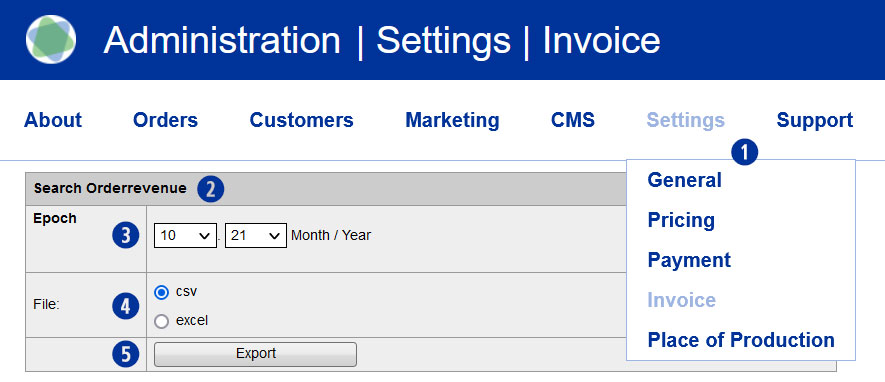
Im Bereich Settings / Invoice [1] finden Sie das Modul „Search Orderrevenue“. [2]

Für eine Abfrage wählen Sie den gewünschten Zeitraum (Monat-Jahr) [3], das gewünschte Dateiformat (Excel oder CSV) [4] und klicken anschließend den Button „Export“. [5]


Die Exportdatei wird mit folgender Bezeichnung wahlweise direkt geöffnet oder lokal gespeichert.

Beispiel

Zeige alle Umsätze meiner Kunden im Monat Oktober 2021

  • shopbrandname_revenues_21_10.xls
  • shopbrandname_revenues_21_10.csv

Die generierte Auswertung enthält folgende Spalten/Werte einschließlich einer Überschrift.

  • Unitedprint Invoice ID
  • Unitedprint Invoice Date
  • Unitedprint Orderrevenue
  • Unitedprint Order ID
  • Unitedprint Paymethode
  • Shop Invoice ID
  • Shop Order ID
  • Shop Orderrevenue
  • Shop Paymethode

Wie kann ich Stornogebühren von Easyprint an meinen Endkunden weiter verrechnen?

Sollten Sie einen bereits zu Easyprint übertragenen Auftrag stornieren, wird eine Stornogebühr als Schadensersatz in Höhe von 15,00 Euro erhoben. Ob die Stornogebühr anfällt, ist vom Auftragsstatus zum Zeitpunkt der Stornierung abhängig.

Hinweis
Die manuelle Rechnungserstellung im Partnershop muss vor der Stornierung bei Easyprint erfolgen.

Die Stornogebühr kann von Ihnen als Partner an Ihren Endkunden weiterverrechnet werden. Dazu muss über das Backend Ihres Partnershops eine manuelle Rechnung erstellt werden. Wechseln Sie dazu in den Backend-Bereich Orders / Track > Payment > Invoice und klicken den Link „Create Invoice with this position“.

Ändern Sie in dem angezeigten Rechnungsformular die Rechnungsposition und klicken den Button „save“. Anschließend klicken Sie den Button „back“ und danach den Button „create“. Die Rechnung wird generiert und ein PDF-Dokument erstellt. Wählen Sie Öffnen oder Speichern.

Zum Versenden der Rechnung per E-Mail klicken Sie zunächst den Button „track“. So gelangen Sie zur Auftrags-Detailansicht zurück. Klicken Sie dann den Link „send“. Eine E-Mail mit dem Rechnungs-PDF im Anhang wird an Ihren Kunden versendet. Der Versandstatus der E-Mail wird Ihnen unter dem Punkt „Mailtracking“ angezeigt.

Die Ihnen als Partner von Easyprint erhobene „Stornogebühr als Schadensersatz“ in Höhe von 15,00 Euro wird als steuerfreies Entgelt entsprechend UStR Absch. 3 Abs. 2 verrechnet. Das heißt, die Rechnung an Ihre Endkunden darf keine Mehrwertsteuer enthalten.

Kann ich meine Aufträge mit SEPA-Lastschriftmandat bezahlen?

Ja. Die einfachste Form der Bezahlung zwischen Ihrem Partnershop und Unitedprint ist das SEPA-Lastschriftverfahren.
Im bereits von uns vorbereiteten Formular brauchen Sie nur Ihre Bankverbindung eintragen, unterschreiben und das Original in zweifacher Ausführung per Post an folgende Adresse senden:

unitedprint.com Deutschland GmbH
Friedrich-List-Straße 3
01445 Radebeul

Nach einer Bearbeitungsfrist von 14 Tagen können Sie diese Zahlungsart dann für zukünftige Aufträge nutzen.

Loggen Sie sich bitte ein und Ihre Kundendaten werden für den Lastschriftausdruck komplett übernommen.

Hinweis
Diese Funktion steht ausschließlich USS Partnern in Deutschland zur Verfügung.

Wie kann ich einen Auftrag als „Bezahlt“ markieren?

Wurde ein Auftrag Ihres Kunden mit der Zahlart Vorkasse oder Rechnung bestellt, müssen Sie den Zahlungseingang bestätigen.
Gehen Sie dazu in folgenden Schritten vor.

Vorkasse

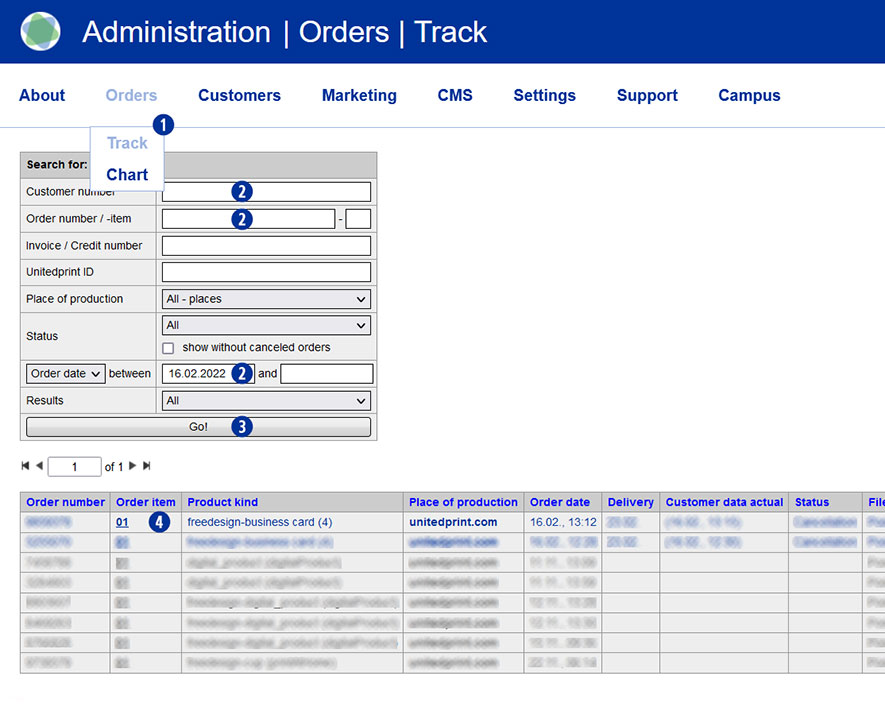
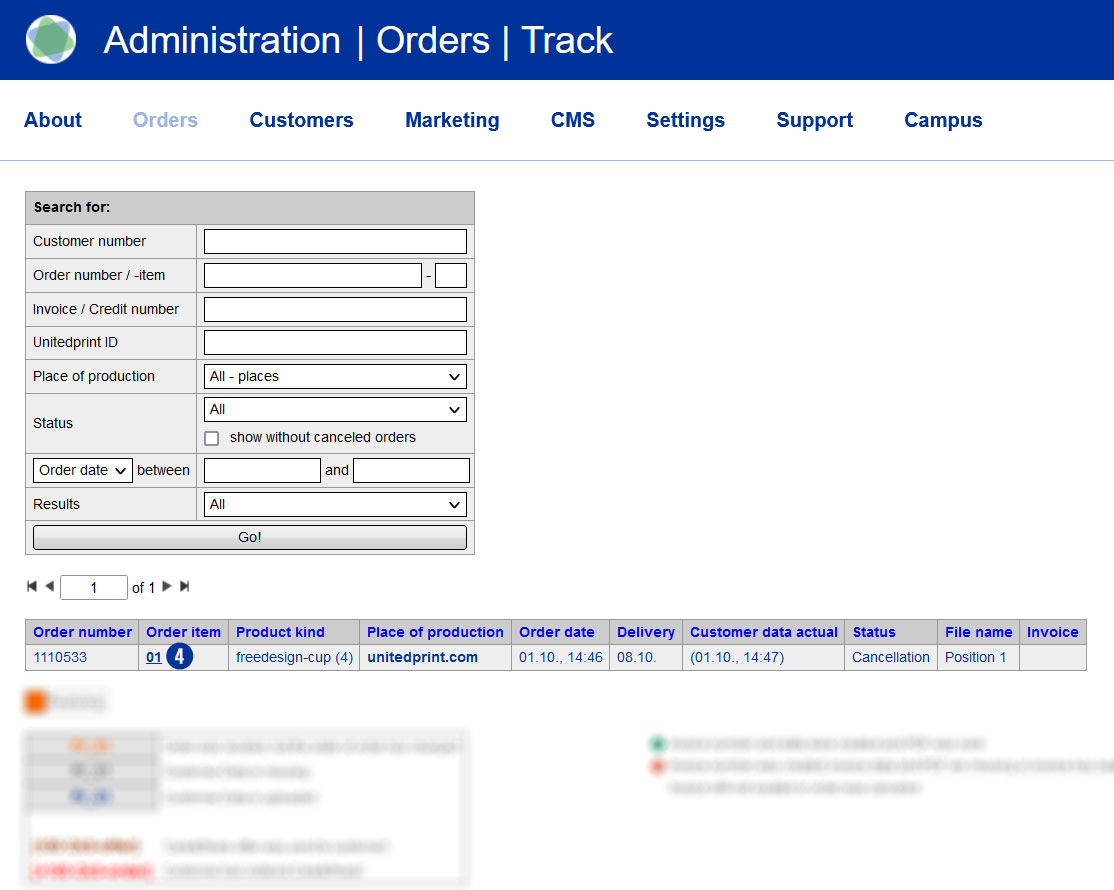
  • Wechseln Sie in das Partnershop Backend Menü unter Orders / Track. [1]
  • Wählen Sie ein Suchkriterium [2] und bestätigen dieses über den Button „Go!“. [3]
  • Klicken Sie in der Suchergebnisliste auf eine Bestellposition in der Spalte „Order item“, welche bestätigt werden soll. [4]

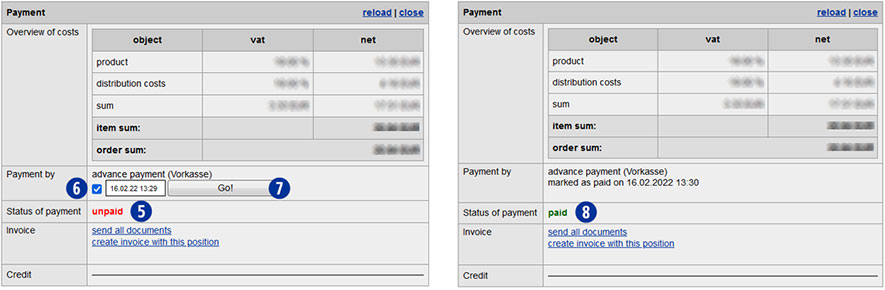
In der Zeile „Status of payment“ im Modul Payment wird der aktuelle Auftragsstatus als „unpaid“ angezeigt. [5]

  • Aktivieren Sie innerhalb der Detailansicht im Modul „Payment“ / „Payment by“ die Checkbox „advance payment (Vorkasse)“. [6]
  • Bestätigen Sie Ihre Auswahl über den Button „Go!“. [7]

In der Zeile „Status of payment“ wird der Auftrag als „paid“ dargestellt. [8]

Hinweis
Erst nach Umstellung des Status auf „paid“ wird ein Vorkasse-Auftrag automatisiert an Unitedprint übermittelt.

Rechnung

  • Wechseln Sie in das Partnershop Backend Menü unter Orders / Track. [1]
  • Wählen Sie ein Suchkriterium [2] und bestätigen dieses über den Button „Go!“. [3]
  • Klicken Sie in der Suchergebnisliste auf eine Bestellposition in der Spalte „Order item“, welche bestätigt werden soll. [4]

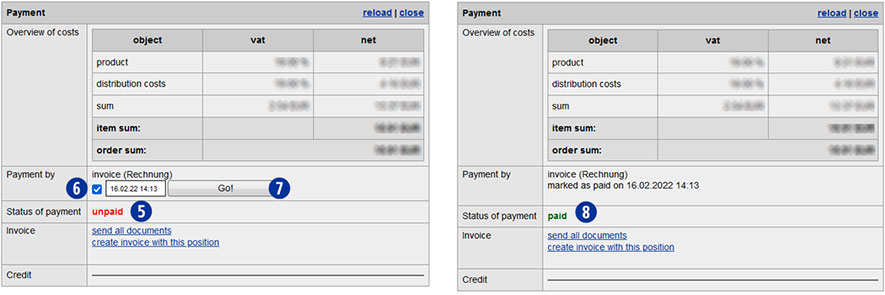
In der Zeile „Status of payment“ im Modul Payment wird der aktuelle Auftragsstatus als „unpaid“ angezeigt. [5]

  • Aktivieren Sie innerhalb der Detailansicht im Modul „Payment“ / „Payment by“ die Checkbox „Invoice (Rechnung)“. [6]
  • Bestätigen Sie Ihre Auswahl über den Button „Go!“. [7]

In der Zeile „Status of payment“ wird der Auftrag als „paid“ dargestellt. [8]

Hinweis
Wird eine PayPal-Zahlung als „unbezahlt“ angezeigt, überprüfen Sie bitte den Zahlungsverkehr in Ihrem Geschäfts-PayPal-Konto.
Ist die Zahlung eingegangen, bestätigen Sie dort den Zahlungseingang. Ist kein Zahlungseingang erfolgt, informieren Sie bitte Ihren Kunden.
Nicht bestätigte PayPal-Zahlungen zu Partnershop-Bestellungen werden nicht an Unitedprint übermittelt und somit nicht produziert.

Kann ich die Zahlungsart „Rechnung“ auch für einzelne Kunden freischalten?

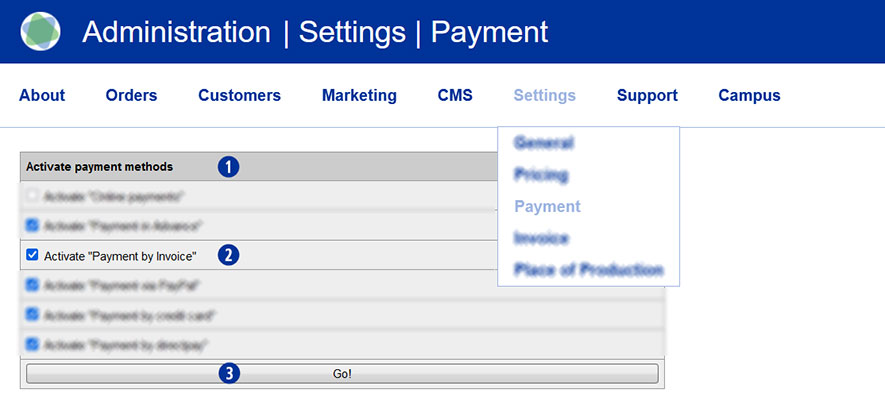
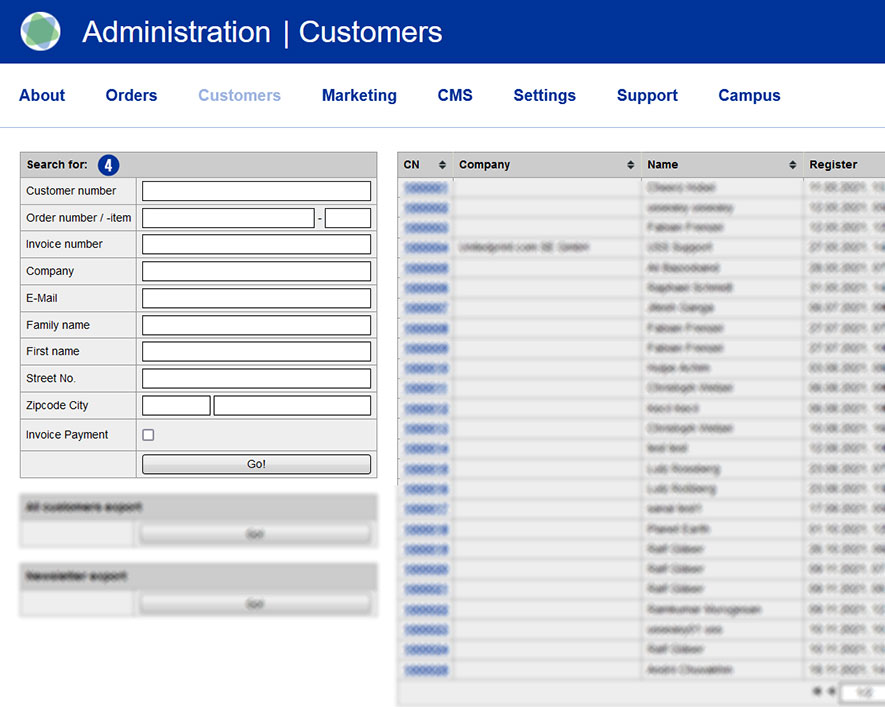
Ja, die Zahlungsart „Rechnung“ lässt sich für einzelne Kunden individuell freischalten. Wechseln Sie dazu in das Partnershop Backend unter Settings / Payment in das Modul „Activate Offline Payment methods“ [1] und aktivieren dort die Checkbox „Activate ‚Payment by Invoice'“. [2] Speichern Sie die Änderung über den Button „Go!“. [3]

Wechseln Sie anschließend im Partnershop Backend unter Customers in das Modul „Search for“ [4] und suchen Sie nach dem Kunden, für welchen Sie die Rechnungszahlung freischalten möchten.

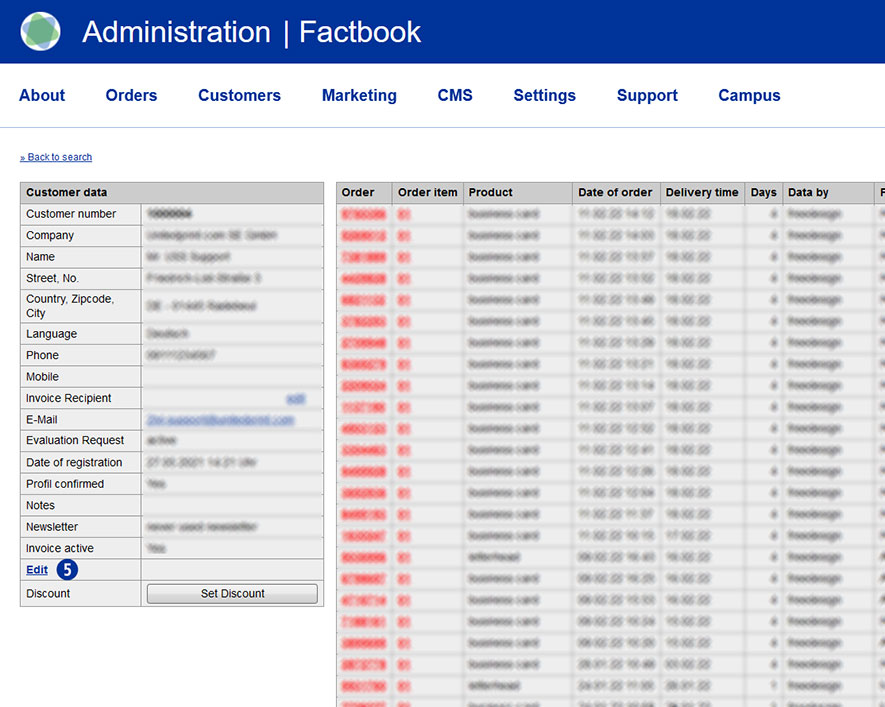
Zur weiteren Bearbeitung klicken Sie den Link „Edit“. [5]

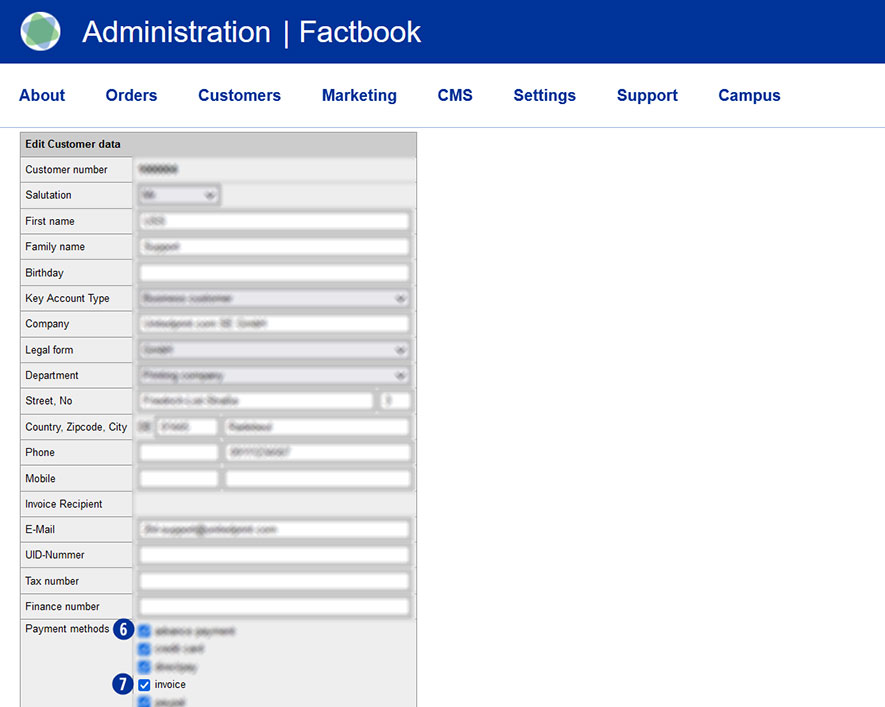
In der Ansicht „Edit coustomer data“ > „Payement methods“ werden – unabhängig von den unter [1] aktivierten Optionen – alle verfügbaren Zahlungsarten angezeigt. [6]

Zur Aktivierung der Zahlungsart Rechnung für speziell diesen Kunden aktivieren Sie die Checkbox „Invoice“ [7] als zulässige Zahlungsmethode. Speichern Sie die Änderung über den Button „Save“.

Hinweis
Die Checkbox „Invoice“ unter Edit coustomer data > Payement methods ist standardmäßig deaktiviert.

Kann ich einen eigenen Nummernkreis (Rechnung, Stornorechnung und Gutschrift) festlegen?

Ja, es lassen sich eigene Nummernkreise festlegen.

Hinweis
Nutzen Sie bereits einen Partnershop Classic, achten Sie darauf, für die Bezeichnung der Rechnung einen abweichenden Namen zu verwenden. Die Rechnungsnamen in beiden Shops müssen sich eindeutig voneinander unterscheiden.

Wechseln Sie in den Backend-Bereich Settings / Invoice / Invoice Number range.
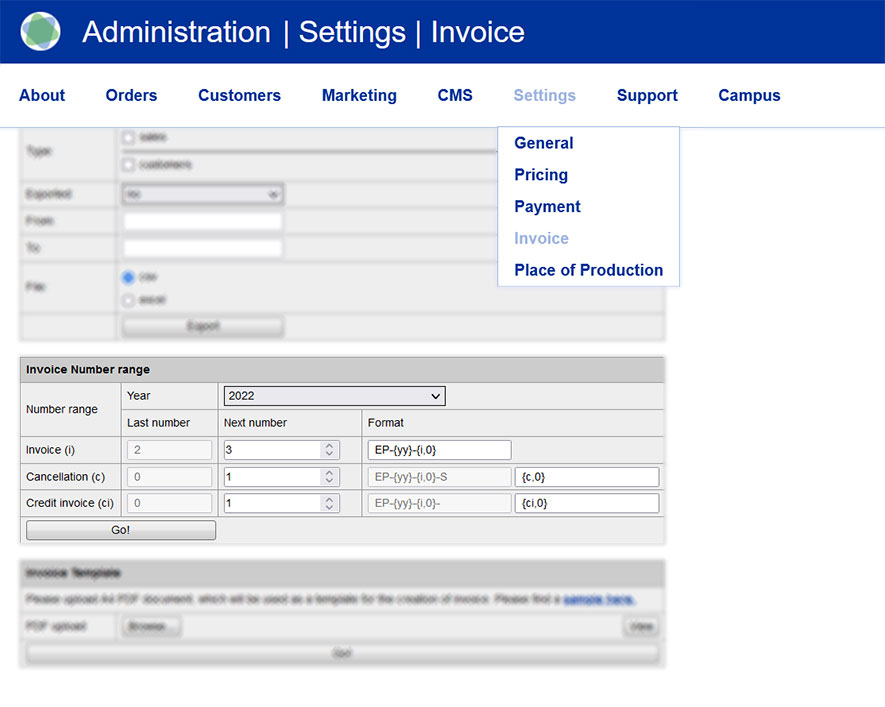
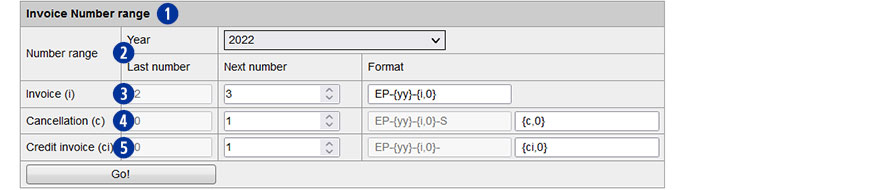
Über das Modul „Invoice Number range“ [1] können Eingaben vorgenommen und eigene Nummernkreise [2] für Rechnungen [3], Stornorechnungen [4] und Gutschriften [5] erstellt werden.
Die dargestellte Ansicht bezieht sich immer auf das Jahr, welches über die Combobox „Jahr“ [6] gewählt wurde. Alternativ lassen sich über diese Auswahlbox Einstellungen für das Vorjahr bzw. Folgejahr anzeigen, Änderungen vornehmen und eigene Nummernkreise bearbeiten.
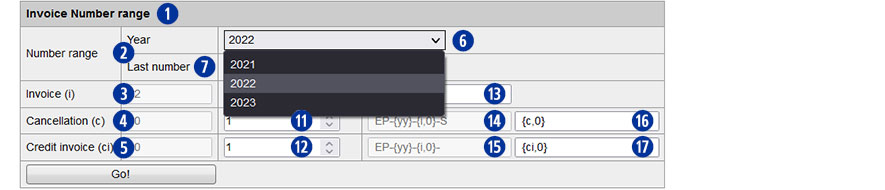
Die Felder in der Spalte „Letzte Nummer“ [7] zeigen an, wie viele Rechnungen, Stornorechnungen und Gutschriften in dem aktuell gewählten Jahr [6] erstellt wurden. Die Werte sind Grau dargestellt und können nicht geändert werden.
Die Felder in den Spalten „Nächste Nummer“ [8] sowie „Format“ [9] können in der Zeile „Rechnung“ individuell angepasst werden. Die Werte sind Schwarz dargestellt und können geändert werden.

Im Eingabefeld [10] legen Sie einen Wert fest (z.B. 3). Damit legen Sie fest, dass die nächste über das Backend erstellte Rechnung diese Nummer erhält. Analog dazu setzt sich die Nummerierung für jede nachfolgende Rechnung fort (z.B. 4, 5 usw.).

Hinweis
Der eingegebene Wert im Feld [10] ist nur gültig, wenn dieser größer als der angezeigte Wert im Feld „Letzte Nummer“ [7] ist (Im Beispiel: 3 > 2).

Im Eingabefeld [13] legen Sie fest, wie die Darstellung der Rechnungsnummer erfolgen soll. Es kann ein Präfix definiert werden, dass der Rechnungsnummer vorangestellt wird. Die Vorgabe einer Mindestlänge der Rechnungsnummer (ohne Präfix) ist möglich.
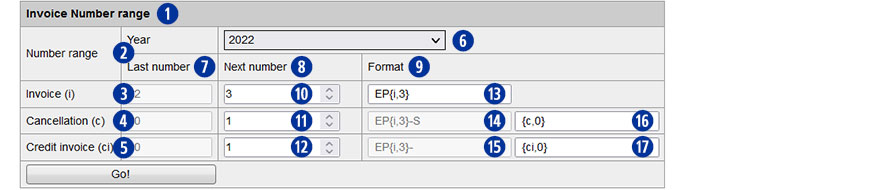
In unserem Beispiel wurden folgende individuelle Anpassungen vorgenommen.
Im Feld [13] wurde das Präfix „EP“ hinzugefügt und der Wert 0 in der geschweiften Klammer auf 3 geändert.

Im Beispiel EP{i;3} würde die nächste über das Backend erstellte Rechnung wie folgt dargestellt: EP004.

EP = Präfix
004 = Rechnungsnummer mit einer Mindestlänge von 3 Stellen sowie führenden Nullen
Aus 4 wird 004, aus 44 wird 044 und aus 444 wird 444. Da es sich um eine Mindestlänge handelt, bleiben auch längere Zahlen unverändert: 4444 bleibt 4444.

Eine detaillierte Erläuterung zu den möglichen Formaten finden Sie weiter unten im Text.

Hinweis
Die im Feld [13] vorgenommenen Anpassungen werden beim Speichern über den Button „Go!“ auch auf die Felder [14] und [15] übertragen.

Für Stornorechnungen und Gutschriften gilt der gleiche Algorịthmus. Standardmäßig beginnt deren Nummerierung mit dem Wert 1. Es sein denn, es im Feld [10] ein anderer Wert definiert.
Bei Stornorechnungen wird die Rechnungsnummer mit dem Suffix „-S“ zuzüglich fortlaufender Nummer generiert.

Im Beispiel EP{i;3}-S {c;0} würde die nächste über das Backend erstellte Stornorechnung wie folgt dargestellt werden: EP002-S1.

EP = Präfix
002 = vorherige Rechnungsnummer mit einer Mindestlänge von 3 Stellen sowie 2 führenden Nullen
-S = Suffix für Stornorechnung
1 = fortlaufende Nummer ohne führende Nullen

Bei Gutschriften wird die Rechnungsnummer mit dem Suffix „-„ zuzüglich fortlaufender Nummer generiert.

Im Beispiel EP{i;3}- {ci;0} würde die nächste über das Backend erstellte Gutschrift wie folgt dargestellt werden. EP002-1.

EP = Präfix
003 = vorherige Rechnungsnummer mit einer Mindestlänge von 3 Stellen sowie 2 führenden Nullen
– = Suffix für Gutschrift
1 = fortlaufende Nummer ohne führende Nullen

Hinweis

Die möglichen Variablen innerhalb der geschweiften Klammer im Feld [13] werden bei der Erzeugung der Rechnung durch reale Werte ersetzt.

Die grauen Textfelder im Bereich Format [14] und [15] sind inaktiv und können nicht geändert werden. Für beide Felder gilt die im Feld [13] vorgenommene Formatierung.

Sind noch keine Einträge für das laufende Jahr hinterlegt, wird automatisch ein Nummernkreis mit dem Format des letzten Jahres und der Wert bei „Nächste Nummer“ für alle Rechnungsarten auf 1 gesetzt. Wird auch für das Vorjahr kein Eintrag gefunden, so wird ein Default-Nummernkreis erzeugt.

Wichtig
Voraussetzung für eine fehlerfreie Rechnungserstellung – auch über den Jahreswechsel hinaus – ist, dass im Feld [13]
ein Rechnungsnummernformat mit Jahreszahl {yy} bzw. {yyyy} verwendet wird.
Bei Nichtbeachtung werden doppelte Datensätze erzeugt. Die Folge sind fehlerhafte Rechnungen, welche nicht verarbeitet und verssendet werden können.


Hinweise zu den Formatierungen in den Eingabefeldern

{yyyy} Jahr mit 4 Ziffern | Bsp.: 2017
{yy} Jahr mit 2 Ziffern | Bsp.: 17
{mm} Monat mit 2 Ziffern | Bsp.: 06
{dd} Tag mit 2 Ziffern | Bsp.: 28
{qq} Vierteljahr mit 2 Ziffern | Bsp.: 02
{i,n} Nummer {i} mit führenden Nullen {n} | als 3-stellige Zahl mit 2 führenden Nullen {i,3} | Bsp.: 003
{c,n} Nummer {c} mit führenden Nullen {n} | als 3-stellige Zahl mit 2 führenden Nullen | Bsp.: 003-S1
{ci,n} Nummer {ci} mit führenden Nullen {n} | als 3-stellige Zahl mit 2 führenden Nullen | Bsp.: 003-1

Wie finde ich eine Easyprint Partner Bestellung in meinem Backend?

Liegt Ihnen zu einem Partnershop-Auftrag nur die dazugehörige Easyprint Bestellnummer vor, haben Sie über Ihr Partnershop Backend die Möglichkeit, die entsprechende Partnershop-Bestellung herauszufinden.

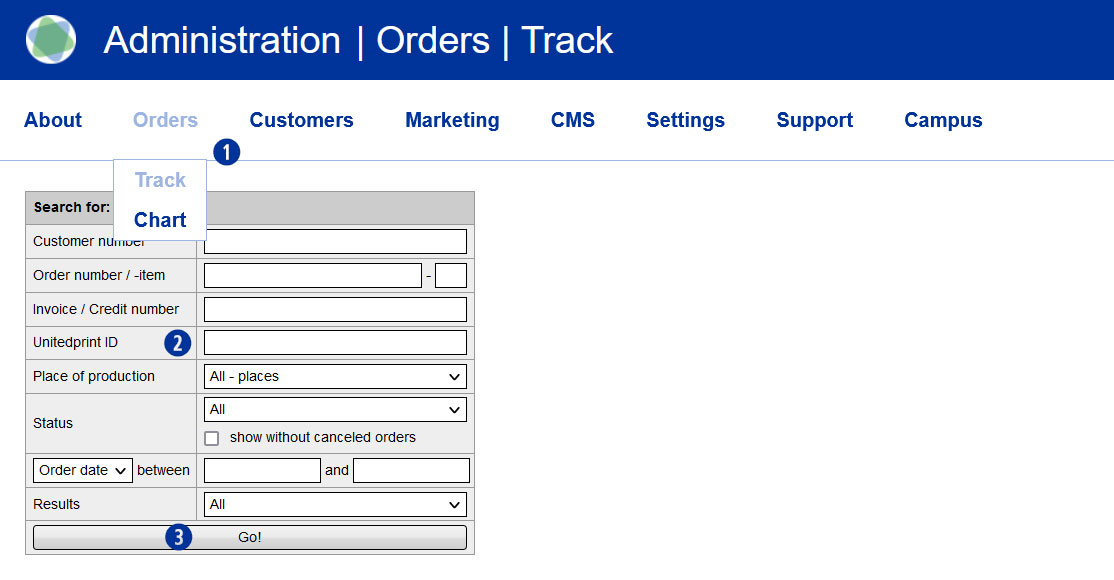
Wechseln Sie dazu in das Partnershop Backend und weiter über Orders / Track. [1] Im Eingabefeld „Unitedprint ID“ geben Sie die Ihnen vorliegende Easyprint Bestellnummer ein [2] und bestätigen Ihre Eingabe durch Klick auf den Button „Go!“. [3]

Als Ergebnis wird Ihnen der gewünschte Partnershop Auftrag angezeigt.
Zur Detailansicht des Auftrags klicken Sie auf den oder die Links in der Spalte „Order item“. [4]

Kann ich eine Kunden-Rechnung nachträglich ändern?

Eine bereits erstellte und versendete Rechnung an Ihren Kunden kann nachträglich geändert werden.
Gehen Sie dazu in Ihr Partnershop Backend Orders / Track und suchen den zur Rechnung dazugehörigen Auftrag. Wechseln Sie anschließend in die Detailansicht und dort zum Modul „Payment“.

Im nächsten Schritt muss die erstellte und versendete Rechnung storniert werden. Gehen Sie hierzu wie folgt vor.
wie-kann-ich-eine-storno-rechnung-erstellen/

Nach erfolgreicher Stornierung können Sie eine neue Rechnung manuell erstellen und an Ihren Kunden manuell versenden. Gehen Sie hierzu wie folgt vor.
wie-kann-ich-eine-kunden-rechnung-erstellen/

Über die „Stift-Funktion“ haben Sie die Möglichkeit, u.a. die Rechnungsadresse, das Liefer- bzw. Rechnungdatum u.a.m. zu ändern.

Wie kann ich eine Kunden-Gutschrift erstellen?

Voraussetzung für die Erstellung einer Kunden-Gutschrift ist, dass zuvor eine Rechnung zu dem entsprechenden Auftrag generiert und versendet wurde.

Ist ein Auftrag fakturiert, wird Ihnen im Partnershop Backend unter Orders / Track im Modul „Payment“ der Unterpunkt „Credit“ angezeigt.

Zur Erstellung einer neuen Gutschrift klicken Sie den Link „new“. In dem geöffneten Eingabeformular wählen Sie ein Gutschriftsdatum, hinterlegen den gewünschten Gutschriftsbetrag bei Nettobetrag und wählen über das Auswahlmenü den dazugehörigen Mehrwertsteuersatz.

Schließen Sie die Erstellung der Gutschrift durch Klick auf den Button „Save & Create“ ab. Bestätigen Sie die eingeblendete Hinweismeldung. Die Gutschrift wird generiert und ein PDF-Dokument erstellt. Wählen Sie Öffnen.

Zum Versenden der Gutschrift per E-Mail klicken Sie zunächst den Button „track“. So gelangen Sie zur Auftracks-Detailansicht zurück. Klicken Sie dann den Link „send“. Eine E-Mail mit dem Gutschrifts-PDF im Anhang wird an ihren Kunden versendet. Der Versand-Status der E-Mail wird Ihnen unter dem Punkt „Mailtracking“ angezeigt.

Hinweis
Zur Überprüfung des Versandstatus „sent“ innerhalb des Mailtracking verlassen Sie die Auftracks-Detailansicht und rufen den Auftrag über „Track“ erneut auf. Aktualisieren Sie die Auftrags-Detailansicht nicht über die Taste F5.

Wie kann ich eine Kunden-Rechnung erstellen?

Die Rechnungsstellung für den Kunden erfolgt automatisch. D.h., die Erstellung der Rechnung wird ausgelöst, sobald die Bestellung an den Kunden versendet wird bzw. sich der Auftragsstatus auf „Dispatch“ / „Versendet“ ändert.

Möchten Sie eine Rechnung manuell erstellen, dann wechseln Sie dazu in den Backend-Bereich Orders / Track > Payment > Invoice – „Create Invoice with this position“.

Ändern Sie in dem angezeigten Rechnungsformular das Lieferdatum („edit delivery date“) sowie das Rechnungsdatum („edit invoice date“) und klicken den Button „save“. Anschließend klicken Sie den Button „back“ und danach den Button „create“. Die Rechnung wird generiert und ein PDF-Dokument erstellt. Wählen Sie Öffnen oder Speichern.

Zum Versenden der Rechnung per E-Mail klicken Sie zunächst den Button „track“. So gelangen Sie zur Auftracks-Detailansicht zurück. Klicken Sie dann den Link „send“. Eine E-Mail mit dem Rechnungs-PDF im Anhang wird an ihren Kunden versendet. Der Versand-Status der E-Mail wird Ihnen unter dem Punkt „Mailtracking“ angezeigt.

Hinweis
Zur Überprüfung des Versandstatus „sent“ innerhalb des Mailtracking verlassen Sie die Auftracks-Detailansicht und rufen den Auftrag über „Track“ erneut auf. Aktualisieren Sie die Auftrags-Detailansicht nicht über die Taste F5.

Wie kann ich eine Storno-Rechnung erstellen?

Die Erstellung einer Storno-Rechnung ist nur dann nötig (und möglich), wenn die eigentliche Rechnung bereits erstellt und vom System per Mail an Ihren Endkunden versendet wurde (erfolgt automatisch mit dem Versand der Ware).

USS differenziert zwischen der Stornierung eines Auftrags und der Stornierung der Rechnung. Mit einem Auftrags-Storno wird also nicht automatisch auch eine Storno-Rechnung erstellt.

Wurde eine Rechnung bereits erstellt und versendet und soll diese nun storniert und eine Storno-Rechnung erstellt und versendet werden, kann dies im Backend-Bereich Orders / Track getan werden. Suchen und wählen Sie hierzu die entsprechende Auftragsposition in „Track“. Scrollen Sie zum Modul „Payment“. Dort sehen Sie im Abschnitt „Invoice“ die bereits versendeten Rechnungen gelistet. Klicken Sie unter der entsprechenden Rechnung die Option „Cancel“, um diese Rechnung zu stornieren.

Klicken Sie dann den Link „send cancelation“. Eine E-Mail mit dem Storno-Rechnungs-PDF im Anhang wird an ihren Kunden versendet. Der Versandstatus der E-Mail wird Ihnen unter dem Punkt „Mailtracking“ angezeigt.

Hinweis
Zur Überprüfung des Versandstatus „sent“ innerhalb des Mailtracking verlassen Sie die Auftrags-Detailansicht und rufen den Auftrag über „Track“ erneut auf. Aktualisieren Sie die Auftrags-Detailansicht nicht über die Taste F5.

Welche Zahlungsmöglichkeiten kann ich meinen Kunden anbieten?

Innerhalb Ihres Shops stehen Ihnen verschiedene Offline- bzw. Online-Zahlungsarten zur Verfügung.

Aktuell werden als Offline-Zahlungsarten die Zahlung per Vorkasse (Überweisung) oder die Zahlung auf Rechnung unterstützt.
Für Online-Zahlungsarten nutzen Sie bitte die Möglichkeiten Ihres Payment Providers Six Payment Services.
Zusätzlich steht Ihnen die Zahlung über PayPal zur Verfügung.

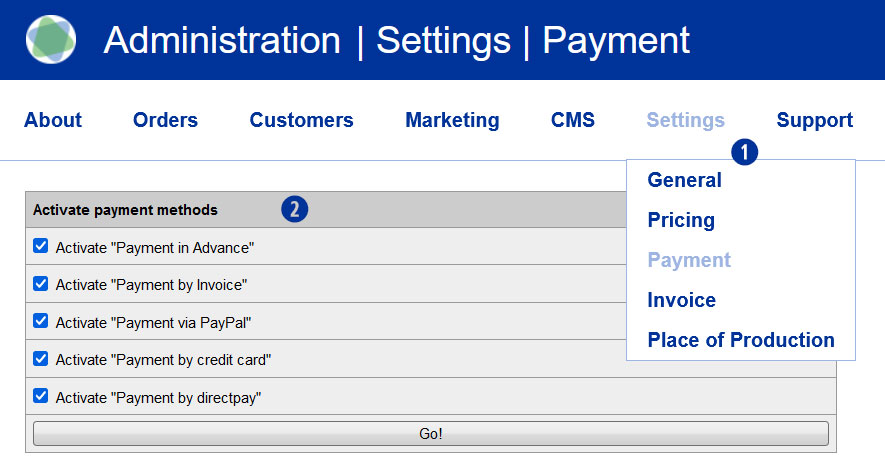
Die Aktivierung/Deaktivierung der einzelnen Zahlungsarten erfolgt über das Partnershop Backend unter dem Menüpunkt Settings > Payment [1] im Modul „Activate payment methods“. [2]

Zahlungstransfers über die o.g. Offline-Zahlungsarten prüfen Sie bitte außerhalb des Shops über Ihr reguläres Geschäftskonto.

Hinweis
Die Offline-Zahlungsart „Zahlung auf Rechnung“ steht aus sicherheitstechnischen Gründen ausschließlich registrierten Benutzern zur Verfügung.

Wann und wie erhalte ich meine Umsätze?

Offline-Zahlungen erhalten Sie direkt von Ihren Kunden.
Online-Zahlungen werden Ihnen wöchentlich automatisiert auf Ihr Konto überwiesen. Bei Ihren Margen handelt es sich um die von Ihren Kunden in Ihrem USS Partnershop per Online-Zahlart bezahlten Verkaufspreise, abzüglich der drei möglichen Kostenblöcke:

  1. Unitedprint Einkaufspreis
  2. Unitedprint Provision für selbstproduzierte Shop-Artikel
  3. Six Payment Services Gebühren für Online-Zahlungen

Kann ein Kunde auch außerhalb des USS Partnershops für seinen Auftrag bezahlen?

Ja, wenn Sie Ihren Kunden erlauben auch auf Rechnung oder Vorkasse zu bezahlen, erhalten Sie die Rechnungsbeträge direkt von Ihrem Kunden.

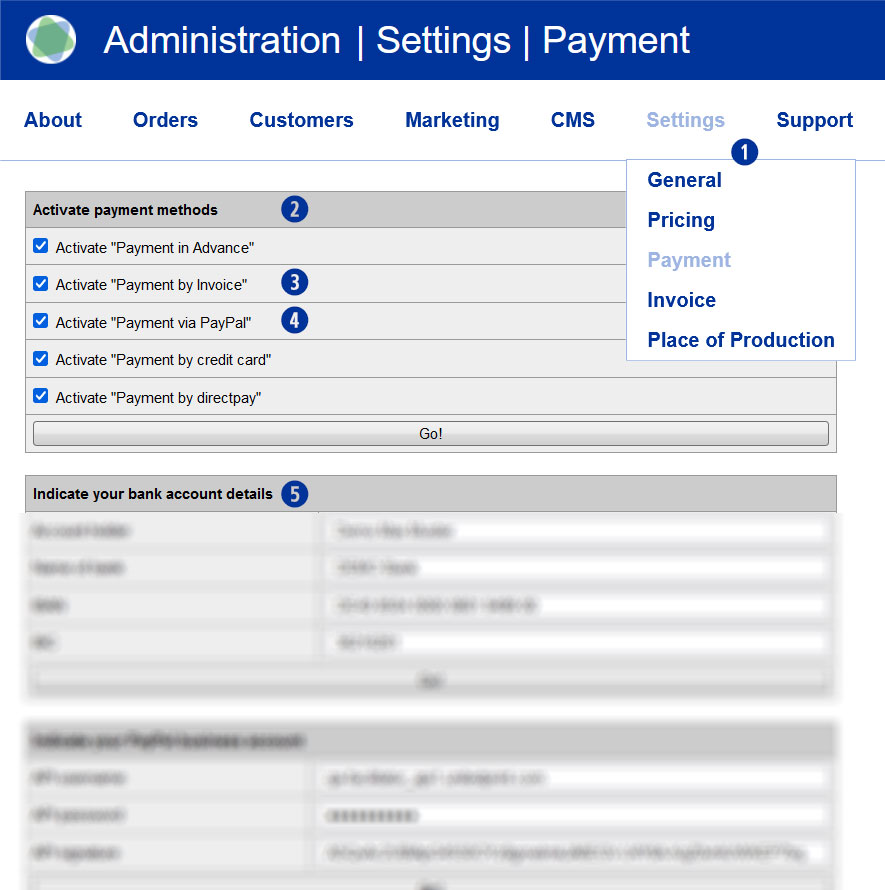
Aktivieren Sie dazu in Ihrem Backend unter Settings / Payment [1] im Modul „Activate payment methods“ [2] die Einstellung „Payment in Advance“ [3] für Vorkasse und „Payment by Invoice“[4] für Kauf auf Rechnung.

Hinterlegen Sie bitte auch unter „Indicate your bank account details“ [5] Ihre Kontodaten. Diese werden Ihren Kunden bei der Zahlungsart Vorkasse im Shop und auf der Bestätigungsmail angezeigt.


Welche Kosten fallen für mich bei der Nutzung des USS Partnershops an?

Die anfallenden Gebühren für die Nutzung Ihres USS Partnershops entnehmen sie bitte Ihrem Vertrag.

Sie bezahlen bei einer Weiterleitung eingehender Auftragspositionen zur Produktion bei Unitedprint lediglich die Listenpreise von Unitedprint, abzüglich Ihrer Partner-Provision. Produzieren Sie Produkte selbst, so fällt für diese Positionen eine Vermittlungsgebühr an, die Ihnen von Unitedprint in Rechnung gestellt wird.

Bei der optionalen Nutzung von Online-Zahlarten der Firma Wirecard durch Ihre Kunden fallen Ihnen Gebühren an. Die Konditionen hierfür werden Ihnen beim Aufsetzen Ihres Wirecard-Kontos sowie jederzeit in Ihren Wirecard-Backend genannt.

Hinweis
Bei nicht EURO-Konten (z.B. CHF, GBP etc.) kann es zu Differenzbeträgen innerhalb der Wirecard Abrechnungen kommen. Dabei handelt es sich um marktübliche Fremdbankgebühren. Darauf hat Wirecard als Zahlungsanbieter selbst keinen Einfluss.

Um diesen Differenzbetrag so gering wie möglich zu halten, kann bei Wirecard für Sie als Partner der Auszahlungsrhythmus von wöchentlich auf monatlich umgestellt werden.
Eine weitere Möglichkeit wäre, dass Sie sich gegebenenfalls ein EUR Konto erstellen und die Auszahlung in EUR erfolgt.

Wie funktioniert die Abrechnung zwischen Unitedprint und mir als Partner?

Die Zahlung zwischen Unitedprint und ihnen als Partner erfolgt primär über PayPal. In Absprache mit unserer Finanzabteilung ist gegebenenfalls auch eine Rechnungszahlung möglich.
Diese Rechnung müssen Sie innerhalb des angegebenen Zahlungsziels bezahlen. Gebühren für die Nutzung von Online-Zahlarten werden direkt von Wirecard in Rechnung gestellt.

Was ist bei einer Testbestellung zu beachten?

Bitte informieren Sie innerhalb 15 min nach Bestellabschluss unseren Support darüber 0351 79550697 / support@easyprint.de.
Anderenfalls entsteht aus der Testbestellung ein kostenpflichtiger Auftrag und stornieren Sie zusätzlich die ausgelöste Testbestellung direkt in Ihrem Partner Backend.

Halten Sie für Rückfragen die Unitedprint ID der jeweiligen Bestellung bereit.

Wie kann ich meine Rechnungsvorlage in den Shop einbinden?

Die Rechnungsvorlage ist im Grunde das Abbild Ihres Geschäftsbriefbogens, in den dynamisch die Rechnungsdaten (Kundenanschrift, Bestellpositionen, Rechnungssumme) generiert werden.

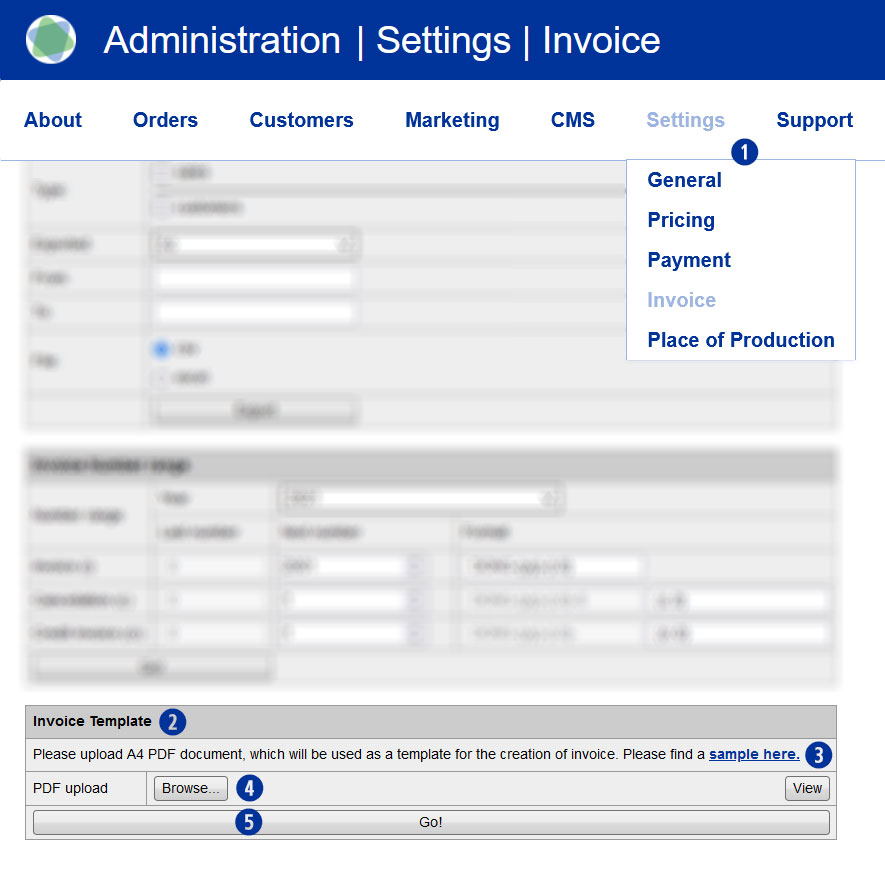
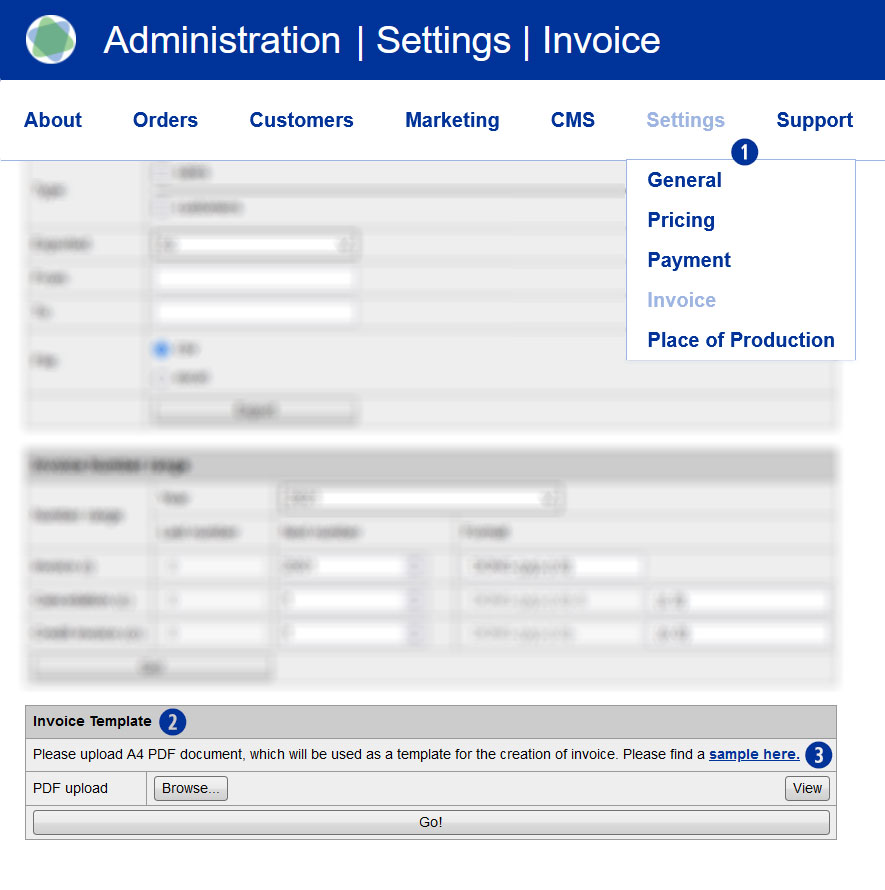
Die Vorlage im PDF-Format laden Sie in das Backend Ihres Partnershops. Klicken Sie dazu im Backend-Bereich unter Settings / Invoice [1] im Modul „Invoice Template“ [2] den Button „Durchsuchen“ [4] und wählen Ihr Dokument aus. Bestätigen Sie den Upload durch Klick auf den Button „GO!“. [5]

Dieses Dokument dient dann als Vorlage-Template Ihrer Rechnungen. Ein Beispiel, wie so eine Rechnungsvorlage aufgebaut ist, steht ihnen als Download unter dem Link „sample here“ [3] zur Verfügung.

Rechnungsvorlage – Überblick

Wie kann ich eine Rechnungsvorlage erstellen?

Zur Rechnungsstellung benötigen wir eine individualisierte Rechnungsvorlage von Ihnen. Sie können eine solche Vorlage in wenigen Schritten erstellen. Nutzen Sie hierfür unsere Mustervorlage.

Wechseln Sie dazu in den Backend-Bereich Settings / Invoice. [1] Im Modul „Invoice Template“ [2] finden Sie den Link „sample here“ [3] zu unserer Beispieldatei im PDF-Format. Diese können Sie sich herunterladen und mit Ihren persönlichen Angaben überschreiben. Alternativ dazu besteht natürlich auch die Möglichkeit, eine solche Rechnungsvorlage selbst zu erstellen.

Hinweis
Achten Sie dabei unbedingt auf die Platzierung der Text- und Bildelemente gemäß den Vorgaben in unserer Beispieldatei. Die darin frei geschlagenen Räume müssen unbedingt so belassen bzw. eingehalten werden. Änderungen am Aufbau sowie die Platzierung von Elementen können Probleme bei der automatisierten Rechnungsstellung verursachen. Speichern Sie das Rechnungs-Dokument in der PDF-Version 1.4 (Acrobat 5.x).

Die Versionsprüfung kann bei geöffnetem PDF-Dokument im Programm Adobe Reader bzw. Adobe Acrobat Pro über das Menü Datei / Eigenschaften erfolgen.

Rechnungsvorlage – Übersicht