Ja, Sie haben die Möglichkeit, den Inhalt der auf der Startseite sichtbaren Kacheln (Tiles) zu bearbeiten.
Der Tile Manager [1] im CMS dient zur Verwaltung und Gestaltung der Kacheln auf der Startseite.
Über die Tools Collections [2] und Tiles [3] können Sie Inhalte anpassen:
- Collections gruppieren und strukturieren mehrere Tiles zu einem zusammenhängenden Bereich.
- Tiles sind einzelne Kacheln mit Bildern, Texten oder Verlinkungen, die individuell bearbeitet und angeordnet werden können.
Ein Tile kann in mehreren Collections enthalten sein.
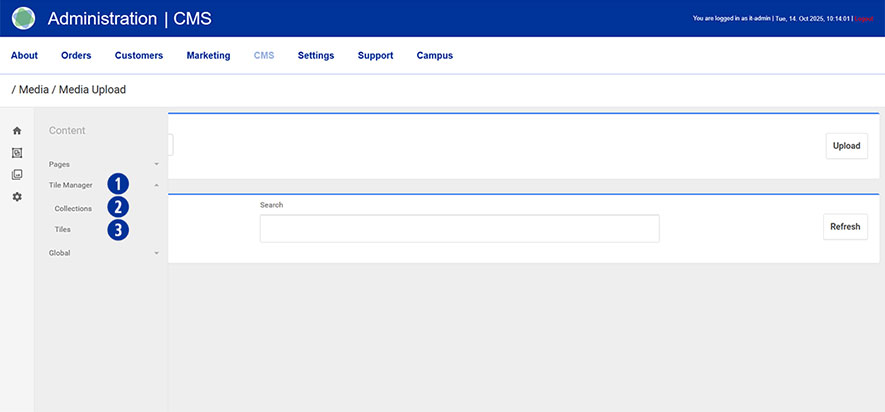
Jede Collection und jedes Tile hat einen Collection Type.
Für die Bearbeitung der Kacheln auf der Startseite ist der Collection Type „Start Navigation“ relevant.
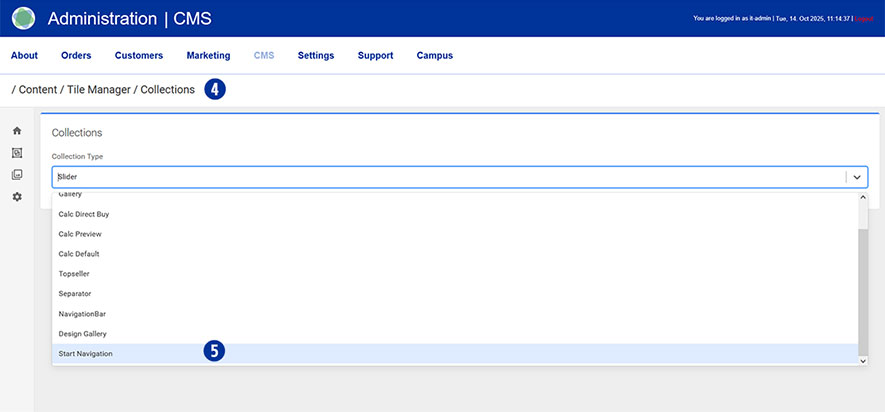
Wechseln Sie im Partnershop-Backend zu Content → Tile Manager → Collections. [4]
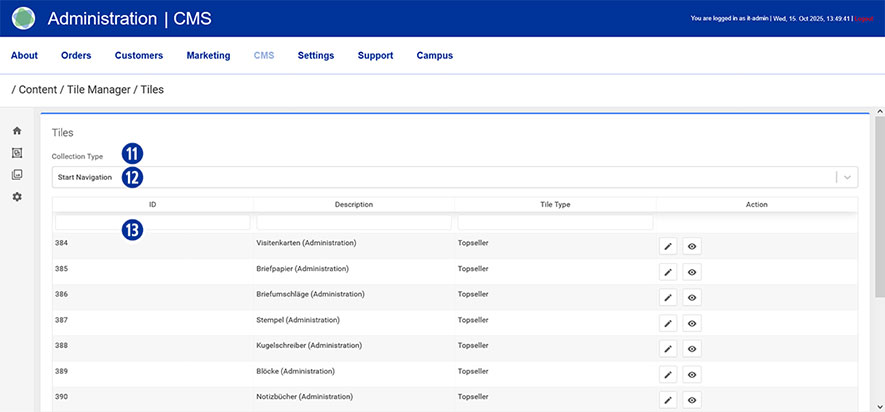
Wählen Sie den Collection Type „Start Navigation“ aus. [5]
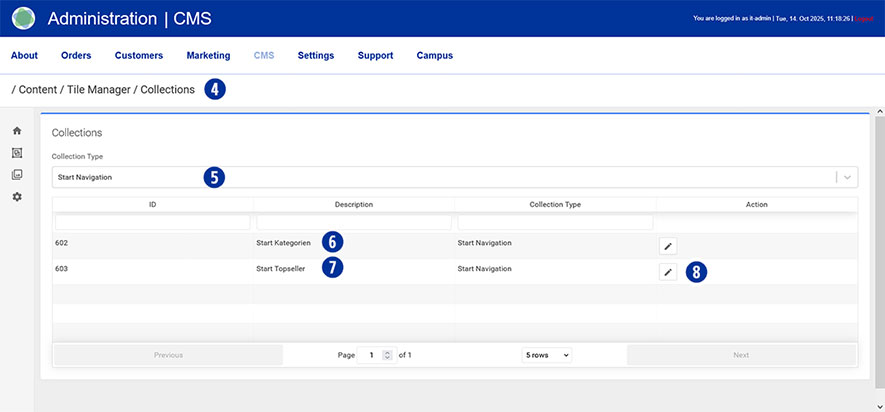
Es werden Ihnen die beiden Collections „Start Kategorien“ [6] und „Start Topseller“ [7] angezeigt.
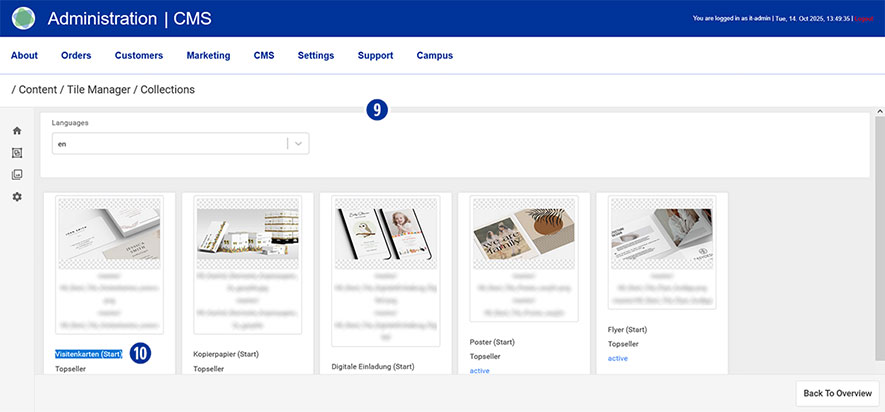
Durch einen Klick auf das Bearbeiten-Symbol [8] der gewünschten Collection (z.B. „Start Topseller“) [7] erhalten Sie eine Übersicht über die darin enthaltenen Tiles (Kacheln). [9]
Um ein Tile zu bearbeiten, markieren Sie zunächst den Titel des gewünschten Bildes. [10]
Öffnen Sie anschließend einen neuen Browser-Tab und wechseln im Partnershop-Backend zu Content → Tile Manager → Tiles. [11]
Wählen Sie auch hier den Collection Type „Start Navigation“ aus. [12] In der darunter angezeigten Liste sehen Sie alle in dieser Collection verfügbaren Tiles. [13]
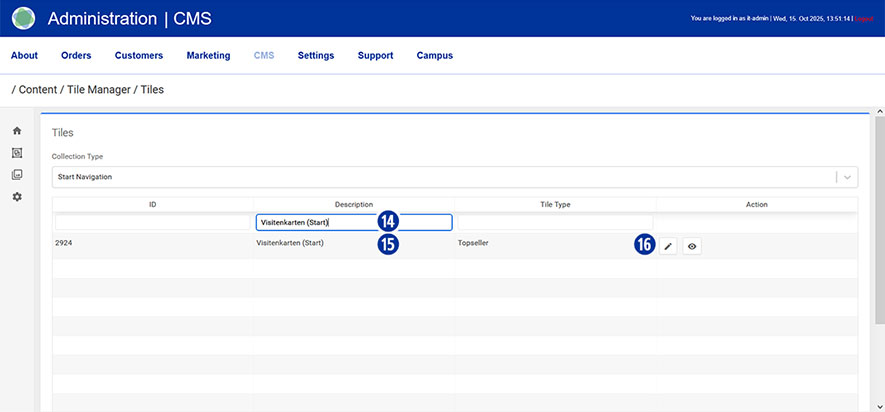
In das Eingabefeld [14] unter der Spaltenbezeichnung „Description“ fügen Sie anschließend den zuvor in die Zwischenablage kopierten Titel der Kachel ein.
Achten Sie dabei auf die korrekte Schreibweise und berücksichtigen Sie die Groß- und Kleinschreibung.
Nach der korrekten Eingabe des gesuchten Titels wird die zur Bearbeitung ausgewählte Kachel angezeigt. [15]
Durch einen Klick auf das Bearbeiten-Symbol [16] der gewählten Kachel erhalten Sie Zugriff auf die Bearbeitung des Datensatzes.
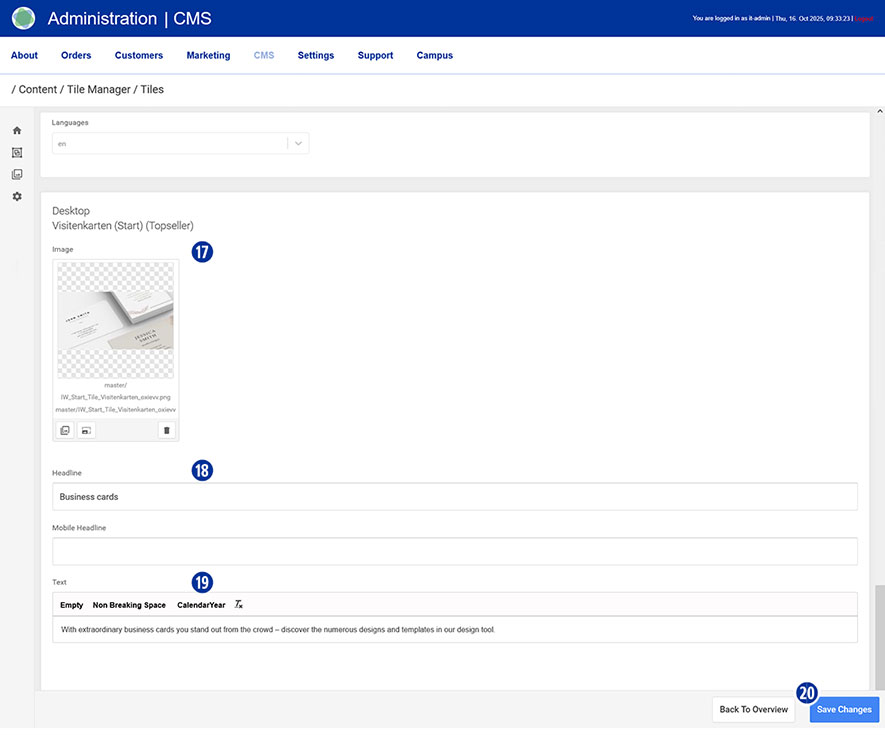
Folgende Inhalte können angepasst werden:
- Image [17]
- Headline [18]
- Text [19]
Bestätigen Sie Ihre Änderungen durch einen Klick auf den Button „Save Changes“. [20]
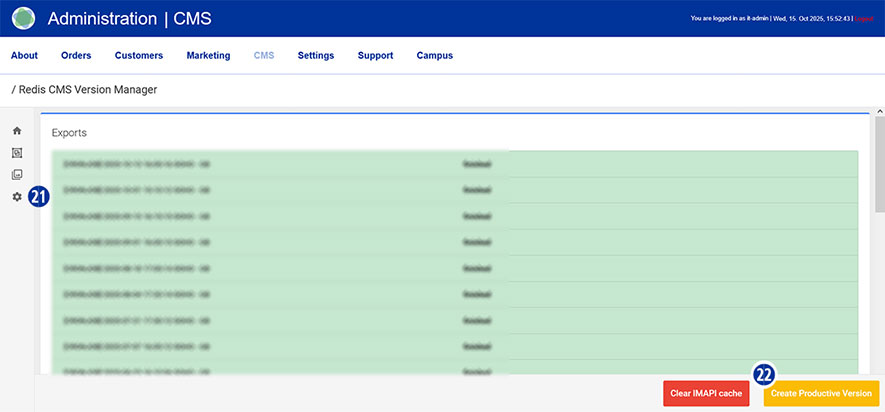
Nach Abschluss aller Anpassungen wechseln Sie im Partnershop-Backend zu CMS → Administration → Redis Management → Exports [21] und klicken dort auf den Button „Create Productive Version“. [22]
Ihre Änderungen sind kurze Zeit später auf der Startseite Ihres Partnershops sichtbar.
Hinweis
Bevor Bilder in Tiles ausgetauscht werden, müssen sie zunächst über Media → Upload in die Mediathek hochgeladen werden. Dabei sind die geltenden Vorgaben für Auflösung, Dateigröße und Schreibweise unbedingt zu beachten, um eine korrekte Darstellung auf der Startseite zu gewährleisten.
Im Tile Manager können die Inhalte für die im Shop festgelegte Sprache ausgewählt werden.
In den Schweizer Shops stehen beispielsweise die Sprachen „de“, „fr“ und „it“ zur Verfügung.