Ja, es lassen sich eigene Nummernkreise festlegen.
Hinweis
Nutzen Sie bereits einen Partnershop Classic, achten Sie darauf, für die Bezeichnung der Rechnung einen abweichenden Namen zu verwenden. Die Rechnungsnamen in beiden Shops müssen sich eindeutig voneinander unterscheiden.
Wechseln Sie in den Backend-Bereich Settings / Invoice / Invoice Number range.
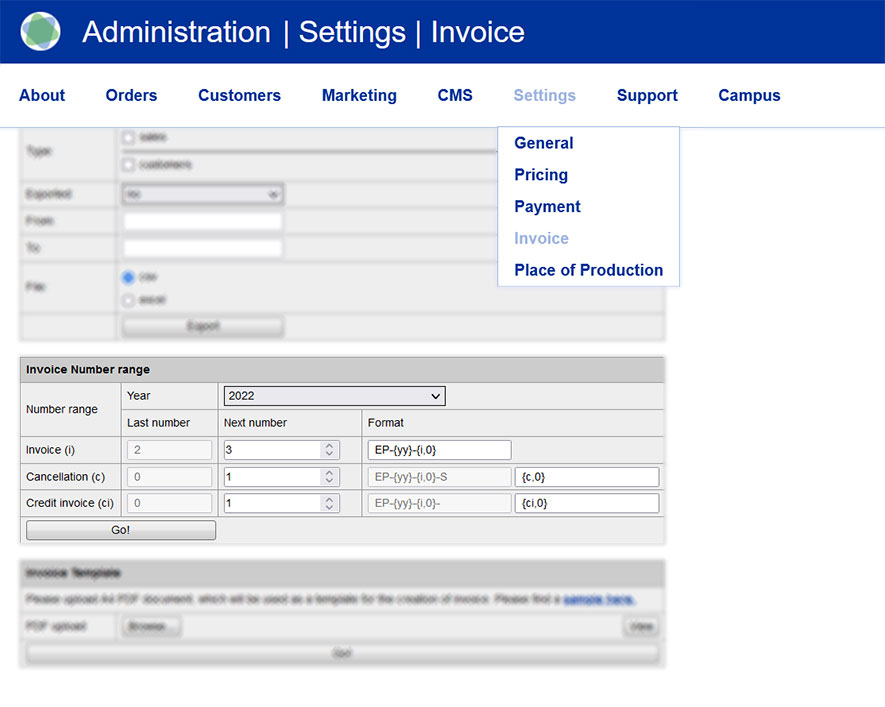
Über das Modul „Invoice Number range“ [1] können Eingaben vorgenommen und eigene Nummernkreise [2] für Rechnungen [3], Stornorechnungen [4] und Gutschriften [5] erstellt werden.
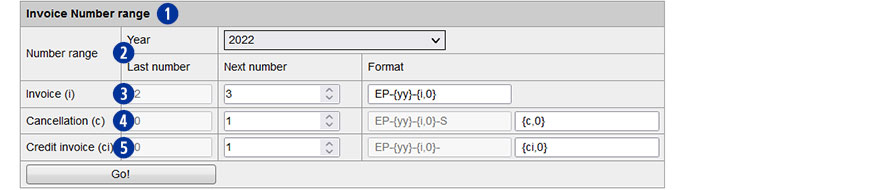
Die dargestellte Ansicht bezieht sich immer auf das Jahr, welches über die Combobox „Jahr“ [6] gewählt wurde. Alternativ lassen sich über diese Auswahlbox Einstellungen für das Vorjahr bzw. Folgejahr anzeigen, Änderungen vornehmen und eigene Nummernkreise bearbeiten.
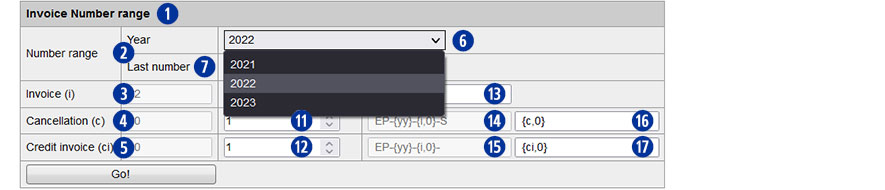
Die Felder in der Spalte „Letzte Nummer“ [7] zeigen an, wie viele Rechnungen, Stornorechnungen und Gutschriften in dem aktuell gewählten Jahr [6] erstellt wurden. Die Werte sind Grau dargestellt und können nicht geändert werden.
Die Felder in den Spalten „Nächste Nummer“ [8] sowie „Format“ [9] können in der Zeile „Rechnung“ individuell angepasst werden. Die Werte sind Schwarz dargestellt und können geändert werden.
Im Eingabefeld [10] legen Sie einen Wert fest (z.B. 3). Damit legen Sie fest, dass die nächste über das Backend erstellte Rechnung diese Nummer erhält. Analog dazu setzt sich die Nummerierung für jede nachfolgende Rechnung fort (z.B. 4, 5 usw.).
Hinweis
Der eingegebene Wert im Feld [10] ist nur gültig, wenn dieser größer als der angezeigte Wert im Feld „Letzte Nummer“ [7] ist (Im Beispiel: 3 > 2).
Im Eingabefeld [13] legen Sie fest, wie die Darstellung der Rechnungsnummer erfolgen soll. Es kann ein Präfix definiert werden, dass der Rechnungsnummer vorangestellt wird. Die Vorgabe einer Mindestlänge der Rechnungsnummer (ohne Präfix) ist möglich.
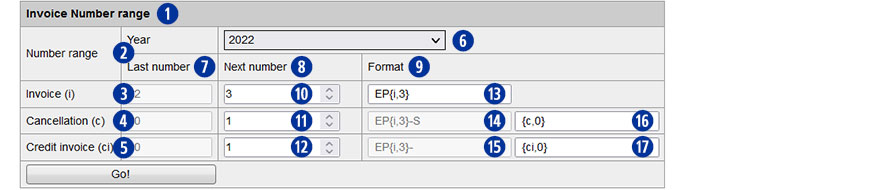
In unserem Beispiel wurden folgende individuelle Anpassungen vorgenommen.
Im Feld [13] wurde das Präfix „EP“ hinzugefügt und der Wert 0 in der geschweiften Klammer auf 3 geändert.
Im Beispiel EP{i;3} würde die nächste über das Backend erstellte Rechnung wie folgt dargestellt: EP004.
EP = Präfix
004 = Rechnungsnummer mit einer Mindestlänge von 3 Stellen sowie führenden Nullen
Aus 4 wird 004, aus 44 wird 044 und aus 444 wird 444. Da es sich um eine Mindestlänge handelt, bleiben auch längere Zahlen unverändert: 4444 bleibt 4444.
Eine detaillierte Erläuterung zu den möglichen Formaten finden Sie weiter unten im Text.
Hinweis
Die im Feld [13] vorgenommenen Anpassungen werden beim Speichern über den Button „Go!“ auch auf die Felder [14] und [15] übertragen.
Für Stornorechnungen und Gutschriften gilt der gleiche Algorịthmus. Standardmäßig beginnt deren Nummerierung mit dem Wert 1. Es sein denn, es im Feld [10] ein anderer Wert definiert.
Bei Stornorechnungen wird die Rechnungsnummer mit dem Suffix „-S“ zuzüglich fortlaufender Nummer generiert.
Im Beispiel EP{i;3}-S {c;0} würde die nächste über das Backend erstellte Stornorechnung wie folgt dargestellt werden: EP002-S1.
EP = Präfix
002 = vorherige Rechnungsnummer mit einer Mindestlänge von 3 Stellen sowie 2 führenden Nullen
-S = Suffix für Stornorechnung
1 = fortlaufende Nummer ohne führende Nullen
Bei Gutschriften wird die Rechnungsnummer mit dem Suffix „-„ zuzüglich fortlaufender Nummer generiert.
Im Beispiel EP{i;3}- {ci;0} würde die nächste über das Backend erstellte Gutschrift wie folgt dargestellt werden. EP002-1.
EP = Präfix
003 = vorherige Rechnungsnummer mit einer Mindestlänge von 3 Stellen sowie 2 führenden Nullen
– = Suffix für Gutschrift
1 = fortlaufende Nummer ohne führende Nullen
Hinweis
Die möglichen Variablen innerhalb der geschweiften Klammer im Feld [13] werden bei der Erzeugung der Rechnung durch reale Werte ersetzt.
Die grauen Textfelder im Bereich Format [14] und [15] sind inaktiv und können nicht geändert werden. Für beide Felder gilt die im Feld [13] vorgenommene Formatierung.
Sind noch keine Einträge für das laufende Jahr hinterlegt, wird automatisch ein Nummernkreis mit dem Format des letzten Jahres und der Wert bei „Nächste Nummer“ für alle Rechnungsarten auf 1 gesetzt. Wird auch für das Vorjahr kein Eintrag gefunden, so wird ein Default-Nummernkreis erzeugt.
Wichtig
Voraussetzung für eine fehlerfreie Rechnungserstellung – auch über den Jahreswechsel hinaus – ist, dass im Feld [13]
ein Rechnungsnummernformat mit Jahreszahl {yy} bzw. {yyyy} verwendet wird.
Bei Nichtbeachtung werden doppelte Datensätze erzeugt. Die Folge sind fehlerhafte Rechnungen, welche nicht verarbeitet und verssendet werden können.
Hinweise zu den Formatierungen in den Eingabefeldern
{yyyy} Jahr mit 4 Ziffern | Bsp.: 2017
{yy} Jahr mit 2 Ziffern | Bsp.: 17
{mm} Monat mit 2 Ziffern | Bsp.: 06
{dd} Tag mit 2 Ziffern | Bsp.: 28
{qq} Vierteljahr mit 2 Ziffern | Bsp.: 02
{i,n} Nummer {i} mit führenden Nullen {n} | als 3-stellige Zahl mit 2 führenden Nullen {i,3} | Bsp.: 003
{c,n} Nummer {c} mit führenden Nullen {n} | als 3-stellige Zahl mit 2 führenden Nullen | Bsp.: 003-S1
{ci,n} Nummer {ci} mit führenden Nullen {n} | als 3-stellige Zahl mit 2 führenden Nullen | Bsp.: 003-1