Kann ich die Kacheln auf der Startseite anpassen oder ändern?

Ja, Sie haben die Möglichkeit, den Inhalt der auf der Startseite sichtbaren Kacheln (Tiles) zu bearbeiten.

Der Tile Manager [1] im CMS dient zur Verwaltung und Gestaltung der Kacheln auf der Startseite.

Über die Tools Collections [2] und Tiles [3] können Sie Inhalte anpassen:

  • Collections gruppieren und strukturieren mehrere Tiles zu einem zusammenhängenden Bereich.
  • Tiles sind einzelne Kacheln mit Bildern, Texten oder Verlinkungen, die individuell bearbeitet und angeordnet werden können.
    Ein Tile kann in mehreren Collections enthalten sein.
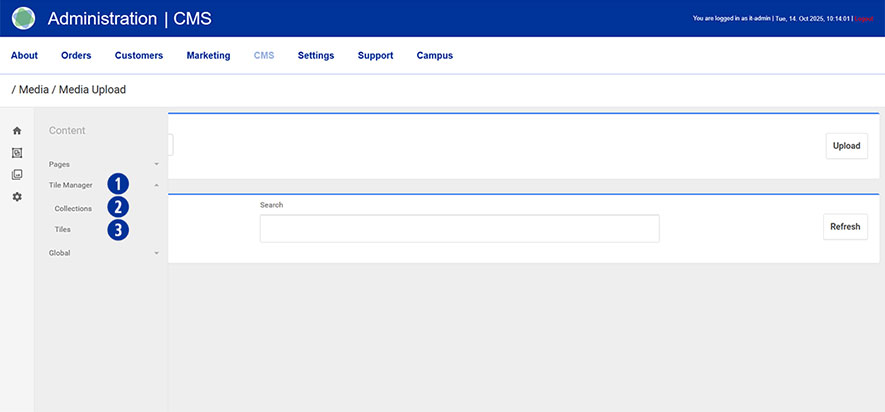
Jede Collection und jedes Tile hat einen Collection Type.

Für die Bearbeitung der Kacheln auf der Startseite ist der Collection Type „Start Navigation“ relevant.

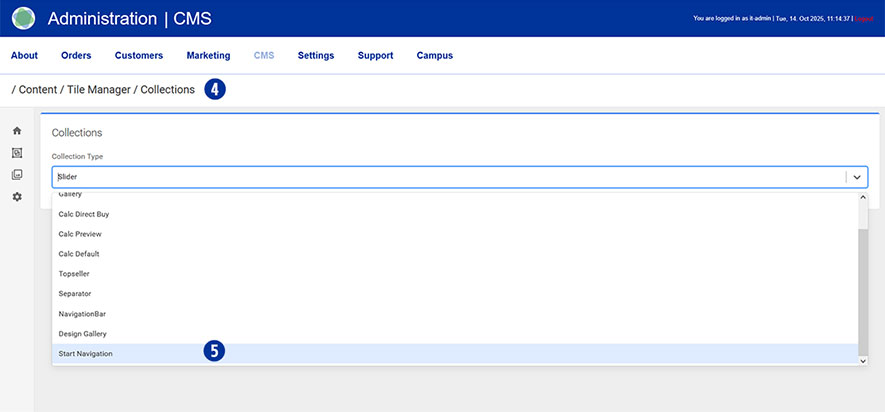
Wechseln Sie im Partnershop-Backend zu Content → Tile Manager → Collections. [4]

Wählen Sie den Collection Type „Start Navigation“ aus. [5]
Es werden Ihnen die beiden Collections „Start Kategorien“ [6] und „Start Topseller“ [7] angezeigt.
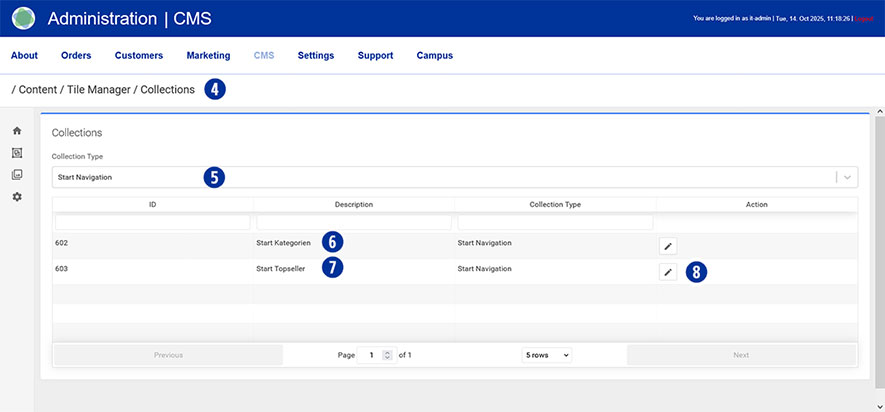
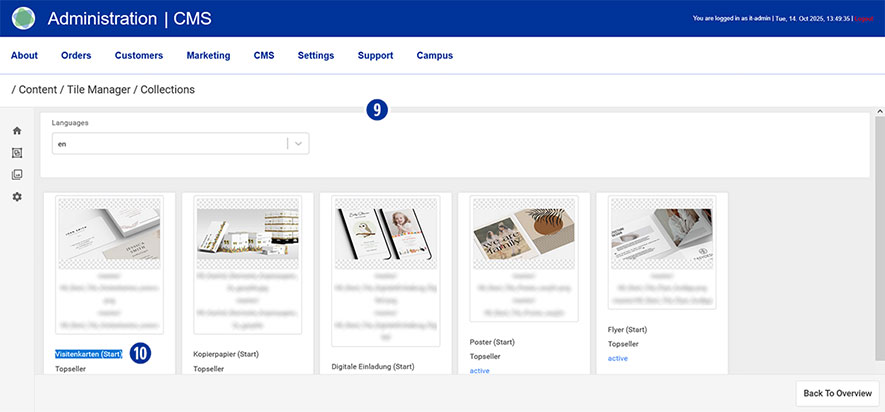
Durch einen Klick auf das Bearbeiten-Symbol [8] der gewünschten Collection (z.B. „Start Topseller“) [7] erhalten Sie eine Übersicht über die darin enthaltenen Tiles (Kacheln). [9]

Um ein Tile zu bearbeiten, markieren Sie zunächst den Titel des gewünschten Bildes. [10]
Öffnen Sie anschließend einen neuen Browser-Tab und wechseln im Partnershop-Backend zu Content → Tile Manager → Tiles. [11]

Wählen Sie auch hier den Collection Type „Start Navigation“ aus. [12] In der darunter angezeigten Liste sehen Sie alle in dieser Collection verfügbaren Tiles. [13]
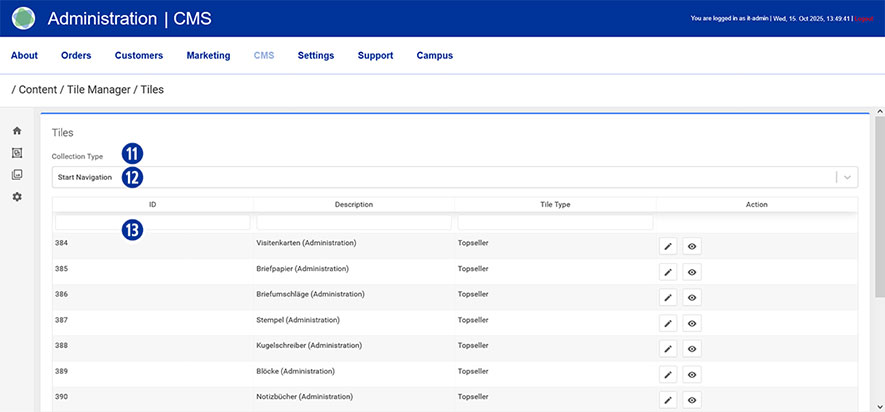
In das Eingabefeld [14] unter der Spaltenbezeichnung „Description“ fügen Sie anschließend den zuvor in die Zwischenablage kopierten Titel der Kachel ein.
Achten Sie dabei auf die korrekte Schreibweise und berücksichtigen Sie die Groß- und Kleinschreibung.

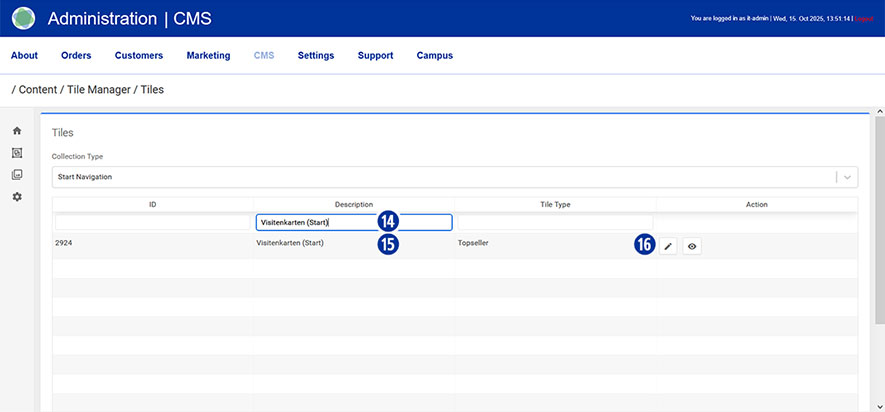
Nach der korrekten Eingabe des gesuchten Titels wird die zur Bearbeitung ausgewählte Kachel angezeigt. [15]

Durch einen Klick auf das Bearbeiten-Symbol [16] der gewählten Kachel erhalten Sie Zugriff auf die Bearbeitung des Datensatzes.
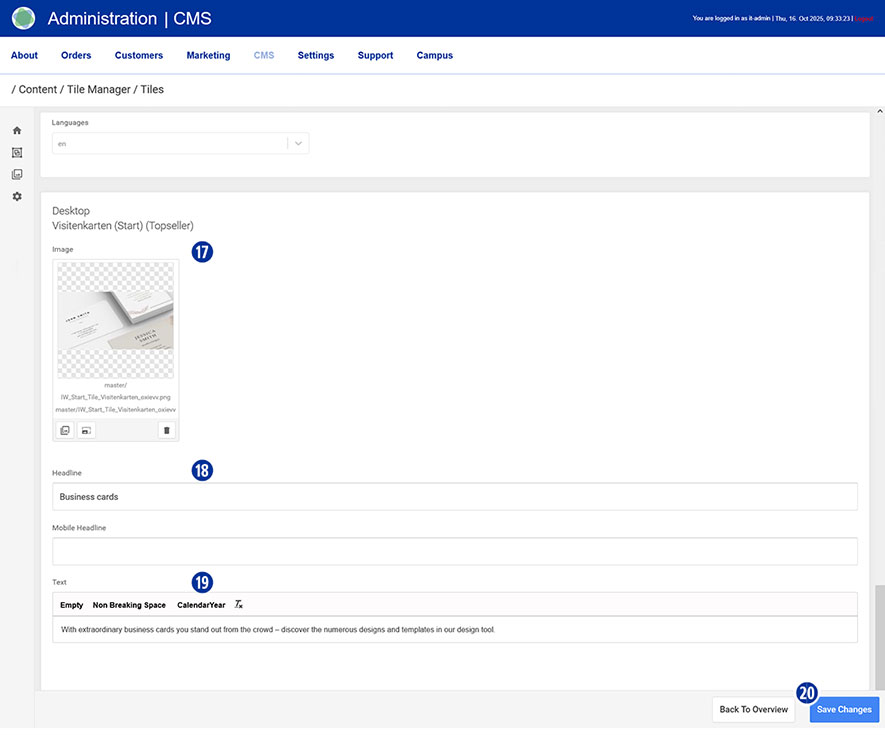
Folgende Inhalte können angepasst werden:

  • Image [17]
  • Headline [18]
  • Text [19]

Bestätigen Sie Ihre Änderungen durch einen Klick auf den Button „Save Changes“. [20]
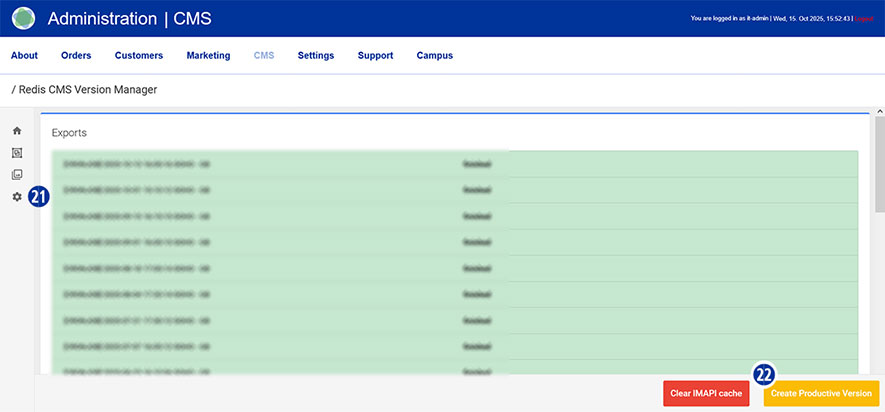
Nach Abschluss aller Anpassungen wechseln Sie im Partnershop-Backend zu CMS → Administration → Redis Management → Exports [21] und klicken dort auf den Button „Create Productive Version“. [22]

Ihre Änderungen sind kurze Zeit später auf der Startseite Ihres Partnershops sichtbar.
Hinweis

 Bevor Bilder in Tiles ausgetauscht werden, müssen sie zunächst über Media → Upload in die Mediathek hochgeladen werden. Dabei sind die geltenden Vorgaben für Auflösung, Dateigröße und Schreibweise unbedingt zu beachten, um eine korrekte Darstellung auf der Startseite zu gewährleisten.

Im Tile Manager können die Inhalte für die im Shop festgelegte Sprache ausgewählt werden.
In den Schweizer Shops stehen beispielsweise die Sprachen „de“, „fr“ und „it“ zur Verfügung.
Wie kann ich meine Änderungen veröffentlichen?

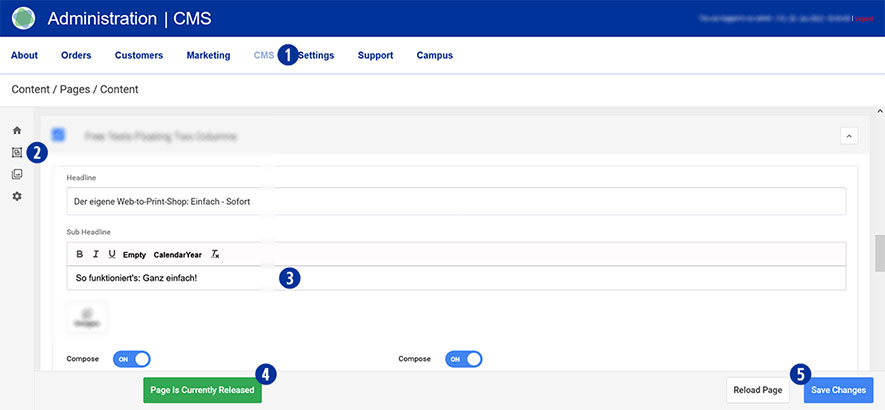
Inhaltliche Änderungen, die sie über das Partnershop Backend CMS-Modul vornehmen, müssen gespeichert und veröffentlicht werden, damit diese im Shop angezeigt werden. [1][2][3]

Voraussetzung hierfür ist, dass die bearbeitete Seite den Status „Page Is Currently Released“ (Grün) [4] hat und gespeichert wurde. Klicken Sie den Button „Save Changes“. [5]

Ist der Status „Page Is Currently Released“ nicht grün, klicken sie den Button „Page Is Currently Released“.
Durch Klick auf das „+“-Icon wird eine neue Release Time gesetzt und mit Klick auf den Button „Confirm“ bestätigt.

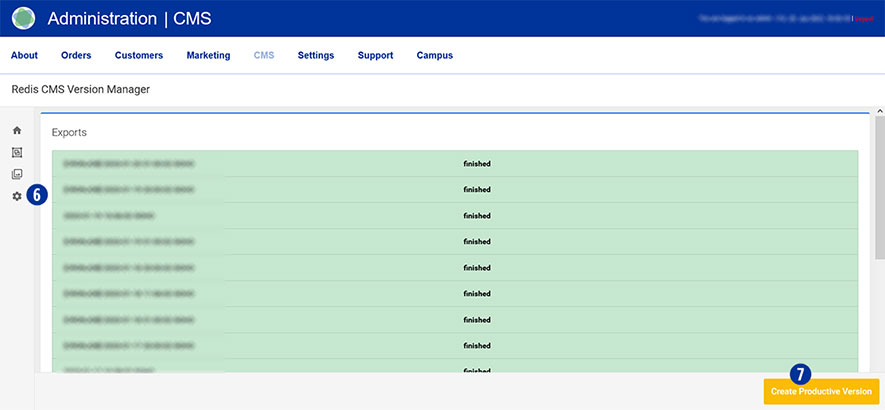
Nach Abschluss aller Änderungen, wechseln sie in ihr Partnershop Backend / CMS / Admninistration / Redis Management / Exports. [6]
Klicken sie den Button „Create Productive Version“. [7]

Ablauf:

  1. Unter „Exports“ wird ein neuer Job „new“ (rot markiert) angelegt.
  2. Innerhalb von 60 Sekunden startet der neue Export und ihr Job wir als „wip“ (blau markiert) angezeigt.
  3. Nach erfolgreichem Export wird ihr Job als „finished“ (grün markiert) angezeigt.

Ihre Änderungen sind nun im Shop für alle Kunden sichtbar.

Wie kann ich die Suchfunktion ändern?

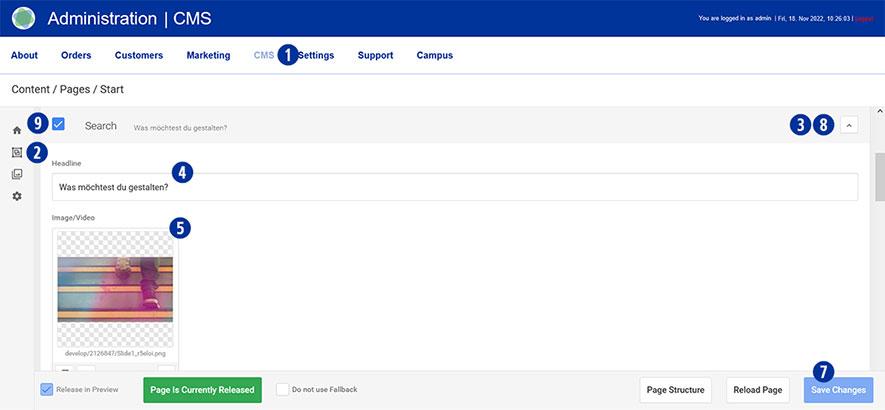
Wechseln Sie dazu in ihr Partnershop Backend – CMS / Content / Pages / Start. [1][2]
Scrollen sie zum Tab „Search“ und öffnen diesen. [3]
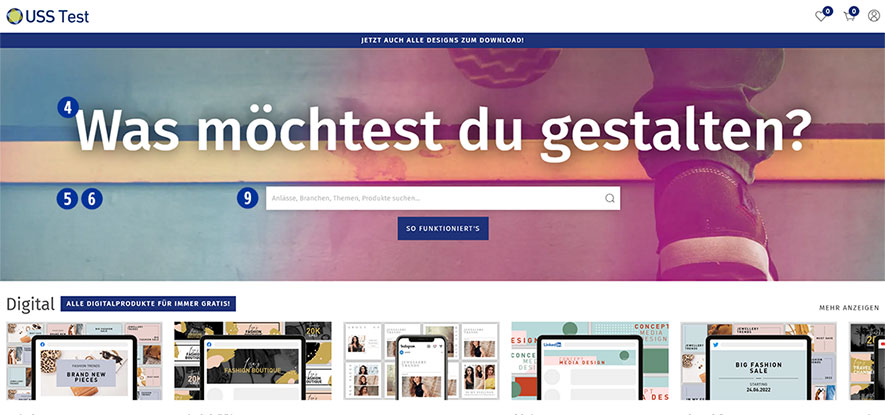
Ändern sie optional den Text „Headline“ zur Anzeige oberhalb des Suchfeldes. [4]
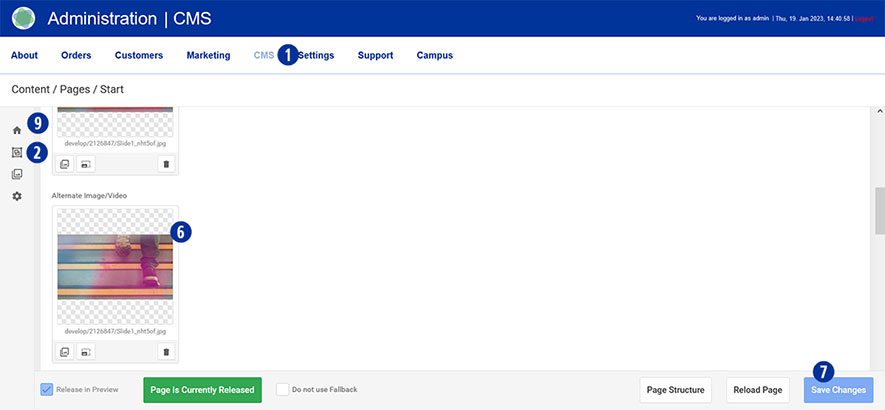
Wählen sie das hochgeladene Startbild für „Image“ [5] und „Alternate Image“ [6] aus.
Speichern sie ihre Änderungen durch Klick auf den Button „Save Changes“.  [7]
Schließen sie den Tab „Search“. [8]
Optional können sie das Suchfeld komplett deaktivieren. [9]

Ansicht – Backend

Ansicht – Frontend

Wie kann ich meine Farben ändern?

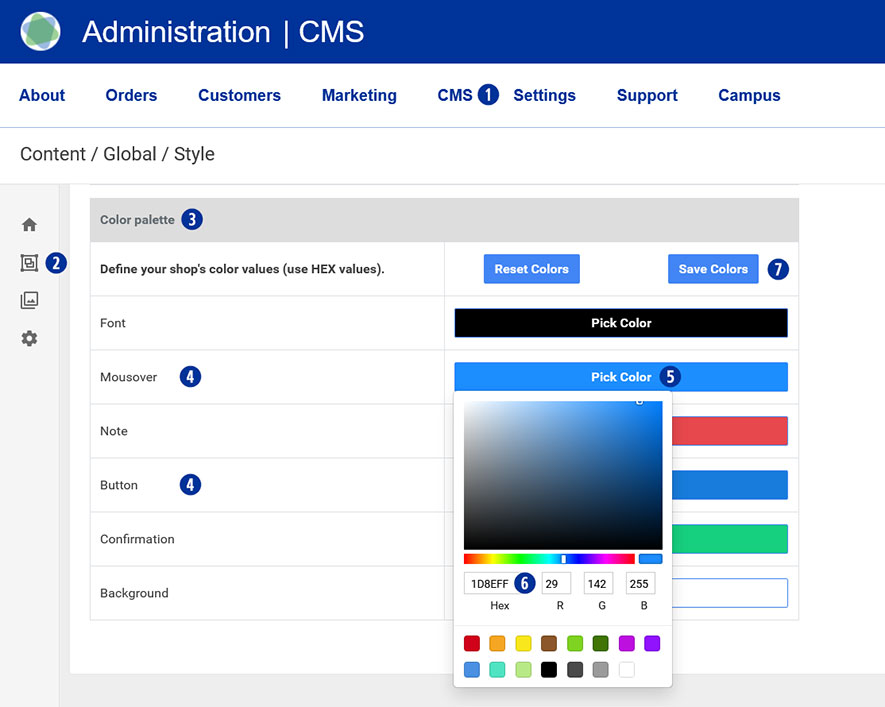
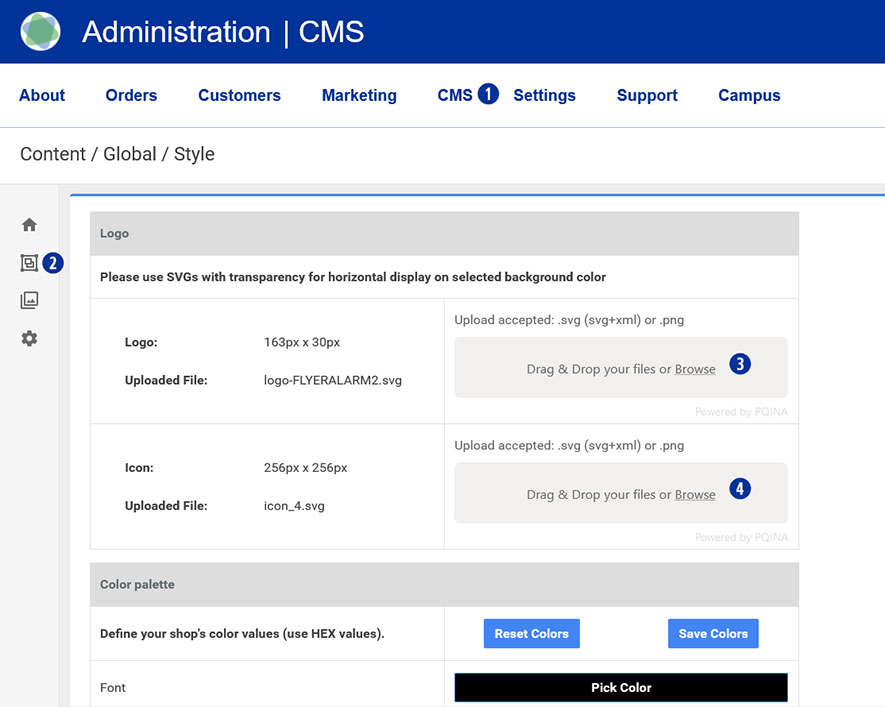
Wechseln Sie dazu in ihr Partnershop Backend – CMS / Content / Global / Style. [1, 2]

Ändern sie unter „Color palette“ [3] die Farben für Mouseover [4] und Button. [4]
Klicken sie dazu jeweils auf das Feld „Pick Color“ [5] und wählen über die Farbpalette den gewünschten Wert. [6] Speichern sie ihre Änderungen über den Button „Save Colors“. [7]

Wechseln sie auf die Startseite ihres Partnershops. Ihre individuellen Farben werden angezeigt.

Wie kann ich mein Firmen-Logo/Icon ändern?

Wechseln Sie dazu in ihr Partnershop Backend – CMS / Content / Global / Style.[1][2]

Ziehen Sie ihre Logo-Datei (*.SVG oder *.PNG) auf den Grau hinterlegten Bereich „Drag & Drop your files…“ oder klicken Sie den Link „Browse“ und wählen die gewünschte Datei aus. [3]
Ziehen Sie ihre Icon-Datei auf den Grau hinterlegten Bereich „Drag & Drop your files…“ oder klicken Sie den Link „Browse“ und wählen die gewünschte Datei aus. [4]

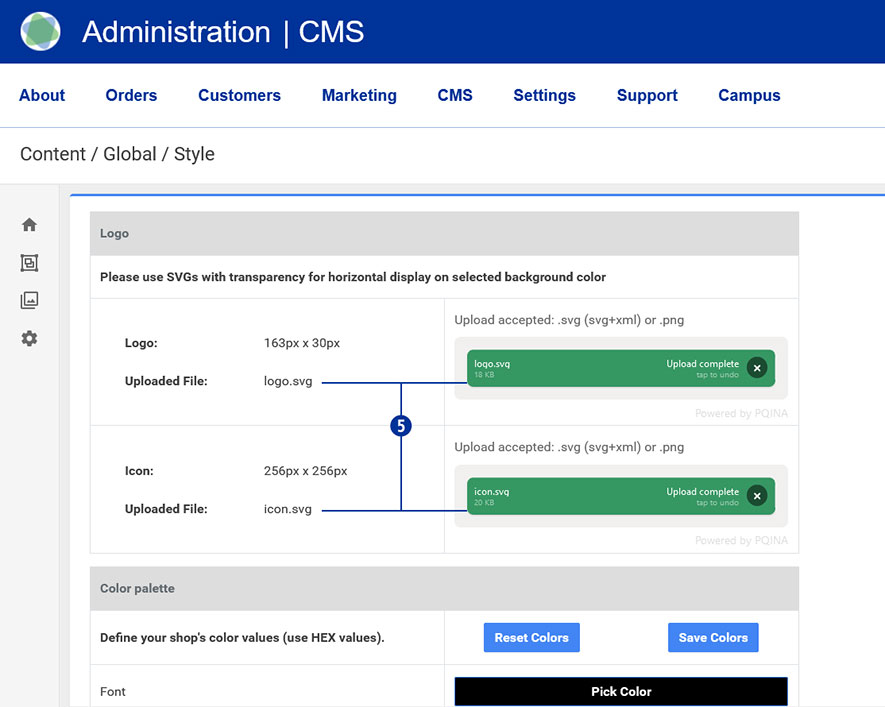
Der erfolgreiche Upload-Vorgang wird ihnen links in Form des Dateinnamens in einen grünen Button angezeigt. [5]

Wechseln sie auf die Startseite ihres Partnershops. Ihr individuelles Logo/Icon werden angezeigt.

Hinweis
Dateinamen dürfen keine Umlaute und Leerräume enthalten.

Wie kann ich mein Startbild ändern?

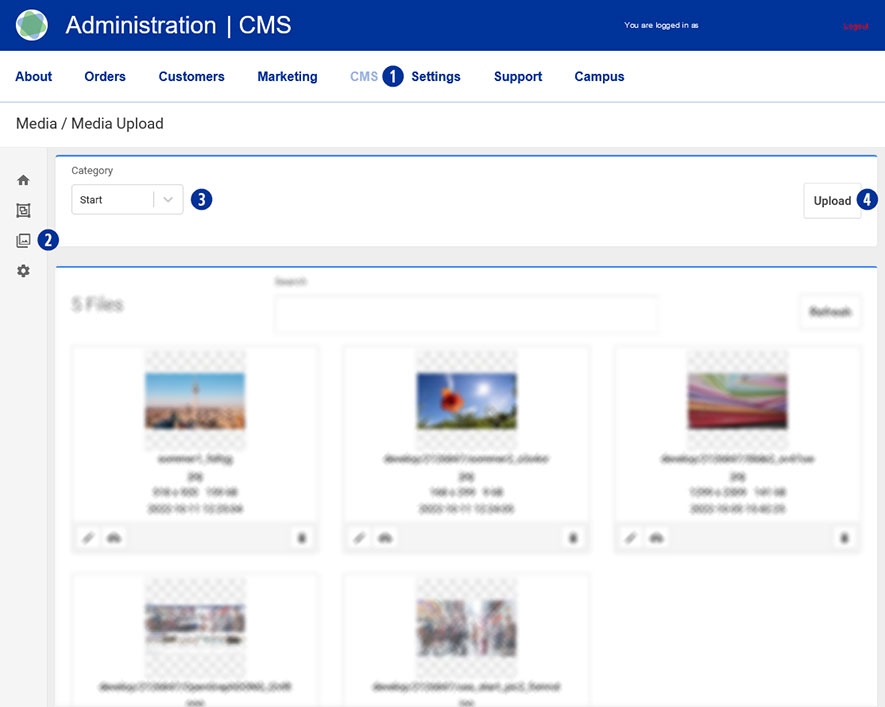
Wechseln Sie dazu in ihr Partnershop Backend – CMS / Media / Media Upload. [1] [2]
Wählen Sie in der linken Navigation Category / Start [3] und klicken rechts den Button „Upload“. [4]

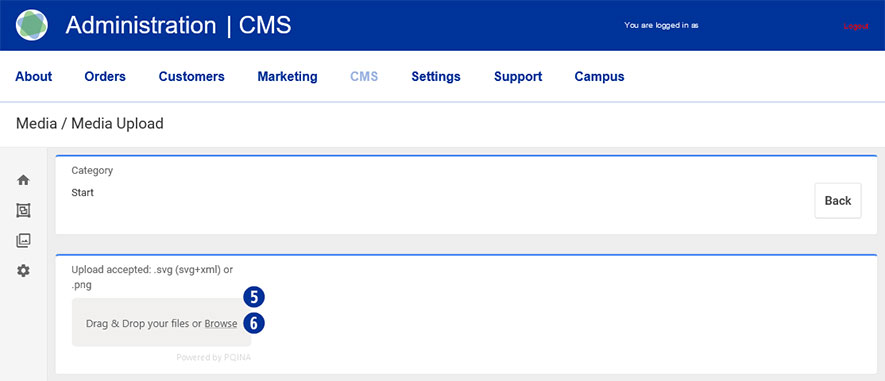
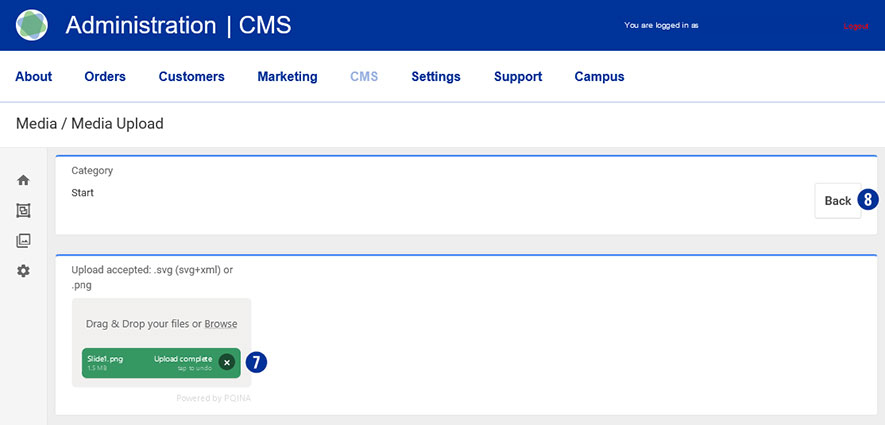
Ziehen Sie ihre Startbild-Datei (*.JPG) auf den grau hinterlegten Bereich „Drag & Drop your files…“ [5] oder klicken Sie den Link „Browse“ [6] und wählen die gewünschte Datei aus.

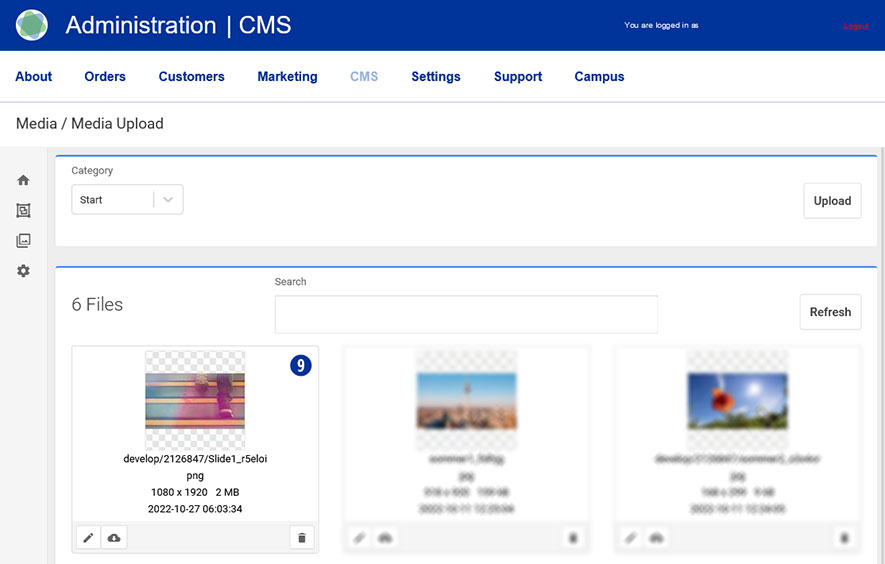
Der erfolgreiche Upload-Vorgang wird ihnen links in Form des Dateinnamens in einen grünen Button angezeigt. [7] Klicken sie rechts den Button „Back“. [8] In der Übersicht wird das hochgeladene Bild angezeigt. [9]

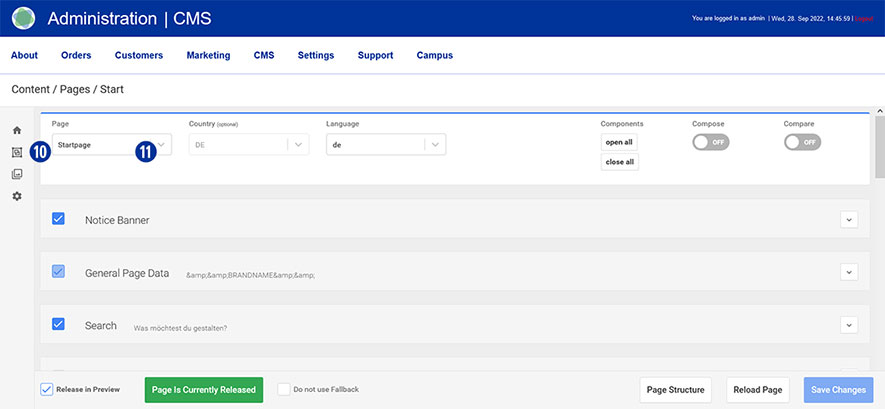
Wechseln sie über die Navigation (links) in den Bereich Content / Pages / Start. [10] Sie befinden sich auf der Seite Page / Startpage. [11]

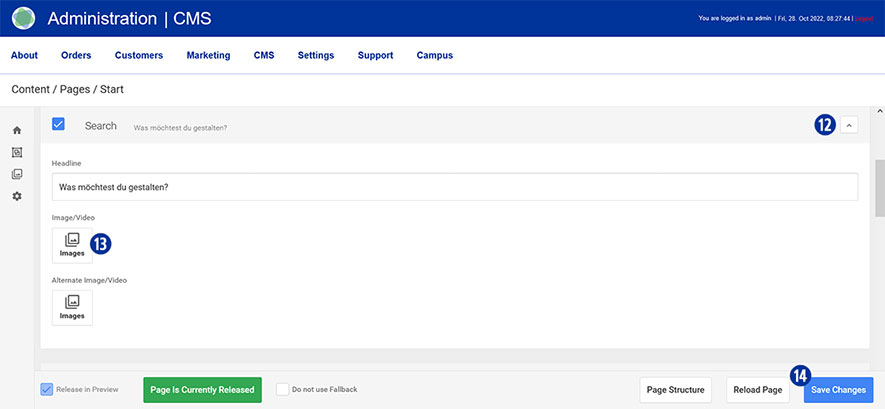
Scrollen sie zum Tab „Search“ und öffnen diesen. [12] Wählen sie das hochgeladene Startbild für „Image“ und „Alternate Image“ aus. Zur Bildauswahl klicken Sie das Icon „Image“. [13]
Speichern sie ihre Änderungen durch Klick auf den Button „Save Changes“. [14] Schließen sie den Tab „Search“. [12]

Hinweis

Bitte achten sie bei der Erstellung ihrer Startseiten-Bilder auf folgende technische Vorgaben.

  • Bildgröße 1920 x 1000 Pixel mit 72 dpi
  • Speichern als weboptimierte JPEG-Datei
  • Hintergrundfarbe der Slider HEX F0F0F0

Dateinamen dürfen keine Umlaute und Leerräume enthalten.

Wo finde ich Informationen zu meinen Kundendaten und wie kann ich diese anzeigen?

Wechseln Sie dazu in den Backend-Bereich Customers. Über verschiedene Suchfelder haben Sie hier die Möglichkeit, sich Informationen zu Ihren Kundendaten anzeigen zu lassen.

Zusätzlich besteht die Möglichkeit, die Kundendaten aus dem Partnershop Backend zu exportieren. Die Daten werden dabei in eine *.CSV Datei kommasepariert gespeichert. Diese Daten können anschließend in ein Tabellenkalkulationsprogramm (z.B. Microsoft Excel) importiert werden.

Wichtig dabei ist, dass die zuvor erzeugte *.CSV Datei nicht geöffnet sondert importiert wird.

Beim Daten-Import sind folgende Schritte zu beachten.

  1. Microsoft Excel starten und ein neues Datenblatt öffnen
  2. Im Menü Daten die Option Aus Text wählen
  3. Die gewünschte *.CSV Datei auswählen –> Pfad zu Datei „customers.csv
  4. Den Button „Importieren“ klicken
  5. Dateityp wählen –> Radiobutten „Getrennt“aktivieren
  6. Dateiursprung wählen –> „65001 : Unicode (UTF-8)“
  7. Button „Weiter“ klicken
  8. Trennzeichen wähen –> Checkbox „Komma“ auswählen
  9. Button „Weiter“ klicken
  10. Button „Fertig stellen“ klicken
  11. Den Button „OK“ bestätigen

Im Ergebnis werden die Daten kommasepariert und in einzelne Spalten getrennt in die zuvor geöffnete neue Excel-Tabelle importiert.