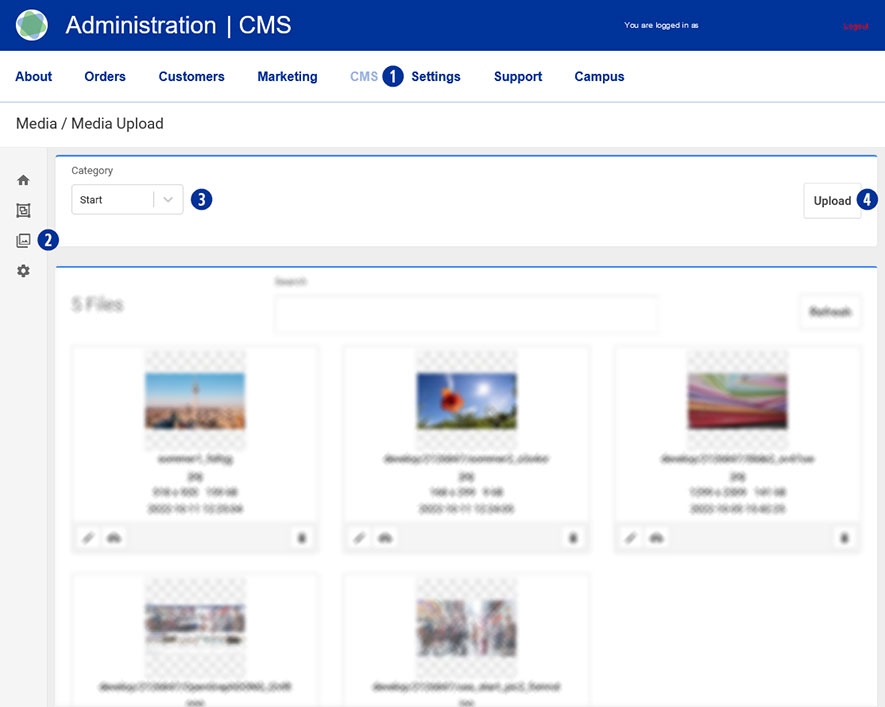
Wechseln Sie dazu in ihr Partnershop Backend – CMS / Media / Media Upload. [1] [2]
Wählen Sie in der linken Navigation Category / Start [3] und klicken rechts den Button „Upload“. [4]
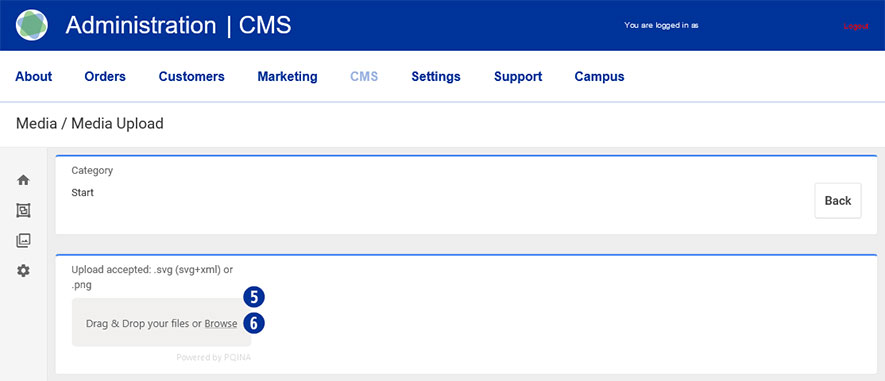
Ziehen Sie ihre Startbild-Datei (*.JPG) auf den grau hinterlegten Bereich „Drag & Drop your files…“ [5] oder klicken Sie den Link „Browse“ [6] und wählen die gewünschte Datei aus.
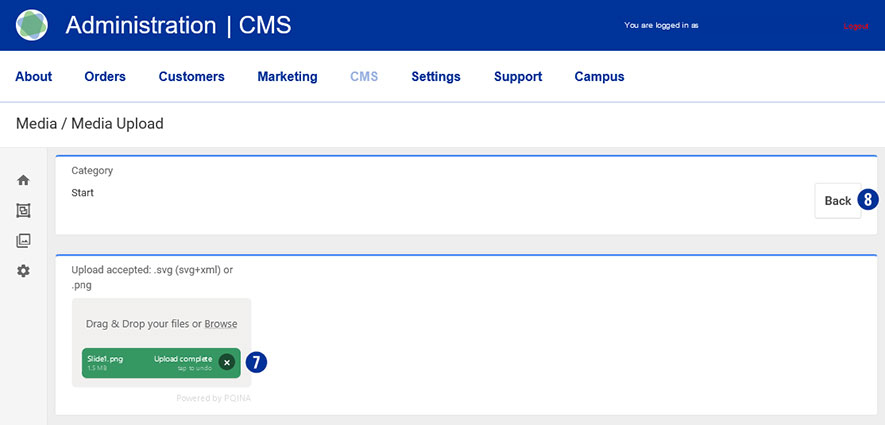
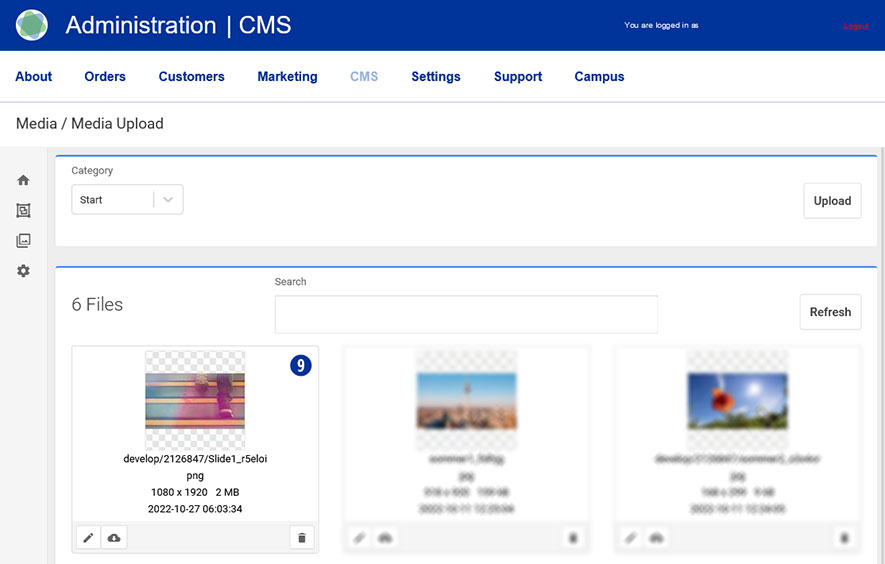
Der erfolgreiche Upload-Vorgang wird ihnen links in Form des Dateinnamens in einen grünen Button angezeigt. [7] Klicken sie rechts den Button „Back“. [8] In der Übersicht wird das hochgeladene Bild angezeigt. [9]
Wechseln sie über die Navigation (links) in den Bereich Content / Pages / Start. [10] Sie befinden sich auf der Seite Page / Startpage. [11]
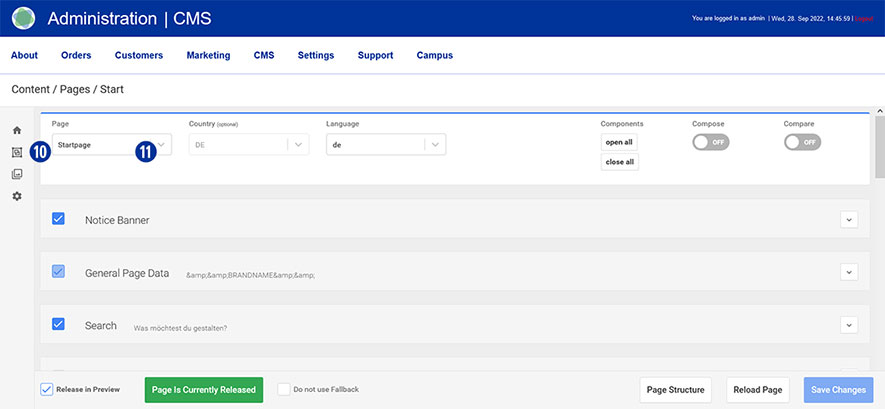
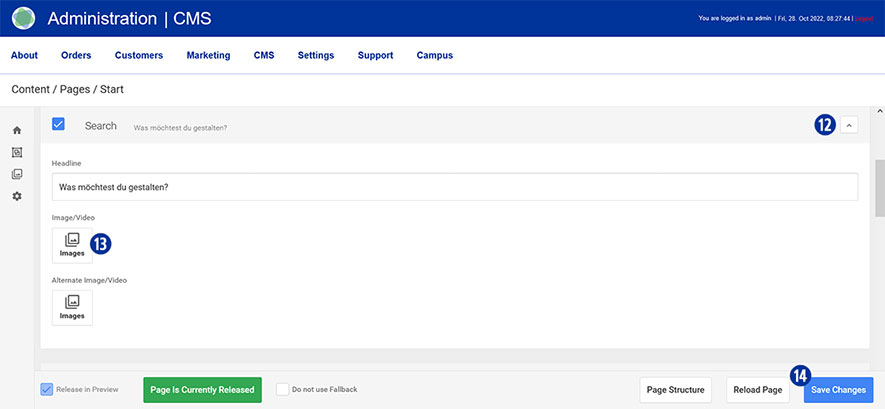
Scrollen sie zum Tab „Search“ und öffnen diesen. [12] Wählen sie das hochgeladene Startbild für „Image“ und „Alternate Image“ aus. Zur Bildauswahl klicken Sie das Icon „Image“. [13]
Speichern sie ihre Änderungen durch Klick auf den Button „Save Changes“. [14] Schließen sie den Tab „Search“. [12]
Hinweis
Bitte achten sie bei der Erstellung ihrer Startseiten-Bilder auf folgende technische Vorgaben.
- Bildgröße 1920 x 1000 Pixel mit 72 dpi
- Speichern als weboptimierte JPEG-Datei
- Hintergrundfarbe der Slider HEX F0F0F0
Dateinamen dürfen keine Umlaute und Leerräume enthalten.